Manual de Dynavin 9
- 1 Introducción
- 2 Información general
- 3 Instrucciones para el funcionamiento previsto
- 4 Características técnicas
- 5 Primer paso
- 6 Menú principal
- 7 Ajustes del sistema
- 8 Menú de radio
- 9 Menú del teléfono
- 10 Menú de sonido
- 11 Navegación
- 12 Cambiar fuente multimedia
- 13 BT Audio
- 14 USB
- 15 Z-Link (conectividad de coche-smartphone)
- 16 Menú de aplicaciones
- 17 Menú de archivo
- 18 Vehículo (Varía según el vehículo)
- 19 Actualización del firmware
- 20 Restablecimiento del sistema
- 21 Prueba de GPS
- 22 Actualizaciones de mapas
- 23 Alerta de radar (solo apto para Europa)
- 24 Pantalla frontal
- 25 Resolución de problemas
- 26 Referencias
- 27 Descargar el manual
- 28 En otros idiomas
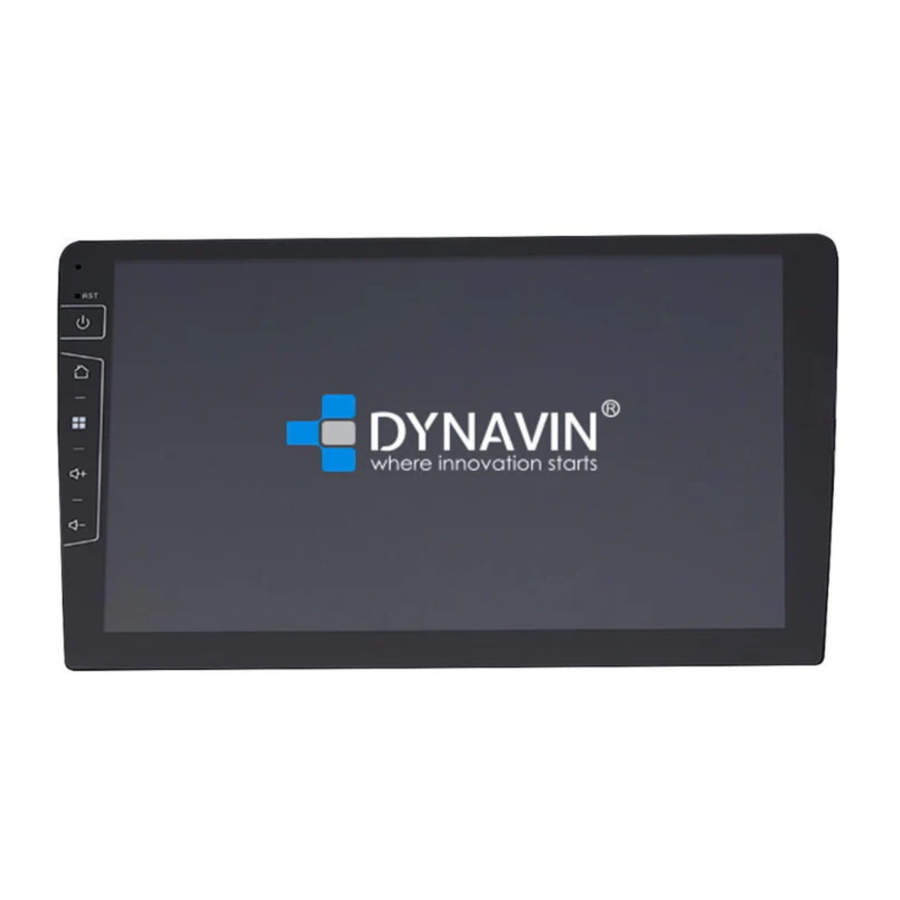
Introducción
Por favor, lea este manual de instrucciones antes de encender su nuevo sistema DYNAVIN. En este manual encontrará instrucciones e información importante para el funcionamiento seguro del sistema DYNAVIN y para ayudarle a aprovechar al máximo sus funciones.
Tenga en cuenta que: la información de este manual corresponde a la versión de software en el momento de la publicación y se aplica únicamente a los sistemas DYNAVIN en su estado original. Debido a posibles actualizaciones futuras del software del sistema, las ilustraciones y las funciones que se muestran aquí pueden ser diferentes a las de su sistema DYNAVIN. Las diferencias en la información, las ilustraciones o las funciones están sujetas a cambios y, por lo tanto, no pueden constituir una base para ninguna reclamación de garantía.
Información general
Durante el desarrollo de este producto, se prestó especial atención a su seguridad personal, combinada con la mayor facilidad de uso posible, un diseño moderno y las técnicas de producción actuales.
Sin embargo, a pesar de todo el cuidado debido, es posible que una instalación inadecuada o un funcionamiento incorrecto puedan provocar lesiones personales o daños a la propiedad.
Por lo tanto, lea estas instrucciones de funcionamiento con atención y en su totalidad, y guárdelas en un lugar seguro.
Este producto cumple con los requisitos de las directivas europeas y nacionales aplicables.
La conformidad ha sido probada, los documentos y declaraciones correspondientes están archivados en poder del fabricante.
Nos reservamos el derecho de realizar cambios no anunciados relacionados con el producto en cualquier momento en aras del progreso técnico y la adaptación al mercado de vehículos.
Compruebe las regulaciones legales de su país antes de instalar el dispositivo. El incumplimiento de los requisitos legales puede resultar en sanciones significativas.
En caso de reclamaciones de garantía, el dispositivo debe ser enviado a nosotros en el embalaje original con el comprobante de compra adjunto y una descripción detallada del fallo. Tenga en cuenta las normas de devolución en nuestra página web www.dynavin.de/en/return-of-goods-rma (procedimiento RMA). Se aplican las normas legales de garantía..
A pesar de todos los esfuerzos, no se puede garantizar que todos los vehículos o variantes de equipos de los vehículos sean 100% compatibles con los productos ofrecidos y especificados por nosotros. Si tiene alguna pregunta sobre la compatibilidad del producto, no dude en ponerse en contacto con nosotros en cualquier momento. Nuestro personal experto en el área de servicio le ayudará.
Si el sistema eléctrico de su vehículo muestra repentinamente una función irregular o defectuosa, desconecte el producto de la electrónica del vehículo y póngase en contacto con un taller especializado para que lo inspeccione.
Dynavin no se hace responsable de ningún daño o pérdida consecuente directo o indirecto, ni Dynavin asume ningún posible coste de instalación y retirada y/o tasas de diagnóstico.
Todos los pasos necesarios para la instalación se llevan a cabo a petición del cliente, con el conocimiento de que puede haber una posible incompatibilidad o que el producto utilizado puede fallar debido a razones operativas. La reclamación de garantía y el permiso de funcionamiento caducan debido a:
- modificaciones no autorizadas en el dispositivo o accesorios que no hayan sido realizadas o aprobadas por el fabricante
- Apertura de la carcasa del dispositivo
- Reparaciones auto-realizadas en el dispositivo
- Uso inadecuado / uso no conforme con el propósito previsto
- Daños accidentales (incluyendo pero no limitado a dejar caer la unidad, destrucción intencional, accidente de vehículo, etc.)
Observe todas las regulaciones legales y relacionadas con la seguridad durante la instalación. Por estas razones recomendamos:
No instale el dispositivo sin conocimiento en esta área y consulte a un especialista en audio del coche. Las instalaciones solo pueden llevarse a cabo en un estado sin energía. Para ciertas instalaciones, la batería del vehículo debe, por lo tanto, ser desconectada del sistema eléctrico del vehículo. Preste atención a las regulaciones del fabricante del vehículo, ya que la interferencia con la electrónica del vehículo puede conducir a la pérdida de la garantía del vehículo.
Nunca use conexiones relacionadas con la seguridad o puntos de fijación, como la dirección, los sistemas de frenado u otros componentes de seguridad relacionados con el vehículo, ya que hacerlo puede poner en peligro su propia seguridad mientras conduce y la de otros conductores.
Conecte el dispositivo solo a las fuentes de alimentación específicas del vehículo y a los puntos de conexión a tierra especificados por nosotros. Evite cambiar cualquier configuración en el dispositivo que pueda distraerle de conducir de forma segura y hacer que se ponga en peligro a sí mismo y/o a otros conductores en la carretera.
Instrucciones para el funcionamiento previsto
Utilice el dispositivo únicamente en el lugar previsto para ello. En caso de uso indebido, instalación incorrecta o modificaciones, el permiso de funcionamiento y la garantía quedarán anulados.
Las instrucciones enumeradas aquí se aplican a la mayoría, pero no a todos los productos por igual. Si tiene alguna pregunta sobre esto, póngase en contacto con su distribuidor.
 | Riesgo de daños en la electrónica. Nunca abra la carcasa del dispositivo a menos que se le indique que lo haga en el manual o el equipo de servicio. De lo contrario, la garantía quedará anulada. |
 | ¡Siempre haga que las reparaciones sean realizadas solo por nuestros socios de servicio! ¡Los dispositivos reparados por usted mismo anularán la garantía! |
 | ¡Atención ! Nunca sobrecargue las conexiones de alimentación o los cables de extensión. ¡Peligro de incendio! |
 | ¡Atención ! ¡Nunca introduzca objetos extraños en las aberturas de la carcasa! Los objetos pueden dañar la electrónica o causar cortocircuitos. |
 | ¡Atención ! Si los cables o conectores del artículo están dañados, desconecte el artículo y póngase en contacto con su distribuidor. Peligro de incendio o descarga eléctrica. |
 | ¡Atención ! En caso de desarrollo de humo, ruido y/u olor, apague el dispositivo inmediatamente y desconéctelo de la fuente de alimentación. ¡No continúe utilizando el dispositivo! ¡Póngase en contacto con su distribuidor! |
 | ¡Atención ! ¡No exponga el dispositivo a la luz solar directa u otras fuentes de calor! Nunca instale el dispositivo cerca de radiadores, mangueras de aire caliente u otras fuentes de calor. |
 | ¡Atención ! Asegúrese de que haya suficiente circulación de aire para evitar daños a los componentes del dispositivo. componentes. No cubra ninguna abertura del dispositivo. |
| Si necesita reemplazar un fusible, apague el dispositivo y desconecte la fuente de alimentación. Utilice únicamente fusibles de la misma clasificación que los de reemplazo. |
 | ¡Atención ! No coloque imanes o herramientas magnéticas sobre los elementos. Esto puede causar daños al elemento o pérdida de datos. |
Características técnicas
General
| Sistema operativo: | Android con software propietario |
Equipo
| Teclas de acceso directo: | Sí |
| Tonos de tecla: | Sí |
| Módulo Bluetooth: | Sí |
| Navegación: | Sí |
| USB: | Sí (1x teléfono y 1x multimedia) |
| Conexión SWC: | Sí |
| Actualización: | Sí |
| Doble zona: | Sí |
| Entrada de cámara: | Sí |
| Líneas de cámara: | Sí (conmutable) |
| Mando a distancia del amplificador: | Sí |
| Función de atenuación: | Sí |
Pantalla
| Tamaño: | 7" / 8'' / 9" o 10" |
| Formato de pantalla: | 16:9 |
| Función táctil: | Sí, táctil capacitiva |
| Resolución: | 1280*720px / 1024*600px |
| Control deslizante de brillo: | Sí |
| Saturación de color: | Sí |
| Conexión iPhone: | Sí |
BT
| Manos libres: | Sí |
| A2DP: | Sí |
| Agenda telefónica: | Sí, hasta 1000 contactos |
| Favoritos: | Sí |
Audio (DSP)
| Salida máx.: | 4x100W / 4x45W |
| Refuerzo de graves: | Sí |
| Salida de amplificador: | Sí |
| Entrada AV: | Sí |
| Ajuste de sonido: | Sí |
| Balance/Fader: | Sí |
| Nivel de salida: | 4V |
| Ajustes de sonido: |
|
USB
| Estándar USB: | USB 2.0 |
| Modo de reproducción: | reproducción aleatoria / bucle de una sola canción / bucle de todo / bucle de carpeta |
| Opción de selección: | Álbum / Artistas / Canciones / Podcast / Audiolibro |
| Búsqueda alfabética: | Sí |
| Funcionamiento a través del tacto: | Sí |
Primer paso
Si ha conectado el dispositivo como se indica, encienda el encendido del vehículo. El Dynavin se iniciará entonces. Esto puede tardar unos 30 segundos la primera vez. Comenzará en la pantalla de la radio.

Funcionalidad de la pantalla táctil
La mayoría de las funciones se controlan a través de la pantalla táctil. Con la tecnología táctil capacitiva, el dispositivo se puede operar de forma tan intuitiva como su smartphone.
Menú principal
El menú principal está dividido en tres páginas.

Puede cambiar entre las páginas del menú principal de la siguiente manera:
- pulsando en las líneas de navegación de la página (en el área central inferior del menú principal)
- deslizando el dedo (hacia la izquierda o la derecha)
*La línea roja indica en qué página se encuentra actualmente. En la imagen de arriba está en el menú principal 2.*
Puede cambiar la posición de los iconos de función en el menú principal:
Mantenga pulsado el icono y arrástrelo hasta donde quiera colocarlo, y suelte el dedo cuando los dos iconos se superpongan.
(Nota: El icono de la radio, el icono de Z-Link y el icono de Apps no se pueden mover).
Al pulsar una de estas funciones, se accede al menú respectivo:
| Radio | = Acceso al menú de la radio |
| Media | = Acceso al menú de medios (USB o BT) |
| Z-Link | = Acceda a aplicaciones compatibles con CarPlay/Android Apps a través del dispositivo |
| Phone | = Acceso al menú del teléfono |
| Navigation | = Inicio de la navegación |
| Sound | = Ajustes de sonido / Ajustes de tono |
| Vehicle | = Mostrar datos relacionados con el vehículo |
| Apps | = Acceso al menú de servicio de la aplicación |
| Camera | = Enciende la cámara (opcional) |
| File | = Acceso al menú de archivos |
| Info | = Actualización del firmware |
| System | = Ajustes del sistema |
| WiFi | = Ajustes de WiFi |
| System Reset | = Reiniciar el sistema de radio |
| GPS Test | = Probar la señal GPS |
| Map updates | = Actualizar el mapa de navegación |
| Speedcam Alert | = Ajustes de alerta de radar |
| Head-up Display | = Ajustes de Head-up Display |
 | = Activa el asistente de voz en tu smartphone (por ejemplo, Siri o el Asistente de Google) |
 | = Acceso rápido al menú multimedia que se está reproduciendo |
 | = Silenciar el sonido del dispositivo |
 | Haga clic para mostrar todas las aplicaciones abiertas en segundo plano del dispositivo. |

Puede deslizar el dedo hacia arriba para borrar la aplicación. Si desea borrar todas las aplicaciones, deslice el dedo hacia la derecha en la pantalla y haga clic en el botón " " de la izquierda.
Ajustes del sistema
Descripción general de los ajustes del sistema

Hora:
En este menú puede configurar la zona horaria en la que se encuentra. Por ejemplo, Alemania: hora de invierno (UTC +1:00) y hora de verano (UTC +2:00).
Android Auto HD:
Adaptación a diferentes estilos y resoluciones.
Activar cámara de visión trasera:
Si solo hay instalada una cámara trasera y esta opción está desactivada, no ocurrirá nada al accionar la marcha atrás. La pantalla permanecerá en el menú en el que se encuentre actualmente. Seleccione esta opción para activar el vídeo de la cámara trasera al accionar la marcha atrás.
Alimentación de la cámara:
Seleccione la fuente de alimentación para la alimentación de la cámara. Se puede seleccionar Encendido o Marcha atrás.
Idioma del sistema:
Configure el idioma deseado para el dispositivo. Se pueden seleccionar 11 idiomas.
Color:
Seleccione un color para cambiar el color de las líneas y los bordes de los iconos en la pantalla.
4 colores disponibles:

Establecer multifunción:
Puede programar el botón "  " para crear un acceso directo a una función o modo preferido. Una vez programado, simplemente pulse el botón " " para acceder al instante.
Brillo:
Tiene varias formas de ajustar el brillo y el control. Esto incluye la función de atenuación. Primero, toque la tecla de flecha hacia abajo a la derecha del elemento de menú etiquetado como Manual / Auto Illumination (Iluminación manual/automática).
Dependiendo de la función seleccionada, otra opción en los ajustes puede ser desbloqueada.
Manual = Ajustar manualmente la retroiluminación
Auto Illumination = Función de atenuación automática (activada cuando las luces están encendidas)
En los ajustes del sistema puede cambiar algunas de las opciones y ajustes básicos del dispositivo. Toque brevemente el cuadro junto a las palabras para activar la opción.
Una marca de verificación "  " indica que la opción está seleccionada.

Con Brake (Freno) desactivado, la reproducción de vídeo se inhibirá para que no se distraiga mientras conduce.
Cuando accione el freno de mano, se mostrará la siguiente imagen informándole de que la reproducción de vídeo no está permitida durante la marcha.

Si desea activar el vídeo durante la marcha, seleccione la opción Brake (Freno).
Nota:
Infórmese sobre los requisitos y las normas legales de su país. Si activa esta opción sin permiso, esto puede acarrear importantes multas.
Este es un ajuste que no está activado por Dynavin para uso general y no asume ninguna multa.
Este ajuste es activado únicamente por el usuario y el propietario, y este último, por lo tanto, asume toda la responsabilidad de la activación.
Almacenamiento extendido (varía según la versión)

Para los modelos DYNAVIN con una tarjeta SD externa, el usuario puede configurarla como almacenamiento de archivos multimedia o como almacenamiento de archivos de instalación de aplicaciones.
Ajustes de Android
Restablecer el sistema Android
Menú de radio
Para abrir el menú de la radio, pulse el botón "Radio" en el menú principal

Descripción general de los botones
 | Seleccionar la siguiente emisora disponible |
 | Seleccionar la emisora anterior disponible |
 | Cambiar de banda (DAB+, FM, AM) |
 | Lista de emisoras |
 | Búsqueda manual de frecuencia |
 | Configuración |
 | Volver al menú principal |
Memoria - Cambiar páginas
Se muestran 5 ubicaciones de memoria por página. Para cambiar a otra página, pulse la línea respectiva directamente debajo de las ubicaciones de memoria:
Línea 1 = emisoras de memoria 1-5
Línea 2 = emisoras de memoria 6-10
Línea 3 = emisoras de memoria 11-15
Guardar emisoras de radio
Si desea guardar una emisora de radio, pulse y mantenga pulsada la emisora deseada durante aprox. 1-2 segundos. La emisora se puede guardar a través de esta ubicación de memoria.
Configuración

Para activar o desactivar una función, haga clic en el botón respectivo.
 = desactivado
 = activado
High-Cut (Reducir el ruido de la radio):
La función High-Cut provoca un cambio automático de señal estéreo a mono.
AF = Frecuencia alternativa:
Si esta opción está activada, la radio busca automáticamente una frecuencia alternativa cuando la señal de la emisora se debilita.
TA = Anuncio de tráfico:
Si esta opción está activada, los mensajes de trá co se importan automáticamente en el programa en ejecución. El valor detrás de ella (en el ejemplo Vol +3) aumenta el volumen actual en 3 pasos de volumen.
Texto de la radio:
Cuando esta función está activada, la información puede ser transmitida desde la emisora de radio a su radio. Como por ejemplo información sobre la pista de música reproducida o información sobre el programa actual, así como el nombre de la emisora.
Imagen preestablecida:
Vista previa y configuración de los logotipos de las emisoras.
Guardar logotipos de emisoras de radio
Para guardar los logotipos de las emisoras de radio se requiere un dispositivo USB. El dispositivo USB debe estar conectado al cable USB multimedia para mostrarlos. Además de los logotipos, puede haber otros archivos en el dispositivo USB, como música, vídeos, imágenes, etc.
Los logotipos de las emisoras de radio no son proporcionados por nosotros.
Pasos

- Descargue los logotipos de las emisoras deseadas de Internet o del sitio web de la emisora.
- Conecte un dispositivo USB al ordenador.
- Guarde los logotipos de las emisoras descargadas en el directorio raíz del dispositivo USB.
- Inserte la unidad USB en el puerto USB multimedia en la parte posterior de la radio.
- Haga clic en "Setup" (Configuración) en el menú de la radio y seleccione la opción "Preset Picture" (Imagen preestablecida). Los datos se recuperarán automáticamente y se mostrarán los logotipos de las emisoras.
Menú del teléfono
Puede acceder al menú "Phone" (Teléfono) desde el menú principal.

Descripción general de los botones
 | Borrar dígito |
 | Marcar número |
 | Finalizar llamada |
 | El asistente de voz del smartphone conectado |
 | Lista de favoritos del teléfono |
 | Historial de llamadas (lista de llamadas entrantes y salientes) |
 | Ver contactos |
 | Mostrar y ocultar el teclado |
 | Volver al menú principal |
 | Configuración |
Para utilizar la función de teléfono o Bluetooth, primero conecte su smartphone al dispositivo.
Conectar teléfono
Active Bluetooth en su smartphone y vaya a los ajustes de Bluetooth. Inicie una búsqueda y conéctese al dispositivo Dynavin.
Nombre de Bluetooth del dispositivo: Dynavin 9
Una vez que el smartphone se ha emparejado correctamente con el dispositivo, esto se muestra visualmente en la pantalla.

| MyPhone (Mi teléfono) | Nombre guardado del smartphone |
 | Intensidad de la señal |
 | Nivel de batería del smartphone |
 | Volver al menú principal |
Configuración

Nombre BT:
Busque en el menú de Bluetooth del smartphone: Dynavin 9 y conéctese a él.
Seleccionar teléfono:
La unidad Dynavin recuerda los teléfonos conectados. Seleccione uno para conectarse.
Modo de búsqueda:
Cambia la forma en que se muestran los contactos de la agenda, ya sea por nombre o por apellido.
Volumen del teléfono:
El volumen del teléfono se puede ajustar ya sea con el mando giratorio izquierdo durante una llamada, o bien a través de este elemento de menú independientemente de una llamada. Para ello, pulse el área del fader. Aparecerá un fader grande. Arrastre en la dirección deseada.
Restablecer BT:
Este elemento de menú restablece todo lo relacionado con el menú del teléfono a los ajustes de fábrica.
Contactos

Utilice esta opción de menú para mostrar la lista de contactos. Tan pronto como pulse un contacto, se abrirá una ventana emergente. El contacto mostrado con el número de teléfono guardado se llama a través de la tecla del teléfono.

 | Cambia entre los números de teléfono guardados del contacto |
 | Llamar al contacto |
 | Guardar contacto como favorito |
| | Volver al menú principal |
Buscar contacto

Pulse el botón Search (Buscar) para abrir la función de búsqueda

Buscar contacto

Resultados de la búsqueda
Favoritos

Tan pronto como un contacto se ha guardado como favorito, se transfiere a la lista de favoritos. Para abrir la lista de favoritos, pulse el botón "Favorites" (Favoritos) en la barra de menú.

| | Cambia entre los números de teléfono guardados del contacto |
| | Llamar al contacto |
 | Eliminar contacto de la lista de favoritos |
 | Volver al menú principal |
Menú de sonido
Ajustes de sonido - Menú

Importar archivo de configuración de sonido:
Después de descargar el archivo de configuración de audio desde flex.dynavin.com, coloque el archivo en el directorio raíz de la memoria USB y conéctelo al puerto USB "MDI&CP" del sistema DYNAVIN. Luego, haga clic en el botón que se indica a continuación para importar el archivo descargado.
Atenuación - Balance - Retraso - Ganancia:
Para ajustar el fader y el balance, simplemente arrastre la cruz en la pantalla táctil hasta el punto deseado en el interior del vehículo que se muestra.
Ecualizador:
16 preajustes de ecualizador permiten un ajuste rápido de la reproducción de sonido a diferentes modos de sonido como rock, pop y jazz.
Crossover:
En este menú puede definir las frecuencias límite para sus altavoces. Esto asegura que las señales de los altavoces se reproduzcan sin distorsión para cada área.
Bass Boost:
En este menú puede ajustar la configuración del refuerzo de graves.
Subwoofer:
En este menú puede ajustar la configuración del subwoofer.
Volumen de la fuente:
En este menú puede realizar ajustes de volumen para cada una de las diferentes fuentes de medios (por ejemplo, radio, USB).
Volumen de navegación:
Utilice el fader para ajustar el volumen de los avisos de navegación.
Puede hacerlo adicionalmente a través de la perilla derecha, pero solo durante un anuncio.
Volumen máximo de encendido:
Para ajustar el volumen del encendido de la radio al valor deseado.
Atenuación del entretenimiento al aparcar:
Para ajustar el volumen del sonido multimedia al valor deseado cuando está aparcando.
Tono de confirmación:
Establezca el volumen de los tonos de las teclas. Active el campo con una marca de verificación. Luego, pulse en el fader de la columna derecha y arrástrelo hasta el volumen deseado.
Loud:
Aumenta los graves y los agudos para lograr un efecto de amplificación. Coloque una marca de verificación a la izquierda de "Loud" para activar esta función.
Amplificador de fábrica HiFi:
En algunos vehículos con amplificadores instalados de fábrica, la potencia de salida de nuestro dispositivo puede ser demasiado alta.
Puede bajar el nivel de salida con este ajuste.
Atenuación - Balance - Retraso - Ganancia
Descripción general de los iconos

En este menú puede configurar la corrección de retardo de los altavoces individuales:
L/F = Delantero izquierdo
R/F = Delantero derecho
L/R = Trasero izquierdo
R/R = Trasero derecho
 | Ajuste el área especificada |
 | Panel de control o fader para establecer el centro acústico. |
 | Volver al valor predeterminado |
 | Volver al centro acústico |
 | Volver al menú principal |
Crossover

En este menú puede definir las frecuencias límite para sus altavoces. Esto asegura que las señales de los altavoces se re produzcan sin distorsión para cada área.
Bass Boost

En este menú, puede ajustar el refuerzo de graves de su sistema de sonido. Con los cuatro controles que se muestran, puede ajustar el refuerzo de graves.
Subwoofer

En este menú puede definir las frecuencias límite para su subw oofer.
Ecualizador

En este menú, puede configurar el ecualizador gráfico de 16 bandas. Mantenga pulsados los controles deslizantes de nivel de banda individuales para moverlos hacia arriba o hacia abajo para un cambio de nivel.
Sin embargo, también puede seleccionar algunos valores preestablecidos como Flat, Pop, Classic, Rock, o si selecciona el botón User (Usuario), puede realizar sus propios ajustes personales.
Mantenga pulsado el botón "User" para guardar sus ajustes personales.

Volumen de la fuente

Aquí puede ajustar el nivel de volumen de varias fuentes. En el rango 0, se utiliza el volumen establecido de la radio.
En el rango por encima o por debajo de 0, se ajusta automáticamente por este nivel. Se ajusta automáticamente por este nivel. Puede mover el control deslizante a la posición deseada desplazándose hacia arriba y hacia abajo. Para ello, pulse el control deslizante hacia abajo. Sabrá que el control está seleccionado cuando la barra azul se ponga roja.
Navegación
Software de navegación
Para todas las funciones y opciones del software de navegación, consulte el manual del software de navegación.
Cambiar fuente multimedia

Aparece un menú desplegable:
Active source = resaltado en rojo (en el ejemplo anterior BT Audio)
Grayed-out source = fuente no conectada (es decir, "USB" en la imagen superior derecha)
Red highlighted source = fuente conectada y lista para la reproducción
Seleccione la fuente de reproducción deseada en el menú desplegable.
BT Audio
Descripción general de los medios - Título actual

La imagen muestra el menú de transmisión de música por Bluetooth.
 | Reproducir música |
 | Pausar la música |
 | Siguiente canción |
 | Canción anterior |
 | Cambiar fuente multimedia |
 | Volver al menú principal |
Seleccione la fuente de reproducción deseada en el menú desplegable.
USB
Descripción general de los medios - Título actual

La imagen muestra el menú USB (los menús tienen una estructura idéntica).
 | Abrir biblioteca |
 | Repetir todo |
 | Repetir la canción actual |
 | Repetir carpeta |
| | Canción anterior |
| | Reproducir música |
| | Pausar música |
 | Siguiente canción |
 | Aleatorio |
 | Cambiar la fuente multimedia |
 | Volver al menú principal |
 Biblioteca

La imagen anterior muestra la descripción general de la biblioteca, que mostrará todos los nombres de archivo de esa fuente.
Tan pronto como cambie a la descripción general de la biblioteca, se le mostrarán todos los archivos en la fuente de reproducción seleccionada. Cambie a la categoría respectiva para mostrar, p. ej., solo música, solo vídeos o solo imágenes.
 | Abrir menú de música |
 | Ver vídeos |
 | Ver imágenes |
 | Descripción general de la carpeta de la pantalla del medio de almacenamiento |
 | Ver la canción actual |
 | Buscar |
 | Cambiar la fuente multimedia |
 | Volver al menú principal |
 Canciones

La imagen anterior muestra la descripción general de las canciones, que mostrará todos los archivos de música de esa fuente.
Una vez que seleccione el menú "Songs" (Canciones), puede ordenar por álbumes, artistas o pistas pulsando el icono correspondiente. Pulse el título deseado para reproducirlo.
 | Descripción general de los álbumes |
 | Descripción general de los artistas |
 | Descripción general de las canciones |
 | Retroceder un paso en la descripción general de la biblioteca |
 | Mostrar la canción actual |
| | Buscar |
| | Cambiar la fuente multimedia |
| | Volver al menú principal |
 Álbumes

Las imágenes muestran una estructura de carpetas cerrada a la izquierda y una estructura de carpetas abierta a la derecha.
Desplácese hasta el álbum deseado utilizando las teclas de flecha o el dedo. Después de seleccionar un álbum, se le mostrarán todas las pistas que hay en este álbum.
Pulse el título deseado para reproducirlo.
 Artistas

Las imágenes muestran una estructura de carpetas cerrada a la izquierda y una estructura de carpetas abierta a la derecha.
Desplácese hasta el artista deseado utilizando las teclas de flecha o el dedo. Después de seleccionar un artista, se le mostrarán todas las pistas del artista.
Pulse el título deseado para reproducirlo.
 Reproduciendo ahora

Haga clic en el icono "Now Playing" (Reproduciendo ahora) y volverá al menú de reproducción.
 Imagen

Pulse una imagen para verla en un formato más grande. Aquí también puede guardar una imagen como imagen de inicio (logotipo de arranque). Esta imagen se mostrará cuando inicie el dispositivo.

 Vídeo
Vídeo

Cuando se selecciona la descripción general "Video" (Vídeo), verá todos los vídeos que hay en la fuente de reproducción.
Desplácese con las teclas de flecha o con el dedo hasta el vídeo que desee y pulse el título para reproducirlo.
Mientras el vídeo se está reproduciendo, tendrá disponibles los siguientes botones:

 | Abrir biblioteca |  | Siguiente |
 | Repetir todo |  | Aleatorio |
 | Repetir el vídeo actual |  | Más funciones |
 | Repetir carpeta |  | Detener |
 | Anterior |  | Avance rápido |
 | Reproducir |  | Ver / Reproducir |
 | Pausar música |
Carpeta

La descripción general de la carpeta muestra el directorio completo de la fuente de reproducción que se muestra alfabéticamente.
Con la función de búsqueda, puede acceder rápidamente al archivo que está buscando. Pulse "  " para ocultar el teclado.

Z-Link (conectividad de coche-smartphone)
Wireless Apple CarPlay

Antes de utilizar Wireless Apple CarPlay, active la función BT en su smartphone. Conecte su smartphone a la unidad Dynavin a través de Bluetooth.
Después de un emparejamiento exitoso, el dispositivo accederá automáticamente a Apple CarPlay. Entonces puede controlar el smartphone a través de la unidad Dynavin.
Android Auto
Conecte su smartphone a la unidad Dynavin a través de USB y haga clic en el icono "Z-Link" en el menú principal para acceder al menú de Android Auto.
Wireless Mirroring
Puede mostrar la pantalla de su smartphone en la pantalla de Dynavin mediante la función Wireless Mirroring.

Haga clic en "Z-Link" en el menú principal y haga clic en el icono "  " en el menú de CarPlay / Android Auto para acceder al menú Wireless Mirroring. A continuación, seleccione el tipo de smartphone.
Para los usuarios de iPhone, consulte los siguientes pasos:

- Active el punto de acceso en su iPhone.
- Haga clic en el botón "
![]() " en la unidad Dynavin. La unidad saltará al menú WiFi. Busque el punto de acceso de su teléfono en el menú WiFi y conéctese.
" en la unidad Dynavin. La unidad saltará al menú WiFi. Busque el punto de acceso de su teléfono en el menú WiFi y conéctese. - Haga clic en "Screen Mirroring" (Duplicación de pantalla) en su iPhone y seleccione "Z-Mirror".
 " en la unidad Dynavin. La unidad saltará al menú WiFi. Busque el punto de acceso de su teléfono en el menú WiFi y conéctese.
Para los usuarios de smartphones Android, consulte los siguientes pasos:

- Utilice su smartphone Android para escanear el código QR en el menú para descargar la aplicación necesaria.
- Empareje su smartphone con la unidad Dynavin a través de Bluetooth y active el punto de acceso de su teléfono en su teléfono Android. Haga clic en el botón "
![]() " en la unidad para continuar.
" en la unidad para continuar. - Haga clic en el botón "
![]() " en la unidad. La unidad saltará al menú WiFi. Busque el punto de acceso de su teléfono en el menú WiFi y conéctese.
" en la unidad. La unidad saltará al menú WiFi. Busque el punto de acceso de su teléfono en el menú WiFi y conéctese. - Haga clic en el botón "Start Screen Projection" (Iniciar proyección de pantalla) en su teléfono Android.
 " en la unidad para continuar.
 " en la unidad. La unidad saltará al menú WiFi. Busque el punto de acceso de su teléfono en el menú WiFi y conéctese.
Wired Mirroring

Haga clic en el botón "  " en el menú Wireless Mirroring para acceder al menú Wired Mirroring.
Para los usuarios de iPhone, conecte su iPhone a la unidad Dynavin a través de USB. Aparecerá el siguiente mensaje en su teléfono, haga clic en "Trust" (Confiar) para iniciar la duplicación.

Para los usuarios de smartphones Android, consulte los siguientes pasos:

- Utilice su smartphone Android para escanear el código QR en el menú para descargar la aplicación necesaria.
- Conecte su teléfono Android a la unidad Dynavin a través de USB. Y empareje su teléfono Android con la unidad Dynavin a través de Bluetooth.
- Haga clic en el botón "Start Screen Projection" (Iniciar proyección de pantalla) en su teléfono Android.
Menú de aplicaciones
Menú de aplicaciones

Desinstalar la aplicación

Al mantener pulsada la aplicación, aparecerá el icono " ". Haga clic en el icono " " para ir a la ventana final de confirmación de la desinstalación.
Mover la aplicación al menú principal

Mantenga pulsado el icono de la aplicación y arrástrelo fuera de la ventana de aplicaciones. Este icono de aplicación se moverá a la última posición en el menú principal después de soltar el dedo.
Si necesita mover el icono de la aplicación a una ubicación diferente, suelte el dedo cuando el icono de la aplicación se superponga con la ubicación deseada.
Menú de archivo


 | Crear nueva carpeta |
 | Buscar archivos |
 | Más opciones (Seleccionar archivo o carpeta, Ocultar archivos y Ordenar) |
 | Volver al menú principal |
Transferir archivo
Puede copiar o transferir archivos desde una unidad USB al almacenamiento interno compartido. Mantenga pulsado el nombre del archivo desde la unidad USB y verá las opciones "Copy" (Copiar) y "Cut" (Cortar) (si necesita deseleccionar un archivo, puede volver a hacer clic en el nombre del archivo o hacer clic en el botón "  ").
").
Después de tocar el icono "Copy" (Copiar) o "Cut" (Cortar), entre en el menú "Internal shared storage" (Almacenamiento interno compartido) y haga clic en el icono "Paste" (Pegar), el archivo seleccionado aparecerá en el almacenamiento interno compartido.

 | Copiar |
 | Cortar |
 | Más opciones (Seleccionar archivo o carpeta, Ocultar archivos y Ordenar) |
 | Pegar |
Editar archivo
Mantenga pulsado el nombre del archivo desde el almacenamiento interno compartido/unidad USB, después de hacer clic en el botón " ", puede eliminar el archivo, cambiar el nombre del archivo o ver los detalles del archivo.

Vehículo (Varía según el vehículo)
Los ajustes originales del vehículo se conservan cuando se instala la radio Dynavin; pero la función depende del vehículo.

La unidad Dynavin ofrece la posibilidad de mostrar la información del vehículo. La información mostrada varía de un vehículo a otro. El Dynavin tiene una capacidad limitada para leer la información del vehículo. Los detalles de la información del vehículo no se pueden dar ni garantizar antes de instalar la unidad.

Actualización del firmware
En el menú Info puede ver la información del sistema del Dynavin y encontrar el botón para actualizar el firmware.

Antes de la instalación:
Solo necesita actualizar el firmware si su Dynavin no funciona normalmente o si se le indica explícitamente en la página de inicio de Dynavin o por un distribuidor de Dynavin que lo haga.
Cada actualización se instalará bajo su propia responsabilidad. Dynavin no se hace responsable de los errores que puedan producirse durante la actualización y que provoquen el mal funcionamiento de la unidad. Asegúrese de que durante la instalación del firmware la unidad tenga alimentación constante y que no haya fallos de alimentación u otras fluctuaciones de tensión. Esto puede interferir con el proceso de actualización y hacer que la unidad quede inutilizable.
Utilice únicamente memorias USB que sean 100% libres de fallos. Si utiliza una memoria USB defectuosa, es posible que la actualización no pueda instalarse o que la actualización dañe su unidad.
Utilice únicamente actualizaciones de firmware para su Dynavin que estén aprobadas por Dynavin y que se encuentren en el sitio web de Dynavin. Visite flex.dynavin.com para ver las actualizaciones disponibles y determinar si su Dynavin requiere una actualización.
En la página de inicio de Dynavin, siga las instrucciones para descargar el firmware.
Descargue el firmware de actualización disponible para su Dynavin en una unidad USB 2.0. (Asegúrese de empezar con una unidad USB en blanco).
Debe extraer los archivos y colocarlos individualmente en el directorio raíz de la unidad USB (no en una carpeta).
Conecte la unidad USB al cable de extensión USB-MEDIA.
Haga clic en el botón Upgrade Now (Actualizar ahora): "  ".
".
Si no hay ningún software de actualización en la unidad USB o no ha extraído primero los archivos antes de copiarlos en la unidad USB, aparecerá un mensaje como el que se muestra a continuación.

Solo cuando el sistema encuentre los archivos correctos en la memoria USB comenzará el proceso de actualización.

Una vez que se detecte el software de actualización del sistema, la pequeña luz de la esquina superior izquierda del botón "Upgrade Now" (Actualizar ahora) se pondrá verde. Una vez que se pulse el botón, el Dynavin comenzará a descargar el firmware (no retire la unidad USB). Una vez finalizada la descarga, la unidad se reiniciará e instalará la actualización automáticamente. Es posible que vea una pantalla negra durante un breve espacio de tiempo. Todo el proceso durará unos 3-5 minutos. Puede retirar la unidad USB una vez que la descarga haya finalizado y el Dynavin se haya iniciado por completo.
Restablecimiento del sistema

Reiniciar:
El dispositivo se reiniciará después de la selección.
Restablecer todos los ajustes:
Restablecerá todas las opciones de ajuste a sus valores predeterminados, el uso de esta función no restaurará el sistema y no eliminará ninguna de sus aplicaciones instaladas.
Borrar todo el contenido y los ajustes:
Eliminará todas las aplicaciones instaladas, incluidos los archivos de mapas para el software de navegación GPS Dynaway. Tenga en cuenta que tendrá que reinstalar Z-Link después de este proceso.
Prueba de GPS

Esta función sirve para detectar la señal GPS cuando la antena GPS está conectada al sistema DYNAVIN.
GNSS Status (Estado GNSS) = Estado de la ubicación
Accuracy (Precisión) = Precisión de la posición
In View (A la vista) = Señales GPS buscadas
In Use (En uso) = Señales GPS conectadas
Actualizaciones de mapas
Para obtener más información, consulte el menú "Map updates" (Actualizaciones de mapas) para obtener consejos de DYNAVIN.
Alerta de radar (solo apto para Europa)
Menú de alerta de radar

Actualizaciones de mapas

Para obtener más información, consulte el menú "Map updates" (Actualizaciones de mapas) para obtener consejos de DYNAVIN.
Ajustes

Speed Cameras Alert: (Alerta de radares:)
Active esta opción para activar la alerta de radares.
Speed Cameras Alert Volume: (Volumen de alerta de radares:)
Utilice el fader para ajustar el volumen de la alerta de radares.
Pantalla frontal
Menú de pantalla frontal

On/Off: (Encendido/apagado:)
Seleccione esta opción para activar la pantalla frontal para que se inicie y se conecte a la radio Dynavin.
Navigation: (Navegación:)
Si esta opción está activada, la información de navegación de la radio Dynavin se sincroniza en la pantalla frontal.
Speed Limitation: (Límite de velocidad:)
Si esta opción está activada, la información del límite de velocidad de la radio Dynavin se sincroniza en la pantalla frontal.
Speed Camera data: (Datos de radares:)
Si esta opción está activada, la información de los datos de los radares de la radio Dynavin se sincroniza en la pantalla frontal.
Time & Date: (Hora y fecha:)
Toque la tecla de flecha hacia abajo para seleccionar la información horaria de la pantalla frontal; Dos opciones de visualización disponibles: "Time & Data" (Hora y datos) y "Time & Altitude" (Hora y altitud).
Installation position: (Posición de instalación:)
La pantalla frontal se puede instalar en el parabrisas o en el salpicadero. Seleccione la posición de instalación correcta para que se muestre correctamente.
Brightness: (Brillo:)
Hay dos formas de ajustar el brillo y controlarlo. Toque la tecla de flecha hacia abajo a la derecha del elemento de menú "Manual / Auto Lighting" (Iluminación manual/automática) para seleccionar.
Autorun Dynaway: (Dynaway de ejecución automática:)
Si esta opción está activada, el Dynaway se ejecutará automáticamente cuando la velocidad del vehículo supere los 20 km/h.
Version: (Versión:)
Muestra el número de versión actual de la pantalla frontal.
Resolución de problemas
El dispositivo se bloquea durante una actualización de firmware (o la activación de una actualización):
No hay necesidad de entrar en pánico. Si está seguro de que los archivos están presentes correctamente en la unidad USB, siga pulsando el botón RST hasta que vea la pantalla de inicio del dispositivo.
El dispositivo ahora se iniciará directamente desde la unidad USB con los archivos de actualización.
Si la actualización falla de nuevo, compruebe los archivos en la memoria USB. Póngase en contacto con nosotros si necesita más ayuda.
Recepción de radio muy pobre
Si cree que la recepción de radio es débil, compruebe la conexión de la antena de radio.
Ford: Después de la actualización de SWC, los botones del volante no funcionan:
Para los modelos de Ford, los botones del volante deben enseñarse de forma analógica. Para ello, vaya a los ajustes del "System" (Sistema) y seleccione el icono "Teach steering wheel" (Enseñar volante):
Pulse la función deseada en la pantalla de la radio (por ejemplo, música más alta).
A continuación, pulse el botón del volante al que debe asignarse esta función (música más alta). Realice los pasos para todas las funciones.
Manos libres: Mi micrófono no me oye
Asegúrese de que el micrófono suministrado está conectado correctamente y que el conector no está suelto. Si los enchufes están conectados correctamente y el micrófono sigue sin captar su voz, póngase en contacto con nuestro servicio de asistencia en https://support.dynavin.com/technical.
Manos libres: La otra parte me oye muy mal y/o con ruido de interferencia:
Se genera ruido si el micrófono está montado en el parabrisas, por ejemplo. Esto debe evitarse.
De lo contrario, el micrófono captará las vibraciones del parabrisas.
Si el micrófono está conectado al pilar A o directamente a la luz del techo, puede intentar aumentar la ganancia del micrófono a través de los ajustes del menú "Phone" (Teléfono).
Si esto tampoco conduce a un resultado satisfactorio, póngase en contacto con nuestro servicio de asistencia en https://support.dynavin.com/ technical.
Mi smartphone ya no se empareja con el dispositivo
Restablezca la configuración de Bluetooth en el dispositivo y elimine el Dynavin de la lista de Bluetooth de su smartphone. Reinicie el Dynavin y reinicie su teléfono. A continuación, vuelva a emparejar el smartphone.
Para restablecer la configuración de Bluetooth en el dispositivo, vaya al menú "Phone" (Teléfono) y pulse la configuración en la parte inferior derecha de la barra de menú. Desplácese hasta el elemento Reset Bluetooth (Restablecer Bluetooth) y púlselo. Puede confirmar que se ha restablecido toda la configuración de Bluetooth si no ve ningún smartphone emparejado en la "Phone list" (Lista de teléfonos).
Si este problema persiste, póngase en contacto con nuestro servicio de asistencia en https://support.dynavin.com/technical.
Referencias


Descargar el manual
Aquí puede descargar la versión PDF completa del manual. Puede contener instrucciones de seguridad adicionales, información de garantía, reglas de la FCC, etc.