Manual de Defender Sentinel
- 1 LO QUE NECESITARÁ
- 2 QUÉ INCLUYE
- 3 CONFIGURACIÓN DEL DISPOSITIVO
- 4 ACTIVACIÓN DEL NVR
- 5 ASISTENTE DE CONFIGURACIÓN DEL NVR
- 6 CONFIGURACIÓN DE LA VISUALIZACIÓN REMOTA
- 7 PERSONALIZAR EL NOMBRE DEL CANAL
- 8 MODOS DE VISIÓN
- 9 CONFIGURACIÓN DE LAS NOTIFICACIONES DE EVENTOS
- 10 PROGRAMACIÓN DE NOTIFICACIONES
- 11 CONFIGURAR LA PROGRAMACIÓN DE GRABACIÓN
- 12 AÑADIR USUARIOS ADICIONALES
- 13 VISTA EN DIRECTO CON AUDIO
- 14 GRABACIÓN DE AUDIO
- 15 EXPLICACIÓN DEL PANEL DE VISUALIZACIÓN EN DIRECTO
- 16 USO DE LA APLICACIÓN
- 17 PREGUNTAS FRECUENTES
- 18 Referencias
- 19 Descargar el manual
- 20 En otros idiomas
LO QUE NECESITARÁ
- TV o monitor
- Taladro percutor y broca adecuada
- Destornillador Phillips (#2)
- Escalera (si es necesario)
- Protectores de cable (si es necesario)
QUÉ INCLUYE
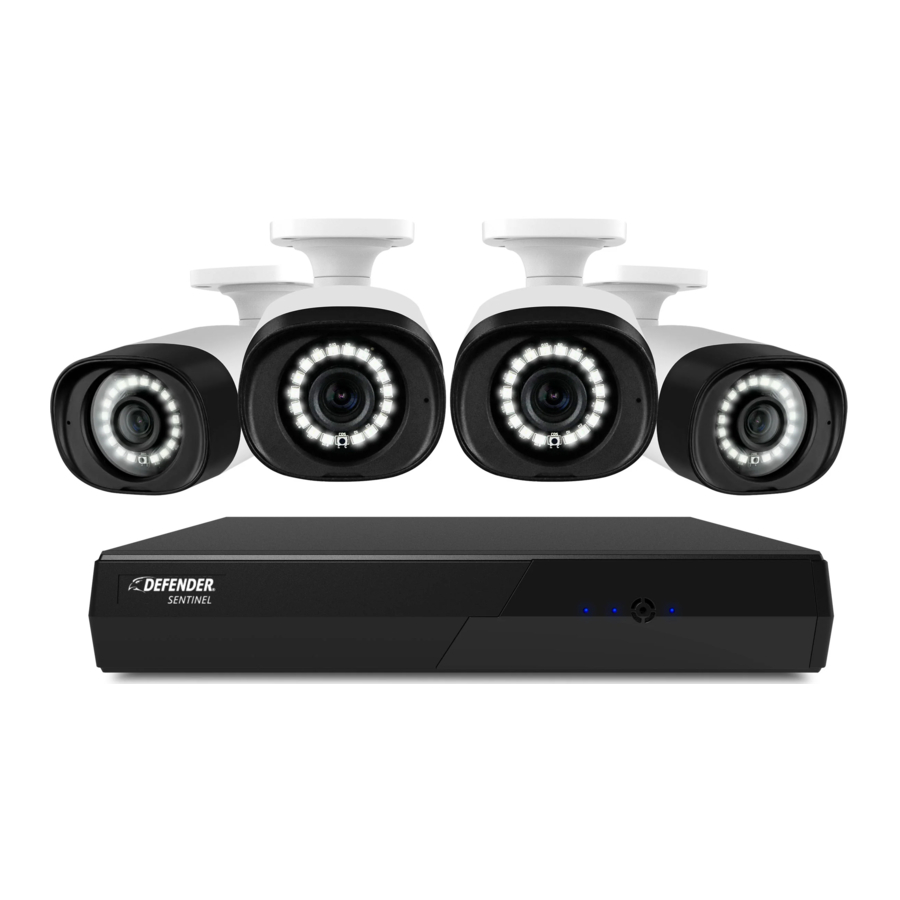
| 8CH CON 4 CÁMARAS 4 cámaras IP 4K UHD PoE 1 NVR de 8 CH con HDD de 1 TB 4 cables Ethernet de 60 pies 1 cable HDMI 1 cable Ethernet de 6,5 pies 1 fuente de alimentación NVR 1 ratón USB 4 accesorios de montaje de la cámara 4 tapas impermeables RJ45 1 Guía de inicio rápido 1 pegatina de advertencia para la ventana 1 folleto de registro de la garantía 4 plantillas de perforación Garantía gratuita | 8CH CON 6 CÁMARAS 6 cámaras IP 4K UHD PoE 1 NVR de 8 CH con HDD de 1 TB 6 cables Ethernet de 60 pies 1 cable HDMI 1 cable Ethernet de 6,5 pies 1 fuente de alimentación NVR 1 ratón USB 6 accesorios de montaje de la cámara 6 tapas impermeables RJ45 1 Guía de inicio rápido 1 pegatina de advertencia para la ventana 1 folleto de registro de la garantía 6 plantillas de perforación Garantía gratuita | 8CH CON 8 CÁMARAS 8 cámaras IP 4K UHD PoE 1 NVR de 8 CH con HDD de 1 TB 8 cables Ethernet de 60 pies 1 cable HDMI 1 cable Ethernet de 6,5 pies 1 fuente de alimentación NVR 1 ratón USB 8 accesorios de montaje de la cámara 8 tapas impermeables RJ45 1 Guía de inicio rápido 1 pegatina de advertencia para la ventana 1 folleto de registro de la garantía 8 plantillas de perforación Garantía gratuita | 16CH CON 16 CÁMARAS 16 cámaras IP 4K UHD PoE 1 NVR de 16 CH con HDD de 2 TB 16 cables Ethernet de 60 pies 1 cable HDMI 1 cable Ethernet de 6,5 pies 1 fuente de alimentación NVR 1 ratón USB 16 accesorios de montaje de la cámara 16 tapas impermeables RJ45 1 Guía de inicio rápido 1 pegatina de advertencia para la ventana 1 folleto de registro de la garantía 16 plantillas de perforación Garantía gratuita |
CONFIGURACIÓN DEL DISPOSITIVO
¡POR FAVOR, LEA PRIMERO!
Debe conectar el NVR a un monitor o televisor para completar la configuración. Recomendamos verificar todos los accesorios y completar la configuración del NVR antes de instalar las cámaras. Para disfrutar de una experiencia de visualización 4K completa, utilice un monitor/televisor 4K y vea las imágenes en directo a pantalla completa.

 Aprenda a conectar su tapa de conector impermeable RJ45. Escanee el código QR:

- Conecte las cámaras, el monitor, el ratón USB, el router y la fuente de alimentación al NVR.
- Cámara
- Tapa del conector impermeable RJ45: Conecte la tapa del conector impermeable RJ45 a cada cable Ethernet de 60 pies.
- Cable Ethernet: Conecte el cable Ethernet de 60 pies a la cámara y al NVR. Repita la operación con cada cámara.
(NOTA: Asegúrese de que la tapa del conector impermeable esté apretada sobre la conexión) - Módem/Router: Conecte el módem/router (no incluido) al NVR con el cable Ethernet de 6,5 pies.
(NOTA: Se requiere conexión Ethernet por cable, el NVR no puede conectarse al módem/router a través de Wi-Fi) - Monitor/TV: Conecte el monitor/TV al NVR con el cable HDMI.
- Ratón USB: Conecte el ratón USB al NVR.
- Alimentación NVR: Conecte el cable de alimentación del NVR a una toma de corriente.
- Puerto USB
- Instalación y colocación correctas de la cámara
Tenga en cuenta: La precisión de la detección humana se verá influenciada por múltiples factores como, la distancia de la cámara, el tamaño del humano, la altura, el ángulo y la dirección de la cámara, y la configuración de su visión nocturna.
Para un rendimiento óptimo, siga las directrices recomendadas a continuación y configure su visión nocturna en SMART.
(Consulte "Modo de visión" para personalizar su configuración).
Consejo: Al colocar las cámaras, es importante evitar cualquier obstrucción a la lente de la cámara y a la visión nocturna. Si la visión nocturna se refleja en obstrucciones, como un alero bajo, el resto de la imagen aparecerá oscura en contraste.


- Incline la cámara de forma que los objetos en el campo de visión de la cámara aparezcan en los 2/3 inferiores de la imagen de la cámara.
- Elija una ubicación donde los objetos de interés no estén a más de 15,24 m (50 pies) de la cámara.
Zona óptima de detección humana
Las siguientes medidas se aplican cuando la cámara apunta 15 grados por debajo de la horizontal
| Altura de la cámara | Distancia mínima | Distancia máxima |
| 2,5 m (8,2 pies) | 0,86 m (2,8 pies) | 15,24 m (50 pies) |
| 3 m (9,8 pies) | 1,39 m (4,5 pies) | 15,08 m (49,5 pies) |
| 3,5 m (11,5 pies) | 1,93 m (6,3 pies) | 14,93 m (49 pies) |
ACTIVACIÓN DEL NVR
CONTRASEÑA DE ADMINISTRADOR

- Seleccione su idioma.
- Cree una contraseña: ¡POR FAVOR, RECUERDE SU CONTRASEÑA!
- Confirme la contraseña.
- Deje la contraseña predeterminada del canal tal cual, no es necesario realizar ningún cambio.
- Haga clic en "OK" (Aceptar).
DESBLOQUEO DE PATRÓN
Dibuje un patrón de desbloqueo para acceder a su sistema en lugar de una contraseña. Si no desea crear un patrón, omita este paso.

- Haga clic y arrastre para dibujar un patrón; debe conectar al menos 4 puntos.
- Vuelva a introducir el patrón de desbloqueo para confirmar.
- Haga clic en "OK" (Aceptar).
Recuperación de contraseña
- Introduzca su dirección de correo electrónico y haga clic en "OK" (Aceptar).
Tenga en cuenta: No recomendamos omitir este paso.


Preguntas de seguridad
Las preguntas de seguridad se utilizan para restablecer una contraseña olvidada.

- Seleccione 3 preguntas de seguridad e introduzca sus respuestas.
- Haga clic en "OK" (Aceptar).
¡RECUERDE SUS RESPUESTAS! Le recomendamos que escriba sus preguntas y respuestas y las guarde en un lugar seguro para futuras consultas.
ASISTENTE DE CONFIGURACIÓN DEL NVR
ASISTENTE DE CONFIGURACIÓN

- Haga clic en "Setup Wizard" (Asistente de configuración) para iniciar la configuración del NVR.
Red

- Si tiene una dirección IP estática, realice todos los cambios necesarios; de lo contrario, no es necesario realizar ningún cambio.
- Haga clic en "Next" (Siguiente).
Fecha y hora

- Seleccione el formato de fecha y hora.
- Seleccione Enable NTP (Activar NTP) para sincronizar automáticamente la fecha y la hora con la zona horaria seleccionada. Para introducir manualmente la fecha y la hora, desactive Enable NTP (Activar NTP).
- NTP Server (Servidor NTP), no es necesario realizar ningún cambio.
- Sync Time Frequency (sec) (Frecuencia de sincronización de hora [seg.]), no es necesario realizar ningún cambio.
- Haga clic en "Next" (Siguiente).
Nota: La función de sincronización solo funcionará cuando su NVR esté conectado a Internet. Recomendamos no realizar ningún cambio en el servidor NTP ni en la frecuencia de sincronización de hora.
Cámara

- Muestra las cámaras disponibles para conectarse al NVR. No es necesario realizar ningún cambio.
- Haga clic en "Next" (Siguiente).
Disco

- El NVR viene preformateado.
- Haga clic en "Next" (Siguiente).
CONFIGURACIÓN DE LA VISUALIZACIÓN REMOTA
Asistente de configuración – Acceso móvil
Para la visualización remota, el NVR debe estar conectado a Internet a través de un cable Ethernet.
Nota: El código QR del ID de dispositivo solo se puede escanear dentro de la aplicación Defender Empower. Se le pedirá que lo haga en la siguiente sección "Configuración de la cuenta".

- Abra la cámara y escanee el código QR de la DEFENDER EMPOWER APP (aplicación DEFENDER EMPOWER) en la pantalla de su monitor/TV para descargar la aplicación.
- Si no puede escanear el código QR, busque Defender Empower en la App Store o en Google Play Store.
CONFIGURACIÓN DE LA CUENTA
Nota: Todas las pantallas y los pasos de la aplicación pueden variar ligeramente. Consulte "USO DE LA APLICACIÓN" para obtener más información.

Revise y acepte el Acuerdo de usuario y la Política de privacidad.

Toque 'Sign Up' (Registrarse) para registrar una cuenta.

Seleccione su región, introduzca su dirección de correo electrónico y acepte el Acuerdo de usuario y la Política de privacidad. Toque 'Get Verification Code' (Obtener código de verificación).

Introduzca el código de verificación enviado a su dirección de correo electrónico. Puede tardar hasta 5 minutos en recibirlo.

Cree una contraseña y toque 'Done' (Hecho).

Toque 'Add Device' (Añadir dispositivo). Defender quiere que utilice Bluetooth, toque 'OK'.

Opción 1: Toque el icono de escaneo [ - ] situado en la parte superior derecha.
Opción 2: Espere a que la aplicación descubra los dispositivos cercanos. Toque 'Add' (Añadir) para descubrir dispositivos.

Opción 1: Escanee el código QR "Device ID" (ID de dispositivo) situado en la pantalla Setup Wizard - Mobile Access (Asistente de configuración - Acceso móvil) de su NVR.

Opción 2: Espere a que finalice el proceso Adding Device (Añadiendo dispositivo). No salga de esta pantalla. Una vez que su dispositivo se haya añadido correctamente, toque 'Next' (Siguiente).

Seleccione el icono de edición  para cambiar el nombre de su dispositivo. Introduzca un Device Name (Nombre de dispositivo) y toque 'Save' (Guardar) y 'Done' (Hecho).

Toque cada canal para cargar el metraje de la cámara.

La configuración de la aplicación móvil está completa. Vuelva al NVR para finalizar la configuración.
CONFIGURACIÓN DEL NVR
- Su NVR ahora se añade a la aplicación Defender Empower para la visualización remota.
- Seleccione "Next" (Siguiente).
RESOLUCIÓN DE SALIDA
Recomendamos establecer la resolución de salida para que coincida con la resolución del monitor/TV. Para obtener la mejor experiencia de visualización, recomendamos utilizar un monitor/TV 4K.

- Seleccione la Output Resolution (Resolución de salida). Cuando utilice un monitor/TV 4K, seleccione "3840x2160".
- Haga clic en "Finish" (Finalizar).
Nota: Cuando se selecciona una resolución de salida superior a la del monitor/TV, el NVR adoptará automáticamente la resolución de salida máxima de su pantalla.

¡Éxito! Su NVR está listo para usar.
PERSONALIZAR EL NOMBRE DEL CANAL
Personalice cada nombre de canal según sus preferencias.

- Haga clic con el botón derecho para ver el menú principal > Seleccione "OSD" en Channel (Canal).
- Seleccione el canal e introduzca un Channel Name (Nombre de canal) personalizado.
- Active o desactive "Time" (Hora) y "Channel Name" (Nombre de canal) según sus preferencias para mostrar esta información en el metraje de la cámara.
- Seleccione "Apply" (Aplicar).
- Repita el proceso para cada canal o para duplicar el nombre de canal para otros canales, seleccione "Copy" (Copiar) y aplíquelo a los canales deseados. Seleccione "OK" y "Apply" (Aplicar).
- Haga clic con el botón derecho para volver al menú principal.
- Haga clic con el botón derecho para volver a la vista en directo.
MODOS DE VISIÓN
Tiene la opción de personalizar cada canal a uno de los tres modos de visión.
Nota: La configuración predeterminada de su cámara está establecida en Double LED (LED doble). Si esta es su configuración preferida, omita este paso

- Haga clic con el botón derecho para ver el menú principal > Seleccione "Sensor Setting" (Configuración del sensor) en Channel (Canal).
- Seleccione "Night Vision" (Visión nocturna).
- Seleccione su modo de visión preferido utilizando las opciones del menú desplegable.
- Copie su selección preferida a todos los canales y seleccione "Apply" (Aplicar) para guardar.
DOUBLE LED (LED DOBLE): la cámara grabará a todo color durante el día, y en blanco y negro por la noche hasta que se detecte movimiento. Cuando se detecta movimiento, el foco se encenderá hasta 60 segundos o mientras se detecte movimiento, lo que permite la grabación nocturna en color durante ese tiempo.
IR: la cámara grabará a todo color durante el día y en blanco y negro por la noche.
FULL COLOR (TODO COLOR): la cámara siempre grabará en color. Por la noche, el foco permanecerá encendido para permitir la grabación a todo color.
CLOSE (CERRAR): la cámara grabará en color durante el día. Por la noche, el color de grabación de la cámara dependerá de la iluminación ambiental.
CONFIGURACIÓN DE LAS NOTIFICACIONES DE EVENTOS
Detección de movimiento

- Haga clic con el botón derecho para ver el menú principal > Seleccione Motion Detection (Detección de movimiento) en Alarm (Alarma).
- Seleccione el canal para el que desea personalizar sus notificaciones.
- Active o desactive "Enable Motion Detection" (Activar la detección de movimiento) según su preferencia.
- Active o desactive tantas Event Actions (Acciones de evento) como desee. Para recibir una notificación inmediata, le recomendamos que active "Push message to APP" (Enviar mensaje a la aplicación).Tenga en cuenta: Para las notificaciones por correo electrónico, siga las instrucciones de configuración que se encuentran en nuestro centro de soporte support.defendercameras.com.
- Seleccione "Apply" (Aplicar).
- Repita el proceso para cada canal o, para duplicar la configuración de notificación de "Event Action" (Acción de evento) para otros canales, seleccione "Copy" (Copiar) y aplíquela a los canales deseados. Seleccione "OK" (Aceptar) y "Apply" (Aplicar).
- Haga clic con el botón derecho para volver al menú principal.
- Haga clic con el botón derecho para volver a la vista en directo.
AJUSTES DE LA APLICACIÓN
Tenga en cuenta: La configuración de Motion Detection (Detección de movimiento) DEBE habilitarse/cambiarse en su NVR y en los ajustes de la aplicación Defender Empower. Repita el proceso para cada canal.

Abra la aplicación y seleccione su dispositivo.

Toque 'Settings' (Ajustes).

Toque 'Detection Alarm Settings' (Ajustes de la alarma de detección).

Active Motion Detection Alarm (Alarma de detección de movimiento) y seleccione su 'Alarm Sensitivity Level' (Nivel de sensibilidad de la alarma). Recomendamos el nivel medio.
ZONA DE DETECCIÓN
Tenga en cuenta: Este ajuste solo está disponible cuando se selecciona "Enable Motion Detection" (Activar la detección de movimiento) en "Setting Up Event Notifications" (Configuración de las notificaciones de eventos).
Detection Area (Zona de detección) permite que el sistema le notifique solo cuando se detecta movimiento en las regiones seleccionadas. Si desea que se le notifique todo el movimiento en el campo de visión de las cámaras, omita este paso.

- Haga clic con el botón derecho para ver el menú principal > Seleccione Motion Detection (Detección de movimiento) en Alarm (Alarma) > Seleccione Detection Area (Zona de detección).
- Seleccione el canal para el que desea ajustar la zona de detección. Mantenga seleccionado "Enable Motion Detection" (Activar la detección de movimiento).
- Haga clic en los cuadros rojos y arrastre para ajustar la zona donde se detecta el movimiento. La zona dentro del contorno rojo es su zona de detección activa.
- Seleccione "Apply" (Aplicar).
- Repita el proceso para cada canal o, para duplicar el ajuste de la zona de detección para otros canales, seleccione "Copy" (Copiar) y aplíquela a los canales deseados. Seleccione "OK" (Aceptar) y "Apply" (Aplicar).
- Haga clic con el botón derecho para volver al menú principal.
- Haga clic con el botón derecho para volver a la vista en directo.
DETECCIÓN DE MOVIMIENTO

- Haga clic con el botón derecho para ver el menú principal > Seleccione Motion Detection (Detección de movimiento) en Alarm (Alarma) > Seleccione Detection Area (Zona de detección).
- Seleccione el canal para el que desea ajustar la personalización. Mantenga seleccionado "Enable Motion Detection." (Activar la detección de movimiento).
- Para recibir notificaciones de todo el movimiento detectado, desactive AI Detection (Detección por IA).
- Seleccione su preferencia de nivel de sensibilidad. Recomendamos el nivel medio.
- Con AI Detection (Detección por IA) activada, su sistema se establecerá de forma predeterminada en Human Detection (Detección humana).
- Seleccione su disuasión de foco preferida.
- Whitelight Alarm (Alarma de luz blanca): el foco parpadeará durante 30 segundos o hasta que ya no se detecte movimiento.
- Redlight Alarm (Alarma de luz roja): el foco parpadeará en rojo y azul durante 30 segundos o hasta que ya no se detecte movimiento.
PROGRAMACIÓN DE NOTIFICACIONES
De forma predeterminada, recibirá notificaciones de movimiento las 24 horas del día, los 7 días de la semana. Si esta es su configuración preferida, omita este paso.
Para recibir notificaciones cuando se detecta movimiento solo durante ciertas horas del día, personalice su programación de notificaciones.

- Haga clic con el botón derecho para ver el menú principal > Seleccione Motion Detection (Detección de movimiento) en Alarm (Alarma) > Seleccione Notification Schedule (Programación de notificaciones).
- Seleccione el canal para el que desea crear una programación de notificaciones.
- Haga clic con el botón izquierdo y arrastre sobre la hora del día en la que no desea recibir notificaciones. Para anular la selección/seleccionar todo el día, haga clic en
![]() .
. - Seleccione "Apply" (Aplicar).
- Repita el proceso para cada canal o, para duplicar el ajuste de la programación de notificaciones para otros canales, seleccione "Copy" (Copiar) y aplíquela a los canales deseados. Seleccione "OK" (Aceptar) y "Apply" (Aplicar).
- Haga clic con el botón derecho para volver al menú principal.
- Haga clic con el botón derecho para volver a la vista en directo.
 .
.CONFIGURAR LA PROGRAMACIÓN DE GRABACIÓN
Personalice su preferencia de grabación para cada canal. Grabe de forma continua, cuando se detecta movimiento o una combinación.
Tenga en cuenta: De forma predeterminada, el NVR grabará de forma continua (  ). Si esta es su configuración preferida, omita este paso.

- Haga clic con el botón derecho para acceder al menú principal > seleccione "Record Schedule" (Programación de grabación) en Record (Grabar).
- Seleccione el canal para el que desea editar la programación de grabación.
- Seleccione su tipo de grabación preferido (Continuous [Continua]
![]() o Motion [Movimiento]
o Motion [Movimiento] ![]() ).
). - Mantenga pulsado el botón del ratón y arrastre sobre la hora y el día en que desea grabar utilizando el tipo de grabación deseado. Para editar o eliminar un ajuste, arrastre sobre la hora de nuevo. Para anular la selección/seleccionar todo el día, haga clic en
![]() .
. - Haga clic en "Apply" (Aplicar).
- Repita el proceso para cada canal. Para duplicar la programación de grabación para otros canales, seleccione "Copy" (Copiar) y aplíquela a los canales deseados. Seleccione "OK" (Aceptar) y "Apply" (Aplicar).
- Haga clic con el botón derecho para volver al menú principal.
- Haga clic con el botón derecho para volver a la vista en directo.
 o Motion [Movimiento]
  ).
). .
.Tenga en cuenta: Enable Record Audio (Activar la grabación de audio) permite que su NVR grabe el audio capturado por las cámaras.
"Alarm" (Alarma) está pensado para uso profesional. Para utilizar esta función, se debe conectar un sensor externo al NVR.
AÑADIR USUARIOS ADICIONALES
Tenga en cuenta: Para compartir el acceso solo a través de la Empower App, no es necesario crear un usuario adicional. Consulte "Share App Access" (Compartir acceso a la aplicación) para compartir el acceso remoto.
- Para configurar inicios de sesión adicionales en el NVR para usuarios autorizados, haga clic con el botón derecho para acceder al menú principal > Seleccione User Account (Cuenta de usuario) en System (Sistema).

- Haga clic en "Add" (Añadir).


- Cree un nombre de usuario y una contraseña.

- Confirme la contraseña.
- Seleccione el Group (Grupo) al que pertenecerá el usuario. Cada Group (Grupo) tiene un acceso único.
- Haga clic en "OK" (Aceptar).
- Haga clic con el botón derecho para volver al menú principal.
- Haga clic con el botón derecho para volver a la vista en directo.

VISTA EN DIRECTO CON AUDIO
MONITOR/TV
Tenga en cuenta: La vista en directo o la reproducción con audio en su monitor/TV solo está disponible cuando su pantalla tiene capacidades de audio y el NVR está conectado a través de un cable HDMI o un altavoz externo (no incluido).
¡CONSEJO!
En el modo de vista en directo, solo una cámara puede reproducir audio a la vez.
Para habilitar el audio en el modo de vista en directo cuando esté conectado a un Monitor/TV, desde la pantalla de vista en directo, haga clic con el botón izquierdo en el canal y seleccione el icono del altavoz 

- Esto desactivará automáticamente el otro canal con el audio seleccionado.
Tenga en cuenta: El audio solo se puede escuchar desde un canal a la vez.
GRABACIÓN DE AUDIO

- Haga clic con el botón derecho para ver el menú principal y seleccione "Camera" (Cámara) en el menú Channel (Canal).
- Seleccione "Audio" (Audio).
- Seleccione el canal para el que desea ajustar la configuración de audio en el menú desplegable Channel (Canal).
- Active Audio Recording (Grabación de audio) y haga clic en "Apply" (Aplicar) para guardar los cambios.
- Repita los pasos para cada canal en el que desee grabar audio.
EXPLICACIÓN DEL PANEL DE VISUALIZACIÓN EN DIRECTO

- Instant Record (Grabación instantánea) (la configuración de grabación se sobrescribirá temporalmente)
- Instant Playback (Reproducción instantánea)
- Audio (Nota: debe instalar un micrófono y/o altavoz externo para ver en directo con audio)
- Advance (Avanzar) (Nota: algunas funciones no son compatibles)
- Zoom In (Acercar)
- Image Settings (Ajustes de imagen)
- Snapshot (Instantánea)
- Home Button (Botón de inicio)
- Camera View Layout (Diseño de vista de cámara)
- Current Live View Page (Página de visualización en directo actual)
- Auto Sequence (Secuencia automática)
- Volume (Volumen) (Se deben instalar un micrófono externo (no compatible con las cámaras Defender Sentinel) y altavoces o un monitor/TV para ver en directo con audio).
- Playback (Reproducción)
- System Information (Información del sistema)
USO DE LA APLICACIÓN
La aplicación Defender Empower le permite ver de forma remota vídeo en directo o reproducir grabaciones, guardar y compartir grabaciones, compartir el acceso a la aplicación y recibir notificaciones personalizadas.


PREGUNTAS FRECUENTES
¿Puedo permitir que otras personas vean mi NVR de forma remota?
Sí. Puede compartir el acceso a su aplicación Defender Empower con hasta 20 usuarios adicionales. Cada usuario debe descargar la aplicación Defender Empower y crear su propia cuenta antes de compartir el acceso.
¿ Sentinel es compatible con otros sistemas de seguridad de cámaras Defender?
No, Sentinel no es compatible con otros sistemas de seguridad Defender. Si va a reemplazar o agregar cámaras o NVR adicionales, compruebe la compatibilidad.
¿Puedo ver mis grabaciones en directo o grabadas desde un navegador web?
No, no ofrecemos visualización web. Puede ver las grabaciones desde la aplicación gratuita Defender Empower con teléfonos/tabletas inteligentes iOS/Android compatibles y a través de un televisor o monitor conectado al NVR.
¿Puedo extender el cable Ethernet de mi cámara?
Sí, puede extender cada cámara hasta un máximo de 55 metros. Recomendamos utilizar el cable Ethernet auténtico y original certificado por Defender al hacerlo.
¿Cómo puedo cambiar el período de tiempo antes de que se cierre sesión automáticamente en mi NVR?
Desde el NVR, haga clic con el botón derecho para acceder al menú principal > seleccione User Account (Cuenta de usuario) en System (Sistema) > seleccione Adv. Setting (Configuración avanzada) > active "Enable Auto Login" (Activar inicio de sesión automático) o cambie Auto Logout Time (min) (Tiempo de cierre de sesión automático [min]) a 0 o la duración que prefiera > seleccione Apply (Aplicar).
¿Cómo puedo desactivar el asistente de configuración?
Desde el NVR, haga clic con el botón derecho para acceder al menú principal > seleccione User Account (Cuenta de usuario) en System (Sistema) > seleccione Adv. Setting (Configuración avanzada) > desactive "Enable Setup Wizard" (Activar asistente de configuración) > seleccione Apply (Aplicar).
Referencias


Descargar el manual
Aquí puede descargar la versión PDF completa del manual. Puede contener instrucciones de seguridad adicionales, información de garantía, reglas de la FCC, etc.
Descargar Manual de Defender Sentinel

