Manual de Stinger HEIGH10+ (IX210-SD-DF)
- 1 LO BÁSICO
- 2 PRIMEROS PASOS
- 3 CONECTARSE
- 4 APPLE CARPLAY
- 5 ANDROID AUTO
- 6 HD RADIO
- 7 MÚSICA POR BLUETOOTH
- 8 USB MEDIA
- 9 HDMI INPUT
- 10 A/V INPUT
- 11 BLUETOOTH PHONE
- 12 CÁMARAS
- 13 CONTROL DE ACCESORIOS
- 14 ILUMINACIÓN RGB ENLIGHT10
- 15 NAVEGACIÓN iGO
- 16 APAGAR PANTALLA
- 17 AJUSTES
- 18 COMPROBACIÓN DE LA VERSIÓN DEL FIRMWARE
- 19 ACTUALIZACIÓN DEL FIRMWARE DEL SISTEMA
- 20 AJUSTES DE AUDIO
- 21 AJUSTES DE AUDIO GENERALES/BALANCE
- 22 AJUSTES DE AUDIO DEL ECUALIZADOR
- 23 AJUSTES DE AUDIO DEL CROSSOVER
- 24 AJUSTES DE AUDIO DE TEMPORIZACIÓN
- 25 AJUSTES DE AUDIO DEL ECUALIZADOR DE FÁBRICA
- 26 AJUSTES DE AUDIO AVANZADOS
- 27 BOTÓN DE REINICIO
- 28 SOLUCIÓN DE PROBLEMAS
- 29 ESPECIFICACIONES
- 30 Referencias
- 31 Descargar el manual
- 32 En otros idiomas
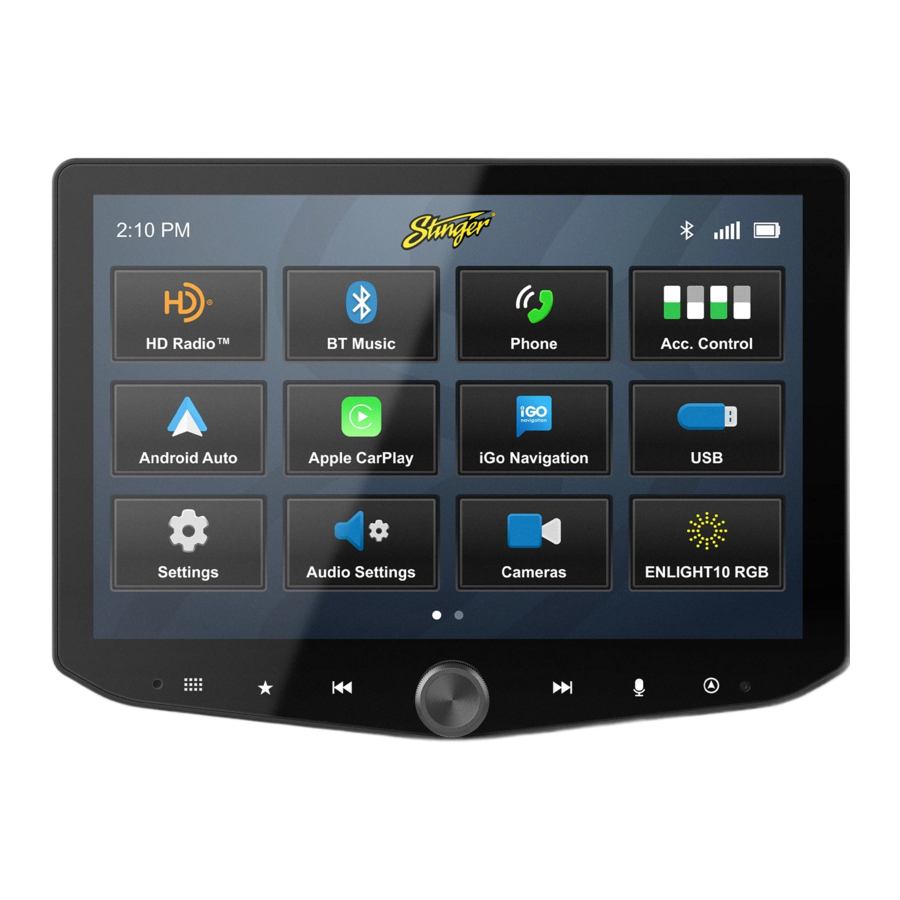
LO BÁSICO

PRIMEROS PASOS

¡ENCENDER!
Con el encendido del vehículo en la posición ON o ACC, mantenga presionado el mando durante 2 segundos para poner su HEIGH10+ en modo de suspensión; presione una vez para activarlo.
La fuente predeterminada será automáticamente la última fuente utilizada antes de poner su HEIGH10+ en modo de suspensión.
Puede ajustar el volumen de audio al inicio en Ajustes de audio
La barra de información se encuentra en la parte superior de la pantalla. Dependiendo de la FUENTE, proporcionará información o controles sensibles al contenido. También muestra la hora, la información del teléfono y puede contener los botones FLECHA ATRÁS y SALIR.
Para seleccionar una FUENTE, pulse el botón INICIO. Las fuentes que no están disponibles actualmente aparecen atenuadas.
Se puede acceder a las pestañas de acceso rápido personalizables desde cualquier fuente de audio deslizando el dedo hacia arriba desde la parte inferior de la pantalla. Las pestañas dan acceso directo a fuentes, ajustes e incluso funciones de la unidad principal y se pueden personalizar en Ajustes > Usuarios > Pestañas de acceso rápido.

Pulse un elemento de la pestaña de acceso rápido para iniciarlo inmediatamente. Las opciones no disponibles están atenuadas. Una vez abiertas, las pestañas se cerrarán automáticamente después de 5 segundos
CONECTARSE
- Pulse +Conectar un dispositivo en la parte superior de la pantalla o conecte su dispositivo.


- Asegúrese de que su dispositivo está en modo de emparejamiento y pulse +Añadir un dispositivo.


- Seleccione su dispositivo de la lista.


Si su dispositivo no aparece en la lista de dispositivos, confirme que se puede detectar y pulse Dispositivos disponibles para volver a escanear.
- Confirme el código PIN en la pantalla de la unidad principal y en el dispositivo.


- Seleccione el tipo de conexión que desea utilizar con su dispositivo (bluetooth / proyección de teléfono).

Si elige la proyección de teléfono, su aplicación de proyección de teléfono se iniciará automáticamente.

APPLE CARPLAY™

Puede utilizar Apple CarPlay para obtener indicaciones, hacer llamadas, enviar y recibir mensajes, y mucho más.
Necesita un iPhone 5 o posterior para utilizar Apple CarPlay. Además, asegúrese de que se encuentra en una zona que sea compatible con Apple CarPlay y de que Siri está activado. Para activar Siri en su teléfono, vaya a Ajustes > Siri y Buscar.
Configurar Apple CarPlay
Con el vehículo en marcha, conecte su iPhone al puerto USB-C de la unidad principal. Apple CarPlay se iniciará automáticamente.
También puede conectar su iPhone de forma inalámbrica para disfrutar de Apple CarPlay. Para obtener instrucciones detalladas, consulte CONECTARSE.
Usar Apple CarPlay
Si su iPhone ya está conectado, pulse BOTÓN INICIO > Apple CarPlay para iniciar Apple CarPlay.
La pantalla mostrará las aplicaciones disponibles que son compatibles con Apple CarPlay
o salga de Apple CarPlay, pulse el icono del menú principal de Stinger.
 NOTA: Si Apple CarPlay no se inicia, consulte Solución de problemas.
Más información
Para obtener más información sobre Apple CarPlay, visite https://support.apple.com/en-us/HT205634
ANDROID AUTO™

Puede utilizar Android Auto para obtener indicaciones, hacer llamadas, enviar y recibir mensajes, y mucho más.
Asegúrese de que su teléfono ejecuta Android 5.0 (Lollipop) o posterior. Descargue la aplicación Android Auto de Google Play en su dispositivo. Una vez instalada la aplicación, ábrala y siga los pasos de configuración.
Configurar Android Auto
Con el vehículo en marcha, pero estacionado, conecte su teléfono Android USB-C al puerto USB-C de la unidad principal.
También puede conectar su dispositivo Android de forma inalámbrica para disfrutar de Android Auto. Para obtener instrucciones detalladas, consulte CONECTARSE.
Usar Android Auto
Si su dispositivo Android ya está conectado, pulse BOTÓN INICIO > Android Auto para iniciar Android Auto.
La pantalla mostrará las aplicaciones disponibles que son compatibles con Android Auto
Para salir de Android Auto, pulse el icono del menú principal de Stinger.
NOTA: Si Android Auto no se inicia, consulte Solución de problemas.
Más información
Para obtener más información sobre Android Auto, visite https://www.android.com/auto/
HD RADIO™

Pulse el BOTÓN INICIO > HD Radio para seleccionar la fuente de HD Radio.
- Preajustes de emisoras
Para asignar un preajuste, vaya al canal deseado, pulse y mantenga pulsado un botón de preajuste durante 2 segundos para guardar la emisora. Se pueden almacenar un total de 15 emisoras de FM y 10 de AM en la memoria. - AM/FM
Pulse para alternar entre los preajustes de AM/FM. - Visualización de información de la emisora
Estas dos líneas muestran el programa /Artista / Nombre de la pista de la emisora actual.
- Sintonizar / Buscar hacia abajo
Pulse para sintonizar la frecuencia hacia abajo. Si está sintonizado en una emisora de HD Radio, pulse para sintonizar la siguiente emisora de SPS disponible. Mantenga pulsado para buscar la siguiente emisora de radio disponible.
Nota: Al buscar emisoras de SPS, mantener pulsado para buscar está desactivado.
 Botones frontales: Pulse para alternar entre los preajustes, mantenga pulsado para buscar.
- Emisora HD
Identificación Muestra el canal MPS y SPS sintonizado actualmente. - Visualización de la frecuencia de la emisora
Muestra la frecuencia sintonizada actualmente. - Identificador de la emisora / Información de audio
Indica los números de llamada de la emisora y el modo de audio actual (Mono / Estéreo) - Sintonizar / Buscar hacia arriba
Pulse para sintonizar la frecuencia hacia arriba. Si está sintonizado en una emisora de HD Radio, pulse para sintonizar la siguiente emisora de SPS disponible. Mantenga pulsado para buscar la siguiente emisora de radio disponible. - Carátula del álbum
Muestra la carátula del álbum de la pista que se está reproduciendo. - DX/LOC
Cambia la sensibilidad del sintonizador de radio. Toque para alternar entre distante (DX) y local (LOC). - Tipo de búsqueda
Toque para alternar entre los modos de búsqueda automática y analógica. - Sintonización directa
Toque para sintonizar directamente en la banda actual (FM/AM). Una vez introducida la frecuencia deseada, pulse ir para sintonizar. - Ajustes de HD Radio™
Pulse para acceder a los ajustes de la aplicación HD Radio.
![]()

Escanear por género
Pulse para seleccionar un género. La unidad principal mostrará la pantalla de HD Radio y buscará la siguiente emisora disponible cuya lista de géneros PTY coincida con la opción seleccionada.
Preajustes automáticos
Pulse para programar automáticamente los preajustes de los canales. Esto reprogramará todos los preajustes existentes.
Aumento de la sensibilidad del receptor
Pulse el nivel de sensibilidad deseado. Los niveles de sensibilidad más altos pueden provocar ruidos no deseados.
Funciones de HD Radio™
Active/desactive para habilitar/deshabilitar las funciones de HD Radio como las subestaciones SPS, los metadatos de las emisoras, la experiencia del artista y mucho más.
Experiencia del artista
Active/desactive para habilitar/deshabilitar la experiencia del artista de HD Radio.
MÚSICA POR BLUETOOTH

Pulse el BOTÓN INICIO > Música BT para seleccionar la fuente de música por Bluetooth.
- Indicador de progreso de la reproducción
Muestra el progreso en la pista actual. - Información de la canción / del programa
Muestra información de la pista actual. - Área del selector de teléfono
Si hay varios dispositivos compatibles conectados, puede cambiar entre ellos pulsando el botón con el nombre del dispositivo deseado. - Carátula del álbum / del programa
- Pista/programa anterior
Toque una vez para reiniciar la pista actual, toque dos veces para la pista anterior.
![]()
Mientras que BT Media está activo, los botones frontales funcionan de esta manera.

- Reproducir/Pausar
Toque para reproducir o pausar la reproducción de audio. - Siguiente pista/programa
Toque para avanzar a la siguiente pista o programa. - Alternar modos de repetición
- Alternar modos aleatorios
USB MEDIA

Pulse el HOME BUTTON > USB Media para seleccionar la fuente USB Media.
- Indicador de Progreso de la reproducción
Muestra el progreso en el archivo actual; toque cualquier punto de la barra para navegar inmediatamente a ese segmento del archivo. - Información de la calidad del archivo
- Información de la canción/programa
- Carátula del álbum/programa
- Archivo anterior
Toque para reproducir el archivo anterior que sea del mismo tipo de soporte. - Reproducir/Pausar
Toque para reproducir o pausar la reproducción
- Archivo siguiente
Toque para reproducir el siguiente archivo que sea del mismo tipo de soporte.
![]()
Cuando el USB está activo, los botones frontales funcionan de esta manera. - Alternar modos de aleatorización
- Alternar modos de repetición
- Explorador de archivos
Desde el menú raíz del USB, puede explorar archivos de audio, vídeo e imagen . Toque para seleccionar un archivo para ver/reproducir. - Buscar archivo


- Archivo
Toque para ver/reproducir contenido. - Carpeta
- Ruta de navegación/Ruta
- Carpeta de inicio
- Carpeta anterior
- Filtros de archivo
Solo puede haber un filtro activo a la vez.
REPRODUCCIÓN DE VÍDEO USB
Cuando se reproduce un archivo de vídeo USB, los controles de la aplicación se ocultan automáticamente. Para acceder a los controles de la aplicación, toque cualquier parte de la pantalla.

VISUALIZACIÓN DE FOTOS USB
Cuando se visualizan imágenes USB, los controles de la aplicación se ocultan automáticamente. Para acceder a los controles de la aplicación, toque cualquier parte de la pantalla.

HDMI INPUT
Pulse el HOME BUTTON > HDMI para cambiar a la entrada HDMI. La entrada HDMI se puede utilizar para un reproductor de DVD externo, memorias de transmisión, reproductores multimedia y duplicación de teléfonos inteligentes. Solo puede ver contenido HDMI con el vehículo estacionado y el freno de estacionamiento activado. Al ver contenido HDMI, la barra de información se ocultará automáticamente. Para acceder a la barra de información, toque cualquier parte de la pantalla.

A/V INPUT
Pulse el HOME BUTTON > AV IN para cambiar a la entrada AV. Solo puede ver la entrada AV con el vehículo estacionado y el freno de estacionamiento activado. Al ver AV IN, la barra de información se ocultará automáticamente. Para acceder a la barra de información, toque cualquier parte de la pantalla.


La ley prohíbe al conductor ver una señal de vídeo en cualquier monitor del salpicadero mientras el vehículo está en movimiento.
BLUETOOTH PHONE

Pulse el HOME BUTTON > Phone para iniciar la aplicación Bluetooth Phone.
- Retroceso/Borrar
Toque para eliminar el último carácter introducido. Mantenga pulsado para borrar toda la entrada. - Botón de llamada/responder/finalizar llamada
Marque el número introducido en el teléfono o el teclado numérico. Responda a las llamadas entrantes. Mientras está conectado, cambia a Finalizar llamada; al tocar en este modo, finaliza la llamada conectada actualmente. - Ventana de marcación
Muestra el número marcado actualmente.
- Botón de búsqueda de contactos
Pulse para buscar contactos. - Botón ATRÁS
Toque para navegar a la aplicación anterior. - Favoritos
Lista personalizable de contactos favoritos. - Selector de teléfono
Cuando hay dos teléfonos compatibles conectados, toque para elegir el teléfono activo.
- Registro de llamadas
Llamadas recientes marcadas, recibidas y perdidas - Contactos
Lista de contactos del teléfono emparejado. No es compatible con todos los teléfonos. - Marcación directa
La marcación directa es la vista de teléfono predeterminada. Realice y reciba llamadas aquí. - Ajustes del teléfono
Toque aquí para acceder a los ajustes del teléfono. - Botón SALIR
Cierre la aplicación de teléfono y vuelva a su FUENTE de reproducción anterior. - Área de información del teléfono
Muestra la información del teléfono activo conectado. - Teclado numérico
Toque para mostrar el teclado numérico para marcar números de teléfono. - Altavoz/Teléfono
Cambia el audio de la llamada telefónica entre los altavoces del coche y el teléfono. - Intercambiar llamada
Toque para cambiar entre la llamada activa y la retenida.
Emparejamiento de un dispositivo
- Seleccione Ajustes en el menú del teléfono y toque Dispositivo.

- Asegúrese de que su dispositivo está en modo de emparejamiento y toque +Añadir un dispositivo.

- Seleccione su dispositivo de la lista.

Puede tocar los dispositivos disponibles para volver a escanear


- Confirme el código PIN en la pantalla de la unidad principal y en el dispositivo.

- Seleccione el tipo de conexión que desea utilizar con su dispositivo (bluetooth/proyección de teléfono).

Si elige la proyección del teléfono, podrá acceder a su teléfono a través de su aplicación de proyección del teléfono (Apple CarPlay/Android Auto).


Ajustes del dispositivo BT
Una vez que un dispositivo está emparejado y conectado, puede ajustar su configuración desde el elemento del menú de configuración del teléfono.

Lista de dispositivos
Acceda a una lista de todos los dispositivos en la memoria, conéctese, añada y elimine dispositivos desde este menú.
Autoconexión
Una vez que un dispositivo se ha emparejado, se conectará automáticamente cada vez que se encienda el sistema y el dispositivo esté dentro del alcance. Puede desactivar esta función desactivando Autoconexión
Micrófono
Ajuste el control a externo si se instala un micrófono externo. Ajústelo a Interno para utilizar el micrófono situado en la parte frontal de la pantalla.
Ganancia del micrófono
Ajusta el volumen (sensibilidad) del micrófono cuando se utiliza el teléfono manos libres.
Contactos
Mientras un dispositivo está emparejado, se puede acceder a los contactos seleccionando Contactos en el menú principal del teléfono. Puede tardar varios minutos en cargar todos los contactos. Cuando se selecciona un contacto de la lista, todos los números asociados (casa/trabajo/móvil, etc.) se mostrarán en el lado derecho de la pantalla. Toque el número que desea marcar.

- Favoritos
Se puede acceder a la lista de favoritos desde el menú principal del teléfono. - Configuración de favoritos
Para añadir un número de contacto a la lista de favoritos, toque el botón de ESTRELLA a la derecha del número de teléfono deseado. - Buscar contactos
Para buscar en su lista de contactos, seleccione el icono de BÚSQUEDA en el área del selector de teléfono.
Registro de llamadas
El registro de llamadas enumera las llamadas marcadas, recibidas y perdidas recientemente.

- Filtro de tipo de llamada
Puede seleccionar qué tipo de llamada desea explorar tocando Llamadas marcadas, recibidas o perdidas a la izquierda. - Marcar un número desde el registro de llamadas
Toque el contacto o el número de teléfono para marcar un número.
CÁMARAS

Pulse el HOME BUTTON > Cameras para seleccionar la aplicación Cámaras.
- Barra de selección de cámara
Si hay cámaras opcionales instaladas, puede verlas en cualquier momento utilizando la barra de selección de cámara en la parte inferior de la pantalla. - Flecha hacia atrás
Toque para salir de la vista de la cámara. - Ajustes
Toque para acceder a los ajustes de la cámara.
![]()
Pulse el HOME BUTTON > Settings > Cameras para acceder a los ajustes de la cámara.

Configurar una cámara personalizada
- Toque Configuración de la cámara
- Toque el botón de etiqueta de un disparador

Una vez que toque el botón de la etiqueta, se pondrá rojo y tendrá unos 5 segundos para elegir una etiqueta. - Asignar una etiqueta

Una vez que asigne una etiqueta, el disparador y los ajustes de esa cámara estarán activos. La cámara asignada ahora aparecerá en la barra de selección de cámara.


Audio de la cámara de marcha atrás
Cuando se ajusta a ON y se conecta un micrófono, el audio de la cámara de visión trasera se escuchará a través de los altavoces del vehículo.
Silenciar el audio en marcha atrás
Cuando se ajusta a ON, el sistema silenciará cualquier reproducción de audio mientras está en marcha atrás.
Cambiar a la cámara frontal después de la marcha atrás
Cuando se ajusta a ON, la cámara frontal se encenderá después de cambiar de la marcha atrás y permanecerá encendida hasta que la velocidad alcance más de 5 MPH o se toque la pantalla
CONTROL DE ACCESORIOS

Pulse el HOME BUTTON > Acc. Control (BOTÓN DE INICIO > Control de Accesorios) para iniciar la aplicación Accessory Control.
Accessory Control le permite asignar botones para controlar hardware compatible sin instalar controles físicos. Para obtener instrucciones, consulte la guía de instalación de su HEIGH10+.
*Hardware recomendado https://stingersolutions.com/products/switchhub-4-channel-100-amp-solidstate-relay
Una vez que sus accesorios estén instalados de acuerdo con la guía de instalación de HEIGH10+, estará listo para configurar sus accesorios.
- Configuración
Toque el botón de configuración para comenzar a configurar su nuevo accesorio. Asigne un nombre y un icono a su accesorio y confirme. - Botón de control de accesorios
Toque para encender/apagar el accesorio. - Botón de configuración de accesorios
Toque para acceder a la configuración de accesorios. - Configuración de accesorios
Cambie el nombre, el icono y el comportamiento del botón del accesorio
ILUMINACIÓN RGB ENLIGHT10

Sabemos que el mejor momento para la aventura es después de que se pone el sol. Es por eso que tenemos una amplia selección de iluminación LED dinámica para ayudarle a ver y ser visto cuando el viaje se oscurece. Ilumine su viaje y benefíciese de una visibilidad superior con enLIGHT10. Obtenga más información en https://stingersolutions.com/pages/enlight10

NAVEGACIÓN iGO
Para acceder a la aplicación opcional iGO Navigation, pulse Navigation (Navegación) en el menú Inicio o pulse el botón [NAVIGATION] (NAVEGACIÓN) en la parte frontal de su HEIGH10+.
Para añadir la navegación, pregunte a su distribuidor acerca de la tarjeta SD iGO Navigation precargada de Stinger (Número de pieza: SE-P24)

APAGAR PANTALLA
Pulse HOME BUTTON > Display Off (BOTÓN DE INICIO > Apagar pantalla) para apagar la pantalla de su HEIGH10+. Esto es útil por la noche para evitar la fatiga ocular. Toque en cualquier lugar de la pantalla para volver a encender la pantalla.

AJUSTES

Pulse el BOTÓN DE INICIO > Ajustes para acceder a los ajustes de la unidad principal IX210.
- OPCIONES DEL SISTEMA
Beep
Su unidad principal IX210 reproduce un sonido de retroalimentación al tocar la unidad. Esto controla el volumen del sonido de retroalimentación.
Clock
Cambie la zona horaria del GPS y el formato de visualización de la hora (12/24 horas).
Compass
Active/desactive la visualización de la brújula.
Microphone
Ajuste el control a externo si se instala un micrófono externo. Ajuste a Interno para usar el micrófono situado en la parte frontal de la pantalla.
Microphone Gain
Ajusta el volumen (sensibilidad) del micrófono al usar el teléfono manos libres.
System Language
Cambie el idioma de visualización (inglés/español/francés).
- OPCIONES DE PANTALLA

Auto Brightness
Su unidad IX210 puede ajustar el brillo para adaptarse a las condiciones externas. Activar/desactivar. Solo funciona si el cable de iluminación está conectado.
Display Brightness
Ajuste el brillo general de la pantalla con las flechas o el control deslizante.

Face Button Color
Seleccione el color del botón frontal que desee y mantenga pulsado "Favorite" para guardar ese color.
Face Button Brightness
Ajuste el brillo del botón frontal con las flechas o el control deslizante.
System Highlights
Cambie los colores de resaltado para los botones activos y los controles del sistema.
Background

Puede seleccionar uno de los diez fondos disponibles o cargar uno propio. Asegúrese de que una unidad de memoria con una imagen compatible (1280 x 800 Jpg/Png) esté insertada en un puerto USB disponible. Pulse uno de los + Buttons (botones +) disponibles y aparecerá un menú emergente que mostrará las imágenes disponibles. Seleccione el fondo deseado y pulse ADD (AÑADIR).


- CÁMARAS
Camera Setup
Su unidad principal IX210 admite hasta cuatro cámaras, cada una con su propio disparador. Su unidad principal viene con una ranura preestablecida para la cámara de visión trasera y tres ranuras más personalizables que se activan en la aplicación Cameras una vez que se etiquetan y se configura su formato de vídeo.
- Tap Camera Setup
![]()
- Tap a Trigger's Label Button
![]()
Una vez que pulse el botón de etiqueta, se pondrá rojo y tendrá unos 5 segundos para elegir una etiqueta. - Assign Label
![]()
Una vez que asigne una etiqueta, el disparador y la configuración de esa cámara estarán activos. - Reverse Camera Audio
Cuando se ajusta a ON (activado) y se conecta un micrófono, el audio de la cámara de visión trasera se escuchará a través de los altavoces del vehículo.
Mute Audio In Reverse
Cuando se ajusta a ON (activado), el sistema silenciará la reproducción de audio de la fuente mientras esté en reversa: el audio de la cámara seguirá reproduciéndose.
Switch to Front Camera after Reverse
Cuando se ajusta a ON (activado), la cámara frontal se encenderá después de cambiar de la marcha atrás y permanecerá encendida hasta que la velocidad alcance más de 5 MPH o se toque la pantalla.


- USUARIO
Quick Access Tab
La pestaña de acceso rápido es personalizable y se puede configurar para incluir fuentes, ajustes o funciones favoritas.
![]()
- Select a tab position from the bottom row.
- Select the desired source or setting from the options on the top rows.
Favorite Key
Puede programar su tecla favorita con una variedad de fuentes, ajustes y funciones.
![]()


- Select the desired source or function.
- Tap BACK or EXIT to save your selection.
- DISPOSITIVOS
Device List
Su IX210 puede almacenar varios teléfonos e incluso conectarse a múltiples dispositivos bluetooth a la vez.
Add a New Device- Tap Device List
![]()
- Make sure your device is in pairing mode and tap +Add a Device.
![]()
- Tap Device List


- Select your device from the list.
![]()
Si su dispositivo no aparece en la lista de dispositivos, confirme que se puede detectar y pulse Available Devices para volver a escanear. - Confirm PIN Code on the head unit screen and the device.
![]()
- Select the connection type you want to use (bluetooth / phone projection).
![]()
![]()
Si elige la proyección del teléfono, su aplicación de proyección del teléfono (Apple CarPlay/Android Auto) se iniciará automáticamente.


Connect to a Saved Device
Una lista de dispositivos conectados previamente está disponible en Known Devices.
- Make sure bluetooth is enabled on your mobile device.
- Press the phone projection or bluetooth button to connect to your device.
![]()

Disconnect a Device
Tap the DISCONNECT button to disconnect a connected device.

Delete a Device
Tap the DELETE button to delete a known device.

Apple CarPlay Options
Puede cambiar la orientación de la interfaz de Apple CarPlay activando o desactivando el control Steering Wheel a la izquierda o a la derecha.
USB-C Settings
Puede configurar la conexión USB-C de su unidad principal para que solo se cargue o habilitar Apple CarPlay / Android Auto a través del puerto USB-C.
- INSTALADOR
Master Reset
Toque el elemento Master Reset para restaurar su unidad principal a la configuración de fábrica. Esta acción restablecerá la configuración del instalador, la configuración del usuario y las integraciones de PAC.
Steering Wheel Control
Su IX210 puede reasignar cualquiera de los botones del volante a cualquier unidad principal disponible desde este menú.
Assign a Function to Steering Wheel Column Button
- Touch the function you want to assign to a steering wheel column button.
![]()
El botón se pondrá rojo durante ~10 segundos. Esto indica que está listo para ser programado.

- Touch the button on the steering wheel that you want to assign to the chosen function.
![]()
Cuando su función se programe correctamente, su botón de pulsación corta tendrá un pequeño indicador verde programado.

Assign a Function to Long Press on a Steering Wheel Column Button
Puede asignar un comportamiento de pulsación larga a cualquier botón del volante programado.
- Touch the long press button for the steering wheel button you want to create a long press action for.
![]()
En este caso, la función que asigne a la pulsación larga utilizará el botón al que asignó Subir volumen.

- Touch the function you want to assign to your long press action. In this example, we are going to assign the favorite function to long press on our assigned volume up button.
![]()
Cuando se programe correctamente, su función de pulsación larga se resaltará y estará activa.
![]()
![información]() Note: You can only assign a long press function for a button you've already programmed. Any function with a green light is available for long press programming.
Note: You can only assign a long press function for a button you've already programmed. Any function with a green light is available for long press programming.


NOTE: Some buttons already have long press functions by default. Volume Up and Down, and Next / Last Preset have unique long press behaviors in some apps.
Amp Remote Out
Hay dos opciones para encender automáticamente los amplificadores externos. ACC enciende el amplificador externo cuando el ACC de encendido está encendido. La opción Power Off apagará su amplificador externo siempre que la unidad principal esté en reposo o apagada.
Wake Countdown
Su Horizon10 puede activarse cuando las puertas de su automóvil están desbloqueadas y apagarse después de un período establecido si no enciende el automóvil. Este control establece la cantidad de tiempo que su radio estará encendida después del bloqueo de la puerta, pero antes de que se encienda el encendido.
iGO Navigation APK Update
Consulte la guía de instrucciones SE-P24.
DM Smart DSP Update
Asegúrese de que una unidad de memoria que contenga su actualización esté insertada en un puerto USB disponible y toque DM Smart DSP Update.
DM Control Update
Asegúrese de que una unidad de memoria que contenga su actualización esté insertada en un puerto USB disponible y pulse DM Control Update.
Echo Cancellation
Seleccione la opción que corresponda a la configuración de su sistema de audio para eliminar el eco.
Manage Apps
Puede activar y desactivar las aplicaciones desde este menú.
User Settings Import
Su IX210 puede cargar la configuración desde una unidad USB. Inserte una unidad con un archivo de configuración válido en un puerto USB disponible y toque User Settings Import.
User Settings Export
Su IX210 puede guardar su configuración para importarla más tarde. Inserte una unidad de memoria en un puerto USB disponible y toque User Settings Export. Su IX210 agregará automáticamente una fecha al nombre de su archivo de configuración.
Load Defaults
Todos los ajustes preestablecidos y la configuración del usuario se restablecen a los valores predeterminados de fábrica.
System Information
Toque System Information para acceder a los números de compilación de la aplicación para obtener soporte.
System Firmware Update
Comprobar y actualizar el firmware del sistema y la integración PAC opcional es un paso importante para el funcionamiento correcto. Esto debe hacerse primero antes de configurar cualquier ajuste del sistema y del vehículo, ya que esos ajustes pueden perderse después de una actualización. Asegúrese de que una unidad de memoria que contenga la actualización de su firmware esté insertada en un puerto USB disponible y toque System Firmware Update. Puede encontrar actualizaciones de firmware en la página del producto HORIZON10.

COMPROBACIÓN DE LA VERSIÓN DEL FIRMWARE
Comprobar y actualizar el firmware del sistema y la integración de PAC es un paso importante para un funcionamiento correcto. Esto debe hacerse primero antes de configurar los ajustes del sistema y del vehículo, ya que estos ajustes pueden perderse después de una actualización.
- Compruebe primero la versión de su firmware navegando a AJUSTES > SISTEMA > INSTALADOR > Información del sistema y toque el control.


- Anote las versiones de la aplicación y del sistema y diríjase a la página del producto HORIZON10 en stingerelectronics.com.
Seleccione la pestaña Nuevo firmware en la página del producto. El firmware más actual aparecerá con una fecha. Los 8 dígitos de la versión de la aplicación son el código de fecha de la versión de la aplicación (AAAA/MM/DD). Los 6 dígitos de la versión del sistema son la fecha de la versión (AA/MM/DD). Si el código de fecha del firmware de la aplicación o del sistema es anterior al firmware actual del sitio web, proceda a actualizar el firmware del sistema.


ACTUALIZACIÓN DEL FIRMWARE DEL SISTEMA
- Formatear una unidad USB
Para preparar una unidad flash USB para usarla con su sistema HORIZON10, la unidad USB debe estar formateada a FAT32/MS-DOS(FAT).
PC con Windows- Inserte una unidad USB de 4 GB+
![]()
- Abra el Explorador de archivos
- Haga clic con el botón derecho en la unidad USB y seleccione Formatear
![]()
- Seleccione el sistema de archivos FAT 32 (Predeterminado)
![]()
- Anule la selección de Formato rápido
![]()
- Haga clic en Inicio
- Inserte una unidad USB de 4 GB+


MAC OSX
- Inserte una unidad USB de 4 GB+
- Inicie la aplicación Utilidad de Discos desde la carpeta Utilidades
![]()
- Seleccione la unidad USB de la lista Externa y haga clic en Borrar
![]()
- Seleccione MS-DOS(FAT) en el menú desplegable de formato y haga clic en Borrar
![]()


- Descargar Firmware
Descargue el archivo de firmware de StingerSolutions.com. Transfiera el archivo de firmware tal cual a la unidad USB formateada. El archivo debe estar en el directorio raíz de la unidad USB. No descomprima el archivo. - Instalar la actualización del sistema
Inserte la unidad USB en cualquier puerto USB de la radio.
![información]() NOTA: al actualizar el firmware, todos los ajustes se restablecerán a los valores predeterminados de fábrica. Los preajustes de emisoras, los preajustes del ecualizador, los ajustes de audio/ crossover, la alineación de tiempo y los ajustes de la cámara se sobrescribirán. Puede exportar los ajustes de usuario a la misma unidad USB que preparó antes desde el menú Instalador. Su HORIZON10 detectará automáticamente el archivo de firmware, ya sea cuando lo conecte a su radio encendida o al iniciarla. Si no lo hace, navegue a AJUSTES > SISTEMA > INSTALADOR > Firmware del sistema Actualizar y toque el control mientras su unidad USB está insertada. Toque Actualizar firmware en la ventana emergente. La actualización tardará de 6 a 8 minutos.
NOTA: al actualizar el firmware, todos los ajustes se restablecerán a los valores predeterminados de fábrica. Los preajustes de emisoras, los preajustes del ecualizador, los ajustes de audio/ crossover, la alineación de tiempo y los ajustes de la cámara se sobrescribirán. Puede exportar los ajustes de usuario a la misma unidad USB que preparó antes desde el menú Instalador. Su HORIZON10 detectará automáticamente el archivo de firmware, ya sea cuando lo conecte a su radio encendida o al iniciarla. Si no lo hace, navegue a AJUSTES > SISTEMA > INSTALADOR > Firmware del sistema Actualizar y toque el control mientras su unidad USB está insertada. Toque Actualizar firmware en la ventana emergente. La actualización tardará de 6 a 8 minutos.
![información]() NOTA: No intente detener una actualización. NO apague la alimentación. El sistema se dañará si se pierde la alimentación durante el proceso de actualización.
NOTA: No intente detener una actualización. NO apague la alimentación. El sistema se dañará si se pierde la alimentación durante el proceso de actualización.
![]()

- Hora de la siesta
Una vez que se complete el restablecimiento del sistema, apague el vehículo, retire la llave, cierre el coche con el mando a distancia de fábrica y deje que el vehículo repose durante 10 minutos. Esto asegurará que el bus de datos del vehículo se ponga en reposo y que la APK de Integración funcione como se espera. - Confirmar la actualización del firmware
Confirme la actualización del firmware accediendo a la Información del sistema en la configuración del instalador. Anote la versión de la aplicación y visite la página de HORIZON10 en StingerSolutions.com Seleccione la pestaña Firmware en la página del producto . Se mostrará el firmware más actual. Los 8 dígitos del listado de la versión de la aplicación son el código de fecha de la actualización (AAAA/MM/DD).
AJUSTES DE AUDIO

- Ajustes generales y de balance
Ajuste el fundido, el balance, el volumen y los ajustes del subwoofer rápidamente desde este menú. - Ecualizador
Ecualizador gráfico de 15 bandas con múltiples ranuras de preajustes personalizables. - Crossover
Crossover electrónico variable interno con 6 ranuras de preajustes personalizables.
- Corrección de tiempo
Compense las distancias desiguales entre los altavoces y el oyente. - Ecualizador de fábrica
Ajuste rápidamente los ajustes de ecualizador populares para una variedad de géneros. - Ajustes de audio avanzados
Ajustes de derrota, volumen de fuente y ganancia de fuente
AJUSTES DE AUDIO GENERALES/BALANCE

Pulse el BOTÓN DE INICIO > Ajustes de audio > Balance para seleccionar los Ajustes de audio generales/balance
- Restablecer
Pulse para establecer el balance y el fundido a cero. - Balance
Usando las flechas izquierda/derecha, ajuste el balance del altavoz izquierda/derecha. También puede arrastrar el punto de ajuste al fundido y balance deseados. - Fader
Usando las flechas arriba/abajo, ajuste el fundido del altavoz delantero/trasero - Voltaje de la batería
Muestra el voltaje actual de la batería.
- Volumen
Cuando está activado (ON), aumenta +3db para frecuencias entre 100 Hz y 2000 Hz - Subwoofer
Activa/desactiva la salida del subwoofer. - Fase
Cambia la fase de la señal del subwoofer. - Nivel del subwoofer
Utilice las flechas izquierda/derecha o arrastre el control deslizante para ajustar el nivel de volumen del subwoofer.
AJUSTES DE AUDIO DEL ECUALIZADOR

Pulse el BOTÓN DE INICIO > Ajustes de audio > Balance para seleccionar los Ajustes de audio del ecualizador
- Preajustes programables
Hay 6 preajustes de usuario que se pueden utilizar para guardar los ajustes del ecualizador. Esto es útil para tener ajustes de ecualizador para diferentes tipos de música, niveles de volumen o para diferentes fuentes. Cuando haya terminado de ajustar el ecualizador, toque y mantenga presionada una ubicación de preajuste para guardar los ajustes. El preajuste se resaltará.
- Flechas de volumen arriba/abajo
Ajuste el volumen de la frecuencia tocando las flechas arriba/abajo. - Control deslizante de volumen de frecuencia
Arrastre el control deslizante para ajustar el volumen de la frecuencia.
AJUSTES DE AUDIO DEL CROSSOVER

Pulse el BOTÓN DE INICIO > Ajustes de audio > Crossover para seleccionar los Ajustes de audio del crossover
- Selección de canal de audio
Seleccione los canales Frontal 1 (Blanco), Frontal 2 (Verde azulado), Trasero (Rojo) o Subwoofer (Ámbar) para configurar el ajuste del crossover. - Interruptor de paso alto/bajo
Seleccione las frecuencias para las que desea modificar los ajustes con este control. - Pendiente
Ajuste la pendiente del crossover para el canal de audio seleccionado. - Frecuencia
Ajuste la frecuencia del crossover para el canal de audio y el paso seleccionados.
- Nivel
Ajusta el nivel de la señal para el canal de audio seleccionado. - Preajustes programables
Toque y mantenga presionada una ubicación de preajuste para guardar sus ajustes. El preajuste se resaltará.
AJUSTES DE AUDIO DE TEMPORIZACIÓN

Pulse el BOTÓN DE INICIO > Ajustes de audio > Temporización para seleccionar los Ajustes de audio de temporización
- Preajustes programables
- Controles de distancia -/+
Instrucciones de corrección de tiempo
La corrección de tiempo compensa las distancias desiguales entre los altavoces y los oídos de los oyentes. La corrección de tiempo retrasa las señales del altavoz(es) más cercano(s), de modo que todo el sonido llegue a la posición de escucha al mismo tiempo, dando al oyente una imagen estéreo más precisa y realista. Para configurar la corrección de tiempo, seleccione una posición de escucha, por ejemplo, el reposacabezas del asiento del conductor. Mida desde cada altavoz hasta la posición de escucha (¡asegúrese de anotar esas medidas!). Establezca las unidades en pulgadas e introduzca las distancias registradas para cada altavoz utilizando los botones +/-.
AJUSTES DE AUDIO DEL ECUALIZADOR DE FÁBRICA
Pulse el BOTÓN DE INICIO > Ajustes de audio > Ecualizador de fábrica para seleccionar los Ajustes de audio del ecualizador de fábrica.

Al seleccionar Ecualizador de fábrica en la barra de menú de audio, se accederá a los preajustes del ecualizador de fábrica para diferentes tipos de música. Cuando se selecciona un preajuste del ecualizador de fábrica, se puede ajustar con el ecualizador y, a continuación, volver a guardar como un preajuste de usuario.
AJUSTES DE AUDIO AVANZADOS
Pulse el BOTÓN DE INICIO > Ajustes de audio > Ecualizador de fábrica para seleccionar los Ajustes de audio avanzados.
Derrota [ON/OFF]
![Derrota [ON/OFF]](http://es-data.manualslib.com/pdf/es/pdf20/96/9548/954777-stinger/images/stinger-heigh10-defeat-on-off-83352.jpg "Stinger - HEIGH10+ - Derrota [ON/OFF]")
Cuando se establece en ON, se desactivarán todos los ajustes del ecualizador, el crossover y los altavoces. Esto es útil cuando se conecta a un procesador de señal digital (DSP). Cuando la derrota está activada, otros ajustes de audio estarán
Ajustes de ganancia de fuente

Realice ajustes de ganancia/volumen para fuentes individuales. Por ejemplo, si AM/FM es mucho más fuerte que BT Music, baje AM/FM y/o suba BT Music para igualar los niveles de volumen.
Ajustes de volumen

Al seleccionar Ajustes de volumen en los Ajustes de audio avanzados, se accederá a los siguientes ajustes de volumen: Volumen de inicio, Bluetooth, Navegación y Voz de Siri
Restablecer ajustes de audio

Al seleccionar esto, se restablecerán todos los ajustes de audio después de confirmar su selección. Esta acción no se puede deshacer.
BOTÓN DE REINICIO

El botón de reinicio se encuentra en la esquina inferior derecha de la pantalla. Para reiniciar la unidad, asegúrese de que está encendida, utilice un clip o similar para pulsar el botón de reinicio durante 2 segundos y suelte. El reinicio tardará unos minutos, no desconecte la alimentación durante este tiempo.
SOLUCIÓN DE PROBLEMAS
General
Pantalla negra con audio
Toque la pantalla en cualquier lugar, ya que es posible que se haya apagado. Asegúrese de que los cables en la parte posterior de la pantalla estén completamente bloqueados en su lugar y también estén conectados correctamente en la parte posterior del módulo de radio. Compruebe si hay cables dañados/retorcidos.
Bluetooth
El dispositivo no se empareja
Asegúrese de que el Bluetooth esté activado en la configuración de su dispositivo. Elimine todos los dispositivos no utilizados. Elimine cualquier dispositivo "Stinger". Reinicie/reestablezca el dispositivo e intente emparejarlo de nuevo.
El volumen de la música es bajo
- Suba el volumen en el dispositivo
- Suba el volumen en la unidad principal.
- Suba el volumen del teléfono.
El volumen del teléfono es bajo
- Suba el volumen en el dispositivo.
- Suba el volumen en la unidad principal.
- Suba la ganancia del volumen de BT.
- Suba la ganancia del micrófono
Cámaras
La cámara trasera no se muestra en reversa
- Asegúrese de que el disparador de la cámara trasera esté activado (ON)
- Si la pantalla muestra SIN SEÑAL en reversa, asegúrese de que el RCA de la cámara esté conectado a la entrada RCA correcta (CAMERA IN).
- Confirme que la cámara tenga alimentación y tierra.
- Confirme que el disparador de la cámara esté recibiendo 12 V positivos.
La cámara instalada no muestra video
- Asegúrese de que el formato de video correcto (NTSC, PAL, etc.) esté seleccionado.
Nota del usuario: Fondos
Su unidad principal HEIGH10+ utiliza un panel de pantalla de cristal líquido (LCD) para mostrar imágenes claras y nítidas en una variedad de condiciones de iluminación. Su unidad HEIGH10+ está optimizada para proporcionar la imagen de la más alta calidad en una variedad de casos de uso, pero debe tener en cuenta que ciertas relaciones de contraste y fondos pueden causar retención de imagen temporal. Al personalizar su fondo, evite las imágenes que incluyan patrones estáticos de alto contraste; estas imágenes pueden causar retención de imagen temporal en los paneles LCD a través del uso repetido. Las imágenes retenidas deberían desaparecer entre 10 y 40 minutos de funcionamiento normal. Si lo ve desde su fondo personalizado, le sugerimos encarecidamente que elija otra opción o que utilice una de las opciones de fondo de HEIGH10+ incluidas para garantizar un disfrute ininterrumpido. :)
Apple CarPlay
Reinicie su teléfono
Un primer paso común a seguir cuando tiene problemas de conexión es reiniciar su dispositivo.
- Apague su teléfono.
- Espere 30 segundos.
- Vuelva a encender su teléfono
Asegúrese de que su sistema operativo esté actualizado
Apple a menudo publica actualizaciones para el sistema operativo de su teléfono, conocido como iOS®, para mantenerlo seguro y funcionando de la mejor manera. Estas actualizaciones de software son importantes. No actualizar su iPhone puede provocar problemas y fallos de software, como que CarPlay no funcione. Para obtener instrucciones paso a paso, visite https://support.apple.com/enus/118575
Asegúrese de que CarPlay esté activado
Si su iPhone no se conecta a Apple CarPlay, es posible que la función no esté habilitada en su dispositivo o que la haya desactivado y deba volver a activarla. Así es como se hace: Vaya a Ajustes > General > CarPlay > Mis coches, luego seleccione su coche para volver a conectarlo a la aplicación. Asegúrese de activar también la opción Permitir CarPlay cuando esté bloqueado, para que CarPlay funcione cuando su teléfono esté bloqueado. Si su coche ya está conectado, pulse su coche y luego pulse Olvidar este coche. Luego conéctelo de nuevo. Si ha desactivado CarPlay en Tiempo de pantalla, vaya a Ajustes > Tiempo de pantalla > Restricciones de contenido y privacidad. Si ha activado Restricciones de contenido y privacidad, pulse Aplicaciones permitidas y confirme que CarPlay esté habilitado. (Pulse el botón hasta que esté verde).
Confirme que Siri esté activado
CarPlay no funcionará a menos que Siri® esté activado. Para activarlo, vaya a Ajustes > Siri y buscar en su iPhone, luego confirme que Escuchar "Oye Siri" esté activado. Asegúrese de incluir también la opción Permitir Siri cuando esté bloqueado, para que CarPlay funcione cuando su iPhone esté bloqueado.
Asegúrese de que el Bluetooth esté conectado
Si está utilizando una conexión inalámbrica de CarPlay, vaya a Ajustes > Bluetooth para confirmar que Bluetooth® esté activado. Luego vaya a Ajustes > Wi-Fi para comprobar que el Wi-Fi también esté activado. Finalmente, vaya a Ajustes > General > CarPlay y compruebe que Unirse automáticamente esté activado.
Compruebe su cable USB
Asegúrese de que el cable no esté deshilachado o roto. Intente usarlo con otro dispositivo; si no funciona, es probable que tenga un cable USB defectuoso y necesite reemplazarlo. Además, asegúrese de estar conectado al puerto USB-C correcto para la proyección del teléfono.
Android Auto
Reinicie su teléfono
Un primer paso común a seguir cuando tiene problemas de conexión es reiniciar su dispositivo.
- Apague su teléfono.
- Espere 30 segundos.
- Vuelva a encender su teléfono
Asegúrese de que su sistema operativo esté actualizado
Puede encontrar el número de versión de Android de su dispositivo, el nivel de actualización de seguridad y el nivel del sistema Google Play en la aplicación de configuración. Recibirá notificaciones cuando haya actualizaciones disponibles para usted. También puede buscar actualizaciones allí. Para obtener instrucciones paso a paso, visite https://support.google.com/android/answer/7680439
Asegúrese de que el Bluetooth esté conectado
Si está utilizando una conexión inalámbrica de Android Auto, vaya a Ajustes > Bluetooth para confirmar que Bluetooth® esté activado. Compruebe su cable USB. No todos los cables USB funcionarán con todos los coches. Para obtener la mejor calidad y fiabilidad al conectarse a Android Auto, pruebe con un cable USB de alta calidad.
ESPECIFICACIONES
General
Tensión de funcionamiento: 10,5 V CC a 16 V CC Sistema de conexión a tierra; Consumo máximo de corriente con conexión a tierra negativa: 15 A con fusible
Dimensiones
Módulo de radio: 177,7 mm x 112,96 mm x 50 mm (An. x Al. x P.)
Pantalla: 247,2 mm x 180,56 mm x 36,19 mm (An. x Al. x P.)
Pantalla
Diagonal de 10,1 pulgadas
Relación de aspecto 16:10
1280 x 800
Píxeles: 1.024.000
Área activa 216,96 (ancho) x 135,6 (alto) mm
Temperatura de funcionamiento (C) -20 ° a 70 °
Audio
Impedancia de carga: 4 Ω nominales/2 Ω permitidos
Potencia de salida continua: 18 W x 4 canales/4 Ω de 20 Hz a 20 KHz, 1 % de THD a 14,4 V
Ajuste del nivel del altavoz: 0-40 pasos
Nivel de salida del preamplificador de audio: 4,5 Vrms típico, 7 Vrms máximo sin distorsión.
Preamplificador de audio de 8 canales: Frontal 1 izquierdo, Frontal 1 derecho, Frontal 2 izquierdo, Frontal 2 derecho, Trasero izquierdo, Trasero derecho, Subwoofer izquierdo, Subwoofer derecho.
Ecualizador: (15 bandas) 25 Hz/40 Hz/63 Hz/100 Hz/160 Hz/250 Hz/400 Hz/630 Hz/1 KHz/1,6 KHz/2,5 KHz/4 KHz/6,3 K Hz/10 KHz/16 KHz
Ganancia: ±6 dB (0,5 dB/paso)
Nivel de cruce: 10 pasos
Salida Front1 y Trasera:
HPF: 25 Hz/40 Hz/63 Hz/80 Hz/100 Hz/160 H z/250 Hz/500 Hz/1 kHz/3,5 kHz/5 kHz/bypass
Pendiente: 6 dB, 12 dB, 18 dB
Nivel: 0-15,1 db/paso
Salida Front2:
HPF: 25 Hz/40 Hz/63 Hz/80 Hz/100 Hz/160 H z/250 Hz/500 Hz/1 kHz/3,5 kHz/5 kHz/bypass
LPF: 25 Hz/40 Hz/63 Hz/80 Hz/100 Hz/160 H z/250 Hz/500 Hz/1 kHz/3,5 kHz/5 kHz/bypass
Pendiente: 6 dB, 12 dB, 18 dB nivel: 0-15,1 db/paso Salida de prelínea del subwoofer: 4,5 Vrms típico, 7 Vrms máximo sin distorsión
LPF: 25 Hz/40 Hz/63 Hz/80 Hz/100 Hz/160 H z/250 Hz
Pendiente: 6 dB, 12 dB, 18 dB
Ganancia: 0 db a 15 dB (1 dB/paso)
Nivel del subwoofer: 0-15, 1 db/paso
Fase: 0 o 180
Alineación de tiempo para 8 canales: 0 a 133 pasos para pulgadas y 0-99 pasos para 9,9 ms
U s e r P r e s e t E Q: R o c k, H i p - H o p, Electronics, Jazz, Pop, Flat.
Ganancia de fuente: predeterminado 0 db, -10 a 10 ajustable, 0,35 db/paso.
Ajustes de volumen: Volumen principal, Volumen del teléfono, Volumen de navegación, Volumen de voz, Volumen de tono de llamada ajustables por separado.
USB
USB 2.0 (dos)
Suministro de corriente máximo 1,5 A
Tamaño máximo de almacenamiento: 128 GB
Clase USB: A
Admite: reproducción de contenido multimedia de vídeo/audio/imagen, carga y actualización de firmware
USB 3.0 (uno)
Suministro de corriente máximo 3 A
Tamaño máximo de almacenamiento: 128 GB
Clase USB: C
MSC (Mass Storage Class), MTP (Media Transfer Protocol)
Sistema de archivos: FAT32, NTFS
Admite: Apple CarPlay, Android Auto, reproducción de contenido multimedia de vídeo/audio/imagen, carga y actualización de firmware
Bluetooth
V5.1 dual
4 dBm Clase 2
2,4 GHz a 2,48 GHz
Wifi
Compatible con IEEE 802.11a/b/g/n/ac
Compatible con 802.11ac 1x1, compatible con Wave-2 con modo MU-MIMO STA
Solución MIMO 802.11n completa para banda de 2,4 GHz y 5 GHz
Sintonizador FM HD Radio™
87,9 MHz a 107,9 MHz
3 dBuV sensibles utilizables (mono S/N: 30 dB)
SNR: 65 dB
Sintonizador AM
530 KHz a 1710 KHz
25 dBuV sensibles utilizables (mono S/N: 20 dB)
SNR: 58dB
4 entradas de vídeo de cámara
NTSC, PAL, AHD 25 y 30 fps Imagen de la cámara de espejo
Control de accesorios
4 controles de accesorios con icono, nombre y comportamiento de conmutación personalizados
Entrada HDMI
Resoluciones HDMI compatibles: 640*480p, 720*480p, 1280*720p, 1920*1080i, 1920*1080p
Audio
MPEG-1 Audio Layer-3 (.mp3)
FLAC (.flac)
MPEG-2 Advanced Audio (.aac)
MPEG-4 Audio (.m4a)
Windows Audio (.wav)
OGG Audio (.ogg)
MP1
MP2
AAC
AMR-NB
AMR-WB
APE
PCM / ADPCM
VORBIS
OPUS
WMA
AC3/DDP
Vídeo
MPEG-4 Video, H.264 (.mp4)
Microsoft AVI (.avi)
MPG Video (.mpg)
MPEG Video 1/2 (.mpeg)
VOB DVD (.vob)
Flash Video (.flv)
MPEG-1
MPEG-2
H.263
H.264
H.265 (HEVC)
WMV 7/8
VC-1
VP8
M-JPEG
Imagen
JPEG (.jpg)
CompuServe GIF (.gif)
PNG (.png)
JPEG (.jpeg)
Bitmap (.bmp)
Imagen de fondo (usuario)
Formato de archivo: JPG/PNG
Resolución: 1280 x 800
Esta guía se basa en la versión de firmware 6229_iX210_10-24-2024
Nota para el usuario: Fondos
Su unidad principal HEIGH10+ utiliza un panel de pantalla de cristal líquido (LCD) para mostrar imágenes nítidas y claras en una variedad de condiciones de iluminación. Su unidad HEIGH10+ está optimizada para proporcionar la imagen de la más alta calidad en una variedad de casos de uso, pero debe tener en cuenta que ciertas relaciones de contraste y fondos pueden causar retención temporal de la imagen. Al personalizar su fondo, evite las imágenes que incluyan patrones estáticos de alto contraste; estas imágenes pueden causar retención temporal de la imagen en los paneles LCD mediante el uso repetido. Las imágenes retenidas deberían desaparecer entre 10 y 40 minutos después del funcionamiento normal. Si ve esto desde su fondo personalizado, le sugerimos encarecidamente que elija otra opción o utilice una de las opciones de fondo HEIGH10+ incluidas para garantizar un disfrute ininterrumpido. :)
Visite stingersolutions.com para obtener actualizaciones y más información.
SOPORTE TÉCNICO:
800-477-2267
support@aampglobal.com
SOLUCIONES PARA EL CLIENTE:
800-477-2267
customersolutions@aampglobal.com
Stinger es una marca de gran prestigio de AAMP Global
15500 Lightwave Drive, Suite 202 Clearwater, Florida 33760
Referencias
 Android Auto | Android
 Collections
https://support.apple.com/en-us/HT205634
 enLIGHT10
 Stinger - Define Your Drive
 Stinger - Define Your Drive
Check & update your Android version - Android Help


Descargar el manual
Aquí puede descargar la versión PDF completa del manual. Puede contener instrucciones de seguridad adicionales, información de garantía, reglas de la FCC, etc.
Descargar Manual de Stinger HEIGH10+ (IX210-SD-DF)

