Manual de AXIS S3008 Mk II
- 1 Acerca de su dispositivo
- 2 Instalación
- 3 Empezar
- 4 La interfaz web
- 5 Descripción general del producto
- 6 Resolución de problemas
- 7 ¿Necesita más ayuda?
- 8 Referencias
- 9 Descargar el manual
- 10 En otros idiomas
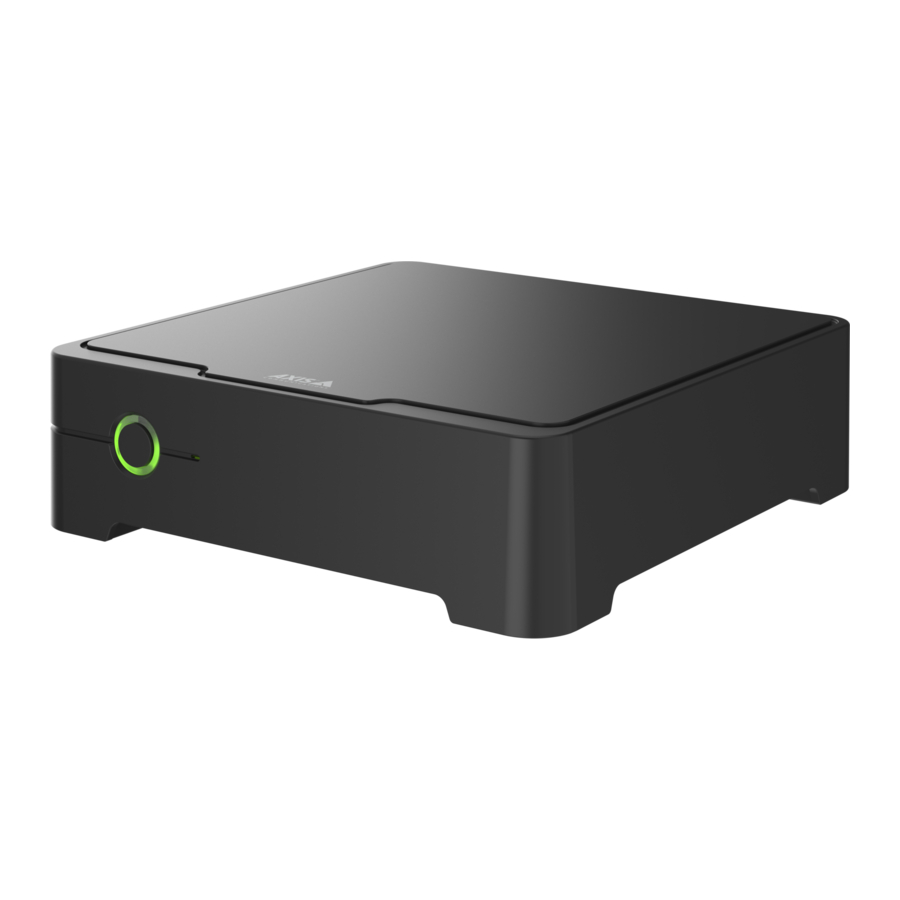
Acerca de su dispositivo
El grabador AXIS S3008 Mk II Recorder es un videograbador de red compacto con un switch PoE integrado para facilitar la instalación. El dispositivo cuenta con un disco duro de calidad de vigilancia. También incluye un puerto USB para facilitar la exportación de metraje de vídeo. El grabador viene en tres modelos, incluyendo un disco duro de 2 TB, 4 TB u 8 TB.
¿Cuántas cámaras puedo conectar al grabador?
Se pueden conectar hasta ocho dispositivos al switch PoE del grabador.
¿Cuánta energía puede suministrar el grabador a las cámaras?
Estas son las limitaciones para la alimentación a través de Ethernet (PoE):
- El grabador puede suministrar PoE a un máximo de ocho dispositivos.
- La cantidad total de energía disponible es de 124 W.
- Cada puerto de red admite hasta 15,4 W (PoE Clase 3) en el puerto PoE (PSE) y 12,95 W en el lado de la cámara (PD).
- El switch asigna la alimentación PoE en función de la clase PoE del dispositivo conectado.
Compatibilidad con navegadores
Windows®
- ChromeTM (recomendado)
- Firefox®
- Edge®
OS X®
- ChromeTM (recomendado)
- Safari®
Otro
- ChromeTM
- Firefox®
Para obtener más información sobre cómo utilizar el dispositivo, consulte el manual disponible en Documentación |Axis Communications.
Instalación

Para ver este vídeo, vaya a help.axis.com/?&piaId=89590§ion=about-your-device
El AXIS S3008 Recorder Mk II se utiliza con la versión 4 del software de gestión de vídeo AXIS Companion.
Empezar
 Nota
Nota
Se requiere acceso a Internet durante la configuración del sistema.
Cuando se realiza la instalación:
- Todos los dispositivos Axis del sistema tienen el firmware más reciente.
- Todos los dispositivos tienen una contraseña.
- La grabación con la configuración predeterminada está activa.
- Puede utilizar el acceso remoto.
Registrar una cuenta de My Axis
Registre una cuenta de My Axis en axis.com/my-axis/login.
Para que su cuenta de My Axis sea más segura, active la autenticación multifactor (MFA). MFA es un sistema de seguridad que añade otra capa de verificación para garantizar la identidad del usuario.
Para activar MFA:
- Vaya a axis.com/my-axis/login.
- Inicie sesión con sus credenciales de My Axis.
- Vaya a
![]() y seleccione Account settings (Configuración de la cuenta).
y seleccione Account settings (Configuración de la cuenta). - Haga clic en Security settings (Configuración de seguridad)
- Haga clic en Handle your 2-factor authentication (Administrar su autenticación de dos factores).
- Introduzca sus credenciales de My Axis.
- Elija uno de los métodos de autenticación Authenticator App (TOTP) (Aplicación de autenticación [TOTP]) o Email (Correo electrónico) y siga las instrucciones que aparecen en pantalla.
 y seleccione Account settings (Configuración de la cuenta).
Instalar el hardware
- Instale el hardware de la cámara.
- Conecte el grabador a la red a través del puerto LAN.
- Conecte las cámaras al switch PoE integrado del grabador o a un switch PoE externo.
- Conecte el ordenador a la misma red que el grabador.
- Conecte la fuente de alimentación al grabador.

Primero debe conectar el cable de alimentación al grabador y, a continuación, conectar el cable de alimentación a la toma de corriente. - Espere unos minutos a que el grabador y las cámaras se inicien antes de continuar.

Mantenga el grabador en un entorno bien ventilado y con mucho espacio vacío alrededor del grabador para evitar el sobrecalentamiento.
Instalar la aplicación de escritorio
- Vaya a axis.com/products/axis-camera-station-edge y haga clic en Download (Descargar) para descargar AXIS S3008 Mk II Recorder para Windows.
- Abra el archivo de configuración y siga el asistente de configuración.
- Inicie sesión con su cuenta de My Axis.
Crear un sitio
Un sitio es un único punto de entrada a una solución de vigilancia, por ejemplo, todas las cámaras de una tienda. Puede realizar un seguimiento de varios sitios a través de una única cuenta de My Axis.
- Inicie la aplicación de escritorio AXIS S3008 Mk II Recorder.
- Inicie sesión con su cuenta de My Axis.
- Haga clic en Create new site (Crear nuevo sitio) y asigne un nombre al sitio.
- Haga clic en Next (Siguiente).
- Seleccione los dispositivos que desea añadir a su sitio.
- Haga clic en Next (Siguiente).
- Seleccione el almacenamiento.
- Haga clic en Next (Siguiente).
- En la página Ready to install page (Listo para instalar), Offline mode (Modo sin conexión) y Upgrade firmware (Actualizar firmware) están activados de forma predeterminada. Puede desactivarlos si no desea acceder al modo sin conexión o actualizar sus dispositivos a la última versión de firmware.
- Haga clic en Install (Instalar) y espere mientras AXIS S3008 Mk II Recorder configura los dispositivos.
La configuración puede tardar varios minutos.
Instalar la aplicación móvil
Con la aplicación móvil AXIS S3008 Mk II Recorder, puede acceder a sus dispositivos y grabaciones desde cualquier lugar. También puede recibir notificaciones cuando se produzcan eventos o cuando alguien llame desde un intercomunicador.
Para Android
Haga clic en Download (Descargar) o escanee el siguiente código QR®.

Para iOS
Haga clic en Download (Descargar) o escanee el siguiente código QR.

Abra la aplicación móvil AXIS S3008 Mk II Recorder e inicie sesión con sus credenciales de Axis.
Si no tiene una cuenta de My Axis, puede ir a axis.com/my-axis para registrar una nueva cuenta.
La interfaz web
Para acceder a la interfaz web del dispositivo, escriba la dirección IP del dispositivo en un navegador web.
 Mostrar u ocultar el menú principal.
 Acceder a las notas de la versión.
 Acceder a la ayuda del producto.
 Cambiar el idioma.
 Establecer tema claro u oscuro.
 El menú de usuario contiene:
- Información sobre el usuario que ha iniciado sesión.
![Cambiar cuenta]() Cambiar cuenta: Cierre la sesión de la cuenta actual e inicie sesión en una cuenta nueva.
Cambiar cuenta: Cierre la sesión de la cuenta actual e inicie sesión en una cuenta nueva.![Cerrar sesión]() Cerrar sesión: Cierre la sesión de la cuenta actual.
Cerrar sesión: Cierre la sesión de la cuenta actual.
 Cambiar cuenta: Cierre la sesión de la cuenta actual e inicie sesión en una cuenta nueva.
 Cerrar sesión: Cierre la sesión de la cuenta actual.
 El menú contextual contiene:
- Analytics data: Acepte compartir datos no personales del navegador.
- Feedback: Comparta cualquier comentario para ayudarnos a mejorar su experiencia de usuario.
- Legal: Consulte información sobre las cookies y las licencias.
- About: Consulte información del dispositivo, incluida la versión de AXIS OS y el número de serie.
- Legacy device interface: Cambie la interfaz web del dispositivo a la versión anterior.
Estado
Estado de sincronización de hora
Muestra información de sincronización NTP, incluido si el dispositivo está sincronizado con un servidor NTP y el tiempo restante hasta la próxima sincronización.
NTP settings: Consulte y actualice la configuración NTP. Le lleva a la página Fecha y hora donde puede cambiar la configuración NTP.
Grabaciones en curso
Muestra las grabaciones en curso y su espacio de almacenamiento designado.
Recordings: Consulte las grabaciones en curso y filtradas y su origen. Para obtener más información, consulte  .
.
Muestra el espacio de almacenamiento donde se guarda la grabación.
Información del dispositivo
Muestra la información del dispositivo, incluida la versión de AXIS OS y el número de serie.
Upgrade AXIS OS: Actualice el software de su dispositivo. Le lleva a la página Mantenimiento donde puede realizar la actualización.
Clientes conectados
Muestra el número de conexiones y clientes conectados.
View details: Consulte y actualice la lista de clientes conectados. La lista muestra la dirección IP, el protocolo, el puerto, el estado y el PID/proceso de cada conexión.
Aplicaciones
 Add app: Instale una nueva aplicación. Find more apps: Busque más aplicaciones para instalar. Se le dirigirá a una página de descripción general de las aplicaciones de Axis.
Allow unsigned apps  : Actívelo para permitir la instalación de aplicaciones no firmadas.
Allow root-privileged apps  : Actívelo para permitir que las aplicaciones con privilegios de raíz tengan acceso completo al dispositivo.
 Consulte las actualizaciones de seguridad en AXIS OS y las aplicaciones ACAP.
Note
El rendimiento del dispositivo puede verse afectado si ejecuta varias aplicaciones al mismo tiempo.
Utilice el conmutador situado junto al nombre de la aplicación para iniciar o detener la aplicación. Open: Acceda a la configuración de la aplicación. La configuración disponible depende de la aplicación. Algunas aplicaciones no tienen ninguna configuración.
 El menú contextual puede contener una o más de las siguientes opciones:
- Open-source license: Consulte información sobre las licencias de código abierto utilizadas en la aplicación.
- App log: Consulte un registro de los eventos de la aplicación. El registro es útil cuando se pone en contacto con el soporte técnico.
- Activate license with a key: Si la aplicación requiere una licencia, debe activarla. Utilice esta opción si su dispositivo no tiene acceso a Internet.
Si no tiene una clave de licencia, vaya a axis.com/products/analytics. Necesita un código de licencia y el número de serie del producto Axis para generar una clave de licencia. - Activate license automatically: Si la aplicación requiere una licencia, debe activarla. Utilice esta opción si su dispositivo tiene acceso a Internet. Necesita un código de licencia para activar la licencia.
- Deactivate the license: Desactive la licencia para reemplazarla por otra licencia, por ejemplo, cuando cambia de una licencia de prueba a una licencia completa. Si desactiva la licencia, también la elimina del dispositivo.
- Settings: Configure los parámetros.
- Delete: Elimine la aplicación permanentemente del dispositivo. Si no desactiva la licencia primero, permanece activa.
Sistema
Hora y ubicación
Date and time
El formato de hora depende de la configuración de idioma del navegador web.
Note
Le recomendamos que sincronice la fecha y la hora del dispositivo con un servidor NTP.
Synchronization: Seleccione una opción para la sincronización de fecha y hora del dispositivo.
- Automatic date and time (manual NTS KE servers): Sincronice con los servidores de establecimiento de clave NTP seguros conectados al servidor DHCP.
- Manual NTS KE servers: Introduzca la dirección IP de uno o dos servidores NTP. Cuando utiliza dos servidores NTP, el dispositivo sincroniza y adapta su hora basándose en la entrada de ambos.
- Max NTP poll time: Seleccione la cantidad máxima de tiempo que el dispositivo debe esperar antes de sondear el servidor NTP para obtener una hora actualizada.
- Min NTP poll time: Seleccione la cantidad mínima de tiempo que el dispositivo debe esperar antes de sondear el servidor NTP para obtener una hora actualizada.
- Automatic date and time (NTP servers using DHCP): Sincronice con los servidores NTP conectados al servidor DHCP.
- Fallback NTP servers: Introduzca la dirección IP de uno o dos servidores de respaldo.
- Max NTP poll time: Seleccione la cantidad máxima de tiempo que el dispositivo debe esperar antes de sondear el servidor NTP para obtener una hora actualizada.
- Min NTP poll time: Seleccione la cantidad mínima de tiempo que el dispositivo debe esperar antes de sondear el servidor NTP para obtener una hora actualizada.
- Automatic date and time (manual NTP servers): Sincronice con los servidores NTP de su elección.
- Manual NTP servers: Introduzca la dirección IP de uno o dos servidores NTP. Cuando utiliza dos servidores NTP, el dispositivo sincroniza y adapta su hora basándose en la entrada de ambos.
- Max NTP poll time: Seleccione la cantidad máxima de tiempo que el dispositivo debe esperar antes de sondear el servidor NTP para obtener una hora actualizada.
- Min NTP poll time: Seleccione la cantidad mínima de tiempo que el dispositivo debe esperar antes de sondear el servidor NTP para obtener una hora actualizada.
- Custom date and time: Establezca manualmente la fecha y la hora. Haga clic en Get from system para obtener la configuración de fecha y hora una vez desde su ordenador o dispositivo móvil.
Time zone: Seleccione la zona horaria que desea utilizar. La hora se ajustará automáticamente al horario de verano y al horario estándar.
- DHCP: Adopta la zona horaria del servidor DHCP. El dispositivo debe estar conectado a un servidor DHCP antes de poder seleccionar esta opción.
- Manual: Seleccione una zona horaria de la lista desplegable.
Note
El sistema utiliza la configuración de fecha y hora en todas las grabaciones, registros y ajustes del sistema.
Red
IPv4
Asignar IPv4 automáticamente: Selecciónela para permitir que el router de red asigne automáticamente una dirección IP al dispositivo. Recomendamos la IP automática (DHCP) para la mayoría de las redes. Dirección IP: Introduzca una dirección IP única para el dispositivo. Las direcciones IP estáticas se pueden asignar aleatoriamente dentro de las redes aisladas, siempre que cada dirección sea única. Para evitar conflictos, le recomendamos que se ponga en contacto con su administrador de red antes de asignar una dirección IP estática. Máscara de subred: Introduzca la máscara de subred para definir qué direcciones están dentro de la red de área local. Cualquier dirección fuera de la red de área local pasa por el router. Router: Introduzca la dirección IP del router predeterminado (puerta de enlace) utilizado para conectar dispositivos conectados a diferentes redes y segmentos de red. Volver a la dirección IP estática si DHCP no está disponible: Selecciónela si desea agregar una dirección IP estática para usarla como alternativa si DHCP no está disponible y no puede asignar una dirección IP automáticamente.
Nota
Si DHCP no está disponible y el dispositivo utiliza una alternativa de dirección estática, la dirección estática se configura con un alcance limitado.
IPv6
Asignar IPv6 automáticamente: Selecciónela para activar IPv6 y permitir que el router de red asigne automáticamente una dirección IP al dispositivo.
Nombre de host
Asignar nombre de host automáticamente: Selecciónela para permitir que el router de red asigne automáticamente un nombre de host al dispositivo. Nombre de host: Introduzca el nombre de host manualmente para usarlo como una forma alternativa de acceder al dispositivo. El informe del servidor y el registro del sistema utilizan el nombre de host. Los caracteres permitidos son A–Z, a–z, 0–9 y -.
Servidores DNS
Asignar DNS automáticamente: Selecciónela para permitir que el servidor DHCP asigne dominios de búsqueda y direcciones de servidor DNS al dispositivo automáticamente. Recomendamos el DNS automático (DHCP) para la mayoría de las redes. Dominios de búsqueda: Cuando utilice un nombre de host que no esté completo, haga clic en Añadir dominio de búsqueda e introduzca un dominio en el que buscar el nombre de host que utiliza el dispositivo. Servidores DNS: Haga clic en Añadir servidor DNS e introduzca la dirección IP del servidor DNS. Esto proporciona la traducción de nombres de host a direcciones IP en su red.
Protocolos de detección de red
Bonjour®: Actívelo para permitir la detección automática en la red. Nombre de Bonjour: Introduzca un nombre descriptivo para que sea visible en la red. El nombre predeterminado es el nombre del dispositivo y la dirección MAC. UPnP®: Actívelo para permitir la detección automática en la red. Nombre de UPnP: Introduzca un nombre descriptivo para que sea visible en la red. El nombre predeterminado es el nombre del dispositivo y la dirección MAC. WS-Discovery: Actívelo para permitir la detección automática en la red. LLDP y CDP: Actívelo para permitir la detección automática en la red. Desactivar LLDP y CDP puede afectar a la negociación de alimentación PoE. Para resolver cualquier problema con la negociación de alimentación PoE, configure el conmutador PoE solo para la negociación de alimentación PoE de hardware.
Proxies globales
Proxy Http: Especifique un host proxy global o una dirección IP según el formato permitido.
Proxy Https: Especifique un host proxy global o una dirección IP según el formato permitido. Formatos permitidos para proxies http y https:
- http(s)://host: port
- http(s)://user@host: port
- http(s)://user: pass@host: port
Nota
Reinicie el dispositivo para aplicar la configuración global del proxy.
Sin proxy: Utilice Sin proxy para omitir los proxies globales. Introduzca una de las opciones de la lista o introduzca varias separadas por una coma:
- Déjelo vacío
- Especifique una dirección IP
- Especifique una dirección IP en formato CIDR
- Especifique un nombre de dominio, por ejemplo: www. <nombre de dominio>. com
- Especifique todos los subdominios en un dominio específico, por ejemplo .<nombre de dominio>.com
Conexión a la nube con un solo clic
La conexión a la nube con un solo clic (O3C) junto con un servicio O3C proporciona un acceso a Internet fácil y seguro a vídeo en directo y grabado desde cualquier ubicación. Para obtener más información, consulte axis.com/end-to-end-solutions/hosted-services.
Permitir O3C:
- Un clic: Esta es la configuración predeterminada. Mantenga pulsado el botón de control en el dispositivo para conectarse a un servicio O3C a través de Internet. Debe registrar el dispositivo con el servicio O3C en un plazo de 24 horas después de pulsar el botón de control. De lo contrario, el dispositivo se desconecta del servicio O3C. Una vez que registre el dispositivo, Siempre se habilitará y el dispositivo permanecerá conectado al servicio O3C.
- Siempre: El dispositivo intenta constantemente conectarse a un servicio O3C a través de Internet. Una vez que registre el dispositivo, permanecerá conectado al servicio O3C. Utilice esta opción si el botón de control del dispositivo está fuera de su alcance.
- No: Deshabilita el servicio O3C.
Configuración del proxy: Si es necesario, introduzca la configuración del proxy para conectarse al servidor proxy. Host: Introduzca la dirección del servidor proxy. Puerto: Introduzca el número de puerto utilizado para el acceso. Inicio de sesión y Contraseña: Si es necesario, introduzca el nombre de usuario y la contraseña para el servidor proxy.
Método de autenticación:
- Básico: Este método es el esquema de autenticación más compatible para HTTP. Es menos seguro que el método Digest porque envía el nombre de usuario y la contraseña sin cifrar al servidor.
- Digest: Este método es más seguro porque siempre transfiere la contraseña cifrada a través de la red.
- Automático: Esta opción permite que el dispositivo seleccione el método de autenticación en función de los métodos admitidos. Prioriza el método Digest sobre el método Básico.
Clave de autenticación del propietario (OAK): Haga clic en Obtener clave para obtener la clave de autenticación del propietario. Esto solo es posible si el dispositivo está conectado a Internet sin un firewall o proxy.
Puertos de red
Alimentación a través de Ethernet
- Potencia asignada: Número de vatios (W) que se asignan actualmente.
- Consumo total de PoE: Número de vatios (W) que se consumen.
- Mantener PoE activo durante el reinicio de la grabadora: Actívelo para suministrar alimentación a los dispositivos conectados durante el reinicio de la grabadora.
 Haga clic para mostrar u ocultar la imagen de los puertos.
- Haga clic en un puerto de la imagen para ver los detalles del puerto en la lista de puertos.
Lista de puertos
- Puerto: El número de puerto.
- PoE: Active o desactive PoE para el puerto.
- Red: Active o desactive la red para el puerto.
- Estado: Muestra si hay un dispositivo conectado a este puerto.
- Nombre descriptivo: El nombre descriptivo se establece en Configuración de red. El nombre predeterminado es una combinación del modelo y la dirección de control de acceso a medios (dirección MAC) del dispositivo conectado.
- Consumo de energía: Número de vatios (W) que consume y asigna actualmente el dispositivo conectado.
Alimentación a través de Ethernet
Potencia asignada: Número de vatios (W) que se asignan actualmente. Consumo total de PoE: Número de vatios (W) que se consumen. Mantener PoE activo durante el reinicio de la grabadora: Actívelo para suministrar alimentación a los dispositivos conectados durante el reinicio de la grabadora. Espacio usado: Porcentaje de espacio usado. Espacio libre: Porcentaje de espacio disponible para grabaciones. Espacio libre: Espacio de disco disponible que se muestra en megabytes (MB), gigabytes (GB) o terabytes (TB). Estado del disco: Estado actual del disco. Temperatura del disco: Temperatura de funcionamiento actual. PoE: Active o desactive PoE para cada puerto. Cuando un dispositivo está conectado, verá la siguiente información:
- Nombre descriptivo: El nombre descriptivo se establece en Configuración de red. El nombre predeterminado es una combinación del modelo y la dirección de control de acceso a medios (dirección MAC) del dispositivo conectado.
- Consumo de energía: Número de vatios (W) que se consumen y asignan actualmente.
Seguridad
Certificados
Los certificados se utilizan para autenticar dispositivos en una red. El dispositivo admite dos tipos de certificados:
- Certificados de cliente/servidor
Un certificado de cliente/servidor valida la identidad del dispositivo y puede estar autofirmado o emitido por una autoridad de certificación (CA). Un certificado autofirmado ofrece una protección limitada y puede utilizarse antes de obtener un certificado emitido por una CA. - Certificados de CA
Puede utilizar un certificado de CA para autenticar un certificado de par, por ejemplo, para validar la identidad de un servidor de autenticación cuando el dispositivo se conecta a una red protegida por IEEE 802.1X. El dispositivo tiene varios certificados de CA preinstalados.
Se admiten estos formatos:
- Formatos de certificado: .PEM, .CER y .PFX
- Formatos de clave privada: PKCS#1 y PKCS#12

Si restablece el dispositivo a los valores predeterminados de fábrica, se eliminarán todos los certificados. Se reinstalarán todos los certificados de CA preinstalados.
Añadir certificado: Haga clic para añadir un certificado.
- Más
![]() : Muestra más campos para rellenar o seleccionar.
: Muestra más campos para rellenar o seleccionar. - Almacén de claves seguro: Seleccione para utilizar Secure element o Trusted Platform Module 2.0 para almacenar de forma segura la clave privada. Para obtener más información sobre qué almacén de claves seguro seleccionar, vaya a help.axis.com/en-us/axis-os#cryptographic-support.
- Tipo de clave: Seleccione el algoritmo de cifrado predeterminado o uno diferente en la lista desplegable para proteger el certificado.
 : Muestra más campos para rellenar o seleccionar.
 El menú contextual contiene:
- Información del certificado: Vea las propiedades de un certificado instalado.
- Eliminar certificado: Elimine el certificado.
- Crear solicitud de firma de certificado: Cree una solicitud de firma de certificado para enviarla a una autoridad de registro para solicitar un certificado de identidad digital.
Almacén de claves seguro  :
:
- Secure element (CC EAL6+): Seleccione para utilizar el elemento seguro para el almacén de claves seguro.
- Trusted Platform Module 2.0 (CC EAL4+, FIPS 140-2 Level 2): Seleccione para utilizar TPM 2.0 para el almacén de claves seguro.
Cifrado y control de acceso a la red
IEEE 802.1xIEEE 802.1x es un estándar IEEE para el control de admisión de red basado en puertos que proporciona autenticación segura de dispositivos de red cableados e inalámbricos. IEEE 802.1x se basa en EAP (Extensible Authentication Protocol). Para acceder a una red protegida por IEEE 802.1x, los dispositivos de red deben autenticarse. La autenticación la realiza un servidor de autenticación, normalmente un servidor RADIUS (por ejemplo, FreeRADIUS y Microsoft Internet Authentication Server). IEEE 802.1AE MACsecIEEE 802.1AE MACsec es un estándar IEEE para la seguridad de control de acceso a medios (MAC) que define la confidencialidad e integridad de los datos sin conexión para protocolos independientes del acceso a medios. Certificados: Cuando se configura sin un certificado de CA, la validación del certificado de servidor se desactiva y el dispositivo intenta autenticarse independientemente de a qué red esté conectado. Cuando se utiliza un certificado, en la implementación de Axis, el dispositivo y el servidor de autenticación se autentican entre sí con certificados digitales mediante EAP-TLS (Extensible Authentication Protocol - Transport Layer Security). Para permitir que el dispositivo acceda a una red protegida mediante certificados, debe instalar un certificado de cliente firmado en el dispositivo. Método de autenticación: Seleccione un tipo de EAP utilizado para la autenticación. Certificado de cliente: Seleccione un certificado de cliente para utilizar IEEE 802.1x. El servidor de autenticación utiliza el certificado para validar la identidad del cliente. Certificados de CA: Seleccione los certificados de CA para validar la identidad del servidor de autenticación. Cuando no se selecciona ningún certificado, el dispositivo intenta autenticarse independientemente de a qué red esté conectado. Identidad EAP: Introduzca la identidad de usuario asociada al certificado de cliente. Versión EAPOL: Seleccione la versión de EAPOL que se utiliza en el conmutador de red. Usar IEEE 802.1x: Seleccione para utilizar el protocolo IEEE 802.1x. Estos ajustes solo están disponibles si utiliza IEEE 802.1x PEAP-MSCHAPv2 como método de autenticación:
- Contraseña: Introduzca la contraseña para su identidad de usuario.
- Versión de Peap: Seleccione la versión de Peap que se utiliza en el conmutador de red.
- Etiqueta: Seleccione 1 para utilizar el cifrado EAP del cliente; seleccione 2 para utilizar el cifrado PEAP del cliente. Seleccione la etiqueta que utiliza el conmutador de red cuando se utiliza la versión 1 de Peap.
Estos ajustes solo están disponibles si utiliza IEEE 802.1ae MACsec (Static CAK/Pre-Shared Key) como método de autenticación:
- Nombre de clave de asociación de conectividad de acuerdo de clave: Introduzca el nombre de asociación de conectividad (CKN). Debe tener de 2 a 64 caracteres hexadecimales (divisibles por 2). El CKN debe configurarse manualmente en la asociación de conectividad y debe coincidir en ambos extremos del enlace para habilitar inicialmente MACsec.
- Clave de asociación de conectividad de acuerdo de clave: Introduzca la clave de asociación de conectividad (CAK). Debe tener una longitud de 32 o 64 caracteres hexadecimales. El CAK debe configurarse manualmente en la asociación de conectividad y debe coincidir en ambos extremos del enlace para habilitar inicialmente MACsec.
Firewall
Activar: Active el firewall.
Política predeterminada: Seleccione el estado predeterminado para el firewall.
- Permitir: Permite todas las conexiones al dispositivo. Esta opción está activada de forma predeterminada.
- Denegar: Deniega todas las conexiones al dispositivo.
Para hacer excepciones a la política predeterminada, puede crear reglas que permitan o denieguen las conexiones al dispositivo desde direcciones, protocolos y puertos específicos.
- Dirección: Introduzca una dirección en formato IPv4/IPv6 o CIDR a la que desee permitir o denegar el acceso.
- Protocolo: Seleccione un protocolo al que desee permitir o denegar el acceso.
- Puerto: Introduzca un número de puerto al que desee permitir o denegar el acceso. Puede añadir un número de puerto entre 1 y 65535.
- Política: Seleccione la política de la regla.
 : Haga clic para crear otra regla.
Añadir reglas: Haga clic para añadir las reglas que ha definido.
- Tiempo en segundos: Establezca un límite de tiempo para probar las reglas. El límite de tiempo predeterminado se establece en 300 segundos. Para activar las reglas inmediatamente, establezca el tiempo en 0 segundos.
- Confirmar reglas: Confirme las reglas y su límite de tiempo. Si ha establecido un límite de tiempo de más de 1 segundo, las reglas estarán activas durante este tiempo. Si ha establecido el tiempo en 0, las reglas estarán activas inmediatamente.
Reglas pendientes: Un resumen de las últimas reglas probadas que aún no ha confirmado.
Nota
Las reglas que tienen un límite de tiempo aparecen en Reglas activas hasta que se agota el temporizador mostrado, o hasta que las confirme. Si no las confirma, aparecerán en Reglas pendientes una vez que se agote el temporizador, y el firewall volverá a la configuración definida anteriormente. Si las confirma, reemplazarán las reglas activas actuales.
Confirmar reglas: Haga clic para activar las reglas pendientes.
Reglas activas: Un resumen de las reglas que se están ejecutando actualmente en el dispositivo.
 : Haga clic para eliminar una regla activa.
 : Haga clic para eliminar todas las reglas, tanto las pendientes como las activas.
Certificado AXIS OS firmado personalizado
Para instalar software de prueba u otro software personalizado de Axis en el dispositivo, necesita un certificado AXIS OS firmado personalizado. El certificado verifica que el software está aprobado tanto por el propietario del dispositivo como por Axis. El software solo se puede ejecutar en un dispositivo específico que se identifica por su número de serie único y su ID de chip. Solo Axis puede crear certificados AXIS OS firmados personalizados, ya que Axis tiene la clave para firmarlos.
Instalar: Haga clic para instalar el certificado. Debe instalar el certificado antes de instalar el software.
 El menú contextual contiene:
- Eliminar certificado: Elimine el certificado.
Cuentas
Host virtual
Añadir host virtual: Haga clic para añadir un nuevo host virtual. Habilitado: Seleccione para utilizar este host virtual. Nombre del servidor: Introduzca el nombre del servidor. Utilice solo números del 0 al 9, letras de la A a la Z y guion (-). Puerto: Introduzca el puerto al que está conectado el servidor.
Tipo: Seleccione el tipo de autenticación que desea utilizar. Seleccione entre Basic, Digest y Open ID.
 El menú contextual contiene:
- Actualizar: Actualice el host virtual.
- Eliminar: Elimine el host virtual.
Deshabilitado: El servidor está deshabilitado.
Eventos
Reglas
Una regla define las condiciones que hacen que el producto realice una acción. La lista muestra todas las reglas configuradas actualmente en el producto.
Nota
Puede crear hasta 256 reglas de acción.
Añadir una regla: Crear una regla. Nombre: Introduzca un nombre para la regla. Esperar entre acciones: Introduzca el tiempo mínimo (hh:mm:ss) que debe transcurrir entre las activaciones de la regla. Es útil si la regla se activa, por ejemplo, por condiciones de modo día-noche, para evitar que pequeños cambios de luz durante el amanecer y el atardecer activen la regla repetidamente. Condición: Seleccione una condición de la lista. Se debe cumplir una condición para que el dispositivo realice una acción. Si se definen varias condiciones, todas ellas deben cumplirse para activar la acción. Para obtener información sobre condiciones específicas, consulte Primeros pasos con las reglas para eventos. Utilizar esta condición como un activador: Seleccione esta opción para que esta primera condición funcione solo como un activador de inicio. Esto significa que, una vez activada la regla, permanecerá activa siempre que se cumplan todas las demás condiciones, independientemente del estado de la primera condición. Si no selecciona esta opción, la regla simplemente estará activa siempre que se cumplan todas las condiciones. Invertir esta condición: Seleccione esta opción si desea que la condición sea la contraria a su selección.
Añadir una condición: Haga clic para añadir una condición adicional.
Acción: Seleccione una acción de la lista e introduzca la información necesaria. Para obtener información sobre acciones específicas, consulte Primeros pasos con las reglas para eventos.
Destinatarios
Puede configurar el dispositivo para que notifique a los destinatarios sobre los eventos o envíe archivos.
Nota
Si configura su dispositivo para que utilice FTP o SFTP, no cambie ni elimine el número de secuencia único que se añade a los nombres de los archivos. Si lo hace, solo se podrá enviar una imagen por evento.
La lista muestra todos los destinatarios configurados actualmente en el producto, junto con información sobre su configuración.
Nota
Puede crear hasta 20 destinatarios.
Añadir un destinatario: Haga clic para añadir un destinatario. Nombre: Introduzca un nombre para el destinatario. Tipo: Seleccione de la lista:
- FTP
![]()
- Host: Introduzca la dirección IP o el nombre de host del servidor. Si introduce un nombre de host, asegúrese de que se especifica un servidor DNS en Sistema > Red > IPv4 e IPv6.
- Puerto: Introduzca el número de puerto utilizado por el servidor FTP. El valor predeterminado es 21.
- Carpeta: Introduzca la ruta al directorio donde desea almacenar los archivos. Si este directorio aún no existe en el servidor FTP, aparecerá un mensaje de error al cargar los archivos.
- Nombre de usuario: Introduzca el nombre de usuario para el inicio de sesión.
- Contraseña: Introduzca la contraseña para el inicio de sesión.
- Usar nombre de archivo temporal: Seleccione esta opción para cargar archivos con nombres de archivo temporales generados automáticamente. Los archivos se renombran con los nombres deseados cuando se completa la carga. Si la carga se cancela o interrumpe, no obtendrá ningún archivo dañado. Sin embargo, es probable que siga obteniendo los archivos temporales. De esta manera, sabe que todos los archivos que tienen el nombre deseado son correctos.
- Usar FTP pasivo: En circunstancias normales, el producto simplemente solicita al servidor FTP de destino que abra la conexión de datos. El dispositivo inicia activamente las conexiones de control y de datos FTP al servidor de destino. Esto normalmente es necesario si hay un firewall entre el dispositivo y el servidor FTP de destino.
- Servidor de correo electrónico (SMTP): Introduzca el nombre del servidor SMTP, por ejemplo, smtp.gmail.com, smtp.mail.yahoo.com.
- Puerto: Introduzca el número de puerto para el servidor SMTP, utilizando valores en el rango 0-65535. El valor predeterminado es 587.
- Cifrado: Para utilizar el cifrado, seleccione SSL o TLS.
- Validar certificado de servidor: Si utiliza el cifrado, seleccione esta opción para validar la identidad del dispositivo. El certificado puede ser autofirmado o emitido por una entidad de certificación (CA).
- Autenticación POP: Actívela para introducir el nombre del servidor POP, por ejemplo, pop.gmail.com.
- HTTP
- URL: Introduzca la dirección de red al servidor HTTP y el script que manejará la solicitud. Por ejemplo, http://192.168.254.10/cgi-bin/notify.cgi.
- Nombre de usuario: Introduzca el nombre de usuario para el inicio de sesión.
- Contraseña: Introduzca la contraseña para el inicio de sesión.
- Proxy: Actívelo e introduzca la información necesaria si se debe pasar un servidor proxy para conectarse al servidor HTTP.
- HTTPS
- URL: Introduzca la dirección de red al servidor HTTPS y el script que manejará la solicitud. Por ejemplo, https://192.168.254.10/cgi-bin/notify.cgi.
- Validar certificado de servidor: Seleccione esta opción para validar el certificado que ha creado el servidor HTTPS.
- Nombre de usuario: Introduzca el nombre de usuario para el inicio de sesión.
- Contraseña: Introduzca la contraseña para el inicio de sesión.
- Proxy: Actívelo e introduzca la información necesaria si se debe pasar un servidor proxy para conectarse al servidor HTTPS.
- Almacenamiento en red
![]()
Puede añadir almacenamiento en red, como NAS (almacenamiento conectado a la red) y utilizarlo como destinatario para almacenar archivos. Los archivos se almacenan en el formato de archivo Matroska (MKV).- Host: Introduzca la dirección IP o el nombre de host para el almacenamiento en red.
- Compartir: Introduzca el nombre del recurso compartido en el host.
- Carpeta: Introduzca la ruta al directorio donde desea almacenar los archivos.
- Nombre de usuario: Introduzca el nombre de usuario para el inicio de sesión.
- Contraseña: Introduzca la contraseña para el inicio de sesión.
- SFTP
![]()
- Host: Introduzca la dirección IP o el nombre de host del servidor. Si introduce un nombre de host, asegúrese de que se especifica un servidor DNS en Sistema > Red > IPv4 e IPv6.
- Puerto: Introduzca el número de puerto utilizado por el servidor SFTP. El valor predeterminado es 22.
- Carpeta: Introduzca la ruta al directorio donde desea almacenar los archivos. Si este directorio aún no existe en el servidor SFTP, aparecerá un mensaje de error al cargar los archivos.
- Nombre de usuario: Introduzca el nombre de usuario para el inicio de sesión.
- Contraseña: Introduzca la contraseña para el inicio de sesión.
- Tipo de clave pública de host SSH (MD5): Introduzca la huella digital de la clave pública del host remoto (una cadena hexadecimal de 32 dígitos). El cliente SFTP es compatible con los servidores SFTP que utilizan SSH-2 con tipos de clave de host RSA, DSA, ECDSA y ED25519. RSA es el método preferido durante la negociación, seguido de ECDSA, ED25519 y DSA. Asegúrese de introducir la clave de host MD5 correcta que utiliza su servidor SFTP. Si bien el dispositivo Axis admite las claves hash MD5 y SHA-256, recomendamos utilizar SHA-256 debido a la mayor seguridad sobre MD5. Para obtener más información sobre cómo configurar un servidor SFTP con un dispositivo Axis, vaya al Portal de AXIS OS.
- Tipo de clave pública de host SSH (SHA256): Introduzca la huella digital de la clave pública del host remoto (una cadena codificada Base64 de 43 dígitos). El cliente SFTP es compatible con los servidores SFTP que utilizan SSH-2 con tipos de clave de host RSA, DSA, ECDSA y ED25519. RSA es el método preferido durante la negociación, seguido de ECDSA, ED25519 y DSA. Asegúrese de introducir la clave de host MD5 correcta que utiliza su servidor SFTP. Si bien el dispositivo Axis admite las claves hash MD5 y SHA-256, recomendamos utilizar SHA-256 debido a la mayor seguridad sobre MD5. Para obtener más información sobre cómo configurar un servidor SFTP con un dispositivo Axis, vaya al Portal de AXIS OS.
- Usar nombre de archivo temporal: Seleccione esta opción para cargar archivos con nombres de archivo temporales generados automáticamente. Los archivos se renombran con los nombres deseados cuando se completa la carga. Si la carga se cancela o interrumpe, no obtendrá ningún archivo dañado. Sin embargo, es probable que siga obteniendo los archivos temporales. De esta manera, sabe que todos los archivos que tienen el nombre deseado son correctos.
- SIP o VMS
![]() :
:
SIP: Seleccione esta opción para realizar una llamada SIP.
VMS: Seleccione esta opción para realizar una llamada VMS.- Desde cuenta SIP: Seleccione de la lista.
- A dirección SIP: Introduzca la dirección SIP.
- Probar: Haga clic para probar que la configuración de su llamada funciona.
- Correo electrónico
- Enviar correo electrónico a: Introduzca la dirección de correo electrónico a la que desea enviar los correos electrónicos. Para introducir varias direcciones, utilice comas para separarlas.
- Enviar correo electrónico desde: Introduzca la dirección de correo electrónico del servidor de envío.
- Nombre de usuario: Introduzca el nombre de usuario para el servidor de correo. Deje este campo vacío si el servidor de correo no requiere autenticación.
- Contraseña: Introduzca la contraseña para el servidor de correo. Deje este campo vacío si el servidor de correo no requiere autenticación.
 :
: Nota
Algunos proveedores de correo electrónico tienen filtros de seguridad que impiden a los usuarios recibir o ver una gran cantidad de archivos adjuntos, recibir correos electrónicos programados y similares. Compruebe la política de seguridad del proveedor de correo electrónico para evitar que se bloquee su cuenta de correo electrónico o que se pierda los correos electrónicos esperados.
- TCP
- Host: Introduzca la dirección IP o el nombre de host del servidor. Si introduce un nombre de host, asegúrese de que se especifica un servidor DNS en Sistema > Red > IPv4 e IPv6.
- Puerto: Introduzca el número de puerto utilizado para acceder al servidor.
Probar: Haga clic para probar la configuración.  El menú contextual contiene: Ver destinatario: Haga clic para ver todos los detalles del destinatario. Copiar destinatario: Haga clic para copiar un destinatario. Cuando copia, puede realizar cambios en el nuevo destinatario. Eliminar destinatario: Haga clic para eliminar el destinatario de forma permanente.
Programaciones
Las programaciones y los pulsos se pueden utilizar como condiciones en las reglas. La lista muestra todas las programaciones y los pulsos configurados actualmente en el producto, junto con información sobre su configuración.
Añadir programación: Haga clic para crear una programación o un pulso.
Activadores manuales
Puede utilizar el activador manual para activar manualmente una regla. El activador manual se puede utilizar, por ejemplo, para validar las acciones durante la instalación y configuración del producto.
Almacenamiento
Almacenamiento integrado
Disco duro
- Libre: La cantidad de espacio libre en el disco.
- Estado: Si el disco está montado o no.
- Sistema de archivos: El sistema de archivos utilizado por el disco.
- Cifrado: Si el disco está cifrado o no.
- Temperatura: La temperatura actual del hardware.
- Prueba de estado general: El resultado después de comprobar el estado del disco.
Herramientas
- Comprobar: Compruebe el dispositivo de almacenamiento en busca de errores e intenta repararlo automáticamente.
- Reparar: Repare el dispositivo de almacenamiento. Las grabaciones activas se pausarán durante la reparación. La reparación de un dispositivo de almacenamiento puede provocar la pérdida de datos.
- Formatear: Borre todas las grabaciones y formatee el dispositivo de almacenamiento. Elija un sistema de archivos.
- Cifrar: Cifre los datos almacenados.
- Descifrar: Descifre los datos almacenados. El sistema borrará todos los archivos del dispositivo de almacenamiento.
- Cambiar contraseña: Cambie la contraseña para el cifrado del disco. Cambiar la contraseña no interrumpe las grabaciones en curso.
- Usar herramienta: Haga clic para ejecutar la herramienta seleccionada
Desmontar : Haga clic antes de desconectar el dispositivo del sistema. Esto detendrá todas las grabaciones en curso. Protección contra escritura: Actívela para proteger el dispositivo de almacenamiento contra la sobrescritura.
Formato automático : El disco se formateará automáticamente utilizando el sistema de archivos ext4.
Registros
Servidor SSH
Secure Shell (SSH): Actívelo para permitir que un usuario inicie sesión de forma segura y realice servicios de shell y de red a través de la red.
Mantenimiento
Reiniciar: Reinicie el dispositivo. Esto no afecta a ninguna de las configuraciones actuales. Las aplicaciones en ejecución se reinician automáticamente.Restaurar: Devuelve la mayoría de los ajustes a los valores predeterminados de fábrica. Después, debe volver a configurar el dispositivo y las aplicaciones, reinstalar las aplicaciones que no venían preinstaladas y volver a crear los eventos y ajustes preestablecidos.
Los únicos ajustes que se guardan después de la restauración son:
- Protocolo de arranque (DHCP o estático)
- Dirección IP estática
- Router predeterminado
- Máscara de subred
- Ajustes 802.1X
- Ajustes de O3C
- Dirección IP del servidor DNS
Valor predeterminado de fábrica: Devuelve todos los ajustes a los valores predeterminados de fábrica. Después, debe restablecer la dirección IP para que el dispositivo sea accesible.
Nota
Todo el software del dispositivo Axis está firmado digitalmente para garantizar que solo instale software verificado en su dispositivo. Esto aumenta aún más el nivel mínimo general de ciberseguridad de los dispositivos Axis. Para obtener más información, consulte el informe técnico "Axis Edge Vault" en axis.com.
Actualización de AXIS OS: Actualice a una nueva versión de AXIS OS. Las nuevas versiones pueden contener funciones mejoradas, correcciones de errores y funciones completamente nuevas. Le recomendamos que utilice siempre la última versión de AXIS OS. Para descargar la última versión, vaya a axis.com/support. Cuando actualice, puede elegir entre tres opciones:
- Actualización estándar: Actualice a la nueva versión de AXIS OS.
- Valor predeterminado de fábrica: Actualice y devuelva todos los ajustes a los valores predeterminados de fábrica. Si elige esta opción, no podrá volver a la versión anterior de AXIS OS después de la actualización.
- Autorretroceso: Actualice y confirme la actualización dentro del tiempo establecido. Si no confirma, el dispositivo vuelve a la versión anterior de AXIS OS.
Retroceso de AXIS OS: Vuelva a la versión de AXIS OS instalada anteriormente.
Descripción general del producto

- Disco duro
- Zumbador de alarma
- Puerto USB
- LED de estado
- Botón de encendido
- LED del disco duro
- Conexión a tierra
- Puerto LAN
- Puerto PoE (8x)
- Botón de control
- Entrada de alimentación
Botón de encendido
- Para apagar la grabadora, mantenga pulsado el botón de encendido hasta que el zumbador emita un breve sonido.
- Para silenciar el zumbador, pulse brevemente el botón de encendido.
Botón de control
El botón de control se utiliza para:
- Restablecer el producto a los ajustes predeterminados de fábrica.
- Conectarse a un servicio de conexión a la nube con un solo clic (O3C) a través de Internet. Para conectarse, mantenga pulsado el botón durante unos 3 segundos hasta que el LED de estado parpadee en verde.
Resolución de problemas
El LED de estado le proporciona la siguiente información:
| LED de estado | Indicación |
| Verde | La grabadora está encendida y el estado es correcto. |
| Naranja | La grabadora se está iniciando o el firmware se está actualizando. Espere hasta que el LED se ponga en verde. |
| Rojo | Esto puede significar que se ha superado el presupuesto de PoE. Si acaba de conectar un dispositivo a la grabadora, intente volver a retirarlo. Para obtener más información acerca de las limitaciones de PoE. |
El LED del disco duro le proporciona la siguiente información:
| LED del disco duro | Indicación |
| Verde | El LED parpadea en verde cuando se escriben datos en el disco duro. |
| Rojo | Se ha producido una interrupción de la grabación. Vaya a System > Storage para obtener más información. |
El zumbador suena por este motivo:
- Se ha superado el presupuesto de PoE. Si acaba de conectar un dispositivo a la grabadora, intente retirarlo de nuevo. Para obtener más información acerca de las limitaciones de PoE.
Nota
Puede detener el zumbador pulsando brevemente el botón de encendido.
La grabadora se apaga:
- La grabadora está sobrecalentada.
Problemas técnicos, pistas y soluciones
| Problema | Solución |
| Mis grabaciones no están disponibles. | Ir a. |
| No puedo conectarme a mis cámaras. | Ir a. |
| Recibo una notificación de error: "Sin contacto". | Ir a. |
| Mis sitios no aparecen en mi aplicación móvil. | Asegúrese de que tiene la versión 4 de la aplicación móvil AXIS Companion. |
Solucionar problemas comunes
Antes de reiniciar, configurar o restablecer sus dispositivos, le recomendamos que guarde un informe del sistema.
- Compruebe que las cámaras y la grabadora tengan alimentación.
- Compruebe que está conectado a Internet.
- Compruebe que la red funciona.
- Compruebe que las cámaras están conectadas a la misma red que el ordenador, a menos que esté remoto.
¿Sigue sin funcionar?
- Asegúrese de que sus cámaras, la grabadora y la aplicación de escritorio AXIS Companion tengan las últimas actualizaciones de firmware y software.
- Reinicie la aplicación de escritorio AXIS Companion.
- Reinicie sus cámaras y la grabadora.
¿Sigue sin funcionar?
- Realice un restablecimiento completo en las cámaras y la grabadora para devolverlas por completo a los ajustes predeterminados de fábrica.
- Vuelva a añadir las cámaras restablecidas a su sitio.
¿Sigue sin funcionar?
- Actualice su tarjeta gráfica con los controladores más recientes.
¿Sigue sin funcionar?
- Guarde un informe del sistema y póngase en contacto con el soporte técnico de Axis.
Actualizar el firmware
Las nuevas actualizaciones de firmware le ofrecen el conjunto de características, funciones y mejoras de seguridad más reciente y mejorado.
- Vaya a la interfaz web del dispositivo líder.
- Vaya a Maintenance > Firmware upgrade y haga clic en Upgrade (Actualizar).
- Siga las instrucciones que aparecen en la pantalla.
Restablecimiento completo de una grabadora
Mueva la grabadora con cuidado mientras está encendida. Los movimientos bruscos o los golpes pueden dañar el disco duro.
Nota
- Un restablecimiento completo restablecerá todos los ajustes, incluida la dirección IP.
- Un restablecimiento completo no eliminará sus grabaciones.
- Apague la grabadora:
Pulse el botón de encendido en la parte frontal de la grabadora durante 4-5 segundos hasta que oiga un pitido. - Espere hasta que la grabadora esté apagada y, a continuación, gírela para acceder al botón de control.
- Mantenga pulsado el botón de control. Pulse y suelte el botón de encendido para iniciar la grabadora. Suelte el botón de control después de 15-30 segundos cuando el indicador LED parpadee en ámbar.
- Vuelva a colocar con cuidado la grabadora en su lugar.
- El proceso se completa cuando el indicador LED de estado se pone en verde. El producto se ha restablecido a los ajustes predeterminados de fábrica. Si no hay ningún servidor DHCP disponible en la red, la dirección IP predeterminada es 192.168.0.90
- Restablezca los dispositivos conectados a la grabadora.
- Si su disco duro está cifrado, debe montarse manualmente después de restablecer la grabadora:
- Vaya a la interfaz web del dispositivo.
- Vaya a System > Storage y haga clic en Mount (Montar).
- Introduzca la contraseña de cifrado utilizada al cifrar el disco duro.
No puedo iniciar sesión en la interfaz web del producto
Si establece una contraseña para el producto durante la configuración y, posteriormente, añade ese producto a un sitio, ya no podrá iniciar sesión en la interfaz web del producto con la contraseña que haya establecido. Esto se debe a que el software AXIS Companion cambia las contraseñas de todos los dispositivos del sitio.
Para iniciar sesión en un dispositivo de su sitio, escriba el nombre de usuario root y la contraseña de su sitio.
Cómo borrar todas las grabaciones
- En la interfaz web del dispositivo, vaya a System > Storage.
- Seleccione Format (Formatear) y haga clic en Use tool (Usar herramienta).
Nota
Este procedimiento borra todas las grabaciones del disco duro, pero la configuración de la grabadora y el sitio no cambia.
Guardar un informe del sistema
- En AXIS S3008 Mk II Recorder, vaya a
![]() > Save system report (Guardar informe del sistema).
> Save system report (Guardar informe del sistema). - Cuando registre un nuevo caso en el servicio de asistencia de Axis, adjunte el informe del sistema.
 > Save system report (Guardar informe del sistema).
¿Necesita más ayuda?
Enlaces útiles
- Manual de usuario de AXIS Companion
Contactar con el servicio de asistencia
Si necesita más ayuda, vaya a axis.com/support.
Referencias
Axis documentation
AXIS S3008 Mk II Recorder
AXIS Camera Station Edge | Axis Communications
![play.google.com]() Google Play
Google Play![apps.apple.com]() AXIS Camera Station Edge on the App Store
AXIS Camera Station Edge on the App StoreMy Axis | Axis Communications
Analytics | Axis Communications
End-to-end solutions | Axis Communications
White paper | Axis Communications
Download device software | Axis Communications
Welcome to Axis support | Axis Communications


Descargar el manual
Aquí puede descargar la versión PDF completa del manual. Puede contener instrucciones de seguridad adicionales, información de garantía, reglas de la FCC, etc.
Descargar Manual de AXIS S3008 Mk II
