Manual de Belkin RT3200
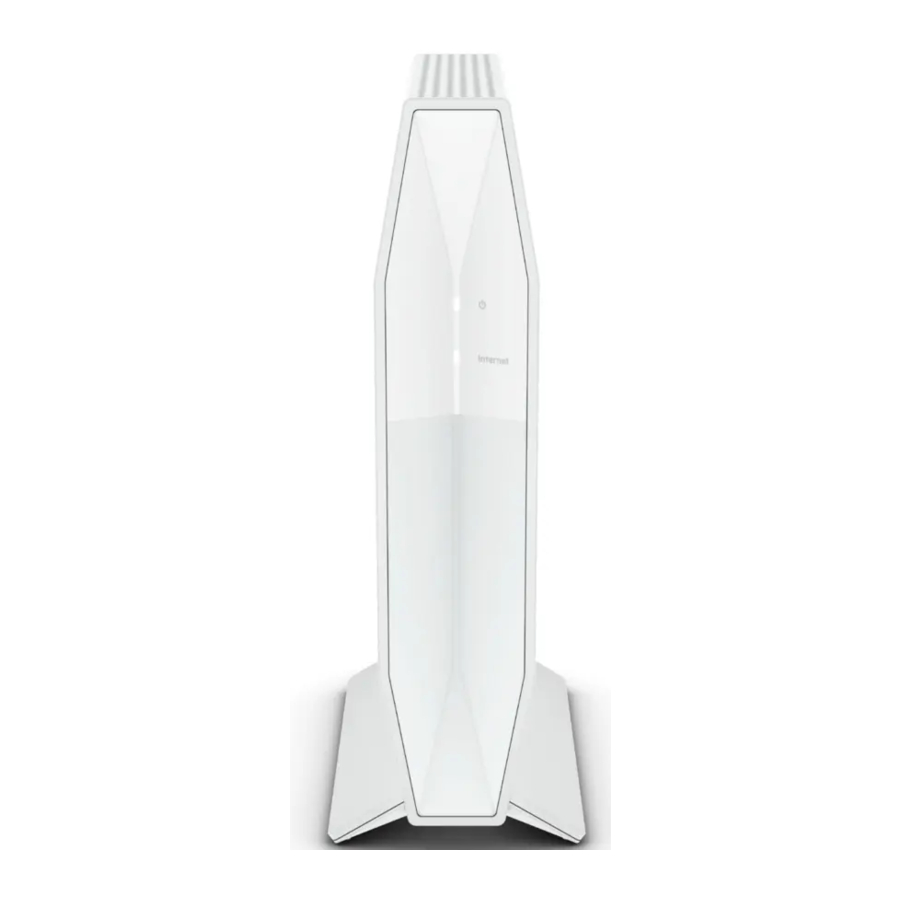
Descripción general del producto
Frontal
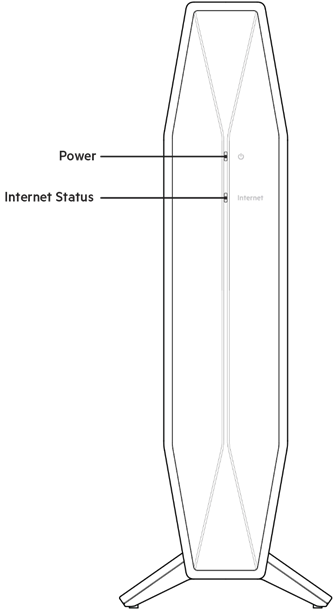
Luz de encendido: parpadea en blanco mientras el router se está iniciando y durante el emparejamiento WPS. Parpadea en amarillo si falla el emparejamiento WPS
Luz de estado de Internet: se ilumina en blanco fijo cuando está conectado a Internet y en amarillo fijo cuando está conectado correctamente al módem, pero no recibe señal de Internet. Parpadea en amarillo si no hay ningún cable Ethernet conectado al puerto de Internet al configurarlo como un router tradicional o como el nodo principal de un sistema Wi-Fi EasyMesh.
Parte trasera

Botón Wi-Fi Protected Setup™ (WPS) (1): pulse para configurar fácilmente la seguridad inalámbrica en dispositivos de red compatibles con Wi-Fi Protected Setup. La luz de encendido en la parte frontal del router parpadeará en blanco mientras el emparejamiento WPS esté activo.
Botón de reinicio (2): manténgalo pulsado durante unos 10 segundos hasta que el LED de encendido empiece a parpadear para restablecer el router a los ajustes de fábrica.
Puertos Ethernet (3): conecte cables Ethernet (también llamados cables de red o de Internet) a estos puertos gigabit Ethernet (10/100/1000) y a otros dispositivos con cable de su red. Si tiene previsto utilizar este router como nodo principal en un sistema Wi-Fi EasyMesh, puede añadir nodos secundarios de forma inalámbrica o crear conexiones por cable mediante estos puertos.
Puerto de Internet (4): conecte un cable Ethernet a este puerto y a su módem. La luz de estado de Internet en la parte frontal del router se iluminará en blanco solo cuando el router esté conectado a un módem que esté conectado a Internet. Si tiene previsto utilizar este router como nodo secundario en su sistema EasyMesh, puede añadirlo de forma inalámbrica o utilizar este puerto para conectarlo por cable a un puerto Ethernet del nodo principal que ya se haya configurado.
 Nota: Para obtener más información sobre cómo añadir un nodo secundario a un sistema EasyMesh, de forma inalámbrica o por cable, consulte la sección Ajustes inalámbricos básicos.
Puerto USB 2.0 (5): conecte y comparta una unidad USB en su red.
Puerto de alimentación (6): conecte el adaptador de corriente alterna incluido a este puerto.
Interruptor de alimentación (7): pulse | (ON) para encender el router.
Configuración: aspectos básicos
Dónde encontrar más ayuda
Además de esta guía del usuario, puede encontrar ayuda en Belkin.com/support/RT3200 (documentación, descargas, preguntas frecuentes, soporte técnico, chat en directo, foros)
Nota: Las licencias y los avisos del software de terceros utilizado en este producto se pueden consultar en http://www.belkin.com/support/license/. Póngase en contacto con http://www.belkin.com/support/gplcodecenter/ si tiene alguna pregunta o solicitud de código fuente GPL.
Cómo instalar el router
Si va a configurar este router como un router tradicional o como el nodo principal para EasyMesh Wi-Fi, siga estos pasos:
- Si va a sustituir un router existente, desconecte primero ese router.
- Enchufe el router a una fuente de alimentación. Asegúrese de que el interruptor de alimentación está en la posición | (ON).
- Conecte el nuevo router a su módem o módem-router.
| A Módem | OR | B Módem-Router |
| Enchufe un extremo del cable Ethernet incluido en el puerto de Internet amarillo del nuevo router. Si tiene un módem, enchufe el otro extremo en el puerto Ethernet (LAN) del módem. | Enchufe un extremo del cable Ethernet incluido en el puerto de Internet amarillo del nuevo router. Si tiene un módem-router, enchufe el otro extremo en cualquier puerto disponible. |
Nota: Espere hasta que la luz de encendido en el panel frontal del router deje de parpadear y se ilumine en blanco fijo antes de pasar al paso 4.
- Conéctese al nombre de red que se muestra en la Guía de inicio rápido que venía con el router. (Puede cambiar el nombre de la red y la contraseña más tarde). Seleccione la opción para conectarse automáticamente a esta red en el futuro. Si necesita ayuda para conectarse a la red, consulte la documentación de su dispositivo.
Nota: No tendrá acceso a Internet hasta que se complete la configuración del router.
- Introduzca http://myrouter.local en un navegador web. Siga las instrucciones que aparecen en pantalla para completar la configuración.
![]()
También puede introducir la dirección IP 192.168.1.1 en un navegador para iniciar la configuración. Si está utilizando un módem-router (gateway), es posible que ya esté utilizando la subred 192.168.1.X, y puede probar con la 10.0.1.1 en su lugar.

Nota: Si ninguna de esas opciones inicia el asistente de configuración, vaya a www.belkin.com/support/setupIP para obtener más ayuda.
- Una vez que haya terminado con la configuración, asegúrese de registrar su router para que podamos mantenerle informado sobre las actualizaciones de seguridad, las retiradas de productos y otras cosas que mejorarán su experiencia.
![]()
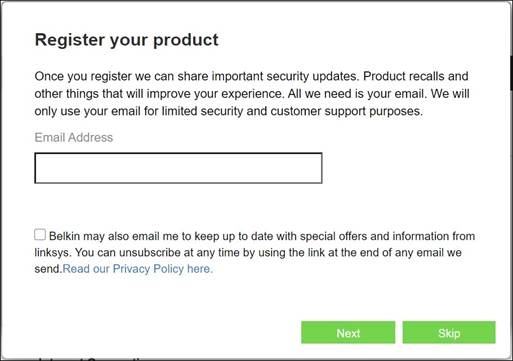
Nota: Su router se convierte en un nodo principal una vez que complete la configuración. Puede cambiar a una configuración Wi-Fi tradicional desactivando Nodo principal EasyMesh en la pantalla Ajustes inalámbricos básicos de la configuración del router.
Si va a añadir este router a su RT3200 EasyMesh Wi-Fi existente, siga estos pasos.
Nota: Si ha utilizado este router antes, restablézcalo a los ajustes predeterminados de fábrica antes de añadirlo a su EasyMesh Wi-Fi. Puede hacerlo en la pestaña Administración de la configuración del router o pulsando y manteniendo pulsado el botón de reinicio en la parte posterior del router durante 10 segundos.
- Utilizando un ordenador o un dispositivo móvil, conéctese a su router principal (el que está conectado a su módem) de forma inalámbrica o con un cable Ethernet
- Visite myrouter.local en un navegador web para iniciar sesión en la configuración del router principal. También puede introducir 192.168.1.1 en un navegador para acceder a la configuración del router principal.
![información]() Nota: Si ninguna de esas opciones le lleva a la pantalla de inicio de sesión de la configuración del router principal, vaya a www.belkin.com/support/setupIP para obtener más ayuda.
Nota: Si ninguna de esas opciones le lleva a la pantalla de inicio de sesión de la configuración del router principal, vaya a www.belkin.com/support/setupIP para obtener más ayuda. - Introduzca la contraseña del router principal. (El valor predeterminado es "admin" [administrador]).
- Vaya a Wi-Fi > Ajustes inalámbricos básicos y haga clic en Add a new node (Añadir un nuevo nodo)
Nota: "EasyMesh Parent Node" (Nodo principal EasyMesh) debe estar activado en la configuración de su router principal antes de que haga clic en el botón "Add a new node" (Añadir un nuevo nodo).

- Siga las indicaciones para añadir el nodo a su red Wi-Fi EasyMesh existente.
Nota: Si va a añadir este router a un nodo principal de otro fabricante, consulte las instrucciones del fabricante.
Configuración avanzada
Cómo gestionar la configuración del router en un navegador
Para utilizar un navegador para acceder a la configuración del router, asegúrate de estar conectado al router. Abre un navegador web e introduce http://myrouter.local.

También puedes ir a la dirección IP 192.168.1.1. Si utilizas un router-módem (puerta de enlace), es posible que ya esté utilizando 192.168.1.X, y puedes probar con la dirección IP 10.0.1.1 en su lugar.
Nota - Si ninguna de estas opciones abre la configuración del router, ve a www.belkin.com/support/setupIP para obtener más ayuda.
El router te pedirá una contraseña.
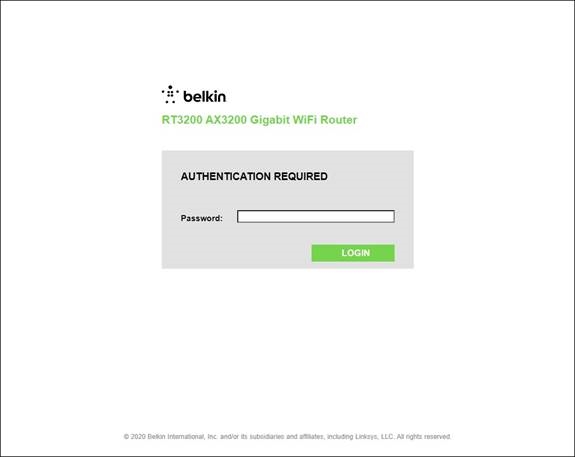
Si cambiaste la contraseña durante la configuración, introduce la nueva contraseña. Haz clic en LOGIN (INICIAR SESIÓN). Si no cambiaste la contraseña u omitiste la configuración por completo, la contraseña predeterminada es "admin".
Configuración básica del router
Esta pantalla te permite cambiar la configuración básica del router.
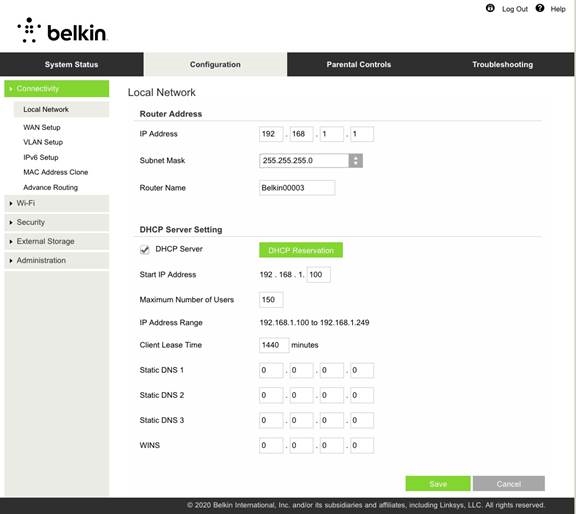
Idioma
Selecciona tu idioma - Para cambiar el idioma, selecciona uno en el menú desplegable. El idioma de la utilidad basada en navegador cambiará en cinco segundos.

Configuración de Internet
La sección Configuración de Internet configura el router a tu conexión a Internet. Esta información puede ser proporcionada por tu proveedor de servicios de Internet (ISP).
Internet Connection Type (Tipo de conexión a Internet): selecciona el tipo de conexión a Internet que proporciona tu ISP en el menú desplegable.

- Automatic Configuration – DHCP (Configuración automática - DHCP) (predeterminado)
Mantén el valor predeterminado solo si tu ISP es compatible con DHCP o si te conectas mediante una dirección IP dinámica. (Esta opción suele aplicarse a las conexiones por cable). - Static IP (IP estática)
Selecciona esta opción si necesitas utilizar una dirección IP fija para conectarte a Internet. - PPPoE
Selecciona esta opción si tienes una conexión DSL y tu ISP utiliza el protocolo punto a punto a través de Ethernet (PPPoE). - PPTP
El protocolo de tunelización punto a punto (PPTP) es un servicio que generalmente se aplica a las conexiones en Europa. Si tu conexión PPTP es compatible con DHCP o una dirección IP dinámica, selecciona Obtain an IP Address Automatically (Obtener una dirección IP automáticamente). Si necesitas utilizar una dirección IP fija para conectarte a Internet, selecciona Specify an IP Address (Especificar una dirección IP) y configura las opciones que aparecen. - L2TP
El protocolo de tunelización de capa 2 (L2TP) es un servicio que generalmente se aplica a las conexiones en Israel.
Nota - Connect on Demand (Conectar a petición) o Keep Alive (Mantener la conexión activa) son opciones al elegir PPPoE, PPTP y L2TP.
Te permiten elegir si el router se conecta a Internet solo cuando es necesario (útil si tu ISP cobra por tiempo de conexión) o si el router debe estar siempre conectado. Selecciona la opción adecuada.
Bridge Mode (Modo puente): el modo puente deshabilita todas las capacidades del router y convierte el router en un punto de acceso. El router dejará de actuar como servidor DHCP y su firewall integrado, así como las funciones NAT, dejarán de estar en vigor.- Wireless Bridge (Puente inalámbrico)
Un puente inalámbrico se conecta de forma inalámbrica a tu router principal y puede compartir la conexión a Internet con los dispositivos conectados a los puertos Ethernet del puente.
Configuración inalámbrica básica
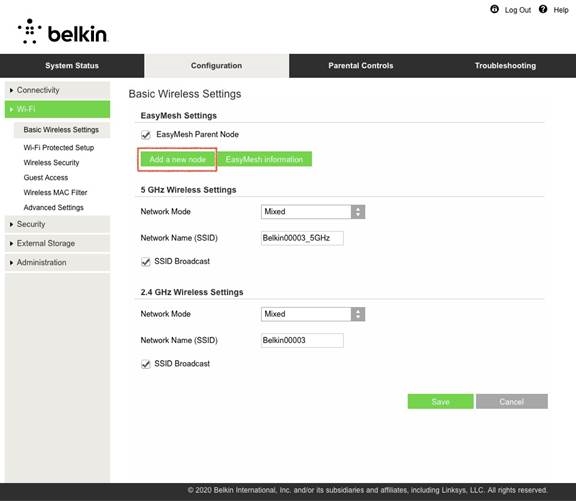
EasyMesh Settings (Ajustes de EasyMesh)
Si un router no proporciona cobertura Wi-Fi para toda la casa, puedes activar la función EasyMesh y añadir más routers RT3200 a tu red. Una vez que la función se activa marcando la casilla de nodo principal de EasyMesh (EasyMesh Parent Node), el router conectado a tu módem se convierte en el nodo principal de tu red en malla. Añade nodos secundarios haciendo clic en "Add a new node" (Añadir un nuevo nodo). A continuación, pulsa el botón WPS de tu nodo secundario durante 3 segundos. La conexión de un nodo secundario debería tardar entre 70 y 80 segundos en la mayoría de los casos. Puedes comprobar el progreso en la pantalla de configuración del nodo principal.
Una vez que se añade el nodo secundario, haz clic en Mesh information (Información de malla) para ver el nodo y los dispositivos conectados a ellos para toda la red en malla.
Si un nodo secundario no se une a tu red, mueve el nodo secundario más cerca del nodo principal. Sigue las indicaciones en la pantalla de configuración del nodo principal para intentarlo de nuevo.
Una vez que añadas un nodo secundario de forma inalámbrica, puedes conectarlo con un cable Ethernet para asegurar una señal consistente. Esto se llama backhaul cableado. Asegúrate de que el cable viene de uno de los puertos etiquetados como Ethernet en el nodo principal y entra en el puerto etiquetado como Internet en el nodo secundario.
Puedes desactivar el modo principal de EasyMesh (EasyMesh Parent Mode) en cualquier momento y utilizar el nodo principal como un router tradicional.
Cualquier nodo secundario se desconectará de tu Wi-Fi.
Nota - No puedes añadir un router RT3200 a un sistema EasyMesh si el router ya ha sido configurado. Si has utilizado el router antes, restablécelo a la configuración de fábrica. Mantén pulsado el botón de reinicio en la parte posterior del router durante 10 segundos o restablécelo en la pestaña Administración de la configuración del router.
Si no ves la opción EasyMesh en la configuración de tu router, asegúrate de actualizar al último firmware. La versión del firmware debe ser 1.1.00 o superior para ser compatible con EasyMesh.
Si un nodo secundario está demasiado lejos de otro nodo en funcionamiento, la luz de encendido en la parte frontal del nodo secundario estará fija en amarillo. Mueve el nodo secundario más cerca de un nodo en funcionamiento hasta que la luz de encendido del nodo secundario esté fija en blanco. Si la luz de encendido de tu nodo secundario parpadea en amarillo, significa que el nodo secundario ha perdido la conexión con un nodo en funcionamiento. Comprueba primero el nodo más cercano. Si el nodo más cercano funciona normalmente, mueve el nodo secundario más cerca de él. Si eso no funciona, reinicia el nuevo nodo secundario e intenta añadirlo de nuevo a tu sistema en malla.
Controla todos los ajustes en tu red EasyMesh a través del nodo principal. Los cambios se aplican a todos los nodos secundarios.
5GHz Network Mode (Modo de red de 5 GHz): selecciona los estándares inalámbricos que admitirá tu red.
- Mixed (Mixto) (predeterminado)
Mantén el valor predeterminado si tienes dispositivos Wireless-A, Wireless-N, Wireless-AC o Wireless-AX en tu red. - Wireless-AC Mixed (Wireless-AC mixto)
Selecciona esta opción si tienes dispositivos Wireless-A, Wireless-N o Wireless-AC en tu red. - Wireless-A Only (Solo Wireless-A)
Selecciona esta opción si solo tienes dispositivos Wireless-A. - Wireless-N Only (Solo Wireless-N)
Selecciona esta opción si solo tienes dispositivos Wireless-N. - Disabled (Desactivado)
Selecciona esta opción si no tienes dispositivos Wireless-A, Wireless-N, Wireless-AC y Wireless-AX (5 GHz) en tu red. La radio de 5 GHz se apagará después de elegir esta opción.
Nota - Si no estás seguro de qué modo seleccionar, mantén el valor predeterminado, Mixed (Mixto).
2.4GHz Network Mode (Modo de red de 2,4 GHz): selecciona los estándares inalámbricos que admitirá tu red.
- Mixed (Mixto) (predeterminado)
Mantén el valor predeterminado si tienes dispositivos Wireless-B, Wireless-G, Wireless-N de 2,4 GHz en tu red. - Wireless-B/G Only (Solo Wireless-B/G)
Selecciona esta opción si tienes dispositivos Wireless-B, Wireless-G en tu red. - Wireless-B Only (Solo Wireless-B)
Selecciona esta opción si solo tienes dispositivos Wireless-B. - Wireless-G Only (Solo Wireless-G)
Selecciona esta opción si solo tienes dispositivos Wireless-G. - Wireless-N Only (Solo Wireless-N)
Selecciona esta opción si solo tienes dispositivos Wireless-N de 2,4 G. - Disabled (Desactivado)
Selecciona esta opción si no tienes dispositivos Wireless-B, Wireless-G y Wireless-N (2,4 GHz) en tu red. La radio de 2,4 GHz se apagará después de elegir esta opción.
Nota - Si no estás seguro de qué modo seleccionar, mantén el valor predeterminado, Mixed (Mixto).
Network Name (SSID) (Nombre de red [SSID])
El identificador de conjunto de servicios (SSID) es un nombre utilizado por los dispositivos para conectarse a una red inalámbrica. Los SSID distinguen entre mayúsculas y minúsculas y no deben superar los 32 caracteres. Los SSID predeterminados para las redes de 2,4 GHz y 5 GHz son BelkinXXXXX y BelkinXXXXX_5GHz, respectivamente. Las X representan los últimos cinco dígitos del número de serie del router, que se puede encontrar en la parte inferior del router. Si cambiaste el SSID, ambas bandas tienen los nuevos SSID. Puedes darles nombres diferentes a través de la utilidad basada en navegador.
Nota - Si restauras la configuración predeterminada de fábrica del router (pulsando el botón Reset o utilizando la pantalla Configuration > Administration > Device Reset [Configuración > Administración > Restablecimiento del dispositivo]), el nombre de la red volverá a su valor predeterminado. Cambia el nombre de la red a su nombre original, o tendrás que volver a conectar todos los dispositivos de tu red inalámbrica al nuevo nombre de red.
Channel Width (Ancho de canal)
Mantén el valor predeterminado, Auto (20 MHz o 40 MHz), para obtener el mejor rendimiento en una red de 2,4 GHz utilizando dispositivos Wireless-B, Wireless-G y Wireless-N (2,4 GHz). Para un ancho de canal de 20 MHz, selecciona solo 20 MHz. Para obtener el mejor rendimiento en una red de 5 GHz, mantén el valor predeterminado Auto (20, 40 u 80 MHz).
Channel (Canal)
Selecciona el canal de la lista desplegable. Mantén el valor predeterminado, Auto, si no estás seguro de qué canal seleccionar.
SSID Broadcast (Difusión de SSID)
Mantén el valor predeterminado, Enabled (Activado), para difundir el SSID del router. Cuando los clientes inalámbricos inspeccionan el área local en busca de redes inalámbricas a las que asociarse, detectarán la difusión del SSID por parte del router. Intentar ocultar tu nombre de Wi-Fi no hace que tu Wi-Fi sea más segura. Cualquiera que esté realmente interesado en acceder a tu red puede encontrarla incluso si desactivas esta función. Si aún así no quieres difundir el SSID del router, selecciona Disabled (Desactivado).
Seguridad inalámbrica
El router ofrece las siguientes opciones de seguridad inalámbrica:
WPA2/WPA3 Personal, WPA2 Personal, WPA2 Enterprise, WPA3 Personal, WPA3 Enterprise (WPA significa acceso protegido Wi-Fi).
WPA3 es la opción de seguridad más sólida.
Ajustes de las opciones de seguridad
WPA2 Personal
Si seleccionas WPA2 Personal, cada dispositivo de tu red inalámbrica DEBE usar WPA2 Personal y la misma frase de contraseña.

Si no estás seguro de si un dispositivo es compatible con WPA2 o WPA3 Personal, selecciona la opción WPA2/WPA3 Mixed Personal (WPA2/WPA3 Personal mixto) en Security Mode (Modo de seguridad).
Passphrase (Frase de contraseña): introduce una frase de contraseña de 8 a 63 caracteres. Esta es la contraseña de Wi-Fi que proporciona acceso a la red. Puede ser la misma que se introdujo en la configuración.
Disabled (Desactivado)
Si eliges desactivar la seguridad inalámbrica, se te informará de que la seguridad inalámbrica está desactivada la primera vez que intentes acceder a Internet. Se te dará la opción de activar la seguridad inalámbrica o confirmar que comprendes los riesgos, pero aún así deseas continuar sin seguridad inalámbrica.

Resolución de problemas
Puede encontrar más ayuda de nuestro galardonado servicio de atención al cliente en Belkin.com/support/RT3200.
Su router no se ha configurado correctamente
Si no ha podido completar la configuración en la interfaz basada en el navegador, puede probar lo siguiente:
- Mantenga pulsado el botón Reset (Restablecer) de su router con un clip o una aguja hasta que la luz de encendido de la parte frontal del router se apague y empiece a parpadear (unos 10 segundos). Escriba 192.168.1.1 en un navegador para volver a intentar la configuración.
Si está utilizando un módem-router (puerta de enlace), es posible que ya esté utilizando 192.168.1.X, y puede probar la dirección IP 10.0.1.1 en su lugar.
Nota - Si ninguna de esas opciones inicia el asistente de configuración, vaya a www.belkin.com/support/setupIP para obtener más ayuda.

- Desactive temporalmente el firewall de su ordenador (consulte las instrucciones del software de seguridad para obtener ayuda). Vuelva a instalar el router.
- Si tiene otro ordenador, utilícelo para instalar el router.
Mensaje de que el cable de Internet no está conectado
Si recibe un mensaje "Your Internet cable is not plugged in" (El cable de Internet no está conectado) al intentar configurar su router:
- Asegúrese de que un cable Ethernet o de Internet (o un cable como el que se suministra con su router) esté conectado de forma segura al puerto amarillo de Internet en la parte posterior del router y al puerto apropiado de su módem. Este puerto en el módem suele estar etiquetado como Ethernet.
![]()
- Asegúrese de que su módem esté conectado a la corriente y encendido.
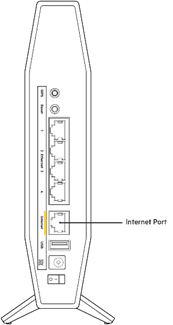
 |  |
| Si su servicio de Internet es por cable, verifique que el puerto CABLE del módem de cable esté conectado al cable coaxial proporcionado por su ISP. | Si su servicio de Internet es DSL, asegúrese de que la línea telefónica DSL esté conectada al puerto DSL del módem. |
- Si su ordenador estaba conectado previamente a su módem con un cable USB, desconecte el cable USB.
- Vuelva a instalar el router.
Mensaje de que no se puede acceder a su router
Para acceder a su router, debe estar conectado a su propia red. Si actualmente tiene acceso inalámbrico a Internet, el problema puede ser que se haya conectado accidentalmente a una red inalámbrica diferente.
Para solucionar el problema en ordenadores Windows, haga lo siguiente*:
- En su escritorio de Windows, haga clic en el icono inalámbrico en la bandeja del sistema. Aparecerá una lista de redes disponibles.
- Haga clic en el nombre de su propia red. Haga clic en Connect (Conectar). En el ejemplo siguiente, el ordenador estaba conectado a otra red inalámbrica llamada wraith_5GHz. El nombre de la red inalámbrica del router Belkin, Damaged_Beez2.4 en este ejemplo, se muestra seleccionado.
![]()
- Si se le pide que introduzca una clave de seguridad de red, escriba su contraseña (clave de seguridad) en el campo security key (clave de seguridad) de la red. Haga clic en OK.
- Su ordenador se conectará a la red y debería poder acceder al router.
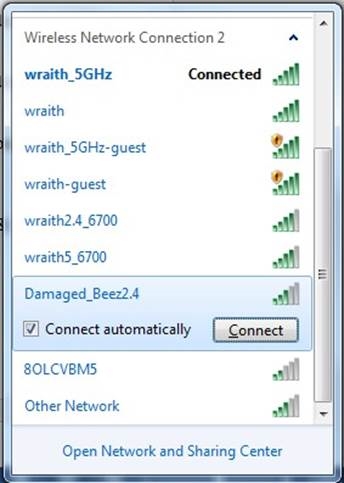
*Dependiendo de su versión de Windows, podría haber algunas diferencias en la redacción o los iconos de estos pasos.
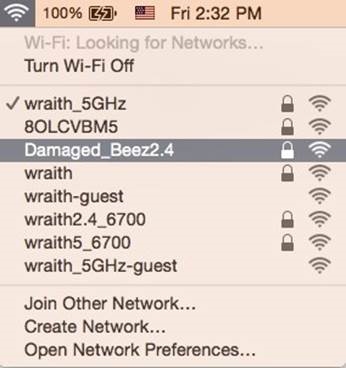
Para solucionar el problema en ordenadores Mac, haga lo siguiente:
- En la barra de menú en la parte superior de la pantalla, haga clic en el icono de Wi-Fi. Aparecerá una lista de redes inalámbricas.
- En el ejemplo siguiente, el ordenador estaba conectado a otra red inalámbrica llamada wraith_5GHz. El nombre de la red inalámbrica del router Belkin, Damaged_Beez2.4 en este ejemplo, se muestra seleccionado.
![]()
- Haga clic en el nombre de la red inalámbrica de su router Belkin (Damaged_Beez2.4 en el ejemplo).
- Escriba su contraseña de red inalámbrica (clave de seguridad) en el campo Password (Contraseña). Haga clic en OK.
Después de la configuración, Internet parece no estar disponible
Si Internet tiene dificultades para comunicarse con su router, el problema puede aparecer como un mensaje "Cannot find [internet address]" (No se puede encontrar [dirección de Internet]) en su navegador web. Si sabe que la dirección de Internet es correcta, y si ha probado varias direcciones de Internet válidas con el mismo resultado, el mensaje podría significar que hay un problema con su ISP o módem comunicándose con su router.
Pruebe lo siguiente:
- Asegúrese de que los cables de red y de alimentación estén conectados de forma segura.
- Asegúrese de que la toma de corriente a la que está conectado su router tenga alimentación.
- Reinicie su router.
- Póngase en contacto con su ISP y pregunte sobre cortes en su zona.
El método más común para solucionar problemas de su router es apagarlo y volverlo a encender. Su router puede entonces recargar sus ajustes personalizados, y otros dispositivos (como el módem) podrán redescubrir el router y comunicarse con él. Este proceso se llama reinicio.
Para reiniciar su router utilizando el cable de alimentación, haga lo siguiente:
- Desconecte el cable de alimentación del router y del módem.
- Espere 10 segundos y vuelva a conectar el cable de alimentación al módem. Asegúrese de que tenga alimentación.
- Espere hasta que el indicador en línea del módem deje de parpadear (unos dos minutos). Vuelva a conectar el cable de alimentación al router.
- Espere hasta que las luces blancas de Power (Encendido) e Internet en la parte frontal del router estén fijas. Esto tarda unos dos minutos. A continuación, conéctese a Internet desde un ordenador.
Especificaciones
Belkin RT3200
| Nombre del modelo | Router WiFi 6 Gigabit de doble banda AX3200 |
| Número de modelo | RT3200 |
| Velocidad del puerto de conmutación | 10/100/1000Mbps (Gigabit Ethernet) |
| Radiofrecuencia | 2,4 GHz y 5 GHz |
| Nº de antenas | 4 |
| Puertos | Ethernet (1-4), Internet, Power (Alimentación), USB 2.0 |
| Botones | Wi-Fi Protected Setup, Reset (Restablecer), Power Switch (Interruptor de alimentación) |
| LEDs | Power (Alimentación), Internet |
| UPnP | Compatible |
| Funciones de seguridad | WPA2 Personal, WPA3 Personal, WPA2/WPA3 Mixed Personal, WPA2 Enterprise y WPA3 Enterprise |
| Bits de clave de seguridad | Cifrado de hasta 192 bits |
| Compatibilidad del sistema de archivos de almacenamiento | FAT, FAT32, NTFS, HFS+ |
Medio ambiente
| Dimensiones | 156mm (L) x 77.11mm (W) x 220mm (H) |
| Peso de la unidad | 638 g |
| Potencia | 12V, 2A |
| Certificaciones | FCC, IC, CE, Wi-Fi (IEEE 802.11 a/b/g/n/ac) |
| Temperatura de funcionamiento | De 32° a 104°F (de 0° a 40°C) |
| Temperatura de almacenamiento | De -4° a 140°F (de -20° a 60°C) |
| Humedad de funcionamiento | Humedad relativa del 10% al 80%, sin condensación |
| Humedad de almacenamiento | Del 5% al 90% sin condensación |
Notas:
Para obtener información sobre normativas, garantía y seguridad, consulte el CD que venía con su router o visite Belkin.com/support/RT3200.
Las especificaciones están sujetas a cambios sin previo aviso.
Rendimiento máximo derivado de las especificaciones del estándar IEEE 802.11. El rendimiento real puede variar, incluyendo una menor capacidad de red inalámbrica, tasa de transferencia de datos, alcance y cobertura. El rendimiento depende de muchos factores, condiciones y variables, incluyendo la distancia desde el punto de acceso, el volumen de tráfico de la red, los materiales de construcción y la construcción, el sistema operativo utilizado, la mezcla de productos inalámbricos utilizados, la interferencia y otras condiciones adversas.
BELKIN, LINKSYS y muchos nombres de productos y logotipos son marcas comerciales del grupo de empresas Belkin. Las marcas comerciales de terceros mencionadas son propiedad de sus respectivos dueños. Las licencias y avisos para el software de terceros utilizado en este producto se pueden ver aquí: http://www.belkin.com/support/license. Póngase en contacto con http://www.belkin.com/support/gplcodecenterfpara preguntas o solicitudes de código fuente GPL.
Referencias
![www.belkin.com]() Soporte oficial de Belkin - Centro de código abierto
Soporte oficial de Belkin - Centro de código abierto![www.belkin.com]() Chat en vivo, guías de usuario, preguntas frecuentes y más | Soporte técnico de Belkin en EE. UU.
Chat en vivo, guías de usuario, preguntas frecuentes y más | Soporte técnico de Belkin en EE. UU.

Descargar el manual
Aquí puede descargar la versión PDF completa del manual. Puede contener instrucciones de seguridad adicionales, información de garantía, reglas de la FCC, etc.
Descargar Manual de Belkin RT3200


