Manual de Foxwell NT530
- 1 Uso de este manual
- 2 Presentaciones
- 3 Primeros pasos
- 4 Identificación del vehículo
- 5 Operaciones de diagnóstico
- 6 Operaciones OBDII/EOBD
- 7 Configuración del sistema
- 8 Actualización
- 9 Información de seguridad
- 10 Referencias
- 11 Descargar el manual
- 12 En otros idiomas
Uso de este manual
En este manual se ofrecen instrucciones para el uso de la herramienta. A continuación, se indican las convenciones utilizadas en el manual.
Texto en negrita
El texto en negrita se utiliza para destacar elementos seleccionables como botones y opciones de menú.
Ejemplo: Pulse el botón ENTER para seleccionar.
Símbolos e iconos
Nota y mensaje importante
 Nota
Nota
Una NOTA proporciona información útil como explicaciones adicionales, consejos y comentarios.

IMPORTANTE indica una situación que, si no se evita, puede provocar daños en el equipo de prueba o en el vehículo.
Presentaciones
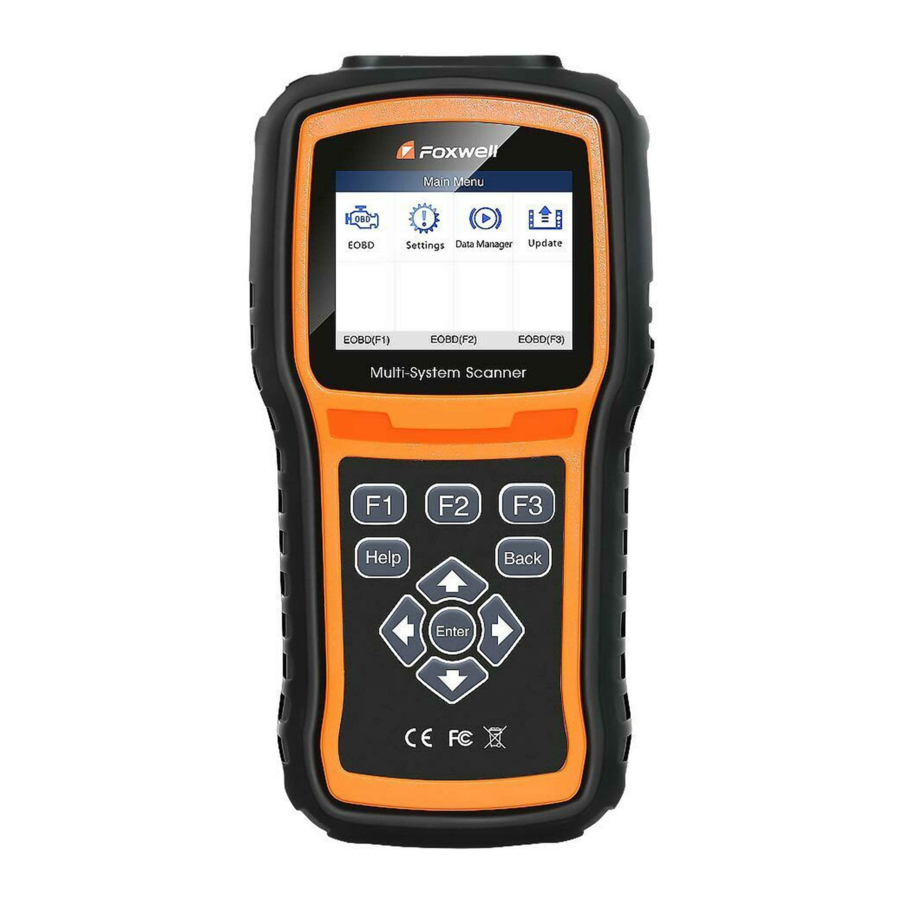
El escáner multisistema Foxwell NT530 es una herramienta única que ofrece un diagnóstico de nivel OE para todos los sistemas electrónicos de diferentes marcas de coches. Lo que es más importante es que es compatible con las funciones de servicio más comunes, como el restablecimiento de la luz de aceite/servicio, la desactivación de los frenos, las adaptaciones de la transmisión, etc.
Las aplicaciones disponibles son BMW, Mercedes Benz, Fiat, PSA, Chrysler, Ford, GM, Honda, Nissan, Toyota y más. Y las funciones pueden variar según el año y el modelo.
Descripciones del escáner
En esta sección se ilustran las características externas, los puertos y los conectores del escáner.

Figura 2-1 Vista frontal
- Puerto de diagnóstico: proporciona conexión entre el vehículo y el escáner.
- Pantalla LCD: muestra los menús, los resultados de las pruebas y las indicaciones de funcionamiento.
- Teclas de función/Teclas de acceso directo: tres teclas que se corresponden con "botones" en algunas pantallas para ejecutar comandos especiales o proporcionar acceso rápido a las aplicaciones o funciones más utilizadas.
- Teclas de dirección: seleccione una opción o desplácese por una pantalla de datos o texto.
- Tecla ENTER: ejecuta una opción seleccionada y, por lo general, pasa a la siguiente pantalla.
- Tecla BACK: sale de una pantalla y, por lo general, vuelve a la pantalla anterior.
- Tecla HELP: muestra información útil.
- Puerto USB: proporciona conexión de alimentación USB entre el escáner y el PC/portátil.
- Puerto de tarjeta TF: contiene la tarjeta de memoria TF para la copia de seguridad de datos y la actualización del software.
No utilice disolventes como alcohol para limpiar el teclado o la pantalla. Utilice un detergente suave no abrasivo y un paño de algodón suave.
Descripciones de los accesorios
En esta sección se enumeran los accesorios que acompañan al escáner. Si observa que falta alguno de los siguientes elementos en su paquete, póngase en contacto con su distribuidor local para obtener ayuda.
- Guía de inicio rápido: proporciona instrucciones de funcionamiento breves para el uso del escáner.
- Cable de diagnóstico: proporciona conexión entre el escáner y un vehículo.
- Cable USB: proporciona conexión entre el escáner y un ordenador para actualizar e imprimir datos.
- Tarjeta de garantía: se requiere una tarjeta de garantía si necesita alguna reparación o sustitución por nuestra parte.
- Funda de transporte de nailon: almacena el escáner y sus accesorios.
Especificaciones técnicas
Pantalla: Pantalla a color TFT retroiluminada de 240*320
Temperatura de trabajo: de 0 a 60 ℃ (de 32 a 140 ℉)
Temperatura de almacenamiento: de -20 a 70 ℃ (de -4 a 158 ℉)
Fuente de alimentación: Alimentación del vehículo de 8-18 V y alimentación USB de 3,3 V
Dimensiones: (L*An*Al): 200*100*38 mm
Peso: 0,6 kg
Primeros pasos
En esta sección se describe cómo suministrar alimentación al escáner, se ofrecen breves presentaciones de las aplicaciones cargadas en el escáner y el diseño de la pantalla, y se ilustra cómo introducir texto y números con la herramienta de escaneo.
Suministro de alimentación al escáner
Antes de utilizar el escáner, asegúrese de suministrarle alimentación.
La unidad funciona con cualquiera de las siguientes fuentes:
- Alimentación del vehículo de 12 voltios
- Conexión USB al ordenador
Conexión a la alimentación del vehículo
El escáner normalmente se enciende cuando se conecta al conector de enlace de datos (DLC).
- Para conectar a la alimentación del vehículo:
- Localice el conector de enlace de datos (DLC). El DLC se encuentra generalmente debajo del tablero en el lado del conductor del vehículo.
- Conecte el cable de diagnóstico al escáner y apriete los tornillos imperdibles para asegurar una buena conexión.
- Conecte un adaptador correcto al cable de datos de acuerdo con el vehículo que se está revisando y conéctelo al DLC del vehículo.
- Gire la llave de encendido a la posición ON (Encendido).
- El escáner se inicia automáticamente.

Nunca intente alimentar la herramienta de escaneo desde la conexión USB cuando la herramienta de escaneo se está comunicando con un vehículo.
Conexión al ordenador con cable USB
La herramienta de escaneo también recibe alimentación a través del puerto USB cuando se conecta a un ordenador para actualizaciones de software e impresión de datos.
- Para conectar al ordenador:
- Conecte el escáner a un ordenador con el cable USB suministrado.
Descripción general de la aplicación
Cuando se inicia la herramienta de escaneo, se abre la pantalla de inicio. Esta pantalla muestra todas las aplicaciones cargadas en la unidad. Las aplicaciones de vehículos disponibles pueden variar dependiendo de la configuración del software.
Tomemos como ejemplo un escáner personalizado de Toyota, las siguientes aplicaciones están precargadas en el escáner:
- Auto VIN: lleva a las pantallas para identificar un coche mediante la lectura automática del VIN.
- OBDII/EOBD: lleva a las pantallas OBDII para las 9 pruebas genéricas del sistema OBD.
- Toyota: lleva a las pantallas para obtener información sobre los códigos de avería de diagnóstico, datos en vivo, información de la ECU, prueba activa y funciones especiales en vehículos vendidos en todo el mundo.
- Ajustes: lleva a las pantallas para ajustar la configuración predeterminada para satisfacer su propia preferencia y ver la información sobre el escáner.
- Administrador de datos: lleva a las pantallas para acceder a los registros de datos.
- Actualizar: lleva a la pantalla para actualizar el escáner.

Figura 3-1 Pantalla de inicio de muestra

Cuadro de diálogo de entrada
En esta sección se ilustra cómo utilizar la herramienta de escaneo para introducir letras y números, como el número VIN, el número de canal, los valores de prueba y el número DTC. Normalmente, es posible que se le pida que introduzca letras o números cuando esté realizando alguna de las siguientes operaciones.
- Entrada de VIN
- introducir el número de canal
- establecer el valor de adaptación
- introducir el número de bloque
- introducir el código de inicio de sesión
- coincidencia de claves
- buscar DTC
La herramienta de escaneo proporciona 4 tipos diferentes de teclado para satisfacer sus necesidades específicas. Dependiendo de las necesidades de la entrada de texto, muestra automáticamente el teclado más adecuado.
- teclado QWERTY clásico para la introducción de textos que contienen tanto letras como números - teclado numérico para la introducción de números
- teclado alfabético para la introducción de letras
- teclado hexadecimal para funciones especiales, como la coincidencia de claves, la codificación UDS
- Para introducir texto con la herramienta de escaneo:
- Cuando se le solicite que introduzca texto, pulse la tecla de función Keyboard (Teclado).

Figura 3-2 Pantalla de texto de entrada de muestra - Desplácese con las teclas de flecha para resaltar la letra o el número deseado y pulse la tecla ENTER para confirmar.

Figura 3-3 Pantalla de teclado numérico de muestra - Para eliminar una letra o un número, utilice la tecla de función Cursor Forward t para mover el cursor hasta él y, a continuación, pulse el botón Backspace (Retroceso).
- Cuando termine la entrada, pulse la tecla Completed (Completado) para continuar.
- Cuando se le solicite que introduzca texto, pulse la tecla de función Keyboard (Teclado).


Identificación del vehículo
En esta sección se ilustra cómo utilizar el escáner para identificar las especificaciones del vehículo que se está probando.
La información de identificación del vehículo presentada es proporcionada por la ECM del vehículo que se está probando. Por lo tanto, ciertos atributos del vehículo de prueba deben introducirse en la herramienta de escaneo para asegurar que los datos se muestren correctamente. La secuencia de identificación del vehículo se basa en menús, simplemente siga las indicaciones de la pantalla y haga una serie de elecciones. Cada selección que haga le hará avanzar a la siguiente pantalla. Los procedimientos exactos pueden variar un poco según el vehículo. Normalmente identifica un vehículo por cualquiera de los siguientes medios:
- Smart VIN
- Selección manual
Smart VIN
Smart VIN permite identificar un vehículo leyendo automáticamente el número de identificación del vehículo (VIN).
- Para identificar un vehículo por Smart VIN:
- Desplácese con las teclas de flecha para resaltar la aplicación del vehículo en el menú principal y pulse ENTER (ENTER).

Figura 4-1 Ejemplo de pantalla del menú principal - Seleccione SmartVIN en el menú y pulse la tecla ENTER (ENTER).

Figura 4-2 Ejemplo de pantalla de lectura de VIN - La herramienta de escaneo comienza a comunicarse con el vehículo y a leer la especificación del vehículo o el código VIN automáticamente.

Figura 4-3 Ejemplo de pantalla de lectura automática de VIN - Responda YES (SÍ) si la especificación del vehículo o el código VIN son correctos y se muestra un menú de selección de controladores. Responda NO (NO) si es incorrecto, y se le pedirá que introduzca el número VIN correcto manualmente.

Figura 4-4 Ejemplo de pantalla de entrada manual de VIN
- Desplácese con las teclas de flecha para resaltar la aplicación del vehículo en el menú principal y pulse ENTER (ENTER).


Selección manual
Manual Selection (Selección manual) identifica un vehículo realizando varias selecciones de acuerdo con ciertos caracteres del VIN, como el año del modelo y el tipo de motor.
- Para identificar un vehículo mediante la selección manual del vehículo:
- Desplácese con las teclas de flecha para resaltar la aplicación del vehículo en el menú principal y pulse ENTER (ENTER).

Figura 4-5 Ejemplo de pantalla del menú principal - Seleccione Manual Selection (Selección manual) en el menú y pulse la tecla ENTER (ENTER).

Figura 4-6 Ejemplo de pantalla de selección del módulo de control - En cada pantalla que aparezca, seleccione la opción correcta y, a continuación, pulse la tecla ENTER (ENTER). Haga esto hasta que se introduzca la información completa del vehículo y se muestre el menú de selección del controlador.

Figura 4-7 Ejemplo de pantalla de selección manual de vehículo
- Desplácese con las teclas de flecha para resaltar la aplicación del vehículo en el menú principal y pulse ENTER (ENTER).


Operaciones de diagnóstico
Esta sección muestra cómo usar el escáner para leer y borrar los códigos de diagnóstico de problemas, y ver lecturas de datos "en vivo" e información de la ECU en los controladores instalados en una variedad de vehículos y también guardar "grabaciones" de las lecturas de datos.
Selección del módulo de control
Cuando haya completado la identificación del vehículo, tiene que identificar los módulos de control instalados en el vehículo. Hay dos formas de identificar los controladores instalados en un coche:
- Análisis rápido
- Módulos de control
Análisis rápido
Quick Scan (Análisis rápido) realiza una prueba automática del sistema para determinar qué módulos de control están instalados en el vehículo y proporciona una visión general de los códigos de diagnóstico de problemas (DTC). Dependiendo del número de módulos de control, puede tardar 10 minutos o más en completar la prueba.
- Para realizar un análisis automático del sistema:
- Desplácese con las teclas de flecha para resaltar Quick Scan (Análisis rápido) en el menú y pulse ENTER (INTRO) para empezar.

Figura 5-1 Pantalla de grupo principal de muestra - Para pausar el análisis, pulse la tecla de función correspondiente a Pause (Pausa) en la pantalla.

Figura 5-2 Pantalla de análisis rápido de muestra - Al final del análisis automático correcto del controlador, se muestra un menú con una lista de los controladores instalados junto con su resumen de DTC.

Figura 5-3 Pantalla de análisis rápido de muestra - Si se detecta(n) código(s) de diagnóstico de problemas en una unidad de control, pulse la tecla de función correspondiente a Report (Informe) en la pantalla para ver los detalles de la información del código. O pulse la tecla de función Erase (Borrar) para borrarlos.

Figura 5-4 Pantalla de DTC de muestra - Pulse la tecla de función F1 para guardar la información del código de problemas.
- Seleccione el sistema que desea probar y pulse la tecla ENTER (INTRO). Cuando el escáner haya establecido la conexión con el vehículo, se mostrará el menú de funciones.

Figura 5-5 Pantalla del menú de funciones
- Desplácese con las teclas de flecha para resaltar Quick Scan (Análisis rápido) en el menú y pulse ENTER (INTRO) para empezar.


Módulos de control
La pantalla Control Modules (Módulos de control) muestra todos los controladores disponibles en los vehículos. Los controladores que aparecen en el menú no significan que estén instalados en el vehículo.
- Para seleccionar un sistema para la prueba:
- Desplácese con las teclas de flecha para resaltar Control Modules (Módulos de control) en el menú y pulse la tecla ENTER (INTRO). Se muestra un menú de controladores.

Figura 5-6 Pantalla de menú del módulo de control de muestra - Seleccione el sistema que desea probar. Cuando el escáner haya establecido la conexión con el vehículo, se mostrará el menú de funciones.

Figura 5-7 Pantalla de menú del módulo de control de muestra
- Desplácese con las teclas de flecha para resaltar Control Modules (Módulos de control) en el menú y pulse la tecla ENTER (INTRO). Se muestra un menú de controladores.


Operaciones de diagnóstico
Después de seleccionar un sistema y de que el escáner establezca comunicación con el vehículo, se muestra el Menú de funciones. Las opciones del menú pueden incluir:
- Leer códigos
- Borrar códigos
- Datos en vivo
- Prueba activa
- Información de la ECU
- Funciones especiales
NOTA
No todas las opciones de función mencionadas anteriormente son aplicables a todos los vehículos. Las opciones disponibles pueden variar según el año, el modelo y la marca del vehículo de prueba.
Leer códigos
El menú Leer códigos le permite leer los códigos de avería que se encuentran en la unidad de control.
El estado típico del código incluye:
- Códigos presentes/permanentes/actuales
- Códigos pendientes
- Códigos de historial
Los códigos presentes/permanentes/actuales almacenados en un módulo de control se utilizan para ayudar a identificar la causa de un problema o problemas en un vehículo. Estos códigos se han producido un número específico de veces e indican un problema que requiere reparación.
Los códigos pendientes también se denominan códigos de maduración que indican fallos intermitentes. Si el fallo no se produce dentro de un cierto número de ciclos de conducción (dependiendo del vehículo), el código se borra de la memoria. Si un fallo se produce un número específico de veces, el código madura en un DTC y la MIL se ilumina o parpadea.
Los códigos de historial también se denominan códigos pasados que indican DTC intermitentes que no están activos actualmente.
- Para leer los códigos de un vehículo:
- Desplácese con las teclas de flecha para resaltar Leer códigos en el Menú de funciones y pulse la tecla ENTER. Se mostrará una lista de códigos que incluye el número de código y su descripción.

Figura 5-8 Pantalla de menú de funciones de muestra - Utilice las teclas de flecha arriba y abajo para desplazarse por los datos para seleccionar las líneas, y las teclas de flecha izquierda y derecha para desplazarse hacia adelante y hacia atrás a través de las diferentes pantallas de datos.

Figura 5-9 Pantalla de código de muestra - Pulse la tecla de función Guardar para almacenar la información de los DTC. Pulse la tecla de función Imagen fija para ver los datos congelados.

Figura 5-10 Pantalla de datos congelados
Datos de la imagen fija: una instantánea de las condiciones críticas de funcionamiento del vehículo registrada automáticamente por el ordenador de a bordo en el momento en que se establece el DTC. Es una buena función para ayudar a determinar la causa del fallo. - Utilice las teclas de flecha izquierda y derecha para desplazarse hacia adelante y hacia atrás a través de las diferentes pantallas de datos.
- Pulse la tecla de función Guardar para almacenar la información de la imagen fija. O utilice la tecla BACK para salir.
- Desplácese con las teclas de flecha para resaltar Leer códigos en el Menú de funciones y pulse la tecla ENTER. Se mostrará una lista de códigos que incluye el número de código y su descripción.


Borrar códigos
El menú Borrar códigos le permite borrar todos los DTC actuales y almacenados de un módulo de control seleccionado. También borra toda la información temporal de la ECU, incluida la imagen fija. Por lo tanto, asegúrese de que el sistema seleccionado esté completamente revisado y reparado por los técnicos y de que no se pierda información vital antes de borrar los códigos.
NOTA
- Para borrar los códigos, asegúrese de que la llave de encendido esté en ON con el motor apagado.
- Borrar códigos no soluciona el problema que causó el fallo. Los DTC solo deben borrarse después de corregir las condiciones que los causaron.
- Para borrar los códigos:
- Desplácese con las teclas de flecha para resaltar Borrar códigos en el Menú de funciones y pulse la tecla ENTER.

Figura 5-11 Pantalla de menú de funciones de muestra - Siga las instrucciones que aparecen en la pantalla y responda a las preguntas sobre el vehículo que se está probando para completar el procedimiento.

Figura 5-12 Pantalla de borrar códigos de muestra - Vuelva a comprobar los códigos. Si quedan códigos, repita los pasos de Borrar códigos.
- Desplácese con las teclas de flecha para resaltar Borrar códigos en el Menú de funciones y pulse la tecla ENTER.


Datos en vivo
El menú Datos en vivo le permite ver y registrar datos PID en tiempo real desde un módulo de control electrónico del vehículo seleccionado.
Las opciones del menú suelen incluir:
- Lista completa
- Lista personalizada
Lista completa de datos
El menú Lista completa le permite ver todos los datos PID en vivo de un sistema seleccionado.
- Para ver los datos PID en vivo:
- Desplácese con las teclas de flecha para resaltar Datos en vivo en el menú y pulse la tecla ENTER.

Figura 5-13 Pantalla de menú de funciones de muestra - Seleccione la Lista completa en el menú y pulse la tecla ENTER para mostrar la pantalla de datos.

Figura 5-14 Pantalla de menú de datos en vivo de muestra - Desplácese con las teclas de flecha arriba y abajo para resaltar una línea, y las teclas de flecha izquierda y derecha para desplazarse hacia adelante y hacia atrás a través de las diferentes pantallas de datos. Pulse la tecla de función Pausa para suspender la recopilación de datos del vehículo y utilice la tecla Inicio para reanudar la recopilación de datos. Para grabar datos en la memoria del escáner, utilice la tecla de función GUARDAR y pulse Detener grabación para detener la grabación en cualquier momento.

Figura 5-15 Pantalla de datos en vivo de muestra - Utilice la tecla de flecha arriba y abajo para seleccionar la línea. Si Gráfico está resaltado, indica que el gráfico está disponible para la línea seleccionada. Pulse la tecla de función Gráfico para mostrar el gráfico PID.

Figura 5-16 Pantalla de gráfico PID de muestra - Pulse la tecla de función Multigráficos para mostrar dos gráficos PID en una pantalla. Pulse Gráfico único para ver una gráfica.

Figura 5-17 Pantalla de gráfico de dos PID de muestra - Pulse la tecla de función Fusionar gráfico para mostrar dos gráficos PID en una coordenada para comprobar cómo se afectan entre sí.

Figura 5-18 Pantalla de gráfico de fusión de muestra - Pulse la tecla Back para volver al menú anterior.
- Desplácese con las teclas de flecha para resaltar Datos en vivo en el menú y pulse la tecla ENTER.


Lista personalizada
El menú Lista personalizada le permite minimizar el número de PID en la lista de datos y centrarse en cualquier parámetro de datos sospechoso o específico de los síntomas.
- Para crear una lista de datos personalizada:
- Seleccione Lista personalizada en el menú y pulse la tecla ENTER.

Figura 5-19 Pantalla de menú de datos en vivo de muestra - Se muestra la pantalla de selección de datos personalizados. Desplácese con las teclas de flecha arriba y abajo para resaltar una línea, pulse la tecla ENTER y, a continuación, repita la acción para realizar más selecciones. Para anular la selección de un elemento, selecciónelo de nuevo y, a continuación, pulse la tecla ENTER. Alternativamente, utilice las teclas de función Seleccionar todo y Deseleccionar para seleccionar o anular la selección de todos los elementos a la vez

Figura 5-20 Pantalla de selección de lista personalizada de muestra - Cuando termine la selección, utilice la tecla de función OK para mostrar los elementos seleccionados.

Figura 5-21 Pantalla de datos en vivo de muestra
- Seleccione Lista personalizada en el menú y pulse la tecla ENTER.


Información de la ECU
La pantalla Información de la ECU muestra los datos de identificación del módulo de control que se está probando, como la cadena de identificación del módulo de control, la codificación del módulo de control y el Código de taller.
- Para leer la información de la ECU:
- Seleccione Información de la ECU en el menú y pulse la tecla ENTER.

Figura 5-22 Pantalla de menú de funciones de muestra - Se muestra una pantalla con información detallada del módulo de control seleccionado.

Figura 5-23 Pantalla de información de la ECU de muestra - Pulse la tecla de función Guardar para almacenar la información de la ECU. O utilice la tecla BACK para salir.
- Seleccione Información de la ECU en el menú y pulse la tecla ENTER.


Pruebas activas
Las pruebas activas, también conocidas como pruebas de actuadores, son pruebas de diagnóstico bidireccionales en los sistemas y componentes del vehículo. Las pruebas le permiten utilizar el escáner para activar o controlar temporalmente un sistema o componente del vehículo, y cuando sale de la prueba, el sistema/componente vuelve a su funcionamiento normal.
Algunas pruebas muestran un comando al operador. Por ejemplo, si se muestra "Pulse el pedal del freno", el operador tiene que pulsar y mantener pulsado el pedal del freno y, a continuación, continuar. La secuencia, el número y el tipo de pruebas los dicta el módulo de control.
En algunos sistemas, las pruebas del actuador no se pueden reiniciar hasta que la llave de encendido se apague durante algún tiempo. Alternativamente, arranque y haga funcionar brevemente el motor, apáguelo, gire el encendido a la posición de marcha y, a continuación, reinicie las pruebas del actuador.
Las pruebas activan un componente, pero no comprueban si el componente funciona correctamente. Asegúrese de que los componentes que se van a probar están en buenas condiciones y correctamente montados.
NOTA
Las pruebas disponibles dependen del módulo de control que se está probando y del propio vehículo.
- Para iniciar una prueba:
- Seleccione Pruebas activas en el Menú de funciones y pulse la tecla ENTER.

Figura 5-24 Pantalla de menú de funciones de muestra - Seleccione la prueba que desea realizar y pulse la tecla ENTER. Siga las instrucciones que aparecen en la pantalla para realizar las selecciones y operaciones adecuadas para completar las pruebas.

Figura 5-25 Pantalla de selección de pruebas activas de muestra
- Seleccione Pruebas activas en el Menú de funciones y pulse la tecla ENTER.


- Antes de realizar cualquier prueba, observe siempre las instrucciones de seguridad proporcionadas en este manual y las advertencias proporcionadas por el fabricante del vehículo. Además, siga las advertencias y descripciones proporcionadas en las pantallas del escáner.
- Nunca realice las pruebas mientras el vehículo está en movimiento.
Funciones especiales
Las Funciones especiales realizan varias adaptaciones de componentes del módulo de control que se está probando, lo que le permite recalibrar o configurar ciertos componentes después de realizar reparaciones o reemplazos. Las pantallas típicas de operaciones de servicio son una serie de comandos ejecutivos controlados por menú. Siga las instrucciones que aparecen en la pantalla para completar la operación.
- Para realizar pruebas especiales en un vehículo:
- Desplácese con las teclas de flecha para resaltar la prueba de función especial que desea realizar en el menú y pulse la tecla ENTER.

Figura 5-26 Pantalla de menú de funciones de muestra - Seleccione un servicio disponible en el menú y pulse la tecla ENTER para continuar.

Figura 5-27 Pantalla de función especial de muestra - Puede aparecer una pantalla de selección de grupo, una pantalla de selección de prueba, varias pantallas de instrucciones paso a paso o una pantalla de control bidireccional. Lea las pantallas y siga todas las instrucciones. Si es necesario, utilice las teclas de función para realizar comandos o responder a cualquier pregunta. Si se muestran más de 3 teclas de función, utilice las teclas de flecha arriba y abajo para seleccionar un comando y pulse la tecla ENTER para confirmar.
- Cuando haya terminado, pulse la tecla BACK para volver a las pantallas anteriores.
- Desplácese con las teclas de flecha para resaltar la prueba de función especial que desea realizar en el menú y pulse la tecla ENTER.


Operaciones OBDII/EOBD
El menú OBDII/EOBD le permite acceder a todos los modos de servicio OBD. De acuerdo con las normas ISO 9141-2, ISO 14230-4 y SAE J1850, la aplicación OBD se divide en varios subprogramas, denominados "Servicio $xx". A continuación, se muestra una lista de los servicios de diagnóstico OBD:
- Service $01: solicitar datos de diagnóstico actuales del tren de potencia
- Service $02: solicitar datos de imagen congelada del tren de potencia
- Service $03: solicitar códigos de problemas de diagnóstico relacionados con las emisiones
- Service $04: borrar/restablecer la información de diagnóstico relacionada con las emisiones
- Service $05: solicitar los resultados de las pruebas de control del sensor de oxígeno
- Service $06: solicitar los resultados de las pruebas de control a bordo para sistemas controlados específicos
- Service $07: solicitar códigos de problemas de diagnóstico relacionados con las emisiones detectados durante el ciclo de conducción actual o el último ciclo de conducción completado
- Service $08: solicitar el control del sistema, la prueba o el componente a bordo
- Service $09: solicitar información del vehículo
Cuando se selecciona la aplicación OBDII/EOBD en la pantalla de inicio, el escáner comienza a detectar el protocolo de comunicación automáticamente. Una vez que se ha establecido la conexión, se muestra un menú que enumera todas las pruebas disponibles en el vehículo identificado. Las opciones del menú suelen incluir:
- Estado del sistema
- Leer códigos
- Datos de imagen congelada
- Borrar códigos
- Datos en vivo
- Preparación I/M
- Prueba del sensor de O2
- Prueba del monitor a bordo
- Prueba de componentes
- Información del vehículo
- Módulos presentes
- Búsqueda de códigos
NOTA
No todas las opciones de función enumeradas anteriormente son aplicables a todos los vehículos. Las opciones disponibles pueden variar según el año, el modelo y la marca del vehículo de prueba. Aparece un mensaje "Not supported the mode!" (¡Modo no compatible!) si la opción no es aplicable al vehículo que se está probando.
Configuración del sistema
En esta sección se explica cómo programar el escáner para que se adapte a sus necesidades específicas.
Cuando se selecciona Settings (Ajustes), se muestra un menú con las opciones de servicio disponibles. Las opciones del menú suelen incluir:
- Idioma
- Unidad
- Atajos
- Prueba de pantalla
- Prueba de teclado
- Acerca de
Seleccionar idioma
Al seleccionar Language (Idioma) se abre una pantalla que le permite elegir el idioma del sistema. La herramienta de escaneo está configurada para mostrar los menús en inglés de forma predeterminada.
- Para configurar el idioma del sistema:
- Desplácese con las teclas de flecha para resaltar Language (Idioma) en el menú Settings (Ajustes) y pulse la tecla ENTER (INTRO).

Figura 7-1 Pantalla de ajustes de muestra - Pulse las teclas de flecha izquierda y derecha para seleccionar un idioma y pulse la tecla ENTER (INTRO) para confirmar. Pulse la tecla Back (Atrás) para salir y volver.

Figura 7-2 Pantalla de selección de idioma de muestra
- Desplácese con las teclas de flecha para resaltar Language (Idioma) en el menú Settings (Ajustes) y pulse la tecla ENTER (INTRO).


Cambiar unidades
Al seleccionar Unit (Unidad) se abre un cuadro de diálogo que le permite elegir las unidades de medida.
- Para cambiar la configuración de la unidad:
- Desplácese con las teclas de flecha para resaltar Units (Unidades) en el menú Settings (Ajustes) y pulse la tecla ENTER (INTRO).

Figura 7-3 Pantalla de ajustes de muestra - Pulse las teclas de flecha arriba y abajo para seleccionar un elemento y pulse la tecla ENTER (INTRO) para guardar y volver.

Figura 7-4 Pantalla de selección de unidad de muestra
- Desplácese con las teclas de flecha para resaltar Units (Unidades) en el menú Settings (Ajustes) y pulse la tecla ENTER (INTRO).


Configurar teclas de acceso directo
La opción Shortcuts (Atajos) le permite cambiar la funcionalidad de los botones de acceso directo.
- Para asignar una función a un botón de acceso directo:
- Desplácese con las teclas de flecha para resaltar Shortcuts (Atajos) en el menú Settings (Ajustes) y pulse la tecla ENTER (INTRO). Se mostrará una pantalla con las teclas de acceso directo disponibles.

Figura 7-5 Pantalla de ajustes de muestra - Pulse las teclas de flecha arriba y abajo para seleccionar una tecla de acceso directo y pulse la tecla ENTER (INTRO). Se mostrará una pantalla con una lista de las aplicaciones cargadas.

Figura 7-6 Pantalla de atajos de muestra - Desplácese con las teclas de flecha para resaltar una aplicación y pulse la tecla ENTER (INTRO) para asignar la aplicación a la tecla de acceso directo.

Figura 7-7 Pantalla de atajos de muestra
- Desplácese con las teclas de flecha para resaltar Shortcuts (Atajos) en el menú Settings (Ajustes) y pulse la tecla ENTER (INTRO). Se mostrará una pantalla con las teclas de acceso directo disponibles.


Prueba de pantalla
Al seleccionar la opción Display Test (Prueba de pantalla) se abre una pantalla que le permite comprobar la funcionalidad de la pantalla.
- Para probar la pantalla:
- Desplácese con las teclas de flecha para resaltar Display Test (Prueba de pantalla) en el menú Settings (Ajustes) y pulse la tecla ENTER (INTRO) para iniciar la prueba. Compruebe si faltan puntos en la pantalla LCD.

Figura 7-8 Pantalla de prueba LCD de muestra - Para salir de la prueba, pulse la tecla Back (Atrás).
- Desplácese con las teclas de flecha para resaltar Display Test (Prueba de pantalla) en el menú Settings (Ajustes) y pulse la tecla ENTER (INTRO) para iniciar la prueba. Compruebe si faltan puntos en la pantalla LCD.

Prueba de teclado
Al seleccionar la opción Keypad Test (Prueba de teclado) se abre una pantalla que le permite comprobar la funcionalidad del teclado.
- Para probar el teclado:
- Desplácese con las teclas de flecha para resaltar Keypad Test (Prueba de teclado) en el menú Settings (Ajustes) y pulse la tecla ENTER (INTRO).

Figura 7-9 Pantalla de ajustes de muestra - Pulse cualquier tecla para iniciar la prueba. La tecla de virtud que se corresponde con la tecla que ha pulsado se resaltará en la pantalla si funciona correctamente.

Figura 7-10 Pantalla de prueba de teclado de muestra - Para salir de la prueba, pulse la tecla Back (Atrás) dos veces.
- Desplácese con las teclas de flecha para resaltar Keypad Test (Prueba de teclado) en el menú Settings (Ajustes) y pulse la tecla ENTER (INTRO).


Información de la herramienta
Al seleccionar la opción About (Acerca de) se abre una pantalla que muestra información sobre su herramienta de escaneo, como el número de serie, que puede ser necesario para el registro del producto.
- Para ver la información de su herramienta de escaneo:
- Desplácese con las teclas de flecha para resaltar About (Acerca de) en el menú Settings (Ajustes) y pulse la tecla ENTER (INTRO).

Figura 7-11 Pantalla de ajustes de muestra - Se mostrará una pantalla con información detallada del escáner.

Figura 7-12 Pantalla de información de la herramienta de muestra - Pulse la tecla Back (Atrás) para salir.
- Desplácese con las teclas de flecha para resaltar About (Acerca de) en el menú Settings (Ajustes) y pulse la tecla ENTER (INTRO).


Actualización
El escáner se puede actualizar para que estés al día de los últimos avances en el diagnóstico. Esta sección explica cómo registrar y actualizar tu herramienta de escaneo.
- Para actualizar tu escáner, sigue los tres pasos que se indican a continuación:
Paso 1: Obtén un ID de FOXWELL.
Paso 2: Registra el producto con el número de serie del producto.
Paso 3: Actualiza el producto mediante la aplicación de actualización FoxAssist.
Para los pasos 1 y 2, también puedes visitar nuestro sitio con el siguiente enlace.
Paso 1: http://www.foxwelltech.us/support-detail-216.html
Paso 2: http://www.foxwelltech.us/support-detail-621.html
Crear un ID de Foxwell
Registrarse a través del sitio web
Si es nuevo en FOXWELL, regístrese en www.foxwelltech.us y cree primero un ID de FOXWELL.
Si ha instalado la aplicación de actualización FoxAssist, consulte la guía de registro.
- Para registrarse a través del sitio web: Para crear un ID de Foxwell y registrar su herramienta de escaneo
- Visite nuestro sitio www.foxwelltech.us y luego seleccione Support>Register.

Figura 8-1 Ejemplo de pantalla de registro - Haga clic en el enlace Register en la parte superior derecha del sitio web o en la parte inferior de la página de inicio.

Figura 8-2 Ejemplo de pantalla de registro
- Visite nuestro sitio www.foxwelltech.us y luego seleccione Support>Register.
- Ingrese su propia dirección de correo electrónico y haga clic en "Send code" (Enviar código) para encontrar el código de verificación en su buzón. Cree una contraseña única, confirme la contraseña y luego haga clic en "Free registration" (Registro gratuito) para completar. Cuando se haya creado su ID, podrá ver todos los programas asociados con su herramienta, descargar actualizaciones, editar su perfil, enviar comentarios y unirse a nuestra comunidad para compartir sus ideas y sus historias sobre nuestros productos. Nota: Recuerde siempre su ID y contraseña de FOXWELL, ya que es importante para que administre su producto y las actualizaciones.

![]()
El nombre de usuario se limita a la dirección de correo electrónico y siempre debe encontrar el código de verificación en su correo electrónico registrado. - Aparecerá el mensaje Registration success (Registro exitoso) si se registró correctamente.
![]()
Recuerde siempre su ID y contraseña de FOXWELL, ya que es importante para que administre su producto y las actualizaciones. - La página de registro se omitirá y saltará a la página de inicio de sesión. Simplemente ingrese su ID y contraseña de FOXWELL para iniciar sesión.

Figura 8-4 Ejemplo de pantalla de inicio de sesión - Cuando inicie sesión correctamente, el Member Center (Centro de miembros) se mostrará como se indica a continuación. Esta plataforma le permite revisar los productos registrados, registrar nuevos productos, modificar información personal o restablecer la contraseña.

Figura 8-5 Ejemplo de pantalla del Centro de miembros - Si olvida su contraseña, simplemente haga clic en Sign in (Iniciar sesión) en la parte superior derecha del sitio web, luego haga clic en Forget password (Olvidé mi contraseña). Se le pedirá que ingrese su dirección de correo electrónico registrada, el código de verificación, la nueva contraseña y la contraseña confirmada, haga clic en Reset password (Restablecer contraseña).

Figura 8-6 Ejemplo de pantalla de recuperación de ID de usuario y/o contraseña
![]()
Antes de ingresar una nueva contraseña o confirmar la contraseña, ingrese el código de verificación correcto en su correo electrónico registrado. - Aparecerá el mensaje Password reset succeeded (Restablecimiento de contraseña exitoso) si restablece la contraseña correctamente.
Ahora puede iniciar sesión con su ID y la nueva contraseña. Si desea cambiar la contraseña, inicie sesión con su nombre de usuario y contraseña, luego seleccione My Profile/Reset Password (Mi perfil/Restablecer contraseña).

Figura 8-7 Ejemplo de pantalla de restablecimiento de contraseña exitoso - Si olvida su correo electrónico o ID de Foxwell, simplemente haga clic en Sign in (Iniciar sesión) en la parte superior derecha del sitio web, luego haga clic en Forgot password (Olvidé mi contraseña) y haga clic en Forget Email or Foxwell ID (Olvidé mi correo electrónico o ID de Foxwell). Se le pedirá que ingrese su número de serie registrado.

Figura 8-8 Ejemplo de pantalla de número de serie del producto requerido - Su correo electrónico o ID de Foxwell registrado aparecerá en SEARCH RESULT (Resultado de búsqueda).

Figura 8-9 Ejemplo de pantalla de resultados de búsqueda de FOXWELL


Registrarse con FoxAssist
También puede registrarse y crear un ID de Foxwell con el cliente de actualización FoxAssist.
- Para registrarse a través del sitio web:
- Visite nuestro sitio www.foxwelltech.us y vaya a la página Product (Producto). Busque el modelo de su producto y haga clic en él para ver el perfil del producto. O busque la herramienta de actualización en Tools (Herramientas) en la página Support (Soporte). Seleccione la pestaña Download (Descargar) para descargar el archivo de la aplicación para PC.
- Descomprima el archivo de la aplicación. Siga las instrucciones en la pantalla de la computadora para instalar la aplicación y el controlador.

Figura 8-10 Ejemplo de pantalla de instalación de FoxAssist - Haga doble clic en el icono del escritorio
![]() para iniciar la aplicación.
para iniciar la aplicación.

Figura 8-11 Ejemplo de pantalla principal de FoxAssist - Haga clic en el botón Register (Registrarse), aparecerá una ventana de Register (Registro). Ingrese su propia dirección de correo electrónico y haga clic en "Send code" (Enviar código) para encontrar el código de verificación en su buzón. Cree una contraseña única, confirme la contraseña y luego haga clic en "Free registration" (Registro gratuito) para completar.

Figura 8-12 Ejemplo de pantalla de registro - Aparecerá el mensaje Registered account is successful (La cuenta registrada es exitosa) si se registró correctamente.

Figura 8-13 Ejemplo de pantalla de registro exitoso - Haga clic en OK. Se salta a la página de inicio de sesión automáticamente. Puede ingresar su ID y contraseña de FOXWELL para iniciar sesión.

Figura 8-14 Ejemplo de pantalla de inicio de sesión

 para iniciar la aplicación.


Registre su escáner
Para registrar un escáner, puede registrarse en www.foxwelltech.us o mediante la aplicación para PC de actualización FoxAssist.
Registrarse a través del sitio web
- Abra la página principal de www.foxwelltech.us y haga clic en Sign in (Iniciar sesión). Introduzca su ID de FOXWELL/correo electrónico registrado y contraseña.

Figura 8-15 Ejemplo de pantalla de inicio de sesión - Cuando inicie sesión correctamente, el Member Center (Centro de miembros) se mostrará como se indica a continuación. Esta plataforma le permite revisar los productos registrados, registrar nuevos productos, modificar la información personal o restablecer la contraseña.

Figura 8-16 Ejemplo de pantalla del centro de miembros - Para registrar un producto, haga clic en My Products>New Registration (Mis productos > Nuevo registro). Introduzca el número de serie correcto y haga clic en el botón Submit (Enviar) para completar el registro del producto. Repita el proceso si tiene más productos.

Figura 8-17 Ejemplo de pantalla de registro de nuevo producto


NOTA
Para comprobar el número de serie de un dispositivo, enciéndalo y seleccione Setting>About (Ajustes > Acerca de). El número de serie está justo en la página About (Acerca de). También puede encontrar el número de serie en la parte posterior de la unidad principal o en la tarjeta de garantía.
Registrarse con FoxAssist
- Para registrarse con FoxAssist:
- Inicie la aplicación para PC FoxAssist. Inicie sesión con su ID de Foxwell/correo electrónico registrado y contraseña.

Figura 8-18 Ejemplo de pantalla de inicio de sesión - Seleccione Activate (Activar) e introduzca el número de serie para completar el registro del producto. Si tiene varios escáneres para registrar, introduzca todos los números de serie que desee activar. O también puede conectar el escáner a su PC mediante un cable USB, elegir el icono Update (Actualizar) y pulsar la tecla Intro en el escáner; a continuación, FoxAssist adquirirá automáticamente su número de serie y haga clic en Activate (Activar) para completar.

Figura 8-19 Ejemplo de pantalla de activación de nuevo producto
- Inicie la aplicación para PC FoxAssist. Inicie sesión con su ID de Foxwell/correo electrónico registrado y contraseña.


Actualizar el escáner
Para actualizar el escáner, necesita las siguientes herramientas:
- La herramienta de escaneo
- Aplicación para PC FoxAssist
- Servicio de Internet
Para poder utilizar la herramienta de actualización, el PC o el portátil deben cumplir los siguientes requisitos mínimos:
- Sistema operativo: Windows 7, Windows 8 y Windows 10.
- CPU: Intel PⅢ o superior
- RAM: 64 MB o superior
- Espacio en el disco duro: 30 MB o superior
- Pantalla: 800*600 píxeles, pantalla de color verdadero de 16 bytes o superior
- Internet Explorer 4.0 o posterior
NOTA
Antes de actualizar, asegúrese de que su red funciona correctamente.
Antes de actualizar, asegúrese de que ya ha creado un ID de Foxwell.
- Para actualizar su escáner:
- Haga doble clic en el icono del escritorio
![]() para iniciar la aplicación.
para iniciar la aplicación. - Retire la tarjeta TF de la herramienta y conéctela al PC con el lector de tarjetas TF.
- Inicie sesión con su ID de Foxwell y contraseña.

Figura 8-20 Ejemplo de pantalla de inicio de sesión en FoxAssist - En la pestaña Download (Descargar), haga clic en las casillas de verificación situadas delante del software que desee actualizar y, a continuación, haga clic en el botón Upgrade (Actualizar) en la parte superior del software para descargarlo.

Figura 8-21 Ejemplo de pantalla de comprobación de actualización - Cuando se hace clic en el botón Upgrade (Actualizar), comienza a descargarse. Y puede comprobar el Current Status (Estado actual). Si el estado actual muestra Downloading (Descargando), no cierre la aplicación de actualización.

Figura 8-22 Ejemplo de pantalla de actualización - Cuando todos los elementos se actualizan, aparece un mensaje "All software downloads are successfully installed!" (Todas las descargas de software se han instalado correctamente). Haga clic en OK (Aceptar) para confirmar.

Figura 8-23 Ejemplo de pantalla de actualización completada - Haga clic en Return (Volver) para revisar el estado de todo el software.

Figura 8-24 Ejemplo de pantalla de administración de software
![advertencia]() NOTA
NOTA
Si aparece el cuadro de diálogo "Update Failed" (Error de actualización), indica que las actualizaciones de software han fallado. Compruebe la conexión de red. Si el problema persiste, póngase en contacto con support@foxwelltech.com o con su distribuidor local para obtener ayuda. - Si tiene alguna pregunta sobre el producto, haga clic en Complaint (Queja), rellene toda la información requerida y haga clic en Submit (Enviar) para enviarnos su problema.

Figura 8-25 Ejemplo de pantalla de quejas - Para desinstalar un software o todo el software, selecciónelos en la pestaña Uninstall (Desinstalar) y haga clic en el botón Uninstall (Desinstalar). Y los elementos desinstalados se pueden encontrar en la pantalla Uninstall (Desinstalar).

Figura 8-26 Ejemplo de pantalla de desinstalación de software - Haga clic en Setting (Ajustes) para cambiar el idioma de la herramienta de actualización.

Figura 8-27 Ejemplo de pantalla de configuración de FoxAssist - Haga clic en User Information (Información del usuario) para ver su información personal. Para modificar su información personal, simplemente haga clic en Edit (Editar), escriba en el cuadro de mensaje y haga clic en Confirm (Confirmar). Para ayudarnos a ofrecer mejores ventas, asegúrese de que el teléfono, el correo electrónico y el país se introducen correctamente.

Figura 8-28 Ejemplo de pantalla de información del usuario
- Haga doble clic en el icono del escritorio
 para iniciar la aplicación.


Información de seguridad
Para su propia seguridad y la de los demás, y para evitar daños en el equipo y los vehículos, lea detenidamente este manual antes de utilizar el escáner. Los mensajes de seguridad que se presentan a continuación y a lo largo de este manual de usuario son recordatorios para que el operador extreme las precauciones al utilizar este dispositivo. Consulte y siga siempre los mensajes de seguridad y los procedimientos de prueba proporcionados por el fabricante del vehículo. Lea, comprenda y siga todos los mensajes e instrucciones de seguridad de este manual.
Convenciones de los mensajes de seguridad utilizados
Proporcionamos mensajes de seguridad para ayudar a prevenir lesiones personales y daños en el equipo. A continuación, se indican las palabras de señalización que utilizamos para indicar el nivel de peligro en una condición.

Indica una situación de peligro inminente que, si no se evita, provocará la muerte o lesiones graves al operador o a los presentes.
Indica una situación potencialmente peligrosa que, si no se evita, podría provocar la muerte o lesiones graves al operador o a los presentes.

Indica una situación potencialmente peligrosa que, si no se evita, puede provocar lesiones moderadas o leves al operador o a los presentes.
Instrucciones de seguridad importantes
Y utilice siempre su escáner como se describe en el manual del usuario, y siga todos los mensajes de seguridad.
- No coloque el cable de prueba de forma que interfiera con los mandos de conducción.
- No exceda los límites de tensión entre las entradas especificados en este manual del usuario.
- Utilice siempre gafas de seguridad aprobadas por ANSI para proteger sus ojos de objetos propulsados, así como de líquidos calientes o cáusticos.
- El combustible, los vapores de aceite, el vapor caliente, los gases de escape tóxicos calientes, el ácido, el refrigerante y otros residuos producidos por un motor defectuoso pueden causar lesiones graves o la muerte. No utilice el escáner en áreas donde puedan acumularse vapores explosivos, como en fosos subterráneos, áreas confinadas o áreas que estén a menos de 45 cm (18 pulgadas) por encima del suelo.
- No fume, encienda una cerilla ni provoque una chispa cerca del vehículo mientras realiza la prueba y mantenga todas las chispas, los objetos calientes y las llamas abiertas alejados de la batería y del combustible/vapores de combustible, ya que son altamente inflamables.
- Mantenga un extintor de incendios de productos químicos secos adecuado para incendios de gasolina, químicos y eléctricos en el área de trabajo.
- Esté siempre atento a las piezas giratorias que se mueven a gran velocidad cuando el motor está en marcha y mantenga una distancia segura de estas piezas, así como de otros objetos potencialmente en movimiento, para evitar lesiones graves.
- No toque los componentes del motor que se calientan mucho cuando el motor está en marcha para evitar quemaduras graves.
- Bloquee las ruedas motrices antes de realizar la prueba con el motor en marcha. Ponga la transmisión en estacionamiento (para la transmisión automática) o en punto muerto (para la transmisión manual). Y nunca deje un motor en marcha desatendido.
- No use joyas ni ropa holgada cuando trabaje en el motor.
- No conecte ni desconecte los equipos mientras el encendido está activado o el motor está en marcha.
Visite nuestro sitio web en www.foxwelltech.us
Para asistencia técnica, envíenos un correo electrónico a support@foxwelltech.com
Referencias
![www.foxwelltech.us]() How to create a Foxwell account?_Foxwell (¿Cómo crear una cuenta de Foxwell?_Foxwell)
How to create a Foxwell account?_Foxwell (¿Cómo crear una cuenta de Foxwell?_Foxwell)![www.foxwelltech.us]() How to activate a Foxwell product?_Foxwell (¿Cómo activar un producto Foxwell?_Foxwell)
How to activate a Foxwell product?_Foxwell (¿Cómo activar un producto Foxwell?_Foxwell)![www.foxwelltech.us]() Shenzhen Foxwell Technology Co., Ltd.
Shenzhen Foxwell Technology Co., Ltd.

Descargar el manual
Aquí puede descargar la versión PDF completa del manual. Puede contener instrucciones de seguridad adicionales, información de garantía, reglas de la FCC, etc.
Descargar Manual de Foxwell NT530