Manual de Inswan INS-1
- 1 Contenido del paquete
- 2 Descripción general de la cámara de documentos USB INS-1
- 3 Instalación del software de la aplicación en el ordenador / portátil
- 4 Conexión de INS-1 y el ordenador / portátil con un cable USB
- 5 Uso del software de la aplicación Documate
- 6 Ajuste de la posición de INS-1
- 7 Ajuste del enfoque
- 8 Ajuste del brillo
- 9 Iluminación suplementaria
- 10 Antideslumbramiento
- 11 Conexión de un microscopio (funcionamiento avanzado)
- 12 Servicio de atención al cliente
- 13 Referencias
- 14 Descargar el manual
- 15 En otros idiomas
Contenido del paquete
- Cámara de documentos USB INS-1
- Lámina antirreflejos
- Guía rápida
- Adaptadores de microscopio
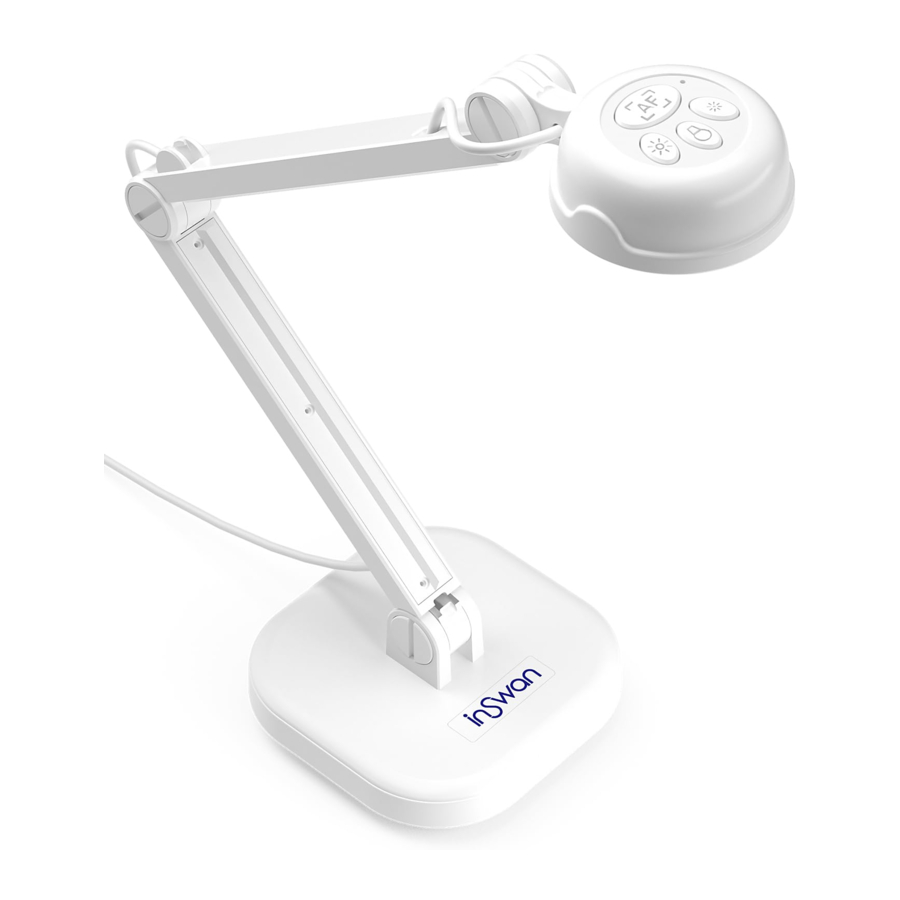
Descripción general de la cámara de documentos USB INS-1

- Lámpara LED
- Micrófono
- Cámara
- Botón de la lámpara
- Botón de enfoque automático
- Botón de ajuste de brillo
- Cable USB
- Indicador de la cámara
Instalación del software de la aplicación en el ordenador / portátil
INS-1 requiere la aplicación Documate u otro software de seminarios web para funcionar. Descargue la última versión de la aplicación Documate para PC, Mac o Chromebook en www.inswan.com. Utilice Documate para mostrar el libro de texto/objetos y, a continuación, utilice el uso compartido de pantalla en cualquier aplicación de seminarios web para una enseñanza/conferencia remota de alta participación. INS-1 es compatible con la mayoría de las aplicaciones de software de seminarios web.
Conexión de INS-1 y el ordenador / portátil con un cable USB

Uso del software de la aplicación Documate
Inicie la aplicación en su ordenador/portátil y elija el modo de funcionamiento deseado.
 Modo Live (predeterminado):
Muestra la imagen en directo capturada por el INS-1 y proporciona varias funciones para mejorar su presentación.

Grabación de vídeo y captura de imágenes
Haga clic en  para tomar instantáneas o
  para grabar videoclips para su uso futuro.
 Modo de reproducción:
Revise y/o edite las instantáneas y los videoclips tomados por INS-1 u otros dispositivos.

 Modo de dibujo:
Utilice el espacio de la pizarra y las herramientas de marcado para añadir texto, crear dibujos o marcar imágenes existentes.

 Modo de escaneo:
Escanee documentos o imágenes en formatos de archivo PDF, PNG, JPG o TIFF. Además, realice un OCR (reconocimiento óptico de caracteres) para extraer texto para su edición.

 Vídeos de instrucciones más detallados disponibles en www.inswan.com.
Ajuste de la posición de INS-1
Cambie la altura y/o el posicionamiento de la cámara de documentos multijunta INS-1 para capturar una amplia variedad de objetos.

Ajuste del enfoque

 El botón de enfoque automático se ajusta automáticamente al enfoque óptimo una vez.
Ajuste del brillo

 Ajuste los niveles de brillo hacia arriba o hacia abajo con el botón Brightness (brillo).
Pulse estos dos botones al mismo tiempo para cambiar la orientación de la imagen al capturar imágenes para un programa en directo.
Iluminación suplementaria
 Encienda la lámpara LED para mejorar la calidad de la imagen en entornos oscuros.
Antideslumbramiento
Elimine el resplandor de las superficies brillantes (por ejemplo, las páginas de revistas) superponiendo la lámina antideslumbrante.

Conexión de un microscopio (funcionamiento avanzado)
Conecte su INS-1 a un microscopio para proyectar objetos microscópicos en una pantalla grande.
- Ajuste el microscopio y enfoque el objeto deseado.
- Elija un adaptador de microscopio adecuado.
Los accesorios del adaptador de microscopio son aplicables a oculares de Ø28 mm, Ø31 mm, Ø33 mm y Ø34 mm.

- Monte el adaptador de microscopio en la lente.

- Conecte la lente con el adaptador de microscopio al microscopio.
![]()


Para un funcionamiento más avanzado, visite nuestro sitio oficial en www.inswan.com.
Servicio de atención al cliente
Correo electrónico: service@inswan.com
Sitio web: https://www.inswan.com
Referencias

Descargar el manual
Aquí puede descargar la versión PDF completa del manual. Puede contener instrucciones de seguridad adicionales, información de garantía, reglas de la FCC, etc.
Descargar Manual de Inswan INS-1
