Manual del Nakamichi DRAGON
- 1 CONOZCA SU PRODUCTO
- 2 CONFIGURACIÓN Y EMPAREJAMIENTO
- 3 OPTIMIZAR EL RENDIMIENTO
- 4 INFORMACIÓN DEL PRODUCTO
- 5 INFORMACIÓN DE LA GARANTÍA
- 6 AYUDA Y RESOLUCIÓN DE PROBLEMAS
- 7 SOPORTE
- 8 INSTRUCCIONES DE SEGURIDAD IMPORTANTES
- 9 Referencias
- 10 Descargar el manual
- 11 En otros idiomas
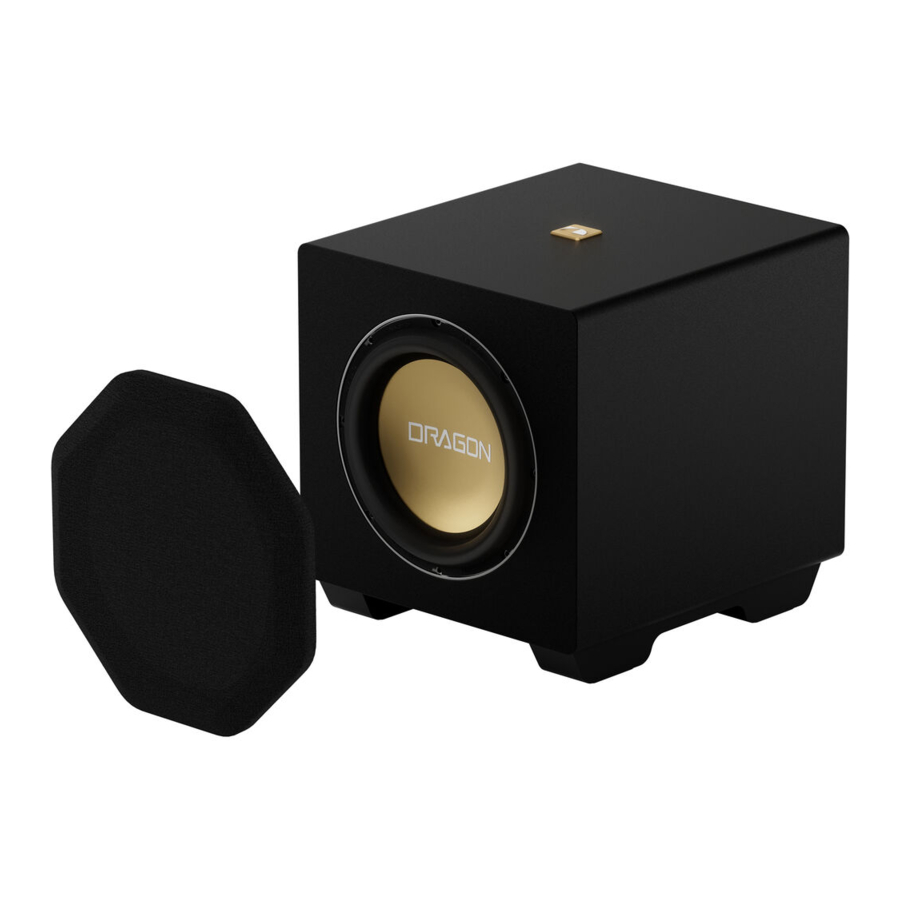
CONOZCA SU PRODUCTO
Contenido del paquete

Características y conexiones

- Rejilla extraíble del subwoofer
La rejilla se mantiene en su sitio mediante imanes. Para retirarla, tire suavemente de ella con los dedos separándola de la unidad.
 No utilice objetos afilados para separar la rejilla.
- Altavoz de subgraves de aluminio reforzado con fibra de carbono de 12"
- Radiador pasivo de carbono de 12"

- Interruptor de alimentación
- Puerto de alimentación
- Indicador de estado de emparejamiento
Indica el número asignado a su subwoofer (consulte "Identifique su subwoofer") - Botón de emparejamiento
- Interruptor selector de voltaje

¿Reside fuera de los EE. UU.?
Antes de conectar el subwoofer a la corriente, deslice el selector de voltaje a la configuración correcta para su país.
Estados Unidos: 115 V (PREDETERMINADO)
Europa / Reino Unido: 230 V (Países con CA de 220-240 V)
Los daños resultantes de una selección de voltaje incorrecta no estarán cubiertos por la garantía.
CONFIGURACIÓN Y EMPAREJAMIENTO
Colocación recomendada
Para obtener unos bajos óptimos, coloque los subwoofers de 12" en las esquinas delanteras o traseras de la habitación.

Configuración existente: Sistema DRAGON con subwoofers originales de 8" x 2
Evite colocar objetos sobre el subwoofer para evitar que se caigan debido a las vibraciones.

Configuración existente: Sistema DRAGON con subwoofers de 12" x 2
Evite colocar objetos sobre el subwoofer para evitar que se caigan debido a las vibraciones.
Actualizar el firmware del sistema
Utilice la unidad USB incluida para actualizar su DRAGON. Debe actualizar su firmware a la versión FW 3.0 o superior para añadir compatibilidad con subwoofers de 12" y emparejar hasta 4 cajas de subwoofer.
Comprobar la versión del firmware
- Pulse "
![]() HOME" en su mando a distancia para mostrar el menú en pantalla (OSD) en el televisor.
HOME" en su mando a distancia para mostrar el menú en pantalla (OSD) en el televisor. - Vaya a la pestaña System.
- La versión actual del firmware se muestra en 'Firmware Upgrade'.
 HOME" en su mando a distancia para mostrar el menú en pantalla (OSD) en el televisor.
Actualizar el producto
 Antes de iniciar la actualización, haga una foto de su calibración y ajustes favoritos desde el menú en pantalla (OSD). Todos los ajustes de calibración de la sala y de memoria se borrarán como parte del proceso de actualización.
Asegúrese de que los altavoces de sonido envolvente, los subwoofers y el mando a distancia Bluetooth estén encendidos y conectados antes de ejecutar una actualización de firmware, ya que pueden actualizarse de forma inalámbrica. Durante la actualización, observe si las luces de emparejamiento parpadean en los componentes del DRAGON.
NO APAGUE ningún componente del DRAGON ni pulse los botones del mando a distancia durante el proceso de actualización, incluso si la pantalla LED no muestra ningún progreso. Esto podría dañar la unidad, lo que no está cubierto por la garantía. El proceso de actualización puede tardar hasta 30 minutos.
- Encienda el DRAGON. Con el mando a distancia, pulse USB para cambiar al modo USB.
- Enchufe la unidad USB en la parte posterior de la unidad principal del DRAGON.
- La pantalla LCD de la unidad principal mostrará un mensaje.
![]()
- Pulse ENTER para comenzar la actualización.
![]()


Una vez finalizada la actualización del firmware, la unidad principal se reiniciará automáticamente.
Si no aparece el mensaje de actualización del firmware, pulse HOME para abrir el OSD. Vaya a System > 'Firmware Upgrade'. Pulse para seleccionar 'Upgrade'. A continuación, pulse ENTER para iniciar la actualización.
Realizar un restablecimiento completo de fábrica
- Con el DRAGON encendido, pulse y mantenga pulsado
![]() en la unidad principal hasta que aparezca "FACTORY RESET" (RESTABLECIMIENTO DE FÁBRICA). El sistema se apagará.
en la unidad principal hasta que aparezca "FACTORY RESET" (RESTABLECIMIENTO DE FÁBRICA). El sistema se apagará. - Espere unos segundos. Pulse
![]() para encender el DRAGON.
para encender el DRAGON. - ¡Actualización del firmware completa!
 en la unidad principal hasta que aparezca "FACTORY RESET" (RESTABLECIMIENTO DE FÁBRICA). El sistema se apagará.
 Compruebe que todos los subwoofers originales están conectados. Si alguno está desconectado, vuelva a emparejarlo. Consulte los pasos de emparejamiento aquí.

Emparejar su subwoofer de 12 pulgadas

- Conecte el subwoofer de 12" a la corriente. Coloque el interruptor en "ON" (ENCENDIDO).
- Mantenga pulsado el botón de emparejamiento situado detrás del subwoofer hasta que los LED azules parpadeen rápidamente.
El subwoofer permanecerá en modo de emparejamiento durante 120 segundos. Complete los pasos restantes dentro de este plazo.
- Mantenga pulsado
![]() en la parte superior de la unidad principal durante 8 segundos mientras el sistema está encendido.
en la parte superior de la unidad principal durante 8 segundos mientras el sistema está encendido.
La unidad principal mostrará![]() , seguido de
, seguido de ![]() .
.

- El LED mostrará estas opciones:
![]()
![]() : Para un sistema con una mezcla de tipos de caja.
: Para un sistema con una mezcla de tipos de caja.![]() : Para un sistema con subwoofers de 12" únicamente.
: Para un sistema con subwoofers de 12" únicamente.![]() : Para un sistema con subwoofers de 8" de doble oposición únicamente.
: Para un sistema con subwoofers de 8" de doble oposición únicamente. ![]() : Solo para volver a emparejar los altavoces de sonido envolvente.
: Solo para volver a emparejar los altavoces de sonido envolvente.
 en la parte superior de la unidad principal durante 8 segundos mientras el sistema está encendido.
 , seguido de
  .
.

 : Para un sistema con una mezcla de tipos de caja.
 : Para un sistema con subwoofers de 12" únicamente.
 : Para un sistema con subwoofers de 8" de doble oposición únicamente.
  : Solo para volver a emparejar los altavoces de sonido envolvente.
Pulse  en su mando a distancia para seleccionar la opción de emparejamiento que desee. A continuación, pulse ENTER.
- La unidad principal buscará un subwoofer. Una vez emparejado, la pantalla mostrará:


LS y RS representan los altavoces de sonido envolvente izquierdo y derecho (Left y Right Surround Speakers).
W1234 representa el número de subwoofers conectados a su sistema.
El sistema debe tener la versión FW 3.0 o superior. Si no es así, el subwoofer de 12" no se emparejará y la pantalla de la unidad principal no mostrará el texto anterior.
Un LED azul fijo en el subwoofer indica que el emparejamiento con la unidad principal se ha realizado correctamente.
- Para emparejar otro subwoofer, repita los pasos anteriores. Se pueden emparejar hasta 4 cajas de subwoofer.
- Si algún subwoofer de 12" no se empareja, es posible que el número total de subwoofers mostrados no coincida. Alternativamente, es posible que vea esto en la pantalla de la unidad principal:
![]()

Solo el sonido envolvente izquierdo / derecho (LS, RS), y
los subwoofers de 8" originales izquierdo / derecho (LW/RW) están conectados.
Si los pasos anteriores no dan como resultado un emparejamiento exitoso:
- Asegúrese de que se ha seleccionado la configuración correcta del subwoofer en el paso 4.
- Ajuste la frecuencia inalámbrica o aumente la intensidad de la frecuencia. Consulte la sección "Ayuda y solución de problemas". A continuación, vuelva a intentar los pasos 2 a 5.
- Mueva temporalmente el subwoofer no emparejado más cerca de la unidad principal. Vuelva a intentar los pasos 2 a 5.
¿Prefiere usar el OSD?

En la pestaña System, seleccione 'Subwoofers Manual Pairing' (Emparejamiento manual de subwoofers). Utilice  para seleccionar la configuración de subwoofer que desee. A continuación, siga las instrucciones que aparecen en pantalla para emparejar su subwoofer de 12".
(Opciones: 8" + 12" Subs, 12" Subs Only, 8" Subs Only)
Aviso legal: Los diagramas incluidos en el manual son solo para fines ilustrativos. La imagen y el texto reales pueden variar.
Identifique su subwoofer
Método 1: Compruebe las luces LED en la parte posterior del subwoofer
Los indicadores LED en el subwoofer de 12" muestran su número asignado:

- Cuando se añaden subwoofer(s) de 12" a un sistema con un par de subwoofers originales de 8":
- Los subwoofers originales de 8" siempre se asignarán como subwoofer 3 o 4.
- Los subwoofer(s) de 12" siempre se asignarán como subwoofer 1 o 2.
- Si el sistema solo tiene subwoofers de 12" conectados (o en otras circunstancias), el número asignado a cada subwoofer será aleatorio y puede no estar en secuencia numérica. Esto es normal y no afectará al rendimiento del sistema.
Método 2: A través del menú en pantalla (OSD)
- Pulse el botón "
![]() HOME" para mostrar el OSD en el televisor.
HOME" para mostrar el OSD en el televisor. - Vaya a System > 'Subwoofers Manual Pairing' (Emparejamiento manual de subwoofers). Pulse ENTER.

 HOME" para mostrar el OSD en el televisor.
Aviso legal: Los diagramas incluidos en el manual son solo para fines ilustrativos. La imagen y el texto reales pueden variar.
Para los propietarios de DRAGON con los subwoofers originales de 8" x 2:
- Si solo se ha conectado un subwoofer de 12", el estado de emparejamiento del subwoofer 2 mostrará "N/A".
- Si se han conectado dos subwoofers de 12" anteriormente, pero solo hay uno conectado actualmente, el estado de emparejamiento del subwoofer 2 mostrará "Disconnected" (Desconectado).
Cuando utilice las entradas HDMI del DRAGON, también puede comprobar el número de subwoofers conectados. Para ello, pulse el botón INFO para abrir el OSD emergente.
OPTIMIZAR EL RENDIMIENTO
Consejos de colocación
Utilice la colocación en las esquinas para obtener la máxima presencia de graves
La colocación en las esquinas optimiza el rendimiento del subwoofer al minimizar los puntos de cancelación acústica (puntos muertos), lo que garantiza una producción de graves eficaz por debajo de 40 Hz.
Priorice la colocación de su(s) subwoofer(s) de 12" en las esquinas de su habitación.
Consulte la sección "Colocación recomendada" para ver diseños de colocación sugeridos.
Ajuste preciso de la colocación en las esquinas
Reproduzca música con una línea de bajo familiar en bucle. Mueva su subwoofer de 12" en diagonal desde la esquina, equidistante de las paredes laterales y trasera.
Escuche la respuesta de graves. Ajuste la posición del subwoofer de forma incremental hasta que encuentre una que ofrezca graves más bajos y fuertes. Decídase por la colocación óptima.
Normalmente, el subwoofer estará a unos centímetros de las paredes de su habitación.
Colocaciones alternativas
Cada habitación responde de forma diferente a las colocaciones del subwoofer. Si la colocación en las esquinas no proporciona una respuesta de graves óptima o no es factible, realice un rastreo del subwoofer para encontrar posiciones alternativas:
- Coloque el subwoofer en su posición de escucha.
- Reproduzca música con una línea de bajo que se repita en bucle.
- Evalúe la calidad de los graves en cada ubicación potencial poniéndose en cuclillas y manteniendo la cabeza cerca del nivel de la rodilla mientras escucha.
- Coloque su subwoofer en los lugares de la habitación que proporcionen los graves con el sonido más preciso para sus oídos.
Una vez que haya encontrado la mejor ubicación para el subwoofer en la habitación, intente desplazar su posición de escucha unos centímetros más cerca o más lejos de la pared. Los pequeños cambios en la ubicación de los asientos pueden optimizar aún más la respuesta de graves percibida.
Ajustes de calibración de la pantalla
La pestaña Calibración ofrece la opción de personalizar la reproducción de DRAGON para que se adapte mejor a su entorno de escucha.
Configuración sencilla del sonido
La configuración sencilla del sonido personaliza y ofrece una calibración instantánea de la sala para la mayoría de las habitaciones.
- Pulse el botón "
![]() HOME" (INICIO) para mostrar el OSD en el televisor.
HOME" (INICIO) para mostrar el OSD en el televisor. - Utilice las teclas de navegación para acceder a la pestaña Calibración.
- En 'Easy Sound Setup' (Configuración sencilla del sonido), utilice
![]() para seleccionar la opción más cercana al tamaño de su habitación para la distancia media del subwoofer (consulte los diagramas a continuación).
para seleccionar la opción más cercana al tamaño de su habitación para la distancia media del subwoofer (consulte los diagramas a continuación).


- Pulse ENTER (INTRO) para aplicar.
 HOME" (INICIO) para mostrar el OSD en el televisor.
 para seleccionar la opción más cercana al tamaño de su habitación para la distancia media del subwoofer (consulte los diagramas a continuación).


Calibración del tamaño de la sala
En 'Advanced Sound Setup' (Configuración de sonido avanzada), los usuarios avanzados pueden acceder a una amplia gama de opciones de calibración para optimizar la salida de DRAGON a su entorno de escucha.
Esta subcategoría le permite introducir manualmente las distancias en función del entorno de su habitación.
Configure su configuración
- Utilice
![]() para introducir el tamaño de su habitación.
para introducir el tamaño de su habitación.
 para introducir el tamaño de su habitación.
Guarde su configuración
- Desplácese hacia abajo hasta 'Save Custom Room Size' (Guardar tamaño de habitación personalizado). Desplácese
![]() para seleccionar 'Yes' (Sí).
para seleccionar 'Yes' (Sí). - Pulse ENTER (INTRO) para guardar la configuración personalizada del tamaño de la habitación.
 para seleccionar 'Yes' (Sí).
- Cuando se añaden subwoofer(s) de 12" a un sistema con un par de subwoofers originales de 8":
- Los subwoofers originales de 8" siempre se asignarán como subwoofer 3 o 4.
- Los subwoofer(s) de 12" siempre se asignarán como subwoofer 1 o 2.
- Si el sistema solo tiene subwoofers de 12" conectados (o en otras circunstancias), el número asignado a cada subwoofer será aleatorio y puede que no esté en secuencia numérica. Esto es normal y no afectará al rendimiento del sistema.
| Unidad de altavoz | Distancia a | Rango / Colocación |
| Unidad principal | Área de escucha | 5,0 - 25,0 ft+ |
| Pared lateral (izquierda / derecha) | 1,0 - 15,0 ft+ | |
| Techo | 2,0 - 20,0 ft+ | |
| Altavoces de sonido envolvente | 5,0 - 30,0 ft+ | |
| Subwoofers | Área de escucha (Sub 1) | 2,0 - 25,0 ft+ |
| Área de escucha (Sub 2) | 2,0 - 25,0 ft+ | |
| Área de escucha (Sub 3) | 2,0 - 25,0 ft+ | |
| Área de escucha (Sub 4) | 2,0 - 25,0 ft+ | |
| Altavoces de sonido envolvente | Área de escucha (izquierda) | 2,0 - 15,0 ft+ |
| Área de escucha (derecha) | 2,0 - 15,0 ft+ |
Precisión: 0,1 ft
También puede ajustar utilizando unidades métricas (metros). Vaya a la pestaña Sistema para cambiar las unidades de medida.
También puede restaurar la configuración predeterminada del tamaño de la habitación (última opción de este submenú). Cuando se selecciona esta opción, se aplicarán las distancias adecuadas para una habitación mediana.
Calibración del nivel de volumen

En la pestaña Calibración, en 'Advanced Sound Setup' (Configuración de sonido avanzada), seleccione 'Volume Level Calibration' (Calibración del nivel de volumen) para ajustar aún más el volumen de cada tipo de subwoofer.
El nivel de volumen del subwoofer funciona independientemente del nivel de graves de su mando a distancia.
Nivel de volumen predeterminado para cada tipo de subwoofer cuando se conecta un subwoofer de 12": 7
Pulse "  HOME" (INICIO) para salir del OSD.
Aviso legal: Los diagramas incluidos en el manual son solo para fines ilustrativos. La imagen y el texto reales pueden variar.
Ajustes de audio de la pantalla
Utilice una combinación de estos ajustes para ajustar con precisión la respuesta de graves de DRAGON.
Cruce de subwoofer
- En la pestaña Audio, seleccione 'Advanced Audio Settings' (Ajustes de audio avanzados).
- El 'Subwoofer Crossover' (Cruce de subwoofer) ajusta las frecuencias de graves más altas que reproducirá(n) el(los) subwoofer(s).
(Opciones: 120 - 200 Hz, en incrementos de 10 Hz)
Configuración de subwoofers
- En la pestaña Audio del OSD,
- Vaya a 'Audio Setup' (Configuración de audio). Pulse ENTER (INTRO).
- Seleccione 'Subwoofers Setup' (Configuración de subwoofers). Pulse ENTER (INTRO).
- Estos ajustes le permiten ajustar el número de subwoofers activos.
Utilice el ajuste 'Low-Frequency Effect' (Efecto de baja frecuencia) para disminuir el volumen de los efectos de baja frecuencia (predeterminado = 0 dB).
Si los graves le resultan demasiado dominantes, ajústelos en 1-3 dB. Pruebe con contenido de baja frecuencia para ajustar con precisión los controles del subwoofer y del ecualizador para lograr la respuesta de graves que prefiera.


Aviso legal: Los diagramas incluidos en el manual son solo para fines ilustrativos. El texto real de la pantalla puede variar.
Cuidado y mantenimiento
Limpie el subwoofer de 12" solo con un paño de microfibra. Evite los limpiadores abrasivos, los detergentes fuertes y el agua.
INFORMACIÓN DEL PRODUCTO
Especificaciones
| Controlador y potencia del subwoofer | |
| Subwoofer | Controlador de subwoofer de aluminio reforzado con fibra de carbono de 12" Radiador pasivo de carbono de 12" |
| Respuesta de frecuencia | 19 Hz - 200 Hz |
| Potencia máxima | 750 W |
| Varios | |
| Funcionalidad de la pantalla | LED de emparejamiento que indican el número de subwoofer asignado |
| Entrada de alimentación | 110 - 120 V, 50/60 Hz (predeterminado) 220 - 240 V, 50/60 Hz (compruebe el selector de voltaje antes de usarlo. Consulte "Características y conexiones".) |
| Dimensiones y peso | 20,1 x 16,9 x 18,1 pulgadas / 80 libras |
Glosario
Visualización en pantalla (OSD)
Un OSD le permite controlar el sistema de sonido envolvente con facilidad, mostrando todos los ajustes en una interfaz fácil de usar. El OSD de DRAGON incluye elementos visuales útiles para ayudar con cada opción de ajuste.
Radiador pasivo
Convierte los cambios de presión de aire causados por un controlador de subwoofer en el mismo gabinete en salida adicional de baja frecuencia, al igual que un puerto de subwoofer.
Calibración de la sala
La calibración optimiza el nivel y la sincronización de diferentes rangos de frecuencia sónica para la colocación de su habitación. Se recomienda una configuración de sonido sencilla para usuarios básicos. La calibración avanzada de la sala está disponible para prosumidores.
Frecuencia de cruce del subwoofer
El ajuste del cruce del subwoofer dirige las frecuencias de graves al subwoofer, mezclándose a la perfección con los altavoces principales y optimizando el equilibrio del sonido.
Calibración del nivel de volumen
La calibración del nivel de volumen permite a los usuarios avanzados utilizar un medidor de nivel de presión sonora en su posición de escucha principal para calibrar cada altavoz a su habitación para obtener un sonido similar al de un cine.
INFORMACIÓN DE LA GARANTÍA
GARANTÍA LIMITADA (solo en EE. UU.)
Si tiene alguna pregunta o comentario, puede comunicarse con nosotros a través de lo siguiente:
Visite nuestro sitio web en www.dragon.nakamichi-usa.com
Envíenos un correo electrónico a dragonvip@nakamichi-usa.com
Asistencia telefónica: +1 (415) 888 9626 (entre semana de 10:00 a. m. a 6:45 p. m., hora del Pacífico; sábado de 10:00 a. m. a 4:45 p. m., hora del Pacífico)
AYUDA Y RESOLUCIÓN DE PROBLEMAS
-
No puedo emparejar el subwoofer de 12 pulgadas con mi producto
- Actualice el firmware de su DRAGON a la FW3.0 o posterior. A continuación, realice un restablecimiento de fábrica. Consulte "Actualizar el firmware del sistema".
- Mueva temporalmente el subwoofer de 12" más cerca de la unidad principal y desactive los enrutadores o transmisores inalámbricos cercanos que utilicen el ancho de banda de 5,2/5,8 GHz. Vuelva a intentar emparejar los subwoofers.
-
No hay sonido proveniente del subwoofer
- Asegúrese de que la alimentación esté conectada
- Compruebe que el cable de alimentación esté bien enchufado en las tomas del subwoofer y en la toma de CA.
- Asegúrese de que el interruptor de alimentación del subwoofer(s) esté en "ON" (encendido) antes de encender la unidad principal.
- Comprobar la conexión inalámbrica
- Con la unidad principal encendida, asegúrese de que todos los LED del subwoofer muestren luces azules fijas.
- Si el LED del panel posterior no está fijo, siga los pasos de emparejamiento en las secciones "Actualizar el firmware del sistema" y "Emparejar su subwoofer de 12 pulgadas".
- Si un sub no se enciende o no se conecta, desconecte su alimentación durante 5 minutos y vuelva a intentarlo.
- Comprobación de sonido
- Si todos los componentes inalámbricos muestran luces azules fijas cuando DRAGON está encendido, pulse el botón DEMO (DEMO) en la unidad principal para realizar una comprobación de sonido.
- Asegúrese de que la alimentación esté conectada
Como parte de la comprobación de sonido, todos los subwoofers conectados reproducirán la banda sonora envolvente Dolby Atmos Amaze y 747, así como la pista de prueba de diagnóstico "ALL SUBWOOFERS" (TODOS LOS SUBWOOFERS).
-
Anomalías en el sonido del subwoofer
Corte/crepitación/chasquido/distorsión: cuando hay un dispositivo inalámbrico de 5,8 GHz cerca de DRAGON que está utilizando la misma frecuencia (por ejemplo, un enrutador Wi-Fi doméstico), la conexión inalámbrica de la unidad principal con el subwoofer y los altavoces de sonido envolvente puede verse afectada. Esto puede resolverse ajustando los siguientes parámetros:
- Elimine cualquier obstrucción o fuente potencial de interferencia
- Elimine cualquier obstáculo entre la unidad principal y el componente inalámbrico afectado.
- Otros dispositivos que envíen señales de radiofrecuencia en proximidad pueden interrumpir la conexión. En la medida de lo posible, mantenga los altavoces alejados de dichos dispositivos.
- Acerque los subwoofers a la unidad principal. Consulte "Ubicación recomendada" para ver la ubicación recomendada.
- Cambie el canal inalámbrico de DRAGON
- Pulse el botón "
![icono de inicio]() HOME" (INICIO) en el mando a distancia. Vaya a la pestaña System (Sistema).
HOME" (INICIO) en el mando a distancia. Vaya a la pestaña System (Sistema). - Vaya a 'Subs + Surr Wireless Freq' y cambie a cualquiera de los siguientes:
- Pulse el botón "
 HOME" (INICIO) en el mando a distancia. Vaya a la pestaña System (Sistema).
 | Selection (Selección) | Wireless Frequency (GHz) (Frecuencia inalámbrica (GHz)) | Frequencies Occupied3 (Frecuencias ocupadas3) |
| Default (Predeterminado) | 5.8 GHz | Channels 149 - 163 (Canales 149 - 163) |
| Auto 1 | 5.2 GHz | Channels 32 - 50 (Canales 32 - 50) |
Notas:
- El canal predeterminado está optimizado para evitar interferencias inalámbricas de dispositivos externos. Si no hay estallidos/crujidos/cortes de audio procedentes de los subwoofers o los altavoces de sonido envolvente, se recomienda seguir utilizando el canal predeterminado.
- Cambiar el canal de radiofrecuencia y la intensidad puede afectar al rendimiento de otros dispositivos inalámbricos cercanos (por ejemplo, la LAN inalámbrica) que utilicen el mismo ancho de banda de frecuencia.
- La transmisión inalámbrica de DRAGON analizará y utilizará automáticamente un rango más pequeño de canales de frecuencia mencionados para obtener el mejor rendimiento inalámbrico.
- Ajuste el enrutador inalámbrico de su casa
Visite nuestra página de soporte para ver la configuración recomendada para su enrutador Wi-Fi y optimizar el rendimiento de la comunicación inalámbrica de DRAGON. Escanee el código QR a continuación.

Guía de optimización de Wi-Fi
- Cambie la intensidad inalámbrica de DRAGON
- Pulse el botón "
![icono de inicio]() HOME" (INICIO) en el mando a distancia. Vaya a la pestaña System (Sistema).
HOME" (INICIO) en el mando a distancia. Vaya a la pestaña System (Sistema). - Vaya a "Wireless Freq Strength" (Intensidad de frecuencia inalámbrica), cambie '2: Default' (2: Predeterminado) a '3' o '3+'.
- Reproduzca contenido. La reproducción de audio desde el subwoofer y los altavoces de sonido envolvente debería estar optimizada ahora.
- Pulse el botón "
- ¿Cómo puedo encontrar el número asignado a mi(s) subwoofer(s) de 12" en la visualización en pantalla?
- Compruebe los LED de emparejamiento en la placa posterior para encontrar el número asignado.
- Cuando se añaden subwoofer(s) de 12" a un sistema con un par de subwoofers originales de 8":
- Los subwoofers originales de 8" siempre se asignarán como subwoofer 3 o 4.
- Los subwoofer(s) de 12" siempre se asignarán como subwoofer 1 o 2.
- Si el sistema solo tiene subwoofers de 12" conectados, el número asignado a cada subwoofer será aleatorio y puede que no esté en secuencia numérica. Esto es normal y no afectará al rendimiento del sistema.
- La actualización del firmware no se ha podido completar / La unidad principal muestra "FAIL 558XXXXX" durante el proceso de actualización del firmware.
- Es posible que su unidad USB sea incompatible o que contenga un archivo de firmware incompleto. Intente utilizar una unidad USB diferente (USB 3.0, de menos de 128 GB, formateada en exFAT).
- Descargue una copia nueva del firmware de nuestro sitio web (support.nakamichi-usa.com/dragon/firmware-upgrade). Elimine cualquier archivo de firmware descargado previamente de su unidad USB y sustitúyalo por esta copia.
- Apague DRAGON, desenchufe la fuente de alimentación de CA, inserte la unidad USB de repuesto, vuelva a conectar la alimentación y vuelva a encender DRAGON para reanudar la actualización.
- Una vez que se complete la actualización del firmware, reinicie el sistema (consulte la sección "Actualizar el firmware del sistema").
SOPORTE
Consejos para optimizar el subwoofer
La acústica de la sala afecta en gran medida a su experiencia general. Pruebe estos consejos para maximizar el rendimiento del subwoofer.
| Symptom (Síntoma) | Remedy (Solución) |
| Bass too overpowering (Graves demasiado dominantes) | Adjust Volume (Ajustar el volumen)
Adjust Bass Tone (Ajustar el tono de los graves)
Optimize Room Placement (Optimizar la ubicación en la sala)
Tip: Use a combination of these settings to suit your listening preferences (Consejo: utilice una combinación de estos ajustes para adaptarlos a sus preferencias de escucha). |
| Insufficient Bass (Graves insuficientes) | Use Corner Placement (Utilice la ubicación en las esquinas) Check for Acoustic Cancellation (Compruebe si hay cancelación acústica) If the bass improves, adjust their placement. See "Recommended Placement" for placement ideas and "Placement Tips" for further tips (Si los graves mejoran, ajuste su ubicación. Consulte "Ubicación recomendada" para obtener ideas sobre la ubicación y "Consejos de ubicación" para obtener más consejos). |
 on your remote to decrease the volume of each connected subwoofer type. (Default: 7) (Desplácese hacia abajo. En 'SUBWOOFERS', pulse
 Comparta su experiencia
¿Necesita más ayuda?
El servicio de asistencia de DRAGON puede ayudarle a emparejar el subwoofer(s) con su sistema y a optimizar su rendimiento.
Si necesita ayuda, póngase en contacto con nosotros.
Teléfono: +1 (415) 888 9626
Correo electrónico: dragonvip@nakamichi-usa.com
Horario de atención
- De 10:00 a 18:45 PST de lunes a viernes
- De 10:00 a 16:45 PST los sábados

WhatsApp DRAGON Concierge

Soporte de DRAGON
Únase al grupo de Facebook
Únase a otros propietarios para obtener recomendaciones específicas sobre la ubicación y el dispositivo.


bit.ly/Nakamichi-FB

¡Deje una reseña!
Si ha disfrutado de su sistema DRAGON con subwoofers de 12", ayude a otros a tomar una decisión informada dejando una reseña.
¡Sus opiniones serán de gran ayuda para apoyar nuestra misión de redefinir las expectativas de audio!

bit.ly/DRAGON-modular12-review
INSTRUCCIONES DE SEGURIDAD IMPORTANTES


DRAGON está diseñado y fabricado para funcionar dentro de los límites de diseño definidos, y el uso indebido puede provocar una descarga eléctrica o un incendio. Para evitar que DRAGON se dañe, se deben observar las siguientes reglas para su instalación, uso y mantenimiento. Lea las siguientes instrucciones de seguridad antes de utilizar DRAGON. Guarde estas instrucciones en un lugar seguro para futuras consultas.
- Lea, guarde y siga todas las instrucciones.
- Preste atención a todas las advertencias.
- No utilice DRAGON cerca del agua.
- Limpie solo con un paño seco.
- No bloquee las aberturas de ventilación. Instale de acuerdo con las instrucciones del fabricante.
- No instale cerca de fuentes de calor como radiadores, rejillas de calefacción, estufas u otros aparatos (incluidos los amplificadores) que produzcan calor.
- No anule el propósito de seguridad del enchufe polarizado o con conexión a tierra. Un enchufe polarizado tiene dos clavijas, una más ancha que la otra. Un enchufe con conexión a tierra tiene dos clavijas y una tercera clavija de conexión a tierra. La clavija ancha o la tercera clavija se proporcionan para su seguridad. Si el enchufe suministrado no encaja en su toma de corriente, consulte a un electricista para que sustituya la toma obsoleta.
- Proteja el cable de alimentación para que no se pise ni se pellizque, especialmente en los enchufes, las tomas de corriente y el punto por donde sale de DRAGON.
- Utilice únicamente los accesorios especificados por el fabricante.
- Utilice únicamente con el carrito, soporte, trípode, soporte o mesa especificados por el fabricante o vendidos con DRAGON. Cuando se utilice un carrito, tenga cuidado al mover la combinación de carrito / DRAGON para evitar lesiones por vuelco.
- Desenchufe DRAGON durante las tormentas eléctricas o cuando no se utilice durante largos periodos de tiempo.
- Remita todas las tareas de mantenimiento a personal de servicio cualificado. Se requiere servicio técnico cuando DRAGON ha sido dañado de alguna manera, como cuando el cable de alimentación o el enchufe están dañados, se ha derramado líquido o han caído objetos dentro de DRAGON, DRAGON ha sido expuesto a la lluvia o la humedad, no funciona normalmente o se ha caído.
![Peligro de descarga eléctrica]() Para reducir el riesgo de descarga eléctrica o daños en los componentes, desconecte la alimentación antes de conectar otros componentes a DRAGON.
Para reducir el riesgo de descarga eléctrica o daños en los componentes, desconecte la alimentación antes de conectar otros componentes a DRAGON.- Desenchufe el cable de alimentación antes de limpiar DRAGON. Un paño húmedo es suficiente para la limpieza. No utilice un líquido o un limpiador en aerosol sobre DRAGON. No utilice limpiadores abrasivos.
- Utilice siempre los accesorios recomendados por el fabricante para garantizar la compatibilidad.
![Peligro de quemaduras]()
![Peligro de descarga eléctrica]()
Cuando mueva DRAGON de un área de baja temperatura a un área de alta temperatura, puede formarse condensación en la carcasa. Espere antes de encender DRAGON para evitar provocar un incendio, una descarga eléctrica o daños en los componentes.- Las ranuras y aberturas en la parte posterior e inferior del gabinete se proporcionan para la ventilación. Para garantizar un funcionamiento fiable de DRAGON y protegerlo del sobrecalentamiento, asegúrese de que estas aberturas no estén bloqueadas ni cubiertas. No coloque DRAGON en una estantería o gabinete a menos que se proporcione una ventilación adecuada.
![Peligro de quemaduras]()
![Peligro de descarga eléctrica]()
Nunca introduzca ningún objeto en las ranuras y aberturas de la carcasa de DRAGON. No coloque ningún objeto encima de DRAGON. Si lo hace, podría provocar un cortocircuito en las piezas y provocar un incendio o una descarga eléctrica. Nunca derrame líquidos sobre DRAGON.- Cuando se conecta a una toma de corriente, la corriente siempre fluye hacia DRAGON. Para desconectar totalmente la alimentación, desenchufe el cable de alimentación.
![Peligro de quemaduras]()
![Peligro de descarga eléctrica]()
No sobrecargue los regletas y los cables de extensión. La sobrecarga puede provocar incendios o descargas eléctricas.![Peligro de quemaduras]()
![Peligro de descarga eléctrica]()
Para subwoofer(s) de 12": No ajuste el interruptor selector de voltaje al voltaje incorrecto. Si lo hace, se producirán daños no cubiertos por la garantía y podría provocar un incendio o una descarga eléctrica.- La toma de corriente debe estar situada cerca de DRAGON y ser fácilmente accesible.
![Peligro de quemaduras]()
![Peligro de descarga eléctrica]()
Mantenga DRAGON alejado de la humedad. No exponga DRAGON a la lluvia ni a la humedad. Si penetra agua en DRAGON, desenchufe el cable de alimentación y póngase en contacto con su distribuidor. El uso continuado en este caso puede provocar un incendio o una descarga eléctrica.- No utilice DRAGON si se produce alguna anomalía. Si se percibe humo u olor, desenchufe el cable de alimentación y póngase en contacto con su distribuidor inmediatamente. No intente reparar DRAGON usted mismo.
- Evite el uso de aparatos caídos o dañados. Si DRAGON se cae y la carcasa está dañada, es posible que los componentes internos no funcionen normalmente. Desenchufe el cable de alimentación inmediatamente y póngase en contacto con su distribuidor para su reparación.
![Peligro de quemaduras]()
![Peligro de descarga eléctrica]()
El uso continuado de DRAGON después de que se produzca una anomalía o si la carcasa está dañada puede provocar un incendio o una descarga eléctrica.![Peligro de quemaduras]()
![Peligro de descarga eléctrica]()
No instale DRAGON en un área con mucho polvo o alta humedad. El funcionamiento de DRAGON en entornos con mucho polvo o alta humedad puede provocar incendios o descargas eléctricas.- Asegúrese de que el cable de alimentación y cualquier otro cable estén desenchufados antes de mover DRAGON.
![Peligro de quemaduras]()
![Peligro de descarga eléctrica]()
Al desenchufar DRAGON, sujete el enchufe, no el cable. Tirar del cable de alimentación puede dañar los cables del interior del cable y provocar un incendio o una descarga eléctrica. Cuando DRAGON no se vaya a utilizar durante un período de tiempo prolongado, desenchufe el cable de alimentación.![Peligro de descarga eléctrica]() Para reducir el riesgo de descarga eléctrica, no toque el conector con las manos mojadas.
Para reducir el riesgo de descarga eléctrica, no toque el conector con las manos mojadas. - Inserte las pilas del mando a distancia de acuerdo con las instrucciones. Una polaridad incorrecta puede provocar fugas en la pila, lo que puede dañar el mando a distancia o lesionar al operador.
- La etiqueta de marcado del subwoofer se encuentra en la carcasa inferior externa del producto.
- El equipo debe utilizarse a una temperatura ambiente máxima de 95 °F.
- Consulte la nota importante y la clasificación que se encuentran en la parte posterior de la unidad.
![]()
Este equipo no es impermeable. Para evitar el riesgo de incendio o descarga eléctrica, no coloque ningún recipiente lleno de líquido cerca del equipo (como un jarrón o una maceta) ni lo exponga a goteos, salpicaduras, lluvia o humedad.- Para evitar lesiones, DRAGON debe fijarse de forma segura al suelo / pared de acuerdo con las instrucciones de instalación.
![]()
Peligro de explosión o incendio si las pilas no se manipulan correctamente. Sustituya solo por el mismo tipo o por uno especificado.- No deje las pilas expuestas a la luz solar directa durante un largo periodo de tiempo con las puertas y ventanas cerradas. No desmonte las pilas ni las arroje al fuego.
Cuando el enchufe de RED o el acoplador del aparato se utiliza como dispositivo de desconexión, el dispositivo de desconexión debe permanecer fácilmente operable.


Para reducir el riesgo de incendio o descarga eléctrica, no exponga DRAGON a la lluvia ni a la humedad.

RIESGO DE DESCARGA ELÉCTRICA
NO ABRIR
No hay piezas reparables por el usuario dentro del subwoofer. Nunca intente reparar el subwoofer ni desmonte la placa posterior.
Este relámpago con símbolo de punta de flecha dentro de un triángulo equilátero tiene la intención de alertar al usuario de la presencia de voltaje peligroso no aislado dentro del producto que puede ser de magnitud suficiente para constituir un riesgo de descarga para las personas.
 El signo de exclamación dentro del triángulo equilátero tiene como objetivo alertar al usuario de la presencia de importantes instrucciones de funcionamiento y mantenimiento en la documentación que acompaña al aparato.

Este equipo es un aparato eléctrico de Clase II o con doble aislamiento. Se ha diseñado de tal manera que no requiere una conexión de seguridad a tierra eléctrica.

HELPDESK
bit.ly/dragon-helpdesk

HABLE CON NUESTRO CONCIERGE DE DRAGON CON SEDE EN CALIFORNIA
Correo electrónico: dragonvip@nakamichi-usa.com
Tel.: (415) 888 9626

(Días laborables de 10:00 a 18:45 PST; sábados de 10:00 a 16:45 PST)
Referencias
![www.dragon.nakamichi-usa.com]() Nakamichi DRAGON | Quad Subs | Omni-Motion Surrounds
Nakamichi DRAGON | Quad Subs | Omni-Motion Surrounds![support.nakamichi-usa.com]() Actualización de firmware | DRAGON | Soporte de Nakamichi
Actualización de firmware | DRAGON | Soporte de Nakamichi![bit.ly]() Instagram
Instagram


Descargar el manual
Aquí puede descargar la versión PDF completa del manual. Puede contener instrucciones de seguridad adicionales, información de garantía, reglas de la FCC, etc.
Descargar Manual del Nakamichi DRAGON