Manual de CREALITY BOX 2.0
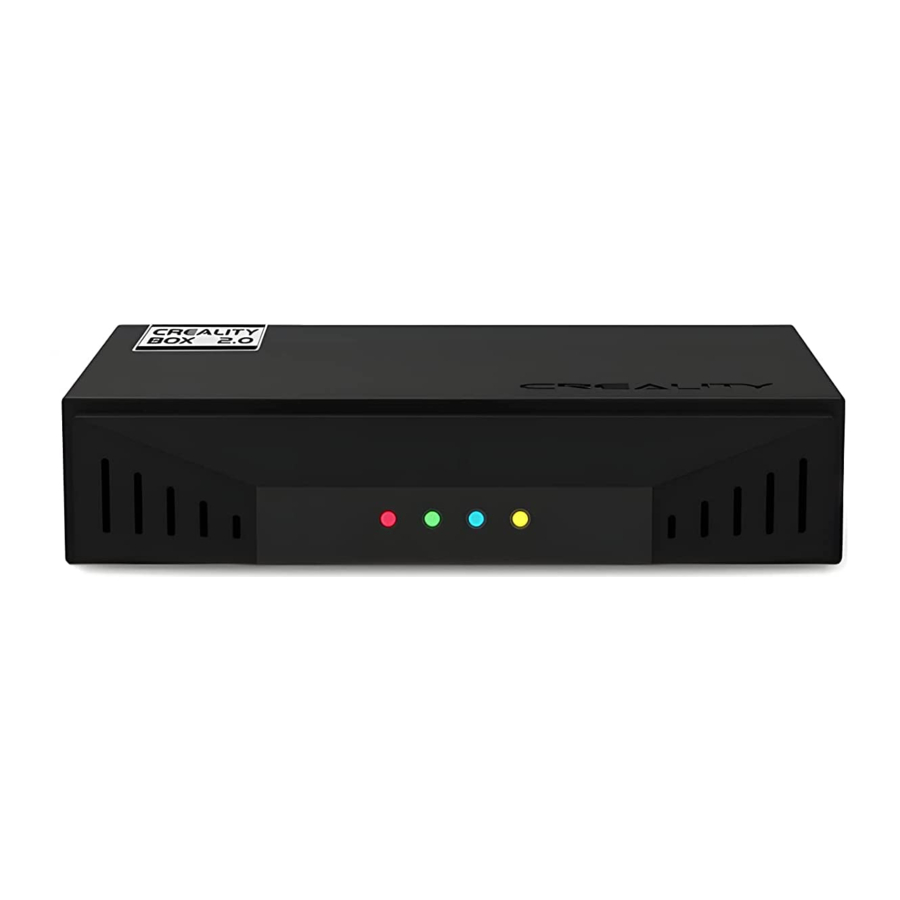
Lista de piezas

Lista de piezas
- CREALITY BOX 2.0 x 1
- Certificado de aprobación x 1
- Cable USB x 2
- Tarjeta TF x 1
- Convertidor x 1
- Manual de usuario x 1
Introducción a la máquina
CREALITY BOX 2.0

- Puerto de red RJ45
- Conectar impresora/cámara
- Interfaz de alimentación micro USB
- Conector de tarjeta TF
- Botón de reinicio
- Luz amarilla:
Estado de funcionamiento de WIFI - Luz azul:
Indicador de Ethernet - Luz verde:
Indicador de red en la nube/distribución - Indicador rojo:
Indicador de tarjeta TF
Procedimiento de montaje
- Inserte la tarjeta TF (formato FAT32/exFAT) en el conector de tarjeta TF de la caja.

![información]() CONSEJOS
CONSEJOS - El producto está funcionando cuando el indicador amarillo parpadea.
- La conexión se realiza correctamente cuando el indicador verde parpadea, pero falla cuando el indicador permanece encendido.
- La tarjeta TF no está insertada cuando el indicador rojo se mantiene

 CONSEJOS
 - Conecte el puerto MINI/Micro USB de la impresora y el puerto USB1/USB2 de la caja con el cable USB equipado con la impresora y enciéndala.

- Asegúrese de que la conexión entre el puerto "5V/2.4A" del producto y la fuente de alimentación se realiza correctamente mediante el cable USB y enciéndalo, y la conexión de red mediante Ethernet o inalámbrica.

![advertencia]() Nota: La salida es de 5V/2.4A para la fuente de alimentación. Mantenga pulsado el botón de reinicio durante más de 5 segundos hasta que se restaure la configuración predeterminada y, a continuación, vuelva a conectarse a la red a través de la APP "Creative Cloud"
Nota: La salida es de 5V/2.4A para la fuente de alimentación. Mantenga pulsado el botón de reinicio durante más de 5 segundos hasta que se restaure la configuración predeterminada y, a continuación, vuelva a conectarse a la red a través de la APP "Creative Cloud"


 Nota:
Nota: Descargue la APP Creality Cloud
Descargue la APP "Creative Cloud" escaneando el código QR en la caja de embalaje o desde la tienda de aplicaciones, regístrese e inicie sesión, haga clic en "Add Device" (Añadir dispositivo) y "Bluetooth Networking" (Red Bluetooth), o "Scan Code to Add" (Escanear código para añadir) para seleccionar su dispositivo.
- Escanear y descargar
![]()
- Registrarse
![]()
- Iniciar sesión
![]()
- Añadir dispositivo
![]()


Configuración de red
Método 1: Haga clic en "Add Device" (Añadir dispositivo) → "Bluetooth Network Configuration" (Configuración de red Bluetooth) para seleccionar su dispositivo
- Seleccionar bluetooth
![]()
- Añadir dispositivo
![]()
- Conectar al WIFI externo
![]()


Método 2: Haga clic en "Add Device" (Añadir dispositivo) → "Scan Code to Add" (Escanear código para añadir) para seleccionar su dispositivo
- Escanear código QR
![]()
- Ajustes de red
![]()
- Conectar al dispositivo WIFI
![]()
- Conectar al WIFI externo
![]()


Impresión de modelos
Seleccione el modelo, la impresora y el dispositivo para imprimir a través de la APP después de la conexión y en línea. Las interfaces de usuario son solo para referencia y están sujetas a cambios.
- Seleccionar modelo
![]()
- Seleccionar impresora
![]()
- Imprimiendo
![]()
- Empezar a imprimir
![]()


Las interfaces de usuario son solo para referencia y están sujetas a cambios.
Sitio web oficial:
www.creality.com
Tel: +86 755—8523 4565
Correo electrónico:
info@creality.com
cs@creality.com
Referencias

Descargar el manual
Aquí puede descargar la versión PDF completa del manual. Puede contener instrucciones de seguridad adicionales, información de garantía, reglas de la FCC, etc.
Descargar Manual de CREALITY BOX 2.0


