Manual de la Dell E310dw
- 1 Compruebe el contenido de la caja
- 2 Retire el material de embalaje
- 3 Instale el cartucho de tóner
- 4 Prepare la bandeja y añada papel
- 5 Conecte los cables necesarios
- 6 Conecte el cable de alimentación y encienda la impresora
- 7 Instale los controladores y las utilidades
- 8 Características de la impresora
- 9 Panel del operador
- 10 Dell Printer Hub
- 11 Dell Document Hub
- 12 Consejos y trucos
- 13 Problemas de configuración inalámbrica
- 14 Identificación de la ubicación de los atascos de papel
- 15 Sustitución del cartucho de tóner
- 16 Limpieza de la impresora
- 17 Configuración del apagado automático a través del panel del operador
- 18 Pedido de consumibles
- 19 Descargar el manual
- 20 En otros idiomas
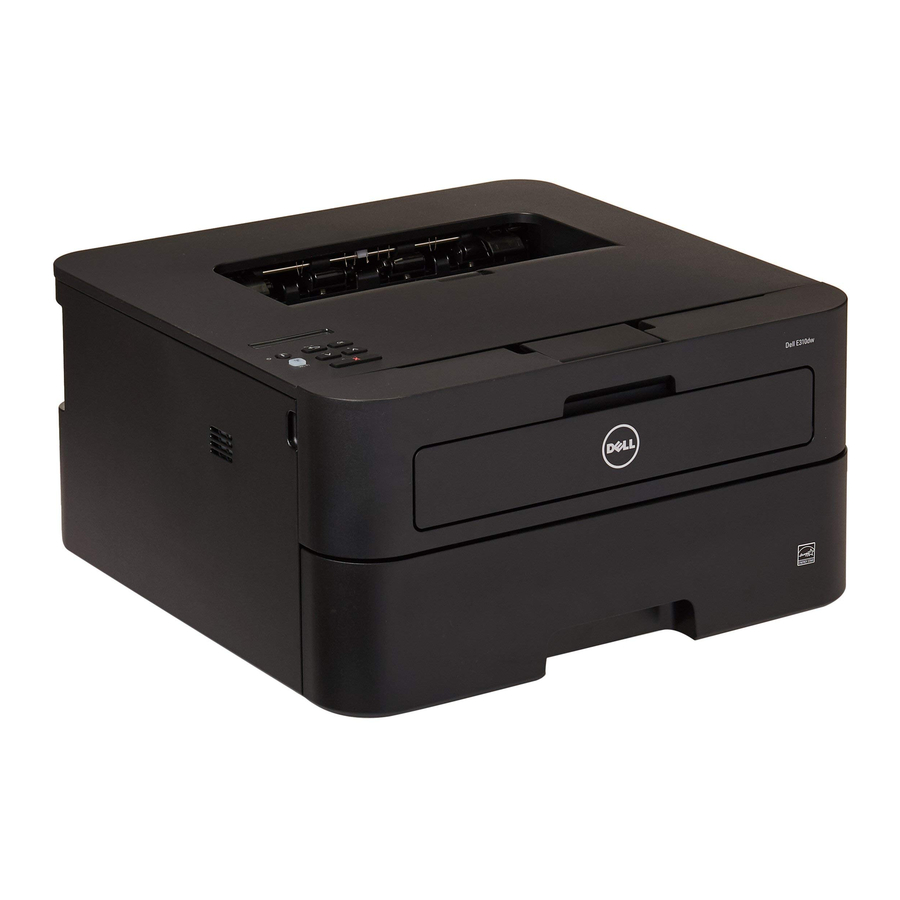
Compruebe el contenido de la caja

Antes de configurar y utilizar su impresora Dell, lea y siga las instrucciones de seguridad que se incluyen en la sección Información importante que viene con su impresora.

 NOTA: El contenido de la caja varía según el país o la región donde haya comprado la impresora.
Retire el material de embalaje

NOTA: La ubicación de las cintas adhesivas y la forma del material de embalaje pueden variar.
Instale el cartucho de tóner

NOTA: Deseche correctamente la pieza (C) que separa del cartucho de tóner. Es desechable y ya no se utiliza.
Prepare la bandeja y añada papel

Conecte los cables necesarios
Para la conexión USB, conecte el cable USB

Para la conexión Ethernet, conecte el cable Ethernet

Conecte el cable de alimentación y encienda la impresora

Instale los controladores y las utilidades
Inserte el disco de software y documentación en el equipo.
También puede ir a dell.com/support, introduzca la etiqueta de servicio de la impresora, descargue el software y el controlador más recientes y, a continuación, abra el archivo que ha descargado.
NOTA: Antes de comenzar, para la configuración de la impresora con cable, asegúrese de que la impresora esté conectada al equipo mediante un cable Ethernet o USB. Para la configuración de la impresora inalámbrica, asegúrese de que no haya ningún cable conectado entre la impresora y el equipo.
www.dell.com/support

NOTA: Para obtener la versión más reciente del software o el firmware en el futuro, permita siempre las actualizaciones automáticas de software cuando se le solicite.
En la ventana Dell Printer Easy Install, haga clic en Next (Siguiente). Dell Printer Easy Install comienza a buscar la impresora.

Impresora inalámbrica
NOTA: Compatible con 802.11b/g/n a través de 2,4 GHz, pero no compatible con 802.11n/ac a través de 5,0 GHz.
- Espere a que el asistente Dell Printer Easy Install encuentre la impresora.

- Cuando se encuentre la impresora, haga clic en Install (Instalar) para completar la configuración.


Impresora Ethernet
- Espere a que el asistente Dell Printer Easy Install encuentre la impresora.
- Seleccione la impresora y, a continuación, haga clic en Next (Siguiente) para completar la configuración.


Impresora USB
- Espere a que el asistente Dell Printer Easy Install encuentre e instale la impresora.


Características de la impresora

- Etiqueta de servicio
- Cubierta frontal
- Bandeja de papel
- Cubierta de la ranura de alimentación manual
- Ranura de alimentación manual
- Guía de papel de alimentación manual
- Panel de control

- Puerto de red
- Puerto USB
- Cubierta posterior (bandeja de salida boca arriba)
- Conector de alimentación de CA
Panel del operador

- LCD (pantalla de cristal líquido)
Muestra mensajes para ayudarle a configurar y utilizar la impresora.
Un indicador de cuatro niveles muestra la intensidad de la señal inalámbrica si está utilizando una conexión inalámbrica.
![]()
![]() Botón de encendido/apagado
Botón de encendido/apagado
Pulse el botón![]() para encender la impresora.
para encender la impresora.
Para apagar la impresora, mantenga pulsado el botón![]() durante unos segundos hasta que Shutting Down (Apagando) aparezca en la pantalla LCD.
durante unos segundos hasta que Shutting Down (Apagando) aparezca en la pantalla LCD.
![]()
- Menu Buttons (Botones de menú)
OK Button (Botón Aceptar)
Pulse para elegir una opción de menú. Después de seleccionar una opción, la impresora vuelve al menú anterior.
![]() (Back) Button (Botón Atrás)
(Back) Button (Botón Atrás)
Pulse para volver al menú anterior.
Pulse para seleccionar el dígito anterior al configurar números.
![]() o
o ![]() (+ or –) Button (Botón (+ o –))
(+ or –) Button (Botón (+ o –))
Pulse para navegar por los menús y las opciones.
Pulse para introducir un número o para aumentar o disminuir el número. Mantenga pulsado![]() para desplazarse más rápido. Cuando seleccione el número que desee, pulse OK (Aceptar).
para desplazarse más rápido. Cuando seleccione el número que desee, pulse OK (Aceptar).
![]()
![]() (Wi-Fi) Button (Botón (Wi-Fi))
(Wi-Fi) Button (Botón (Wi-Fi))
Pulse el botón![]() (Wi-Fi) para iniciar el instalador inalámbrico en el equipo. Siga las instrucciones que aparecen en pantalla para configurar una conexión inalámbrica entre la impresora y la red.
(Wi-Fi) para iniciar el instalador inalámbrico en el equipo. Siga las instrucciones que aparecen en pantalla para configurar una conexión inalámbrica entre la impresora y la red.
Cuando la luz![]() (Wi-Fi) se ilumina en verde o amarillo, la impresora Dell está conectada a un punto de acceso inalámbrico. Cuando la luz
(Wi-Fi) se ilumina en verde o amarillo, la impresora Dell está conectada a un punto de acceso inalámbrico. Cuando la luz ![]() (Wi-Fi) parpadea en ámbar o amarillo, la conexión inalámbrica está desconectada o la impresora está en proceso de conexión a un punto de acceso inalámbrico.
(Wi-Fi) parpadea en ámbar o amarillo, la conexión inalámbrica está desconectada o la impresora está en proceso de conexión a un punto de acceso inalámbrico.- Cancel Button (Botón Cancelar)
Pulse para borrar ciertos mensajes de error. Para borrar todos los demás errores, siga las instrucciones del panel de control.
Pulse para imprimir cualquier dato restante en la memoria de la impresora.
Pulse para seleccionar la opción mostrada. Después de cambiar un ajuste, la impresora vuelve al modo Ready (Listo).
Mantenga pulsado Cancel (Cancelar) durante unos dos segundos para cancelar un trabajo de impresión.

 Botón de encendido/apagado
 durante unos segundos hasta que Shutting Down (Apagando) aparezca en la pantalla LCD.
 (Back) Button (Botón Atrás)
 o
o  (+ or –) Button (Botón (+ o –))
 para desplazarse más rápido. Cuando seleccione el número que desee, pulse OK (Aceptar).
 (Wi-Fi) Button (Botón (Wi-Fi))
 (Wi-Fi) parpadea en ámbar o amarillo, la conexión inalámbrica está desconectada o la impresora está en proceso de conexión a un punto de acceso inalámbrico.
Dell Printer Hub
Gestione su impresora y sus necesidades de creación de imágenes con facilidad. Dell Printer Hub consolida las herramientas de gestión y supervisión de la impresora, las funciones de escaneo avanzadas, la conectividad en la nube y mucho más, en una consola fácil de usar para una experiencia de usuario simplificada y un flujo de trabajo mejorado.
Con Dell Printer Hub, puede acceder fácilmente a Dell Document Hub para compartir y almacenar documentos en los servicios en la nube compatibles.
Para obtener más información sobre el uso de Dell Printer Hub, consulte las preguntas frecuentes de Dell Printer Hub o visite Dell.com/printerhub
Dell Document Hub
Acceda y comparta fácilmente documentos, imágenes y contenido digital con Dell Document Hub. Esta innovadora solución de colaboración en la nube conecta su impresora y sus dispositivos a los servicios en la nube más populares, lo que proporciona una forma flexible y segura de colaborar desde prácticamente cualquier lugar.
Para obtener más información sobre el uso de Dell Document Hub, consulte las preguntas frecuentes en Dell Document Hub o visite Dell.com/documenthub
Consejos y trucos
Configuración de una conexión inalámbrica
- Inserte el disco de software y documentación que se proporciona con la impresora en el equipo. El programa Dell Printer Easy Install se inicia automáticamente.
- Haga clic en Main Menu (Menú principal).
- Haga clic en Setup (Configuración).
- Haga clic en Wireless (Inalámbrico).
- Siga las instrucciones que aparecen en la pantalla y configure la configuración inalámbrica de la impresora.
Problemas de configuración inalámbrica
| Problem | Action |
No se puede configurar la conexión inalámbrica | Asegúrese de que el cable Ethernet esté desconectado de la impresora. |
| Asegúrese de que la conexión Wi-Fi esté activada. Para obtener más información, consulte la Guía del usuario. | |
| El firewall de su equipo puede estar bloqueando la comunicación con la impresora. Intente desactivar el firewall en su equipo. | |
| No se puede configurar la conexión inalámbrica con WPS (configuración protegida de Wi-Fi). | Asegúrese de que la configuración de seguridad del punto de acceso LAN inalámbrico o del router sea WPA o WPA2. (WEP no es compatible con WPS). |
| No se puede configurar la conexión inalámbrica con WPS-PBC (configuración protegida de Wi-Fi-configuración de botón pulsador). | Pulse el botón WPS en el punto de acceso LAN inalámbrico o en el router en los dos minutos siguientes al inicio de la operación WPS en la impresora. Para obtener detalles sobre el punto de acceso LAN inalámbrico o el router, consulte el manual suministrado con el punto de acceso LAN inalámbrico o el router. |
| No se puede configurar la conexión inalámbrica con WPS-PIN (número de identificación personal de configuración protegida de Wi-Fi). | Compruebe si el PIN que ha introducido en el equipo es correcto. |
Identificación de la ubicación de los atascos de papel
No intente eliminar ningún atasco utilizando herramientas o instrumentos. Esto puede dañar permanentemente la impresora.
La siguiente ilustración muestra dónde pueden producirse atascos de papel a lo largo de la ruta del papel de impresión.

- Ruta interior
- Unidad de fusión
- Bandeja de 2 caras
- Bandeja de papel
Sustitución del cartucho de tóner
Para sustituir el cartucho de tóner, consulte la Guía del usuario.
Limpieza de la impresora
Para limpiar la impresora, consulte la Guía del usuario.
Configuración del apagado automático a través del panel del operador
Esta impresora está equipada con una función de "apagado automático" para ayudar a conservar el consumo de energía. De forma predeterminada, esta función apaga automáticamente la impresora después de 3 horas de inactividad.
Los usuarios pueden activar/desactivar esta función mediante la configuración del menú que se encuentra en el panel del operador de la impresora:
Menu (Menú) / Admin Settings (Configuración de administrador) / System Settings (Configuración del sistema) / Power Saver Timer (Temporizador de ahorro de energía) / Power Off Timer (Temporizador de apagado)
NOTA: Cuando la impresora está conectada a una red a través de Ethernet o inalámbrica y Power Off Timer (Temporizador de apagado) está configurado en Auto Detect (Detección automática), la impresora no se apagará automáticamente.
Pedido de consumibles
Puede pedir consumibles como el cartucho de tóner y el cartucho de tambor en Dell en línea cuando utilice una impresora en red. Introduzca la dirección IP de su impresora en su navegador web, inicie Dell Printer Configuration Web Tool y haga clic en Order Supplies at: (Pedir consumibles en:) para pedir tóner para su impresora.
También puede pedir cartuchos de tóner mediante el siguiente método:
- Inicie Dell Printer Hub.
- Windows 8 o 8.1: Después de apuntar a la esquina inferior derecha de la pantalla para mostrar la barra de menú (barra de accesos), haga clic en Search (Buscar)
![]() Apps (Aplicaciones) para introducir "Dell Printer Hub" en el cuadro de búsqueda
Apps (Aplicaciones) para introducir "Dell Printer Hub" en el cuadro de búsqueda ![]() Dell Printer Hub.
Dell Printer Hub. - Windows 7: Haga clic en Start (Inicio)
![]() All Programs (Todos los programas)
All Programs (Todos los programas) ![]() Dell Printers (Impresoras Dell)
Dell Printers (Impresoras Dell) ![]() Dell Printer Hub.
Dell Printer Hub.
Aparecerá la ventana Dell Printer Hub.
- Windows 8 o 8.1: Después de apuntar a la esquina inferior derecha de la pantalla para mostrar la barra de menú (barra de accesos), haga clic en Search (Buscar)
- Seleccione la impresora de la lista My Printers (Mis impresoras).
- Haga clic en Supplies (Consumibles) y, a continuación, siga las instrucciones que aparecen en la pantalla para pedir desde la web.
![information]() NOTA: Cuando no pueda obtener información de la impresora automáticamente mediante la comunicación bidireccional, aparecerá una ventana que le pedirá que escriba la etiqueta de servicio. Escriba la etiqueta de servicio de la impresora Dell en el campo proporcionado. Consulte la sección Características de la impresora de este documento para localizar la etiqueta de servicio de la impresora.
NOTA: Cuando no pueda obtener información de la impresora automáticamente mediante la comunicación bidireccional, aparecerá una ventana que le pedirá que escriba la etiqueta de servicio. Escriba la etiqueta de servicio de la impresora Dell en el campo proporcionado. Consulte la sección Características de la impresora de este documento para localizar la etiqueta de servicio de la impresora.
Si va a pedir por teléfono, llame al número que aparece en la sección Order by Phone (Pedir por teléfono).
 Apps (Aplicaciones) para introducir "Dell Printer Hub" en el cuadro de búsqueda
 Soporte del producto
dell.com/support
dell.com/printer
Descargar el manual
Aquí puede descargar la versión PDF completa del manual. Puede contener instrucciones de seguridad adicionales, información de garantía, reglas de la FCC, etc.
Descargar Manual de la Dell E310dw


