Manual del Digital Check TellerScan TS240
- 1 Acerca del TellerScan TS240
- 2 Equipo incluido
- 3 Características
- 4 Configuración inicial
- 5 Instalación del cartucho de tinta de la impresora de 1 línea
- 6 Instalación del cartucho de tinta de la impresora de 4 líneas
- 7 Instalación del rodillo de franqueo
- 8 Prueba del escáner
- 9 Indicador LED de estado
- 10 Carga de elementos en el escáner
- 11 Acceso al TellerScan TS240
- 12 Mantenimiento periódico
- 13 Sustitución del rodillo de discriminación SADR
- 14 Resolución de problemas
-
15
Preguntas frecuentes
- 15.1 ¿Se recomienda el uso de un alineador de cheques?
- 15.2 ¿Cuál es el intervalo de limpieza típico?
- 15.3 ¿Cuál es la secuencia de la luz de estado LED?
- 15.4 ¿Qué ocurre con la prevención de la interferencia del cabezal de lectura MICR?
- 15.5 ¿Cuánto dura el cartucho de tinta?
- 15.6 ¿Cuál es la capacidad de la bandeja de entrada?
- 15.7 ¿Cuál es la capacidad del bolsillo de salida?
- 15.8 ¿Cuántos cheques por minuto debe escanear mi TS240?
- 16 Especificaciones
- 17 Información de contacto de Digital Check
- 18 Referencias
- 19 Descargar el manual
- 20 En otros idiomas
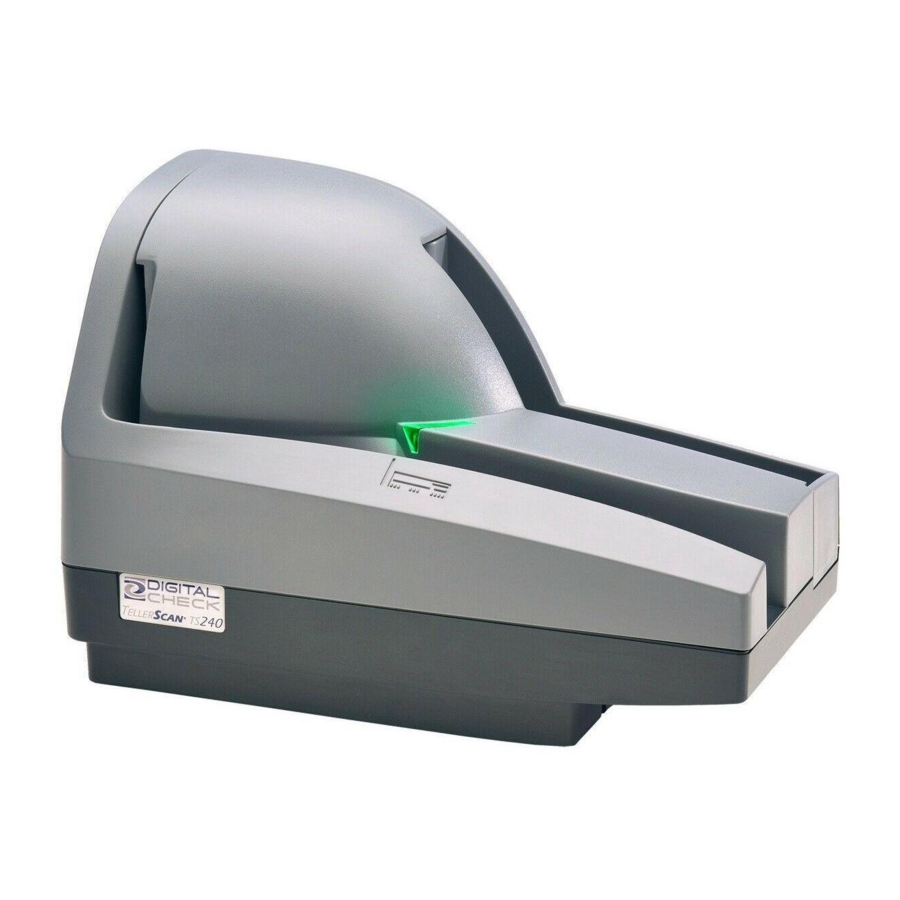
Acerca del TellerScan TS240
El TellerScan TS240 es un escáner de cheques de alto volumen y fácil de usar que escanea automáticamente la parte frontal y/o posterior de los cheques y lee la línea de código MICR (Reconocimiento de Caracteres con Tinta Magnética). Las imágenes y los datos se transmiten a través de una interfaz USB (Bus Serie Universal) al PC. El TS240 tiene un alimentador automático que admite hasta 100 elementos, y también cuenta con un bolsillo de salida de 100 elementos.
El TS240 tiene una velocidad de escaneo de hasta 150 documentos por minuto (DPM). Las velocidades pueden variar según la longitud de los documentos que se escanean, la configuración de la aplicación y el rendimiento o la configuración del PC.
El TS240 no tiene un "On / Off Switch" (interruptor de encendido/apagado), pero se activará por completo cuando el cable USB esté conectado a un PC encendido. El TS240 se apaga automáticamente cuando el PC se apaga, ya que detecta la pérdida de alimentación en el puerto USB.
Requisitos del sistema del TellerScan TS240
| Mínimo | Recomendado |
| Procesador de 1,6 GHz 1 GB de RAM | Procesador de doble núcleo de 2,4 GHz o más rápido 2 GB de RAM o más |
| 1,5 GB de espacio libre en disco | 10 GB de espacio libre en disco |
| Windows XP, Windows Vista, Windows 7, 8 o 10 | Windows 7, 8 o 10 (64 bits) |
| Puerto USB 2.0 | Puerto USB 2.0 |
| DCC API 10.05 para modelos estándar DCC API 12.12 para el modelo TS240-150UV | DCC API 12.05 o posterior DCC API 12.12 para el modelo TS240-150UV |
Equipo incluido
El TellerScan TS240 incluye el siguiente equipo en la caja:

Características
Vista externa del TellerScan TS240

Vista trasera del TellerScan TS240

Configuración inicial
Aviso para el nuevo usuario
 TENGA EN CUENTA: No conecte el cable 'USB' del escáner a su PC antes de instalar los 'drivers' (controladores) o la 'scanning application / software' (aplicación/software de escaneo). Digital Check no proporciona software de escaneo. Póngase en contacto con su banco u otro proveedor de soluciones para obtener más ayuda con la instalación del controlador o la configuración o instalación del software de escaneo.
Digital Check proporciona solo una utilidad de instalación de controlador opcional y un programa de demostración independiente. Consulte la sección "Instalación del controlador USB opcional" o la sección "Instalación de Scanlite2" para obtener información adicional.
Conexiones de cable y colocación del escáner
Nota: No conecte el cable 'USB' del escáner a su PC antes de instalar los 'drivers' (controladores) o la 'scanning application/software' (aplicación/software de escaneo).
- Coloque la unidad sobre una superficie plana cerca del PC y lejos de fuentes de luz directa, como focos o lámparas de escritorio. Coloque el escáner en una posición que esté al menos a 15 cm de cualquier fuente de alimentación, otros dispositivos electrónicos, tubos neumáticos en la ventanilla del cajero, etc. para evitar interferencias magnéticas con el cabezal de lectura MICR.
- Conecte el 'Power Cord' (cable de alimentación) para la 'Power Supply' (fuente de alimentación) externa a la 'Power Supply' (fuente de alimentación) y luego enchufe el conector en el puerto trasero 'Power Connection' (conexión de alimentación).
- Conecte el cable 'USB' enchufándolo en el puerto USB trasero.
Instalación del cartucho de tinta de la impresora de 1 línea
Nota: Este paso solo se aplica a los TellerScan TS240 que tienen la configuración opcional 'Inkjet' (inyección de tinta). Siga estas instrucciones cuando instale el cartucho de tinta por primera vez o cuando reemplace un cartucho vacío.
El estilo de la plataforma de inyección de tinta puede variar según la producción. Los cartuchos se instalan de la misma manera para todos los estilos de plataforma de 1 línea del TS240.
Paso 1: Levante la 'Center Cover' (cubierta central) para quitarla y dar acceso a la 'Ink Cartridge Platform' (plataforma del cartucho de tinta).
Paso 2: Abra la bolsa del cartucho de tinta y retire la cinta protectora que cubre las boquillas de tinta. Tenga cuidado de no tocar la boquilla de tinta con los dedos ni permitir que entre en contacto con ninguna otra cosa.

Paso 3: Inserte el extremo de la boquilla del cartucho en la plataforma mientras mantiene el extremo del cartucho ligeramente inclinado hacia arriba. Presione la parte posterior del cartucho hasta que haga clic dos veces y encaje en su posición.

Paso 4: Verifique que el cartucho esté instalado correctamente. El cartucho debe aparecer inclinado en un ligero ángulo cuando esté completamente asentado. Vuelva a colocar la 'Center Cover' (cubierta central) colocándola verticalmente sobre la unidad.
Nota: Si el escáner tiene que ser transportado por un transportista común de un lugar a otro, o experimentará períodos prolongados de inactividad, es aconsejable retirar el cartucho de tinta del escáner y sellarlo en una bolsa hermética. Si el cartucho no se ha utilizado durante un período prolongado, podría ser necesario limpiar las boquillas de inyección de tinta secándolas suavemente con una toalla humedecida con agua.
Instalación del cartucho de tinta de la impresora de 4 líneas
Siga estas instrucciones cuando instale el cartucho de tinta por primera vez o cuando reemplace un cartucho vacío.
Nota: Los siguientes pasos deben seguirse al instalar un nuevo cartucho, reemplazar un cartucho o antes de solucionar cualquier error de inyección de tinta relacionado con la aplicación.
- El cartucho debe estar a temperatura ambiente (65-80 grados) antes de ser instalado
- Inserte el cartucho de impresión de 4 líneas
- Espere 10 segundos (el cartucho realizará una autocomprobación durante este período)
- El escáner ahora está listo para ser utilizado
Paso 1: Levante la 'Center Cover' (cubierta central) para quitarla y dar acceso a la 'Ink Cartridge Platform' (plataforma del cartucho de tinta).

Paso 2: Abra la bolsa del cartucho de tinta y retire la cinta protectora que cubre las boquillas de tinta. Tenga cuidado de no tocar la boquilla de tinta con los dedos ni permitir que entre en contacto con ninguna otra cosa.

Paso 3: Presione la pestaña azul 'Push to Open' (presionar para abrir) en el lateral de la plataforma del cartucho de tinta para abrir el pestillo.

Paso 4: Inserte con cuidado el cartucho en la plataforma desde la parte superior con los contactos hacia abajo. Asegúrese de que el cartucho esté completamente asentado presionando en la parte superior del cartucho.
Paso 5: Cierre y asegure el pestillo superior. Presione la sección 'Push to Close' (presionar para cerrar) del pestillo. Vuelva a colocar la 'Center Cover' (cubierta central) colocándola verticalmente sobre la unidad.

Nota: Si el escáner tiene que ser transportado por un transportista común de un lugar a otro, o experimentará períodos prolongados de inactividad, es aconsejable retirar el cartucho de tinta del escáner y sellarlo en una bolsa hermética. Si el cartucho no se ha utilizado durante un período prolongado, podría ser necesario limpiar las boquillas de inyección de tinta secándolas suavemente con una toalla humedecida con agua.
Instalación del rodillo de franqueo
Nota: Este paso solo se aplica a los TellerScan TS240 que tienen la configuración opcional de franqueo. Siga estas instrucciones cuando instale el rodillo de franqueo por primera vez o cuando reemplace un rodillo de franqueo vacío.
Paso 1: Retire las cubiertas central y exterior del escáner. Localice y retire el tornillo de mariposa de nailon blanco.

Paso 2: Abra la puerta exterior de la cámara. Localice el poste de montaje del rodillo de franqueo.
Sostenga el rodillo de franqueo con la lengüeta hacia afuera y alineada con el resorte de metal. Encaje el rodillo de franqueo en el poste de montaje.

Paso 3: Gire el rodillo de franqueo hasta que toque el resorte de metal (como se muestra).

Paso 4: Cierre la puerta de la cámara y vuelva a atornillar el tornillo de mariposa de nailon blanco.
Vuelva a colocar las cubiertas central y exterior del escáner.

Prueba del escáner
Instalación del controlador USB opcional
TENGA EN CUENTA: No conecte el cable 'USB' del escáner a su PC antes de instalar los 'controladores' o la 'aplicación/software de escaneo'. Digital Check no proporciona software de escaneo. Póngase en contacto con su banco u otro proveedor de soluciones para obtener más ayuda con la instalación del controlador o la configuración o instalación del software de escaneo.
Digital Check proporciona solo una utilidad de instalación de controlador opcional y un programa de demostración independiente.
Paso 1: Descargue o ejecute el archivo de instalación 'TellerScan USB Driver' desde www.digitalcheck.com
Paso 2: Si el escáner está conectado actualmente al PC, desconecte el cable 'USB' del PC. Apague la alimentación de cualquier dispositivo USB conectado localmente, como impresoras, escáneres o dispositivos multifunción. Esto ayudará a eliminar cualquier posible conflicto entre los distintos dispositivos USB conectados al PC durante la instalación del controlador.
Paso 3: Si se descarga/guarda en una unidad local, haga doble clic en el archivo TellerScanDriver.exe para iniciar la secuencia de instalación. Siga los pasos que aparecen en pantalla para completar la instalación.
Paso 4: Con los cables 'USB' y 'Fuente de alimentación' conectados al PC, el panel de visualización del escáner ahora debería estar activo.
- Windows ahora debería detectar un nuevo dispositivo de hardware.
- El escáner está listo para ser utilizado con una 'aplicación de escaneo' o un programa de demostración de Digital Check.
Instalación de ScanLite2
El programa de demostración de Digital Check (ScanLite2) es una utilidad básica que le permite escanear y ver imágenes y probar las diversas funciones del escáner. 'ScanLite2' también es útil para limpiar el escáner. Consulte la sección 'Limpieza de los rodillos de accionamiento del TS240' para obtener información adicional.
Paso 1: Descargue o ejecute el archivo de instalación 'ScanLite2' desde www.digitalcheck.com ;
Paso 2: Si se descarga/guarda en una unidad local, haga doble clic en el archivo 'ScanLite2.exe' para iniciar la secuencia de instalación. Siga los pasos que aparecen en pantalla para completar la instalación.
Paso 3: 'ScanLite2' se iniciará automáticamente después de la instalación, o se puede iniciar desde un acceso directo que se coloca en el escritorio durante el proceso de instalación.
Nota: 'ScanLite2' no guarda ninguna imagen ni datos MICR en el PC. Una vez que el elemento escaneado desaparece de la pantalla o la utilidad se cierra, los datos se eliminan/borran.
Indicador LED de estado
Apagado o sin LED: El cable 'USB' no está conectado y/o no hay alimentación en el escáner.

LED rojo: Los cables 'USB' y 'Fuente de alimentación' del escáner están conectados correctamente. Este es el estado predeterminado cuando una aplicación no está controlando el escáner o aún no lo ha adquirido.
Nota: Ambos extremos del cable 'USB' deben estar enchufados para que la luz LED se ponga 'Roja'. Si el LED no se pone 'Rojo', compruebe y reinicie el extremo del cable 'USB' que va al PC y al escáner y que el PC esté encendido. A continuación, compruebe que los cables de la 'Fuente de alimentación' estén conectados correctamente y que la fuente esté activa.

LED verde: La aplicación de escaneo ha adquirido correctamente el escáner y está listo para ser utilizado.

Información adicional sobre el LED: Después de que el TellerScan TS240 se sincronice con la aplicación, el LED se utiliza para detectar la presencia de documentos en el bolsillo de entrada y se pondrá 'Naranja' cuando se haya cargado un documento.
Una vez que se haya iniciado el ciclo de escaneo, los elementos en la 'Bandeja de entrada' deben alimentarse en la ruta uno a la vez. Cuando se haya escaneado el último, el proceso de escaneo se detendrá y los elementos deben apilarse en la 'Bandeja de salida'.
Un LED 'Rojo' parpadeante indica un error. Seleccione una opción de expulsión dentro de la aplicación, si está disponible, o busque un documento en la ruta. Si hay un elemento detenido o atascado en la ruta, retírelo del escáner. Consulte la sección 'Acceso al TellerScan TS240' para obtener información adicional sobre cómo abrir y acceder al escáner.
Si el LED sigue mostrando un color 'Rojo' después de eliminar un atasco de documentos, apague y encienda el escáner desconectando y volviendo a conectar el cable de la 'Fuente de alimentación', o mantenga pulsado el 'Botón de reinicio.
Carga de elementos en el escáner
El alimentador automático del TS240 puede manejar hasta 100 elementos a la vez. Siga los pasos a continuación para asegurar una alimentación adecuada.
Paso 1: Deslice la 'Bandeja de salida' para ampliar la longitud de la bandeja para acomodar cheques más grandes o de tamaño comercial. Retire todas las gomas elásticas, grapas, clips, etc. Enderece cualquier esquina doblada o documentos excesivamente arrugados.
Paso 2: Alinee / mueva los elementos para prepararlos para el escaneo.

Paso 3: Los bordes delantero e inferior de los elementos deben estar alineados. Coloque los elementos deslizándolos en la 'Bandeja de entrada' con la parte frontal del elemento mirando hacia afuera y lejos del escáner.

Paso 4: Los elementos alineados deben insertarse planos en la 'Bandeja de entrada' y deslizarse hacia adelante hasta que alcancen la línea indicada en la cubierta del escáner.
Acceso al TellerScan TS240
Acceso a la ruta interna del documento
El TellerScan TS240 tiene dos cubiertas, la cubierta 'Central' y la cubierta 'Exterior'. Estas se pueden quitar por separado o juntas levantando / tirando de las cubiertas.

Acceso a las cámaras
Nota: Los modelos más antiguos podrían tener un tornillo de mariposa de nailon blanco en lugar del pestillo que se muestra a continuación.
Paso 1: Con las cubiertas 'Central' y 'Exterior' retiradas, localice el 'Pestillo de la puerta de la cámara' azul y la parte de la lengüeta del pestillo para desbloquear el conjunto de la puerta de la cámara.

Paso 2: Abra con cuidado la puerta de la cámara una vez que esté desbloqueada.
Nota: Busque la tira blanca detrás del cristal, que es la cámara. Tenga cuidado de no rayar el cristal al limpiar o acceder a la cámara por cualquier motivo.

Cierre de la puerta de la cámara
Nota: Verifique que la 'Puerta de la cámara' esté bloqueada o cerrada por completo después de abrirla o si experimenta atascos de documentos en esta sección del escáner.
Paso 1: Cierre la 'Puerta de la cámara' girándola de nuevo a su posición original.
Paso 2: Bloquee la 'Puerta de la cámara' pellizcando la parte inferior del conjunto de la cámara. Presione en el área de la puerta que tiene el punto azul. La 'Puerta de la cámara' hará "clic" en su lugar y no debe moverse ni sentirse suelta.

Mantenimiento periódico
Descripción general del mantenimiento
Con el tiempo, la tinta, la suciedad y las partículas de polvo se acumulan en los rodillos del escáner y en la trayectoria del documento. Por lo tanto, es necesario limpiar estas áreas para garantizar un rendimiento fiable.
Realice una inspección periódica de la trayectoria del documento y utilice una tarjeta de limpieza de Digital Check para limpiar los rodillos del escáner. El uso de una lata de aire comprimido ayudará a mantener limpia la trayectoria del documento.
Inspeccione la calidad de las imágenes capturadas de forma regular. Si la calidad de la imagen disminuye, limpie el cristal de la cámara siguiendo el procedimiento que se indica a continuación.
Trayectoria del documento
Además de la limpieza rutinaria de los rodillos de transmisión, también se recomienda una inspección periódica de toda el área de la trayectoria del documento. El uso de una linterna mejorará la inspección visual en la sección de la cámara y a lo largo de la trayectoria del documento. Retire cualquier grapa, clip, residuo, etc. que pueda haberse acumulado durante el uso.
Tenga a mano una lata de aire comprimido para limpiar la trayectoria del documento de forma regular. Sople el polvo hacia los bolsillos de entrada y salida, empezando por el centro de la trayectoria, junto a la plataforma del cartucho de tinta.
Limpieza de la cámara del TS240
Para limpiar las cámaras, utilice un hisopo de limpieza de Digital Check o un paño limpio para limpiar el cristal de la cámara. Tenga cuidado de no rayar el cristal al limpiar o acceder a la cámara por cualquier motivo. Consulte la sección "Acceso a las cámaras" para obtener información adicional sobre cómo abrir el ensamblaje antes de la limpieza.

Limpieza de los rodillos de transmisión del TS240 con una tarjeta de limpieza
Utilice los hisopos de limpieza para escáneres de Digital Check (n.º de pieza: IS0037) y las tarjetas de limpieza (n.º de pieza: IS0033, disponibles en www.digitalcheck.com) para el mantenimiento de limpieza periódico.
Nota: Utilice una aplicación de escaneo o la utilidad "ScanLite2" de Digital Check para encender los motores del escáner de forma que los rodillos giren durante el proceso de limpieza. La tarjeta de limpieza solo es efectiva durante 1 o 2 minutos después de sacarla de la bolsa.
Paso 1: Deslice la tarjeta de limpieza en la bandeja de entrada y sujétela para "fregar" los 2 rodillos de 'Transmisión de entrada' (Entry Drive). Siga sujetando la tarjeta para que no se introduzca en el escáner.

Paso 2: Introduzca la tarjeta de limpieza en el escáner otras 6-8 veces. Permita que la tarjeta se escanee por completo, volteando la tarjeta entre ciclos, de arriba a abajo o a un lado limpio después de cada pasada por el escáner. Deseche las tarjetas de limpieza después de usarlas.
Limpieza de los rodillos de transmisión del TS240 con un hisopo de limpieza
Nota: Utilice los hisopos de limpieza para una limpieza más profunda de los rodillos del escáner. Esto se puede hacer cada pocos ciclos de limpieza.
Utilice los hisopos de limpieza para escáneres de Digital Check (n.º de pieza: IS0037) y las tarjetas de limpieza (n.º de pieza: IS0033, disponibles en www.digitalcheck.com) para el mantenimiento de limpieza periódico.
Nota: Utilice una aplicación de escaneo o la utilidad "ScanLite2" de Digital Check para encender los motores del escáner de forma que los rodillos giren durante el proceso de limpieza.
Paso 1: Utilice un hisopo de limpieza en los 2 rodillos de 'Transmisión de entrada' (Entry Drive), los 4 rodillos de 'Transmisión principal' (Main Drive) y en los rodillos de 'Guía de plástico blanco' (White Plastic Guide). Consulte la sección "Acceso al TellerScan TS240" para obtener información adicional sobre cómo abrir y acceder al escáner. Deseche los hisopos de limpieza después de usarlos.

Sustitución del rodillo de discriminación SADR
Nota: El rodillo de 'Discriminación SADR' (SADR Discrimination) puede ser sustituido por el usuario. Esto suele ser necesario solo para los escáneres que han estado en servicio durante períodos de tiempo más largos, o para las ventanillas de los cajeros y los ajustes de depósito remoto de mayor volumen. (N.º de pieza: 151161-01, disponible en www.digitalcheck.com)

Rodillo SADR – Número de pieza 151161-01
Paso 1: Retire las cubiertas 'Central' (Center) y 'Exterior' (Outer) del escáner para acceder al rodillo de 'Discriminación SADR' (SADR Discrimination). Consulte la sección "Acceso al TellerScan TS240" para obtener información adicional sobre cómo abrir y acceder al escáner.
Paso 2: Levante o tire del rodillo de 'Discriminación SADR' (SADR Discrimination) para retirarlo. No se necesitan herramientas para la extracción.

Paso 3: Sustituya el rodillo de 'Discriminación SADR' (SADR Discrimination) desgastado por uno nuevo. El rodillo tiene forma de "D" y encajará en el eje metálico en una sola dirección. Oriente el rodillo a la posición correcta y empújelo hacia abajo hasta que se detenga.
Resolución de problemas
Problemas de alimentación de documentos
El TS240 cuenta con un alimentador automático y no requiere ningún ajuste por parte del usuario. Si observa problemas de alimentación, compruebe que los documentos no tengan bordes doblados o plegados, que no haya residuos en la trayectoria del documento del escáner y que todos los elementos se hayan alineado y colocado correctamente. Si sigue experimentando problemas de alimentación, intente limpiar los rodillos de transmisión. Consulte la sección "Limpieza de los rodillos de transmisión del TS240" para obtener información adicional.
También podría ser necesario sustituir el rodillo de alimentación del discriminador y volver a probar. Consulte el manual de servicio o póngase en contacto con el soporte técnico para obtener información adicional.
Eliminación de atascos
Si se produce un atasco, se debe despejar la trayectoria del papel. Para ello, intente avanzar el documento atascado pulsando el botón 'Eject' (Expulsar) del escáner. Si el documento no sale de la trayectoria, sujételo con ambas manos y mueva suavemente el documento hacia delante y hacia atrás mientras lo levanta. Consulte la sección "Acceso al TellerScan TS240" para obtener información adicional sobre cómo abrir y acceder al escáner.
Calidad de la imagen
Si observa rayas o decoloración en las imágenes, es posible que sea necesario limpiar el cristal de la cámara. Consulte la sección "Limpieza de las cámaras del TS240" para obtener información adicional.
Errores de MICR
Confirme que el documento tiene tinta/tóner MICR que funciona. Si siguen produciéndose errores de MICR, verifique que la fuente de alimentación del TS240 o la fuente de alimentación de otro dispositivo estén a 15 cm o más del escáner. A continuación, inspeccione el ensamblaje MICR en busca de residuos, en particular objetos metálicos. Si no se encuentran residuos, inspeccione el propio ensamblaje en busca de daños o posiciones o cableado incorrectos.
Los tubos neumáticos de los cajeros automáticos y la acumulación de estática también pueden provocar errores de MICR; verifique que el escáner esté al menos a 15 cm de este tipo de dispositivos también.
Uso de la ventana emergente de diagnóstico
El 'Diagnostics' (Diagnóstico) mostrará una variedad de información del PC y del escáner. Esta información se puede copiar y pegar en un correo electrónico para enviarla al soporte técnico.
Nota: Para habilitar la ventana emergente de diagnóstico, la 'scanning application' (aplicación de escaneo) debe estar activa y totalmente conectada con el escáner.
Paso 1: Mantenga pulsada la tecla Shift.
Paso 2: Reinicie el escáner desconectando y volviendo a conectar el cable de 'Power Supply' (Fuente de alimentación), o mantenga pulsado el 'Reset Button' (Botón de reinicio).
Paso 3: Suelte la tecla Shift.
- La ventana emergente de diagnósticos del escáner ahora debería mostrarse en el PC.
Preguntas frecuentes
¿Se recomienda el uso de un alineador de cheques?
Sí, para proporcionar una alineación uniforme de los documentos, aumentar la productividad y reducir la fatiga del operador. Digital Check recomienda utilizar nuestro alineador de cheques MJ1000 (n.º de pieza: 130600 – disponible en www.digitalcheck.com)
¿Cuál es el intervalo de limpieza típico?
El intervalo de limpieza recomendado para el TS240 es de aproximadamente cada 8000-10 000 escaneos. Utilice una combinación de hisopos de limpieza y tarjetas de limpieza de Digital Check para limpiar los rodillos de transmisión. Consulte la sección "Limpieza de los rodillos de transmisión del TS240" para obtener información adicional.
¿Cuál es la secuencia de la luz de estado LED?
La secuencia LED adecuada es que el LED se ponga 'Red' (Rojo) cuando los cables 'Power Supply' (Fuente de alimentación) y 'USB' estén conectados al escáner y a una toma de corriente y al PC. A esto le sigue que el LED se ponga 'Green' (Verde) una vez que la aplicación o el software de escaneo se están ejecutando y detectan el escáner. Si el LED no se pone 'Red' (Rojo), compruebe la conexión del cable 'USB' y 'Power Supply' (Fuente de alimentación) y la fuente de alimentación.
¿Qué ocurre con la prevención de la interferencia del cabezal de lectura MICR?
Mantenga la 'Power Supply' (Fuente de alimentación) del TS240 y otros dispositivos, como ventiladores de escritorio pequeños o tubos neumáticos en la ventanilla del cajero, al menos a 15-30 cm del escáner para evitar que interfieran con el cabezal de lectura magnética.
¿Cuánto dura el cartucho de tinta?
Una vez abierto, la vida útil práctica del cartucho de tinta es de seis a doce meses, dependiendo del uso y el entorno. Sin embargo, el rendimiento de caracteres nominal del cartucho de tinta es de entre 5 y 7 millones de caracteres. No agite ni deje caer el cartucho; esto puede provocar que la impresión falle. Digital Check recomienda tener un cartucho de repuesto a mano en caso de que no se pueda utilizar el cartucho actual.
¿Cuál es la capacidad de la bandeja de entrada?
La bandeja de entrada puede aceptar hasta 100 cheques estándar en buenas condiciones a la vez.
¿Cuál es la capacidad del bolsillo de salida?
Se pueden apilar hasta 100 cheques estándar en buenas condiciones a la vez en el bolsillo de salida.
¿Cuántos cheques por minuto debe escanear mi TS240?
El TS240 tiene una velocidad de procesamiento nominal de hasta 50, 75, 100 o 150 documentos por minuto (DPM), dependiendo del modelo específico (TS240-50, TS240-75, TS240-100, TS240-150). El rendimiento real variará en función de la configuración del PC, el tamaño físico de los elementos escaneados, el endoso simple o complejo y la velocidad de la aplicación.
Especificaciones
Tamaño de la unidad:
Altura: 7,50" (19,05 cm)
Anchura: 5,10" (12,95 cm)
Longitud: 11,10" (28,19 cm)
Peso: 5,20 lbs. (2,40 kg)
Tamaño del papel:
Altura del documento: 2,12" - 4,25" (54 - 108 mm)
Altura de captura de imagen: Hasta 4,17" (106 mm)
Longitud del documento: 3,19" - 8,98" (81 - 228 mm)
Peso del documento:
Bond de 16 - 28 lb. (60 - 105 gsm)
Grosor del documento:
0,0032" - 0,0058" (0,081 - 0,147 mm)
Capacidad de documentos:
Bolsillo de entrada (alimentador de cheques): Hasta 100 elementos
Bolsillo de salida: Hasta 100 elementos
(Opcional) Impresora: Impresora de inyección de tinta programable de una o cuatro líneas con cartucho reemplazable por el usuario
(Opcional) Franqueadora: Sello de tinta roja reemplazable por el usuario
Reconocimiento MICR en línea:
(Reconocimiento de caracteres de tinta magnética) para E13B (Norteamérica) y CMC7 (Europa)
Reconocimiento óptico de caracteres para mejorar la lectura MICR, mejorado aún más mediante la función API Best Read™ de DCC
Velocidad de transporte:
19,69 pulgadas por segundo (50 cm), 28,54 pulgadas por segundo (72,5 cm) - 150 dpm
Rendimiento:
TS240-50 / 50 documentos por minuto
TS240-75 / 75 documentos por minuto
TS240-100 / 100 documentos por minuto
TS240-150 / 150 documentos por minuto
( Nota: TS240-150UV escanea a 100 dpm cuando UV está habilitado y a 150 dpm cuando UV no está habilitado)
Interfaz estándar: USB 2.0 estándar
Modos de escaneo:
Modo de captura por lotes y
Modo de entrega manual de un solo elemento
Método de escaneo:
Dúplex concurrente a dos caras (2 módulos de escaneo)
Módulo de escaneo: Sensor de imagen de contacto (CIS)
Resolución: 300 dpi (matriz lineal de 850 píxeles)
Fuente de luz: LED tricolor (cámara ultravioleta frontal opcional)
Resolución óptica de imagen: 300 x 300 dpi - escala de grises de 8 bits 300 x 300 dpi - color de 24 bits
Resolución de imagen por escalado de software:
240 x 240 (escanear a 300 dpi y reducir la escala a 240)
200 x 200 (escanear a 300 dpi y reducir la escala a 200)
120 x 120 (escanear a 300 dpi y reducir la escala a 120)
100 x 100 (escanear a 300 dpi y reducir la escala a 100)
Compresión admitida:
JPEG (color de 24 bits, escala de grises de 8 bits)
BMP (color de 24 bits, escala de grises de 4 u 8 bits)
TIFF Grupo 4 B/N
Requisitos de la API de DCC:
DCC API 12.12 para el modelo TS240-150UV
DCC API 10.05 o posterior para los modelos estándar
Sistemas operativos compatibles:
Windows® XP, Windows Vista® (32/64 bit), Windows 7® (32/64 bit), Windows 8® (32/64 bit), Windows 10® (32/64 bit)
Mac OS (póngase en contacto con el soporte técnico de Digital Check para obtener información sobre las versiones específicas admitidas)
Linux (póngase en contacto con el soporte técnico de Digital Check para obtener información sobre las versiones específicas admitidas)
Eléctrico: Consumo de energía: 45 vatios
Voltaje de entrada: 100 a 240 VCA, 50/60 Hz
Fuente de alimentación estándar independiente: Detección automática de voltaje
Garantía del producto: 1 año
Tiempo medio de reparación (MTTR): 15 minutos
Ambiental:
Temperatura de funcionamiento: 60° - 90°F (15° - 32°C)
Humedad de funcionamiento: 35 - 85% sin condensación
Información de contacto de Digital Check
Digital Check Corp.
Teléfono: (847) 446-2286
Fax: (847) 441-5507
Instalaciones de fabricación Digital Check Corp.
Teléfono: (909) 945-5106
Fax: (909) 948-3788
Visítenos en www.digitalcheck.com
- Comprar consumibles
- Información adicional del producto
- Soporte técnico y más
Referencias

Descargar el manual
Aquí puede descargar la versión PDF completa del manual. Puede contener instrucciones de seguridad adicionales, información de garantía, reglas de la FCC, etc.
Descargar Manual del Digital Check TellerScan TS240
