Manual de insta360 Flow Pro
Introducción del producto
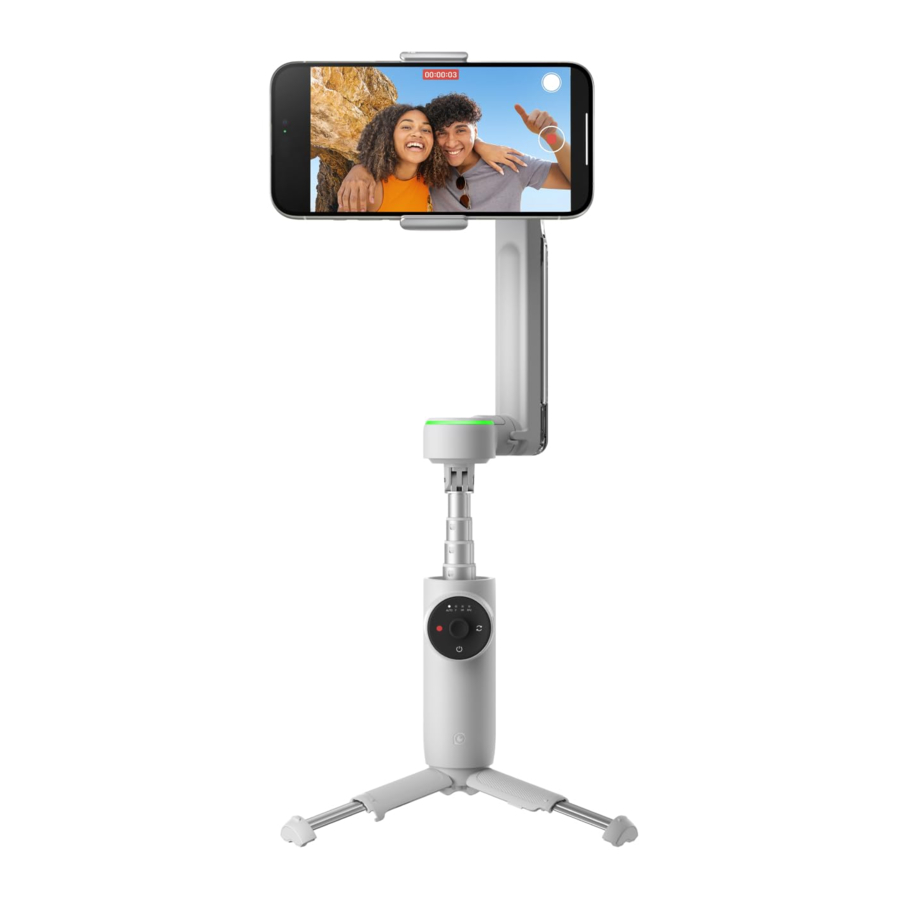
Introducción a Flow Pro

- Pinza magnética para el teléfono
- Puerto de salida de alimentación (Type-C)
- Luces indicadoras del nivel de batería/modo del estabilizador
- Botón del obturador
- Rueda de zoom
- Botón de encendido
- Punto de montaje de 1/4"
- Motor del eje de inclinación
- Panel táctil
- Botón de cambio
- Joystick

- Luz de seguimiento
- Motor del eje de giro
- Puerto de entrada de alimentación (Type-C)
- Motor del eje de balanceo
- LED de emparejamiento NFC
- Zapata fría incorporada
- Palo selfie incorporado
- Botón de disparo
- Trípode incorporado
La SmartWheel incluye el panel táctil, las luces indicadoras del modo del estabilizador, el joystick, el botón de encendido, el botón del obturador, el botón de cambio y la rueda de zoom.
Primer uso
Carga
Utilice el cable tipo C incluido para conectar el puerto USB del mango al cargador. Las luces indicadoras del nivel de batería se desplazarán de izquierda a derecha durante la carga según el nivel de energía restante. Una luz indicadora fija significa que la carga está completa.

Tiempo de carga de Flow Pro
- 0–80 % - 78 minutos
- 0–100 % - 120 minutos
*Medido a 25 ℃ (77 ℉) con un cargador de 10 W.
Desplegado y plegado
Instalar el teléfono

- Siguiendo la dirección indicada por el icono en el lado derecho de la abrazadera magnética para teléfono, estire la abrazadera magnética para teléfono alrededor del centro de su teléfono.
- Alinee y fije la muesca magnética en la parte posterior de la abrazadera magnética para teléfono a la protuberancia elevada en la superficie magnética del estabilizador.
- Sujete la carcasa transparente de la batería y tire del mango hacia abajo en la dirección indicada por la flecha para desplegarlo. El estabilizador se encenderá automáticamente y las luces indicadoras se encenderán.
 Notas:
- Asegúrese de que la dirección de la cámara de su teléfono sea la misma que la dirección marcada en la abrazadera magnética para teléfono.
- Coloque la abrazadera magnética para teléfono en el centro de su teléfono de modo que ambos lados se estiren la misma distancia y se ajusten alrededor del teléfono.
- Fije primero su teléfono a la abrazadera magnética para teléfono y, a continuación, fije y despliegue Flow Pro.
- Cada vez que se enciende Flow Pro, detecta automáticamente si hay un teléfono montado en un plazo de 30 segundos. Si no se detecta ningún teléfono, entra automáticamente en modo de espera.
Palo selfie y trípode integrados
Flow Pro viene con un palo selfie y un trípode integrados. El palo selfie tiene cinco secciones y se extiende hasta una longitud máxima de 215 mm. El rango de ajuste del ángulo es de 0-90°.

Una vez completamente extendido y desplegado, el trípode se puede utilizar para colocar temporalmente Flow Pro en una superficie sin viento, estable y plana. No debe colocarse sobre arena.

Notas:
- Al extraer el trípode, se recomienda extraer todas las patas juntas, no individualmente.
- Al guardar el trípode, primero debe plegarlo y, a continuación, empujarlo lentamente hacia atrás con la palma de la mano.
- Si tiene el palo selfie extendido durante mucho tiempo, se recomienda fijar un trípode externo a través del orificio para tornillos de 1/4" en la parte inferior del mango de Flow Pro para obtener más soporte y utilizarlo en una gama más amplia de escenarios.
- Utilice la cubierta de agarre de silicona para que el mango sea más cómodo de sujetar y protegerlo.
Plegado

- Pliegue el mango y Flow Pro se apagará automáticamente.
- Retire la abrazadera magnética para teléfono y, a continuación, retírela de su teléfono.
Encuentra tu número de serie
El número de serie es un código único que se puede utilizar para identificar rápidamente su estabilizador. Puede encontrar el número de serie de las siguientes maneras:
- Caja del producto
El número de serie está en la parte posterior de la caja original del producto.
![]()
- Carcasa transparente de la batería
El número de serie se puede ver dentro de la carcasa transparente de la batería.
![]()


Activación
Debe activar Flow Pro en la aplicación Insta360 antes de utilizarlo por primera vez.
Pasos:
- Descargue la aplicación Insta360. Como alternativa, busque "Insta360" en cualquier tienda de aplicaciones importante o escanee el código QR en la caja.
- Active el wifi y el Bluetooth en su teléfono.
- Abra la aplicación Insta360. La ventana emergente debería mostrar automáticamente "Discover New Devices" (Descubrir nuevos dispositivos). Seleccione su dispositivo (el nombre es "Flow Pro ******" de forma predeterminada, donde ****** son los últimos seis dígitos del número de serie, que se puede encontrar en la caja del producto o en la carcasa transparente de la batería) y, a continuación, siga las instrucciones en pantalla para conectar y activar su estabilizador.
- La aplicación le pedirá que actualice el firmware si hay una nueva versión disponible. Siga las indicaciones en pantalla para actualizar el firmware de Flow Pro. No apague Flow Pro ni salga de la aplicación Insta360 durante la actualización.
- Después de la activación correcta, descargue los recursos de análisis para disparar con la aplicación Insta360.
Emparejamiento de un toque a través de NFC
Flow Pro es compatible con el emparejamiento NFC con teléfonos habilitados para NFC para conectarse rápidamente e iniciar el seguimiento con DockKit.
*Esta función actualmente solo es compatible con iOS.
Si usted es un usuario de iOS, puede conectar rápidamente su iPhone a través de NFC:

- Encienda Flow Pro.
- Desbloquee su teléfono y active el Bluetooth.
- Toque el área NFC de su teléfono en el estabilizador, espere la ventana emergente y, a continuación, toque Connect (Conectar).
- Fije su teléfono a Flow Pro y espere hasta que el cabezal asienta para indicar una conexión exitosa. No retire el teléfono del estabilizador durante el proceso de emparejamiento emergente, ya que esto provocará un error de emparejamiento.
- Una vez conectado, puede controlar la cámara nativa del teléfono o utilizarla con una serie de aplicaciones de terceros, o conectarse a la aplicación Insta360.
- Para utilizar el seguimiento de la cámara nativa de Apple DockKit, encienda la cámara nativa de su iPhone y cambie al modo "Video", apúntelo al sujeto y el seguimiento se activará automáticamente.
- Cuando Flow Pro está rastreando, la luz del anillo de seguimiento será verde y parpadeará lentamente. Para detener el seguimiento, presione el botón del gatillo una vez. La luz del anillo de seguimiento se apagará. Para iniciar el seguimiento de nuevo, presione el botón del gatillo una vez. La luz del anillo de seguimiento se encenderá para indicar que el seguimiento se ha reanudado.
Notas:
- Asegúrese de que su software iOS esté actualizado con al menos iOS 17 (se recomienda iOS 17.4 o superior) y la función NFC esté activada.
- Desbloquee su teléfono y salga de cualquier aplicación.
- Después de la primera conexión exitosa, Flow Pro se volverá a conectar automáticamente al teléfono sin necesidad de emparejarse a través de NFC cuando su Bluetooth esté activado y su teléfono esté conectado al estabilizador.
Si no puede conectarse a través de NFC, compruebe lo siguiente:
- Asegúrese de que el área NFC de su teléfono esté cerca de la marca NFC en Flow Pro. Si no hay respuesta, mueva el teléfono unos milímetros, espere unos 10 segundos y, a continuación, inténtelo de nuevo.
- Asegúrese de que su teléfono tiene NFC habilitado.
- Retire cualquier objeto metálico que no sea su teléfono del área NFC de Flow Pro.
- Asegúrese de que solo un teléfono está en contacto con Flow Pro a la vez.
- Desactive cualquier otra aplicación habilitada para NFC que se ejecute en su teléfono.
Seguimiento de cámara nativa y aplicaciones de terceros
- iOS: Después de emparejar su iPhone con Flow Pro a través de NFC, puede controlar o rastrear con la aplicación de cámara nativa o aplicaciones de iOS de terceros sin conectarse a la aplicación Insta360. Además, puede utilizar Deep Track 3.0 cuando el estabilizador está conectado a la aplicación Insta360, así como el seguimiento en aplicaciones de terceros a través de la función Live Mode en la aplicación Insta360.
- Android: El seguimiento en la aplicación de cámara nativa no es compatible, pero Flow Pro puede controlar la cámara nativa. Además, puede utilizar Deep Track 3.0 cuando el estabilizador está conectado a la aplicación Insta360, así como el seguimiento en aplicaciones de terceros a través de la función Live Mode en la aplicación Insta360.
| Características | Dispositivos iOS | Dispositivos Android | |
| Seguimiento | DockKit Native Tracking (Seguimiento con la aplicación de cámara nativa) *Requiere una conexión NFC para emparejar su iPhone con Flow Pro. | Compatible | No compatible |
| DockKit Native Tracking (Seguimiento en aplicaciones de iOS de terceros) *Requiere una conexión NFC para emparejar su iPhone con Flow Pro. | Compatible | No compatible | |
| Insta360 app Deep Track 3.0 | Compatible | Compatible | |
| Insta360 app Live Mode | Compatible | Compatible | |
| Emparejamiento NFC | Emparejamiento de un toque a través de NFC | Compatible | No compatible |
Notas:
- Utilice Deep Track 3.0 en la aplicación Insta360 para una mayor precisión de seguimiento y recuperación de sujetos en escenarios más complicados.
- Algunas funciones del Joystick no están disponibles al realizar el seguimiento con la cámara nativa del teléfono o aplicaciones de terceros. Para obtener información completa, consulte la lista de compatibilidad de teléfonos en el sitio web oficial de Insta360.
- Cámara nativa y aplicaciones de terceros:
- Apple DockKit Native Tracking (iOS)
Flow Pro está integrado con Apple DockKit para realizar un seguimiento con la cámara nativa del teléfono sin necesidad de conectarse a la aplicación Insta360. También puede realizar un seguimiento utilizando aplicaciones de terceros como TikTok y Facetime para facilitar la creación de contenido y las videollamadas. También le permite cambiar el seguimiento entre dispositivos Apple, por lo que puede utilizar su iPhone como cámara web para su Macbook o Apple TV y realizar un seguimiento de las personas durante las videollamadas o reuniones en línea.
Notas:
- El uso del seguimiento de DockKit requiere un dispositivo Apple compatible con DockKit, específicamente un modelo de iPhone 12 o posterior, que ejecute iOS 17 o superior (recomendamos iOS 17.4 o superior).
- Insta360 Flow Pro está diseñado para ser utilizado con aplicaciones compatibles con DockKit, como la aplicación de cámara del iPhone y FaceTime®, consulte la lista probada compatible aplicaciones en el sitio web oficial de Insta360.
- Insta360 App Tracking with Live Mode (iOS/Android)
Los teléfonos Android no admiten el seguimiento en la aplicación de cámara nativa. Tanto los dispositivos iOS como Android admiten el seguimiento en aplicaciones de terceros, como aplicaciones de transmisión en vivo y aplicaciones de videollamadas a través de Live Mode en la aplicación Insta360. Diríjase a la página de disparo una vez que Flow Pro se conecte a la aplicación Insta360.
- Native Camera (iOS/Android):
iOS: Grabe y realice un seguimiento con la cámara nativa del teléfono.
Android: Grabe con la cámara nativa del teléfono, cambie entre las lentes delantera y trasera, cambie los modos de disparo, ajuste el zoom y mucho más.
Note: La configuración y las funciones compatibles varían según el modelo de teléfono y el sistema. Para obtener información completa, consulte la lista de compatibilidad de teléfonos en el sitio web oficial de Insta360.
Uso básico
Instrucciones de los botones
*Al realizar el seguimiento con la cámara nativa del iPhone y aplicaciones de iOS de terceros, algunas de las operaciones de los botones no están disponibles temporalmente, y la funcionalidad completa de los botones está disponible a través de la aplicación Insta360.
Botón de encendido

| Estado del estabilizador | Funcionamiento | Descripción |
| Apagado | Pulsación larga |
|
| Pulsar una vez |
| |
| Encendido | Pulsación larga |
|
| Pulsar una vez |
| |
| Pulsar dos veces |
| |
| Aplicación Insta360 abierta en la página de vista previa | Pulsar una vez |
|
Botón de cambio

| Estado del estabilizador | Funcionamiento | Descripción |
| Encendido | Pulsar dos veces |
|
| Aplicación Insta360 abierta en la página de disparo | Pulsar una vez |
|
| Pulsar tres veces |
| |
| Pulsación larga |
| |
| Aplicación Insta360 abierta en la página de vista previa | Pulsar una vez |
|
Botón del obturador

| Estado del estabilizador | Funcionamiento | Descripción |
| Aplicación Insta360 abierta en la página de disparo | Pulsar una vez |
|
| Pulsación larga |
| |
| Aplicación Insta360 abierta en la página de vista previa | Pulsar una vez |
|
Joystick

| Estado del estabilizador | Descripción |
| Encendido |
|
Indicadores de nivel de batería/modo de estabilizador

| Estado del estabilizador | Funcionamiento | Descripciones |
| Encendido | Pulsar una vez |
|
| / |
|
Estado de las luces indicadoras LED

Los cuatro LED parpadean lentamente cuando Flow Pro está en modo de espera.
Los cuatro LED parpadean rápidamente cuando se ha producido un error. Las dos razones más comunes son:
- Se está impidiendo físicamente que Flow Pro se mueva o está experimentando un error técnico. Retira cualquier obstáculo y, a continuación, pulsa cualquier botón.
- El teléfono no está centrado o seguro en la abrazadera del teléfono. Esto puede provocar un calentamiento anormal del motor y activar la protección contra el sobrecalentamiento de Flow Pro. Vuelve a centrar y asegurar el teléfono.
Panel táctil

Hay dos formas de cambiar los modos de estabilizador y de disparo en el panel táctil. Puedes elegir a través del botón "Custom" (Personalizado) en la configuración del estabilizador en la aplicación Insta360.
| Estado del estabilizador | Descripción |
| Encendido | Opción A
Opción B
|
| Visualización de un vídeo en la página de vista previa | Desliza en el sentido de las agujas del reloj para avanzar rápidamente el vídeo. Desliza en el sentido contrario a las agujas del reloj para rebobinar el vídeo. |
Rueda de zoom

| Estado del estabilizador | Funcionamiento | Descripción |
| Modo FPV | Girar la rueda |
|
| Conectado a la aplicación Insta360 en modo Auto, F y PF | Girar la rueda | Zoom:
Cambiar de lente:
Página de vista previa:
|
Botón del disparador

| Estado del estabilizador | Funcionamiento | Descripción |
| Encendido | Pulsar dos veces | Recentra el estabilizador. |
| Pulsar tres veces | Cambia el teléfono entre la orientación frontal y la posterior. | |
| Pulsación larga | Entrar en el modo de bloqueo (suelta el botón para salir). | |
| Pulsar una vez y luego mantener pulsado | Entrar en el modo Active Plus (suelta el botón para salir). | |
| Conectado a la aplicación Insta360 | Pulsar una vez en la página de disparo | Iniciar/detener el seguimiento. |
| Pulsar una vez en la página de vista previa | Reproducir/pausar un vídeo. | |
| Pulsar una vez en la página de inicio | Entrar en la interfaz de disparo. | |
| Seguimiento nativo de Apple DockKit (iOS) | Pulsar una vez | Iniciar/detener el seguimiento. *Compatible al realizar el seguimiento con la aplicación de cámara nativa del iPhone y aplicaciones de iOS de terceros. |
Botón de combinación: Para restablecer el Bluetooth, mantén pulsados simultáneamente los botones Trigger (Disparador) y Shutter (Obturador) durante 3 segundos.
Interfaces
| Tipo de interfaz | Función |
Puerto de entrada de alimentación (Type-C) | Conecta el cable de carga para cargar Flow Pro. Flow Pro se puede utilizar mientras se carga. |
Puerto de salida de alimentación (Type-C) | Utiliza Flow Pro como batería externa. Conecta el cable a un teléfono u otro dispositivo para cargarlo. |
Punto de montaje de 1/4" | Conecta otros accesorios, como un trípode. |
Zapata fría integrada | Conecta otros accesorios, como un micrófono.
|

Modos de estabilizador
Cuando Flow Pro está encendido, puedes elegir entre cinco modos de estabilizador: Automático (activado por defecto), Seguir, Seguir panorámica, FPV y Modo Bloqueo.
- Modo Automático (AUTO):
Modo fácil de usar para principiantes que ajusta automáticamente la configuración del eje de inclinación y del eje panorámico en función de tus movimientos (por ejemplo, correr o estar parado), lo que facilita la grabación de vídeos estables. - Modo Seguir (F):
Los ejes de inclinación y panorámica siguen el movimiento del mango, y el seguimiento es más sensible que en el Modo Automático. Es adecuado para movimientos verticales desde una vista a un sujeto y movimientos de inclinación y panorámica. - Modo Seguir panorámica (PF):
El eje panorámico sigue el movimiento del mango mientras que los ejes de inclinación y balanceo están bloqueados. Es adecuado para grabar horizontalmente o alrededor de un sujeto con un horizonte bloqueado. - Modo FPV (FPV):
El estabilizador puede girar libremente para seguir los movimientos del mango en cualquier dirección, lo que lo hace adecuado para una gama más amplia de tomas creativas. Gira la rueda de zoom para controlar el eje de balanceo y hacer girar el teléfono. - Modo Bloqueo (L):
Mantén pulsado el botón del gatillo para bloquear los tres ejes, ideal para tomas de seguimiento e hiperlapses.
Suelta el botón del gatillo para salir del Modo Bloqueo.
La pantalla del teléfono no sigue la rotación del mango del estabilizador y está bloqueada. Es adecuado para tomas de seguimiento, movimientos de larga distancia o tomas que necesitan mantener un sujeto centrado durante mucho tiempo.
En este modo, los motores de tres ejes están bloqueados y el teléfono móvil permanece sin cambios en su movimiento.
Activa el Modo Active Plus para escenas de movimiento rápido. Proporciona una velocidad de respuesta más rápida en cualquiera de los cuatro modos de estabilizador en el panel táctil.
Pulsa el botón del gatillo una vez, luego vuelve a pulsarlo inmediatamente y mantenlo pulsado para activar Active Plus. Las luces indicadoras parpadean en el modo de estabilizador actual. Suelta el botón del gatillo de nuevo para salir.
Empuñaduras del estabilizador
Flow Pro tiene las siguientes cinco posiciones de agarre:
- Agarre rápido: Despliega el estabilizador de un solo movimiento para una grabación rápida y sobre la marcha.
![]()
No extiendas el trípode ni el palo selfie. - Agarre clásico:Proporciona un agarre más cómodo con un ángulo de grabación mejorado.


- Tira ligeramente del palo selfie.
- Inclina la zona de la bisagra.
- Saca el trípode para extender el mango. No saques las patas.
- Agarre bajo:Proporciona un agarre más cómodo. Graba cerca del suelo para tomas de ángulo bajo.
![]()

- Saca el trípode y el palo selfie.
- Gira Flow Pro boca abajo 180°.
- Agarre lateral:Proporciona un agarre más cómodo. Adecuado para tomas deslizantes y de ángulo bajo.
![]()

- Saca el trípode.
- Inclina Flow Pro 90° a la izquierda o a la derecha.
- Agarre bajo:Proporciona un agarre más cómodo. Adecuado para tomas de avance y de ángulo bajo.
![]()

- Saca el trípode y el palo selfie.
- Ajusta el palo selfie a una posición de ángulo bajo.
Rotación manual

- Puedes ajustar manualmente la dirección del eje de balanceo moviendo el estabilizador. Cuando el ángulo de la abrazadera del teléfono móvil es inferior a 30º, el estabilizador girará a la posición donde se balancea.
- El estabilizador se puede girar horizontal o verticalmente girándolo. Cuando el ángulo de la abrazadera del teléfono móvil con respecto al estabilizador supera los 30°, el estabilizador girará automáticamente a la siguiente posición de 90° según la dirección de rotación actual.
Nota: El estabilizador no puede girar en cuatro direcciones. Solo puede girar horizontal o verticalmente en una dirección fija. Si se fuerza el movimiento, el motor podría atascarse y consumir más energía.
Luces indicadoras
| Estado | Estado de la luz indicadora |
| Encender | Las luces indicadoras del modo de estabilizador se encienden una por una de izquierda a derecha. |
| Apagar | Las luces indicadoras del modo de estabilizador se encienden al mismo tiempo y luego se apagan una por una de derecha a izquierda. |
| Emparejamiento | LED de emparejamiento NFC: parpadeo lento |
| Emparejamiento correcto | LED de emparejamiento NFC: fijo |
| Error de emparejamiento | LED de emparejamiento NFC: parpadeo lento, vuelve al estado de emparejamiento |
| Seguimiento iniciado | Luz de anillo de seguimiento: fija |
| Seguimiento detenido | Luz de anillo de seguimiento: sin luz |
| Seguimiento | Luz de anillo de seguimiento: parpadeo lento |
| Error de seguimiento | Luz de anillo de seguimiento: fija |
| Cargando |
Las luces indicadoras del modo de estabilizador muestran la luz de estado de carga cuando el estabilizador se está cargando. Puedes pulsar el botón de encendido para comprobar el nivel de batería, que se mostrará durante 3 segundos, y luego las luces indicadoras volverán a indicar la carga. |
| Actualización del firmware | Las luces indicadoras del modo de estabilizador se encienden una por una de izquierda a derecha, con un intervalo de 0,2 segundos. Una vez completada la actualización, las cuatro se encenderán al mismo tiempo y luego se apagarán. Flow Pro se reiniciará después de 1 segundo. |
| Batería baja | Luces indicadoras del modo de estabilizador: la luz indicadora izquierda parpadea rápidamente cuando el nivel de batería cae por debajo del 6%. |
| Anomalía del estabilizador | Luces indicadoras del modo de estabilizador: las 4 luces parpadean rápidamente al mismo tiempo |

App de Insta360
Conectarse a la app de Insta360
- Enciende Flow Pro.
- Enciende el Bluetooth y el wifi del teléfono.
- Abre la app de Insta360 y toca el icono de la cámara en la parte inferior de la página. Sigue las instrucciones que aparecen en pantalla para activar tu estabilizador.
- La primera vez que te conectes a la app de Insta360, deberás autorizar la conexión y proporcionar información. Esto requiere una conexión a internet.
- Tras la activación correcta, descarga los recursos de análisis para disparar con la app de Insta360.
¿No puedes conectarte a la app de Insta360?
- Asegúrate de que la app de Insta360 esté actualizada a la última versión, reinicia Flow Pro y la app y vuelve a conectarte.
- Si sigues sin poder conectarte, cancela el emparejamiento Bluetooth, desactiva el Bluetooth de tu teléfono y vuelve a intentarlo.
Si la conexión falla, pulsa el botón de disparo y el botón del obturador al mismo tiempo durante 3 segundos para restablecer el Bluetooth. Una vez que tengas éxito, oirás tres pitidos. A continuación, intenta conectarte de nuevo a la app.
Interfaz de disparo

- Inicio: Volver a la página de inicio.
- Shot Genie: Proporciona tutoriales de disparo con IA e ideas adaptadas al entorno. Hay dos formas de acceder a las plantillas de Shot Genie:
Reconocimiento de escena: Activar o desactivar en Ajustes generales. La IA analizará la escena actual y la adaptará a un escenario de disparo.
Control por voz: Activado por defecto. Toca el icono y te proporcionará sugerencias de disparo adecuadas basadas en las palabras clave que proporciones. Activar o desactivar en Ajustes generales. - Flash: Ajusta el flash.
- Filtro: Selecciona un filtro de foto o vídeo.
- Filtro de rostro: Activa o desactiva la función Filtro de rostro.
- Control por gestos: Muestra los ajustes de Control por gestos y selecciona entre foto, vídeo, foto con seguimiento o vídeo con seguimiento. Cuando el Control por gestos está activado, mira a la cámara con toda la cara visible y levanta la palma de la mano (asegúrate de que la palma de la mano no te cubre la cara). Mantén brevemente esta posición para activar la función elegida. Vuelve a levantar la palma de la mano para detener la grabación si eliges vídeo con seguimiento.
Nota: El Control por gestos funciona hasta a 4 m (13,1 pies) de Flow Pro. Esta función consume más energía y puede hacer que el estabilizador se caliente.
- Cuadro de seguimiento: Flow Pro puede rastrear automáticamente los objetivos seleccionados para que permanezcan en un fotograma dentro del cuadro de seguimiento. La posición predeterminada está en el centro de la pantalla, pero se puede ajustar manualmente
![]() utilizando el joystick mientras se realiza el seguimiento.
utilizando el joystick mientras se realiza el seguimiento. - Nivel de batería de Flow Pro: Muestra el nivel de batería actual de Flow Pro.
- Nivel de batería del teléfono: Muestra el nivel de batería actual del teléfono.
- Resolución y velocidad de fotogramas: Establece la resolución y la velocidad de fotogramas del vídeo.
- Ajustes de la cámara del teléfono: Ajusta ajustes como la velocidad de obturación, el ISO, el EV y el WB.
- Ajustes de Flow Pro: Toca para mostrar el modo del estabilizador y los ajustes relacionados.
Modo del estabilizador: Selecciona entre Automático, F, PF y FPV.
Método de cambio de modo: Elige entre dos opciones sobre cómo cambiar los modos del estabilizador y los modos de disparo.
Velocidad de seguimiento: Controla la rapidez con la que el estabilizador reacciona al movimiento. Establece como rápido, medio o lento.
Velocidad del joystick: Establece como rápido, medio o lento.
Velocidad del zoom: Establece como rápido, medio o lento.
Sensibilidad de seguimiento: Establece como Normal o Sensible. Ajusta el encuadre del objetivo.
Seguimiento de caballos: Activar/desactivar. Una vez activado, pulsa el botón de disparo o dibuja manualmente un cuadro alrededor del caballo que quieras rastrear. Flow Pro activará el seguimiento de caballos como prioridad.
Seguimiento automático de la cámara frontal: Cuando está activado, Flow Pro rastreará a los sujetos utilizando la cámara frontal en lugar de la cámara trasera.
Seguimiento siempre activo: Cuando está activado, Flow Pro sigue rastreando al sujeto (solo personas) hasta que reaparece en la toma.
Invertir joystick horizontalmente: Activar para invertir la dirección del movimiento del eje de giro al usar el joystick.
Invertir joystick verticalmente: Activar para invertir la dirección del movimiento del eje de inclinación al usar el joystick.
Sonido y vibración de Flow Pro: Activa o desactiva el sonido y la vibración de Flow Pro (el tono de restablecimiento de Bluetooth no se puede desactivar).
Anillo de luz de seguimiento: Activar/desactivar. Cuando está activado, ajusta el brillo a bajo, medio o alto.
Calibración automática: Si la alineación del teléfono parece desactivada y has conectado el teléfono correctamente, prueba la calibración automática para corregir la posición. Sigue las indicaciones que aparecen en pantalla para completar el proceso. No toques Flow Pro durante la calibración.
Ajustar el eje horizontal: Otra opción para corregir una alineación incorrecta. Despliega el trípode y coloca Flow Pro sobre una superficie plana. Conecta tu teléfono y, a continuación, inicia el proceso de ajuste. El eje se puede ajustar en unidades de 0,1° y el ángulo máximo ajustable es de 10°. - Ajustes generales: Ajusta ajustes como la Cuadrícula, el Histograma, el Reconocimiento de escenas y el Control por voz, muestra tutoriales y la Guía de funcionamiento de los botones de Flow Pro, accede a la información del producto y mucho más.
- Parámetros de disparo: Muestra los ajustes actuales de exposición, WB, velocidad de obturación, ISO y EV.
- Zoom: Muestra el zoom actual. Mantén pulsado el icono para mostrar el dial de zoom. El zoom también se puede ajustar colocando dos dedos en la pantalla y moviéndolos separándolos o juntándolos.
- Cambiar entre las cámaras frontal y trasera: Cambia entre las cámaras frontal y trasera. Después de cambiar a la cámara frontal, Flow Pro rastrea automáticamente al sujeto visible desde esa cámara. Esta opción se puede desactivar en los ajustes.
- Modos de disparo: Desplázate para seleccionar un modo de disparo:
 utilizando el joystick mientras se realiza el seguimiento.
- Foto panorámica: Toca para hacer una foto panorámica de 3x3, 180°, 240° o 360°. Flow Pro toma automáticamente varias fotos y las edita en una foto panorámica.
- Foto: Admite fotos normales y fotos con cuenta atrás. Mantén pulsado el botón del obturador para empezar a disparar en modo ráfaga.
- Vídeo: Graba un vídeo normal.
- Timelapse: Graba un timelapse estacionario o en movimiento. Elige entre los modos Ángulo fijo, De izquierda a derecha, De derecha a izquierda y Pista personalizada. Toca el icono para establecer la duración y la longitud del intervalo.
- TimeShift: Graba un vídeo hyperlapse (acelerado) mientras te mueves.
- Cámara lenta: Graba un vídeo a cámara lenta a 120 fps o 240 fps.
- Dolly Zoom: La app acerca o aleja automáticamente el fondo para mantener el sujeto del mismo tamaño en el fotograma, recreando el efecto clásico de Hollywood.
- Modo panorámico: El teléfono se ajusta automáticamente a una posición horizontal y empieza a grabar en una relación panorámica de 2,35:1. Los filtros se activan por defecto.
- Modo Live: Utiliza las funciones de seguimiento de Flow Pro en apps de terceros con transmisiones de vídeo, como apps de mensajería instantánea, apps de cámara, apps de videoconferencia y apps de transmisión en directo. Sigue las instrucciones que aparecen en pantalla para un uso correcto. Durante este modo, solo se puede rastrear a personas.
- Modo aro: Coloca Flow Pro para grabar un partido de baloncesto a media cancha. La IA reconoce automáticamente tus mejores canastas y guarda los momentos destacados como clips individuales para facilitar la edición. Actualmente solo admite media cancha.
- Botón del obturador: Haz una foto o empieza/detén la grabación de un vídeo.
- Álbum: Ve tus fotos y vídeos anteriores en el álbum.
Notas:
- Flow Pro y la app de Insta360 se actualizan periódicamente con nuevas funciones. Consulta la interfaz en la última versión de la app de Insta360.
- Los ajustes y las funciones compatibles varían en función del modelo de teléfono y del sistema. Para obtener información completa, consulta la lista de compatibilidad de teléfonos.
Actualización del firmware
Las actualizaciones de firmware estarán disponibles periódicamente para Flow Pro para garantizar que funcione de forma eficiente. Actualiza a la última versión para obtener resultados óptimos.
- Conecta Flow Pro a la app de Insta360. La app te pedirá que actualices el firmware si hay una nueva versión disponible. Sigue las indicaciones que aparecen en pantalla para actualizar el firmware de Flow Pro.
- Si la app no envía una solicitud, abre la app de Insta360, ve a Ajustes, "Versión de firmware" y busca una nueva versión.
- Una vez completada la actualización, Flow Pro se volverá a conectar automáticamente a la app. Puedes comprobar si la versión de firmware es correcta abriendo la app de Insta360, yendo a la página de disparo y tocando Ajustes generales para ver la versión de firmware actual de Flow Pro, o yendo a Ajustes y comprobándola en "Versión de firmware".
Arashi Vision Inc.
ADD: 11th Floor, Building 2, Jinlitong Financial Center, Bao'an District, Shenzhen, Guangdong, China
WEB: www.insta360.com
TEL: 400-833-4360 +1 800 6920 360
EMAIL: service@insta360.com
Referencias
http://res.insta360.com/static/6d46cbf83f216527b89e81450d099b19/EN.pdf
https://res.insta360.com/static/6d46cbf83f216527b89e81450d099b19/EN.pdf
Insta360 | Action Cameras | 360 Cameras | VR Cameras

Descargar el manual
Aquí puede descargar la versión PDF completa del manual. Puede contener instrucciones de seguridad adicionales, información de garantía, reglas de la FCC, etc.
Descargar Manual de insta360 Flow Pro