Manual de PS Audio Stellar
- 1 Introducción
-
2
Guía de inicio rápido
- 2.1 Consideraciones de instalación
- 2.2 Entradas digitales disponibles
- 2.3 DoP
- 2.4 Cables de alimentación
- 2.5 Desembalaje y conexiones
- 2.6 Registre la unidad
- 2.7 Conexión del dispositivo
- 2.8 USB
- 2.9 Entrada I2S
- 2.10 Conexión de la salida
- 2.11 Encendido
- 2.12 Guía de configuración
- 2.13 Botón del logotipo del panel frontal
- 2.14 Reiniciar
- 2.15 Pantalla principal
- 3 Manual de funcionamiento
- 4 Referencia
- 5 Resolución de problemas
- 6 Instrucciones de seguridad
- 7 Referencias
- 8 Descargar el manual
- 9 En otros idiomas
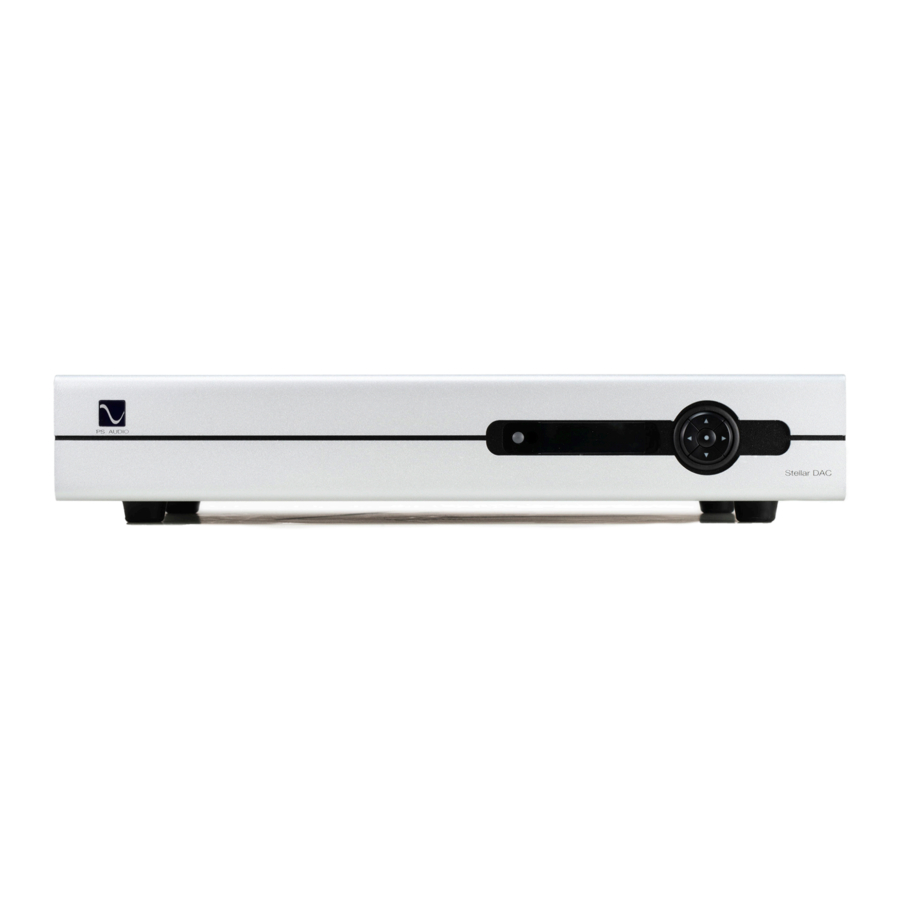
Introducción
En la búsqueda continua de PS Audio por acercar a los amantes de la música al sonido de la música en vivo en sus hogares, PS Audio se enorgullece en presentar el Stellar DAC, un convertidor de digital a analógico con todas las funciones y nivel de referencia.
El Stellar DAC cuenta con una variedad de entradas y salidas avanzadas para adaptarse a una amplia gama de formatos y dispositivos de audio, lo que garantiza la compatibilidad y la versatilidad. Ya sea que su configuración incluya reproductores de CD tradicionales, streamers modernos o cualquier otra cosa intermedia, el Stellar DAC se integra a la perfección con su notable claridad y profundidad.
Guía de inicio rápido
Consideraciones de instalación
Una buena ubicación para Stellar DAC es en un gabinete o en un estante a una altura de fácil acceso. El receptor de infrarrojos (IR) para el mando a distancia se encuentra a la izquierda de la pantalla. Una línea de visión directa ayudará con el sensor de infrarrojos del Stellar DAC.
Entradas digitales disponibles
Stellar DAC ofrece múltiples opciones de entrada digital que incluyen: dos I2S, dos RCA (coaxial), una óptica (S/PDIF) y una USB. Todas las entradas, incluida la USB, son capaces de aceptar señales de audio digital de alta definición. La entrada óptica es capaz de audio PCM de 96 kHz y 24 bits. Las entradas coaxiales son capaces de audio PCM de 192 kHz y 24 bits. I2S admite hasta 384 kHz PCM y hasta DSD256, mientras que USB es capaz de admitir hasta 352,8 kHz PCM y hasta DSD256 (nativo o DoP).
Stellar DAC utiliza un cable HDMI para transferir datos I2S. Estos datos solo se pueden utilizar con otro componente compatible, como el transporte PerfectWave SACD y el AirLens, y no funcionarán en otros equipos HDMI, ya que el formato I2S incorporado no cumple con los estándares HDMI. PS Audio publica libremente su estándar I2S y ha sido adoptado también por muchos otros fabricantes.
DoP
DoP (DSD sobre PCM) es un estándar que permite que DSD de velocidad única viaje a través de S/PDIF (las entradas RCA y óptica son compatibles con S/PDIF), así como a través de USB e I2S. Actualmente no es posible enviar DSD directamente a través de S/PDIF y los archivos DSD primero deben convertirse a estándares DoP para viajar por esta ruta.
Es posible enviar archivos DSD (sin conversión a DoP) a través de las entradas I2S de Stellar DAC, así como de USB. La mayoría de los programas, como Roon, Audirvana, JRiver Media Center y Foobar 2000, convertirán automáticamente los archivos DSD a los estándares DoP sobre la marcha si se ha habilitado la casilla de verificación adecuada. No hay penalizaciones sónicas por la conversión a DoP, ya que los datos DSD sin procesar no se ven afectados por el proceso.
Cables de alimentación
Su nuevo DAC de PS Audio se suministra con un cable de alimentación de CA extraíble. Si bien el cable suministrado es de buena calidad, se recomienda que lo reemplace con un cable de alimentación de alta gama para un rendimiento óptimo. También se recomienda que conecte su nuevo Stellar DAC a uno de los galardonados productos de alimentación de CA de PS Audio, como los Power Plants P3 o P12.
Desembalaje y conexiones

- Desembale cuidadosamente la unidad y colóquela en el lugar elegido.
- Conecte Stellar DAC a sus fuentes digitales utilizando las conexiones adecuadas (consulte Conexión del dispositivo para obtener más detalles).
- Conecte el cable de CA en el receptáculo en la parte posterior y enchufe la unidad en su Power Plant o en la pared.
Registre la unidad
Los productos de PS Audio vienen de fábrica con una garantía de 3 años. Registre su nuevo Stellar DAC. El registro solo lleva unos minutos, nos ayuda a informarle sobre futuras actualizaciones, realiza un seguimiento de su número de serie y nos permite mantener los más altos estándares de calidad de producto de cualquier empresa.
Para registrar su nueva unidad, busque en el panel posterior de Stellar DAC y anote el número de serie. Con cualquier navegador web, vaya a www.psaudio.com, haga clic en Support y seleccione Product Registration en el menú desplegable. Una vez que haya completado el proceso de registro, puede ir al sitio web de PS y consultar la página My Registered Products (Mis productos registrados). El enlace a esta página se encuentra en la esquina superior derecha del sitio web una vez que haya iniciado sesión. Si no tiene acceso a la web, puede registrar la unidad por correo o por teléfono. La notificación de las actualizaciones de software de este producto solo estará disponible para los propietarios registrados a través de la web y el correo electrónico.
Conexión del dispositivo
Existen múltiples métodos para conectar las entradas digitales de Stellar DAC: a través de las entradas óptica y coaxial basadas en S/PDIF, USB e I2S. S/PDIF es una interfaz digital serie disponible como fuente óptica (Optical) o fuente coaxial (RCA). Conéctese a sus fuentes digitales con cualquiera de estos tipos de cable.
USB
USB es el método de conexión preferido para una conexión directa a la computadora y Stellar DAC es capaz de procesar hasta 352,8 kHz de datos PCM y hasta DSD256 (nativo o DoP). Conecte Stellar DAC a su computadora utilizando un cable USB bien considerado y asegúrese de configurar la salida de su computadora al estándar de 24 bits más alto. Una vez conectado, su computadora debería instalar automáticamente Stellar DAC como un nuevo dispositivo si tiene una Mac. Si tiene un sistema operativo Windows, deberá descargar el controlador de nuestro sitio web e instalarlo en su computadora Windows.
Entrada I2S
I2S está disponible a través de varios fabricantes, así como equipos de PS Audio, como el transporte PerfectWave SACD o el AirLens. I2S es una conexión de datos paralela con relojes y datos separados y se transfiere a través de un cable HDMI. I2S normalmente proporcionará un mejor estándar de rendimiento que USB o cualquier flujo de datos serie como S/PDIF o XLR/EBU.
Puede conectar una o las cinco entradas al mismo tiempo. Por ejemplo, puede conectar la entrada USB a su computadora y la entrada coaxial a su reproductor de CD. Luego, simplemente puede elegir cuál escuchar desde el panel frontal (o el control remoto) que selecciona la entrada. Si está utilizando USB, asegúrese de que tanto la computadora como Stellar DAC estén conectados y encendidos. USB también requiere un controlador para funcionar correctamente. Las computadoras Mac que ejecutan OSX tienen el controlador incorporado. Las computadoras basadas en Windows requieren que se instale el controlador USB de PS Audio. Descargue el controlador de nuestro sitio web https://www.psaudio.com/pages/download-drivers. Utilice el archivo zip titulado "PS Audio USB Audio Drivers_setup_WHQL_v2.zip." Stellar DAC aparecerá en el Administrador de dispositivos.
Stellar DAC está diseñado para controlar un amplificador de potencia directamente o como otra entrada en un preamplificador. Las salidas de Stellar DAC son salidas de alto rendimiento y alta corriente que pueden controlar longitudes largas de cable de interconexión sin degradación.
Conexión de la salida
Stellar DAC tiene dos tipos de salidas analógicas, XLR balanceada o RCA de un solo extremo. Ambos se pueden usar al mismo tiempo. Tenga en cuenta que la mayoría de los amplificadores y preamplificadores producirán un nivel 6 dB más alto con las salidas balanceadas en relación con las salidas de un solo extremo. Si está utilizando ambas salidas, tenga en cuenta que estarán en diferentes niveles. Nuestra preferencia para la conexión a un amplificador de potencia o preamplificador es a través de las salidas XLR balanceadas de Stellar DAC.
RCA o salidas de un solo extremo serán las salidas típicas, ya que muchos preamplificadores, receptores de procesadores de sonido envolvente, amplificadores integrados y amplificadores de potencia solo tienen este tipo de entrada estándar.
Conecte las salidas RCA o XLR de Stellar DAC a una entrada de nivel de línea en el preamplificador, integrado, amplificador o subwoofer. NO conecte la salida de Stellar DAC a una entrada phono o ecualizada de ningún tipo.
Encendido
Gire el interruptor de alimentación de CA en la parte posterior de Stellar DAC a la posición ON. El interruptor de alimentación se encuentra justo a la izquierda de la entrada de CA. "PS Audio" parpadeará en la pantalla.
Guía de configuración
La primera vez que encienda la unidad, la guía de configuración le hará preguntas para ayudarle a configurar la unidad. Utilice las flechas izquierda y derecha en el anillo de control para resaltar su respuesta y el botón central en el anillo de control para seleccionarla. Tenga en cuenta lo siguiente:
- Si selecciona No a la pregunta "¿Tiene un preamplificador?", el volumen fijo se desactiva y el volumen predeterminado se establece en 25. La pantalla principal mostrará el volumen.
- Si selecciona Sí a la pregunta "¿Tiene un preamplificador?", el volumen fijo se establecerá en 100 y la pantalla principal mostrará la frecuencia de muestreo.
- Si esta no era su intención, puede cancelarlo en la segunda pantalla. La segunda pantalla le informa que el volumen fijo se establecerá en 100. Puede elegir OK (Aceptar) o Cancel (Cancelar). Simplemente resalte y seleccione Cancel (Cancelar) si no desea establecer un volumen fijo.
Botón del logotipo del panel frontal

El botón del logotipo de PS en el panel frontal, ubicado en la esquina superior izquierda de la unidad, es el control de modo Ready/Operational (Listo/Operacional) para Stellar DAC. Este control tiene dos modos: Ready Mode (Modo listo) y Operational Mode (Modo operacional). Ready Mode (Inactivo) apaga la pantalla y las salidas mientras mantiene la alimentación en los circuitos internos críticos, incluidos los condensadores de la fuente de alimentación, los semiconductores sensibles a la temperatura y los circuitos integrados. Operational Mode (Modo operacional) enciende la pantalla y las salidas.
Pulse el botón del logotipo para activar Ready Mode (Modo listo) o para colocar Stellar DAC en Operational Mode (Modo operacional). Cuando se pulsa para activar Ready Mode (Modo listo), la pantalla y las salidas se apagan, pero todos los circuitos internos críticos de la unidad permanecen activos.
Si desea ahorrar energía consumida por Stellar DAC, será necesario utilizar el interruptor de alimentación del panel trasero. El uso de este interruptor del panel trasero eliminará la energía de los componentes críticos. Para obtener los máximos niveles de rendimiento, deberá encender la alimentación del DAC al menos 1 hora antes de su uso.
Reiniciar
Si es necesario reiniciar Stellar DAC, utilice el interruptor de alimentación del panel trasero para reiniciar el instrumento. Lo mejor es esperar 30 segundos antes de volver a encender.
Pantalla principal
Información en la pantalla principal:
- Dependiendo de cómo se haya configurado su DAC durante la guía de configuración, la pantalla principal mostrará el volumen (si dijo No al uso de un preamplificador) o la frecuencia de muestreo (si dijo Sí al uso de un preamplificador).
Nota: Además del volumen y la frecuencia de muestreo, la entrada también puede ser la pantalla principal. Consulte la sección sobre Display Mode (Modo de visualización) en el submenú System (Sistema) para obtener más información sobre esta y otras opciones de visualización.
- El punto rojo o verde en la esquina indica si la entrada actual está conectada. Un punto verde indica que la conexión es buena.
![]()
- Para USB, un punto verde indica que un cable USB está conectado a un host USB. Una luz roja indica que no hay conexión a un host USB.
- Para S/PDIF y Optical (Óptico), un punto verde significa que hay una señal activa en esa entrada con una frecuencia de muestreo válida.
- Para I2S, un punto verde significa que hay una fuente I2S de PS Audio conectada con una señal válida.
- Cuando se seleccionan ciertas opciones de menú, aparecerán pequeños iconos en la pantalla. Tenga en cuenta que el ejemplo de la derecha tiene el volumen como pantalla principal.

Manual de funcionamiento
Entrada
Para cambiar la entrada, pulse las teclas de flecha derecha o izquierda en el anillo de control. Una vez que llegue a la entrada deseada, deje de desplazarse para seleccionarla. También puede utilizar el mando a distancia para seleccionar la entrada deseada.
Nota: Si la entrada no se muestra, la pulsación inicial mostrará la entrada actual durante 5 segundos. Las pulsaciones posteriores (antes de que transcurran 5 segundos) cambiarán la entrada.
Volumen
Para cambiar el volumen, pulse las teclas de flecha arriba y abajo. Una vez que alcance el volumen deseado, deje de desplazarse para seleccionarlo. Si se ha seleccionado un volumen fijo, no podrá cambiar el volumen.
Nota: Si el volumen no es la pantalla principal, la pulsación inicial mostrará la entrada actual durante 5 segundos. Las pulsaciones posteriores (antes de que transcurran 5 segundos) cambian la entrada.
Silencio
Una pulsación rápida del botón Menu activa o desactiva el silencio. (Oirá un clic suave.) Si la pantalla está configurada en volumen o frecuencia de muestreo, aparecerá "MUTE" en letras grandes. Si está en la entrada, aparecerá un "MUTE" más pequeño en rojo en la esquina superior derecha de la pantalla.
Sistema de menús

Para entrar y salir del sistema de menús del Stellar DAC, mantenga pulsado el botón de menú a la izquierda de la pantalla. Aparecerá un icono de engranaje en la esquina superior derecha de la pantalla para indicar que se encuentra en el sistema de menús.
Navegación por el sistema de menús
Para navegar por el sistema de menús:
- Utilice las teclas de flecha izquierda y derecha para desplazarse por los elementos del menú.
- Utilice las flechas arriba y abajo para cambiar los valores de un elemento.
- Para entrar en los submenús, pulse el botón central del anillo de control.
- Cuando esté en un submenú, pulse el botón central dos veces para retroceder un nivel de menú.
Nota: La pantalla del menú también se agotará después de 15 segundos de inactividad. Tenga en cuenta que los cambios en la configuración normalmente se guardan en tiempo real a medida que se realizan los cambios.
Menú principal
El menú principal tiene las siguientes funciones.
- Balance
- Filtro
- Fase
- Pre-énfasis
- Versiones (informativo)
- Audio (submenú)
- Sistema (submenú)
Balance
La función Balance le permite ajustar la ubicación central de la imagen estéreo. Pulse la flecha hacia abajo en el anillo de control para reducir la ganancia del canal derecho, haciendo así que la imagen provenga más del canal izquierdo. Pulse la flecha hacia arriba para reducir la ganancia del canal izquierdo, haciendo así que la imagen provenga más del canal derecho. Los pasos de balance son de 1/4 dB cada uno y el rango es de 48 pasos en cada sentido para un desplazamiento máximo de 12 dB.
Cuando el balance está ajustado a cualquier posición que no sea la central (0), habrá un icono en la pantalla principal que apunta a la izquierda o a la derecha, dependiendo de a qué esté ajustado el balance. (Ver flecha verde).

Filtro
El Stellar DAC tiene 3 opciones de filtro que pueden adaptar el sonido de las fuentes digitales a la preferencia del oyente. La unidad viene con nuestro filtro predeterminado recomendado (F1) seleccionado, pero le animamos a experimentar con los filtros durante las sesiones de escucha. Utilice la flecha hacia arriba para desplazarse del 1 al 3 y la flecha hacia abajo para desplazarse del 3 al 1. Deje la pantalla en el que desee.
Filter 1 - Fast (Filtro 1 - Rápido)
Filter 2 - Slow (Filtro 2 - Lento)
Filter 3 - Min
El filtro 1 es "Fast Roll-off Linear Phase" (Fase lineal de caída rápida). Este filtro tiene una muy buena respuesta de alta frecuencia. Tiene ligeramente menos reverberación que el filtro 2, pero sí muestra pre-reverberación. Aunque este filtro puede medir realmente lo mejor en un laboratorio, encontramos que es el que suena más analítico. Este es el filtro predeterminado para el Strata.
Cuando este filtro está activado, aparecerá una F1 en la barra de iconos en la parte superior de la pantalla de inicio.
El filtro 2 es "Slow Roll-off Linear Phase" (Fase lineal de caída lenta). Este filtro es el menos nítido y tiene la menor cantidad de reverberación. Hay una ligera pérdida en las altas frecuencias que podría ser notable en los CD y otro material con una frecuencia de muestreo de 44,1 KHz. No debería ser detectable en absoluto con fuentes de frecuencia de muestreo más alta.
Cuando este filtro está activado, aparecerá una F2 en la barra de iconos en la parte superior de la pantalla de inicio.
El filtro 3 es "Fast Roll-off Minimum Phase" (Fase mínima de caída rápida). Este filtro tiene una respuesta de alta frecuencia más extendida que el filtro 2, pero también más reverberación. No hay pre-reverberación (un artefacto indeseable de algunos filtros digitales), por lo que sigue siendo un filtro con un sonido muy musical. Algunas personas pueden preferir este filtro para material fuente de 44,1 KHz.
Cuando este filtro está activado, aparecerá una F3 en la barra de iconos en la parte superior de la pantalla de inicio.
Fase
La función de fase le permite invertir la señal de las entradas digitales. Utilice los botones arriba o abajo en el anillo de control para cambiar la polaridad absoluta de la señal de "Norm" (Normal) a "Inv" (Invertida). Esto puede ser útil cuando se escucha cierto material fuente que puede haber invertido la polaridad absoluta.
Nota: Algunos oyentes son más sensibles a la polaridad absoluta que otros.
Pre-énfasis
Algunos discos compactos se grabaron con pre-énfasis para mejorar el rendimiento a altas frecuencias. Si está reproduciendo una pista que se grabó con pre-énfasis, puede activar el filtro de de-énfasis utilizando la opción de pre-énfasis.
Utilice los botones arriba o abajo en el anillo de control para elegir entre On (Activado), Off (Desactivado) o Auto. On (Activado) activa el filtro de de-énfasis y Off (Desactivado) lo desactiva. Auto detecta automáticamente las pistas con pre-énfasis y luego activa el de-énfasis (esto solo funciona en las entradas Coax y Optical). El valor predeterminado es Auto.
Versiones
La pantalla del menú Versions (Versiones) muestra las versiones del firmware operativo del Stellar DAC. Es solo informativo. Si necesita ponerse en contacto con nuestro equipo de atención al cliente para obtener ayuda con su unidad, tenga esta información preparada.
Acceso a los submenús
Hay 2 submenús a los que se puede acceder desde el menú principal. Estos son:
- Audio
- Sistema
Una vez que aterrice en uno de los submenús anteriores, pulse el botón central del anillo de control una vez para entrar en él. Si necesita retroceder un nivel al menú anterior, pulse dos veces rápidamente el botón central.
Submenú
Audio
El submenú Audio le permite cambiar lo siguiente:
- Input Names (Nombres de entrada) (submenú)
- Transport Input (Entrada de transporte)
- Fixed Volume (Volumen fijo)
- Max Volume (Volumen máximo)
Input Names (Nombres de entrada) (submenú)
Esta función le permite renombrar las entradas (I2S 1, I2S 2, Coax 1, Coax 2, Optical, USB) utilizando una lista preestablecida con elementos como Bridge, CD, DVD, PC, Phono, etc. Este es un submenú, así que haga clic en el botón central para entrar en él. Para utilizar esta función:
- Utilice las flechas arriba y abajo hasta que aterrice en la entrada que desea renombrar. Pulse el botón central para seleccionarla.
- Utilice las flechas arriba y abajo hasta que aterrice en el nombre que desee. Pulse el botón central para seleccionarlo.
- Aparecerá una ventana emergente preguntándole si desea renombrarlo. Haga clic en el botón central para elegir Aceptar o utilice la flecha derecha para navegar a Cancelar primero si cambia de opinión.
- La entrada ahora ha sido renombrada. Mantenga pulsado el botón de menú (o el botón central) para volver a la pantalla.
Transport Input (Entrada de transporte)
Utilice las flechas Arriba y Abajo para seleccionar la entrada que está utilizando para el PS Audio Transport. Una vez seleccionado, cada vez que pulse Play (Reproducir), Pause (Pausar), Open (Abrir) o Close (Cerrar) en el mando a distancia, el DAC cambiará automáticamente a la entrada que haya especificado. Si no tiene un Transport o no desea utilizar esta función, seleccione Off (Desactivado).
Fixed Volume (Volumen fijo)
Fixed volume (Volumen fijo) significa que el volumen no se puede cambiar y todas las entradas se ven afectadas por esta configuración. Esto es útil cuando se alimenta el Stellar DAC a un preamplificador. Como recordatorio, si seleccionó Yes (Sí) para utilizar un preamplificador durante la configuración, el volumen fijo se ha establecido automáticamente en 100. Si desea cambiar el volumen, utilice las flechas arriba y abajo hasta que encuentre el volumen que desee y déjelo ahí. (Mantenga pulsado para moverse rápidamente por los números.) Si no desea que el Stellar DAC tenga un volumen fijo, utilice la flecha hacia abajo hasta que llegue a 0 o "Off" (Desactivado) para desactivarlo.
Max Volume (Volumen máximo)
Establecer este valor limita el volumen máximo cuando se utiliza el control de volumen hacia arriba. Este valor se ignora si la configuración de Fixed Volume (Volumen fijo) está activada. Utilice las teclas de flecha arriba y abajo para establecer el volumen máximo que desee. Establezca en 100 para desactivar esta función.
Sistema
El submenú System (Sistema) tiene las siguientes funciones:
- Backlight (Retroiluminación)
- Display Mode (Modo de visualización)
- Trigger Timeout (Tiempo de espera del disparador)
- IR Enable (Activar IR)
- Firmware Update (Actualización de firmware) (submenú)
- Factory Reset (Restablecimiento de fábrica) (submenú)
Backlight (Retroiluminación)
El brillo de la pantalla y del botón del logotipo se puede ajustar para que se adapte a su habitación. El rango es de 1 a 10.
Display Mode (Modo de visualización)
Este menú ofrece tres opciones para la pantalla principal: auto, sample rate (frecuencia de muestreo) y minimal. La función auto varía dependiendo de si el volumen fijo está activado o no. (Como recordatorio, si indicó que estaba utilizando un preamplificador durante la configuración, el volumen fijo se activa automáticamente.)
- Auto: Cuando el volumen fijo está activado, esto muestra la entrada en la pantalla principal. Si el volumen fijo está desactivado, esto muestra el volumen en la pantalla principal. Ambos mostrarán pequeños iconos cuando se seleccionen ciertas opciones de menú.

- Sample Rate (Frecuencia de muestreo): Esta opción muestra la frecuencia de muestreo actual en la pantalla principal. Se mostrarán pequeños iconos cuando se seleccionen ciertas opciones de menú. Si la entrada seleccionada no está conectada -indicado por el punto rojo en la esquina de la pantalla- la pantalla mostrará la entrada actual en su lugar.
Nota: Es común que el FPGA tarde uno o dos segundos en detectar la frecuencia de muestreo cuando cambia. Lo que puede parecer un informe retrasado es normal. Es el resultado de detectar e informar de la frecuencia de muestreo correcta.

- Minimal: Siempre que la conexión sea buena, esta opción muestra la frecuencia de muestreo sin ningún icono. Si la entrada no es buena, mostrará la entrada con iconos.
Nota: También puede alternar entre estas tres opciones desde la pantalla principal pulsando el botón central del anillo de control. Sin embargo, no puede realizar un cambio permanente sin ir al elemento de menú Display Mode (Modo de visualización).


Trigger Timeout (Tiempo de espera del disparador)
Esta función permite que la salida del disparador se retrase un período de tiempo después de que se active el botón del logotipo del Stellar DAC. Puede ajustar el tiempo que tardan en encenderse otras unidades conectadas a la salida del disparador del Stellar DAC una vez que se enciende el Stellar DAC. El retardo de tiempo se puede ajustar de 0 a 60 segundos.
IR Enable (Activar IR)
Hay 3 opciones: Off (Desactivado), IR1 e IR2. Si experimenta interferencias con sus otros dispositivos y su Stellar DAC al utilizar el mando a distancia, puede cambiar esta configuración. Tanto la unidad como el mando a distancia deberán actualizarse al cambiar esta configuración.
- Off (Desactivado): Esto hace que ningún mando a distancia funcione con el Stellar DAC.
- IR1: Esta es la configuración predeterminada. Si no está experimentando interferencias con sus otros dispositivos, deje esta configuración.
- IR2: Esto cambia el mando a distancia a un conjunto de códigos diferente. Si su mando a distancia está interfiriendo con otros dispositivos, por ejemplo, apagando su televisor, cambie a esta configuración.
Al cambiar esta opción, el mando a distancia también deberá actualizarse. Para ello, pulse el botón Light Bulb (Bombilla) (parte inferior del mando a distancia) y el botón circular Off (Apagado) (parte superior central del mando a distancia) al mismo tiempo. Si la retroiluminación del mando a distancia parpadea en blanco una vez, está en IR1. Si parpadea en blanco dos veces, está en IR2.
Firmware Update (Actualización de firmware) (submenú)
Esta función le permite seleccionar entre múltiples cargas de firmware en una unidad de memoria USB. Proporciona un método más rápido y fácil de actualizar y degradar el nuevo firmware para las pruebas de estilo A/B.
Preparación de la unidad de memoria USB
- Puede tener tantos archivos en la unidad de memoria USB como desee, pero solo se muestran los cinco primeros archivos válidos para el dispositivo.
- Los archivos deben llamarse stellar_dac_v#.#.#.bin. Por ejemplo, stellar_dac_v2.4.1.bin.
- Puede tener otros archivos bin para otros productos en esta unidad de memoria USB (por ejemplo, stellar_ pre_v2.1.2.bin). Solo los archivos que empiecen por "stellar_dac_" serán cargados por el Stellar DAC.

En el pasado, se actualizaba una unidad copiando un archivo "image.bin" en la unidad de memoria USB. Este método sigue funcionando para actualizar automáticamente una unidad después de un reinicio (no es necesario pasar por los menús para utilizar el archivo image.bin). El archivo image.bin tiene prioridad sobre los archivos stellar_bin_xxx.bin. Se recomienda NO tener un archivo image.bin en la unidad de memoria USB si está utilizando los archivos stellar_dac_xxx.bin y el método System | FW Update (Sistema | Actualización de FW) para actualizar los archivos.
Actualización/Degradación
- Enchufe la unidad de memoria USB en la unidad en la ranura USB-A en el panel posterior marcada como FW.
- Entre en los menús y vaya a System | FW Update (Sistema | Actualización de FW). Pulse el botón central para entrar en el submenú.
- Los archivos se mostrarán en la pantalla en orden alfabético.
- Desplácese hacia arriba o hacia abajo para resaltar el archivo que desea cargar.
- Pulse el botón central para seleccionar el archivo.
- Se mostrará una pantalla de progreso. El proceso de actualización se inicializará y, a continuación, se mostrará un indicador de progreso en porcentaje completado.
- Una vez completado, la pantalla de progreso indicará que la unidad se está restableciendo.
- La unidad se restablecerá. El LED del logotipo parpadeará rápidamente mientras se programa la unidad.
- Tenga en cuenta que si selecciona la misma versión que ya está cargada, la actualización se omitirá y el LED del logotipo no parpadeará. La unidad seguirá restableciéndose.
- Si hay un error, se mostrará el error.
- Si tiene problemas con la carga del firmware, puede ponerse en contacto con el servicio de atención al cliente de PS Audio con el error que vea.
- Pulse el botón central para salir de la pantalla de error
- Puede salir de la pantalla FW Update (Actualización de FW) utilizando las flechas derecha/izquierda o manteniendo pulsado el botón de menú.
Factory Reset (Restablecimiento de fábrica) (submenú)
Esta función le permite restablecer todos los ajustes de configuración a como estaban cuando el Stellar DAC se envió desde la fábrica. Se borrarán todos los nombres de entrada y otros ajustes que haya cambiado.
Para iniciar el restablecimiento de fábrica, pulse el botón central cuando llegue a este elemento del menú. Le preguntará "¿Factory Reset System?" (¿Restablecer el sistema de fábrica?) Utilice la tecla de flecha izquierda para resaltar reset (restablecer) y pulse el botón central. Después de unos segundos, su unidad se reiniciará automáticamente con los ajustes de fábrica restaurados.
Mando a distancia

Su Stellar DAC viene con un mando a distancia con todas las funciones. Además de manejar su Stellar DAC, este mando a distancia funciona con todos los productos Stellar y la mayoría de las funciones se traducirán a la línea PerfectWave.
Remote Code Settings (Ajustes del código del mando a distancia):
Su Stellar DAC viene con un conjunto de códigos predeterminado. Si su mando a distancia está interfiriendo con otros dispositivos, puede cambiar al segundo conjunto de códigos. Para ello, mantenga pulsado el botón Light Bulb (Bombilla) (parte inferior del mando a distancia) y el botón circular Off (Apagado) (parte superior central del mando a distancia) al mismo tiempo. Si la retroiluminación del mando a distancia parpadea en blanco una vez, ahora está en IR1. Si parpadea en blanco dos veces, ahora está en IR2.
Este cambio también deberá realizarse en la unidad. Consulte la sección Update Firmware (Actualizar firmware) para obtener más información.
Button Guide (Guía de botones):
On (Encendido): Saca el DAC del modo Ready (Inactivo) y lo pone en modo Operational (Operativo). Además, deshace la función Dim (Atenuar).
Off (Apagado): Pone el DAC en modo Ready (Inactivo).
Dim (Atenuar): Atenúa el botón del logotipo y apaga la pantalla y la retroiluminación de la navegación de control. Pulse On (Encendido) para deshacerlo.
DAC Input Select (Selección de entrada DAC): Le permite seleccionar la entrada deseada.
DAC Filter (Filtro DAC): Cambia entre los 7 filtros.
Referencia
Especificaciones del producto
| Físico: | |
| Peso de la unidad | 22,5 lbs [10,2 kg] |
| Dimensiones de la unidad | 17" de ancho x 3" de alto x 12" de profundidad [43,18 cm x 7,62 cm x 30,48 cm] |
| Peso del envío | 26 lbs [11,8 kg] |
| Dimensiones del envío | 22" de ancho x 8" de alto x 17" de profundidad [55,88 cm x 20,32 cm x 43,18 cm] |
| Opciones de color | Negro Plata |
| Requisitos de alimentación: | |
| Potencia de entrada | Modelo específico de 100 VCA, 120 VCA o 230 VCA 50 o 60 Hz |
| Consumo de energía | 25W |
| Entradas de audio digital | I2S (2), coaxial (2), óptica, USB |
| Frecuencias de muestreo | I2S: 2 entradas
Coaxial: 2 entradas
Óptica: 1 entrada
USB: 1 entrada
|
| Salida de audio analógica | |
| Conector | RCA de un solo extremo, XLR balanceado |
| Nivel de salida alto, máximo | 4 VRMS balanceado 2 VRMS de un solo extremo |
| Impedancia de salida | 100 Ω / 200Ω |
| Respuesta de frecuencia | 20Hz-20kHz, +/- 0.1dB 10Hz-55kHz, -1dB |
| Salida máxima | 4 V RMS balanceado, 2 V RMS de un solo extremo |
| THD+N a 1 KHz (escala completa) | <0,003% a la salida completa |
| IMD | <0,004%, CCIF, a la salida completa |
| SNR | 110 dB, con referencia a 4 V RMS |
| Manejo de datos: | |
| Formato | PCM o DSD |
| Frecuencia de muestreo (PCM) | 44,1 kHz, 48,0 kHz, 88,2 kHz, 96,0 kHz, 176,4 kHz, 192 kHz, 352,8 kHz, 384 kHz |
| Longitud de palabra (PCM) | 16-32 bits |
| Velocidad de datos (DSD) | Hasta DSD256 (11,2 MHz) nativo |
| Control de volumen digital | Sí |
| Método de conversión analógica | Chip DAC ES9018K2M |
| Entrada digital I2S: | |
| Conector | HDMI |
| Formato | PCM o DSD. DoP en todas las entradas, así como DSD nativo en las entradas I2S |
| Entrada digital USB: | |
| Conector | USB tipo "B" |
| Formato | PCM, DoP v1.1 (DSD sobre PCM) o DSD nativo |
| Modo de transferencia | Asíncrono |
Operaciones del menú

Navegación por los menús:
- Para entrar en los menús, mantén pulsado el botón de menú. Aparecerá un icono de engranaje en la esquina derecha de la pantalla para mostrar que estás en los menús. Vuelve a mantenerlo pulsado para salir de los menús. Nota: Los menús se agotan después de 15 segundos de inactividad.
- Desplázate por los elementos del menú y del submenú utilizando las flechas derecha e izquierda. Utiliza las flechas arriba y abajo para cambiar los valores de elementos específicos.
- A menos que se especifique lo contrario, desplazarse hasta la opción elegida y dejarla en la pantalla actualiza la configuración.
- Los elementos del menú con submenús se indican con una flecha a la derecha. Pulsa el botón central para entrar en ellos.
- Dos pulsaciones rápidas del botón central te llevan un nivel de menú atrás. Por ejemplo, si estás en el submenú Audio y pulsas el botón central dos veces, volverás al menú principal.
Menú de nivel superior

Submenú de audio

Submenú del sistema
| Submenú del sistema En el menú principal, busca System (Sistema) y pulsa  para entrar en el submenú System (Sistema). para entrar en el submenú System (Sistema). | |
| Backlight (Retroiluminación) |  Desplázate para seleccionar de 1 a 10. 10 es el más brillante. |
| Display Mode (Modo de visualización) | Desplázate para seleccionar auto (volumen fijo activado = entrada, volumen fijo desactivado = volumen), frecuencia de muestreo o minimal (frecuencia de muestreo, sin iconos) para la pantalla principal. |
| Trigger Timeout (Tiempo de espera del disparador) (retrasar la salida a otros dispositivos durante un breve período después de la activación del Stellar DAC) | Desplázate para seleccionar de 0 segundos a 1 minuto para el tiempo de espera del disparador. Selecciona off (desactivado) para desactivarlo. |
| IR Enable (Activar IR) | Elige Off (Desactivado) (ningún mando a distancia funciona), IR1 (predeterminado) o IR2 (si el mando a distancia está interfiriendo con otros dispositivos). |
| Firmware Update (Actualización del firmware) (submenú) | Este es un proceso de varios pasos. Consulta la sección sobre System (Sistema)/ Firmware Update (Actualización del firmware) para obtener instrucciones. |
| Factory Reset (Restablecimiento de fábrica) (submenú) | Para seleccionar el restablecimiento de fábrica. Utiliza la flecha derecha para seleccionar reset (restablecer) y vuelve a pulsarla. |
Resolución de problemas
USB no se conecta
USB: el Stellar DAC no se reconoce o no hay sonido a través de USB
Para reproducir música desde tu ordenador en el Stellar DAC a través de USB, debes tener un controlador instalado que se comunique con el DAC. En un ordenador Mac con OSX o Monterey, los controladores ya están disponibles y la unidad debería reconocerse automáticamente. A continuación, puedes ir y elegir el controlador USB de PS Audio para reproducir, yendo a Preferencias del Sistema->Sonido y seleccionando el Stellar DAC. También puedes ir a Aplicaciones->Utilidades->Audio Midi y seleccionar el controlador, así como establecer la misma velocidad.
En Windows, los controladores aún no están disponibles para el reconocimiento automático. Tendrás que descargar el controlador USB de PS Audio de nuestro sitio web. Ve a https://www.psaudio.com/pages/downloads y selecciona Drivers (Controladores). Selecciona el paquete de controladores USB de Windows. Descomprime la carpeta y, a continuación, descomprime el archivo de controlador titulado "PS Audio USB Audio Drivers_setup_WHQL_v2.zip" e instálalo en tu máquina Windows. Una vez instalado, Windows reconocerá el Stellar DAC y te permitirá seleccionarlo para la reproducción desde cualquier programa de tu ordenador.
También puedes ponerte en contacto con nuestro equipo de asistencia por correo electrónico (support@psaudio.com) o por teléfono (1-800-PSAUDIO) para obtener ayuda.
Si no puedes obtener sonido a través de USB en un dispositivo basado en Windows, lo más probable es que sea el resultado de una instalación parcial o incorrecta del controlador.
Es posible que también hayas experimentado una ventana emergente que te pide que proporciones el controlador correcto. En cualquiera de estos casos, la solución es bastante sencilla. Retira el dispositivo y obliga a Windows a reinstalar el controlador y el dispositivo.
Stellar DAC aparecerá en el administrador de dispositivos como "PS Audio High Resolution DAC" en "Controladores de sonido, vídeo y juegos".

Instrucciones de seguridad


PARA REDUCIR EL RIESGO DE INCENDIO O DESCARGA ELÉCTRICA, NO EXPONGAS ESTE APARATO A LA LLUVIA NI A LA HUMEDAD.
Limpiar solo con un paño seco.
No colocar material inflamable encima o debajo del componente.
Todos los componentes de PS Audio requieren una ventilación adecuada en todo momento durante el funcionamiento. El montaje en rack es aceptable cuando sea apropiado.
No quitar ni puentear la clavija de tierra del extremo del cable de CA. Si el enchufe suministrado no encaja en tu toma de corriente, consulta a un electricista para que sustituya la toma obsoleta.
Proteger el cable de alimentación para que no se pise ni se pellizque, especialmente en los enchufes, las tomas de corriente y el punto por donde sale del aparato. Desenchufa este aparato durante las tormentas eléctricas o cuando no se utilice durante largos periodos de tiempo.
Al realizar conexiones a este o cualquier otro componente, asegúrate de que todos los componentes están apagados. Apaga la alimentación de todos los sistemas antes de conectar el componente de PS Audio a cualquier otro componente. Asegúrate de que todas las terminaciones de los cables son de la máxima calidad.
NO HAY PIEZAS QUE EL USUARIO PUEDA REPARAR DENTRO DE NINGÚN PRODUCTO DE PS AUDIO. SOLICITA TODAS LAS REPARACIONES A PERSONAL DE SERVICIO CUALIFICADO
Ponte en contacto con tu distribuidor autorizado, distribuidor o PS Audio si tienes alguna pregunta que no se trate en este manual de referencia.
 El signo de exclamación dentro de un triángulo tiene como finalidad indicar al usuario que en los documentos que acompañan al aparato hay instrucciones importantes de funcionamiento y mantenimiento.
 El relámpago con punta de flecha dentro de un triángulo tiene como finalidad indicar al usuario que las piezas del interior del producto suponen un riesgo de descarga eléctrica para las personas.
RIESGO DE DESCARGA ELÉCTRICA
NO ABRIR
Para reducir el riesgo de descarga eléctrica, no quites la cubierta ni la parte trasera.
No hay piezas que el usuario pueda reparar en el interior. Solicita las reparaciones a personal de servicio cualificado.
PS Audio Inc. 800-PSAUDIO 4865 Sterling Drive Boulder, Colorado 80301
Referencias

Descargar el manual
Aquí puede descargar la versión PDF completa del manual. Puede contener instrucciones de seguridad adicionales, información de garantía, reglas de la FCC, etc.
Descargar Manual de PS Audio Stellar