Manual de INMO Air 2
- 1 Hardware
- 2 Modo de interacción
- 3 Función del sistema
-
4
Función de la aplicación
- 4.1 Instalar la app en la Appstore de las gafas
- 4.2 Desinstalar / Recargar el software
- 4.3 Fotografía/Videografía
- 4.4 Proyección de pantalla
- 4.5 Transferencia de archivos
- 4.6 Captura de pantalla
- 4.7 Recordatorio de mensajes
- 4.8 Navegación
- 4.9 Traductor
- 4.10 Aviso
- 4.11 Edición de documentos
- 4.12 Ver vídeo
- 4.13 Asistente de IA ChatGPT
- 4.14 Instalar otras aplicaciones
- 5 Referencias
- 6 Descargar el manual
- 7 En otros idiomas
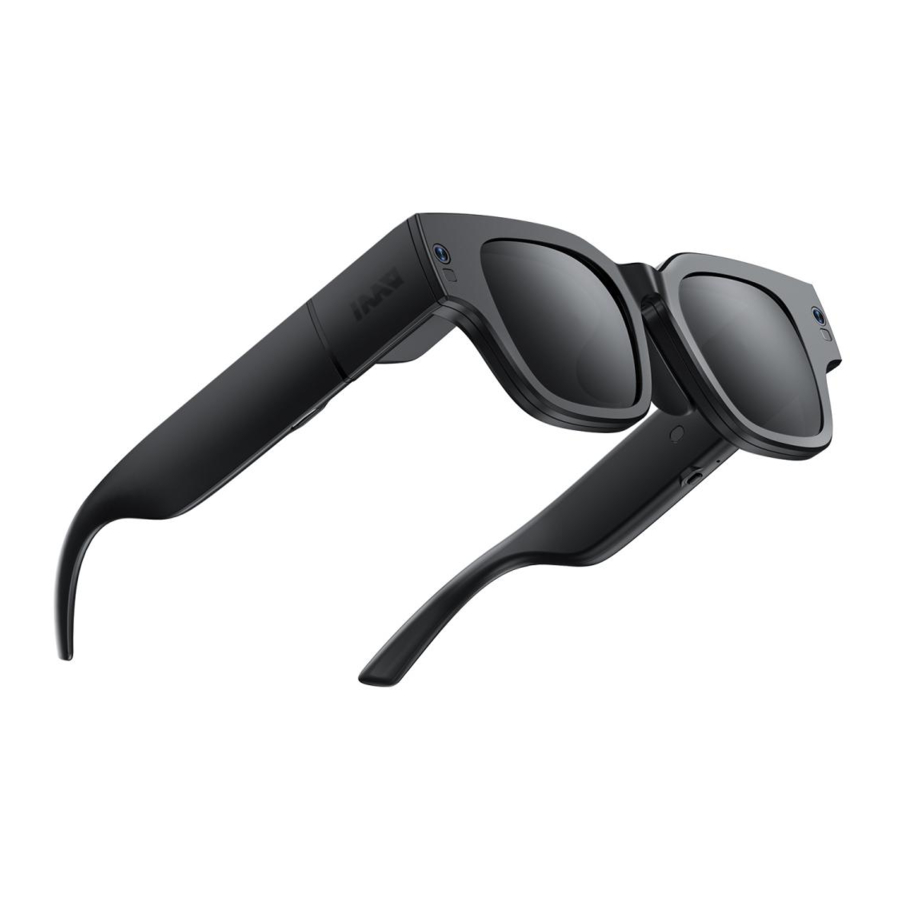
Hardware
Estructura

Función del botón
- Interruptor de encendido
- Pulsación breve una vez: pantalla brillante / romper pantalla
- Pulsación larga: encender / apagar
- Tecla universal
- Pulsar una vez: Volver al paso anterior
- Pulsar dos veces: volver al escritorio
Modo de interacción
Toque en las patillas de las gafas
- Área táctil izquierda
- Doble clic: Mostrar / ocultar el centro de control
- Un solo dedo arriba y abajo: ajustar el brillo de la pantalla
- Deslizar hacia atrás y hacia adelante: ajustar el volumen
- Área táctil izquierda
- Clic: OK (OK)
- Doble clic: Volver
- Deslizar hacia arriba/abajo/delante/atrás: mover los elementos seleccionados
- Deslizar dos dedos hacia delante y hacia atrás: mover rápidamente los elementos seleccionados
Asistente de voz
- "Settings" (Ajustes) - "sound and gesture" (sonido y gestos), abra "Wake-up Free Commands" (Comandos libres de activación)
- En el uso diario, diga las 16 palabras de comando en la pantalla, y las gafas reconocerán automáticamente su discurso y responderán
Anillo de control

- Mantenga pulsado OK (OK) en el centro (6 segundos) hasta que la luz azul parpadee.
- Abra las gafas AR, pulse el botón universal de las gafas en la página de inicio, busque "Settings" (Ajustes) - "Bluetooth", abra el interruptor Bluetooth "INMO Air" y espere unos segundos.
- La interfaz de las gafas mostrará el mensaje "Match with the device INMO Ring 2 Bluetooth" (Emparejar con el dispositivo INMO Ring 2 Bluetooth), a continuación, deslice la patilla del espejo hacia la izquierda, seleccione "Pair" (Emparejar) y la conexión se realizará correctamente.
Consejo: Si el Bluetooth "INMO Ring 2" del anillo no se muestra, inténtelo de nuevo en el paso 2.
Función del sistema
Aplicación INMOLENS
La APP es una herramienta auxiliar oficial para el funcionamiento de las gafas. Por favor, instálela a tiempo.
- La versión de iOS puede descargar la APP directamente en la appstore

- Enlace de descarga de la versión de Android: https://download.inmolens.com/inmo/apk

(Código QR de la APP INMOLENS para el sistema Android)
Wi-Fi
Soporte para 2.4 GWi-Fi y 5 GWi-Fi
- Busque [Setting] (Ajustes) - Haga clic en [WLAN]
- Haga clic en el nombre de la Wi-Fi a la que desea conectarse, introduzca la contraseña y haga clic en "OK" (OK) para conectarse a Internet
- También puede conectarse a la INMOLENS App y hacer clic en "WLAN Settings" (Ajustes de WLAN) - "One-click distribution network" (Red de distribución con un solo clic) para conectarse a Internet
Bluetooth
- Entre en la página "Settings" (Ajustes) de las gafas y haga clic en "Bluetooth"
- Haga clic en el nombre del dispositivo Bluetooth al que desea conectarse y haga clic en "Pair" (Emparejar) para conectarse al Bluetooth
CONSEJOS: Si cambia de conectar el teléfono móvil A con Bluetooth al teléfono móvil B, necesita desvincular el dispositivo conectado
Centro de control
- Haga doble clic en la patilla izquierda del espejo para entrar en el "control center" (centro de control) de las gafas
- Ajuste el modo monocular único, el volumen y el brillo de las gafas
- Ajuste rápidamente el Bluetooth, el estado de la ubicación geográfica
- Acceso rápido a la función de proyección de pantalla
Sonido y pantalla
- Busque "Settings" (Ajustes), haga clic en "Sound & Display" (Sonido y pantalla)
- Puede ajustar independientemente el volumen, el brillo, el modo de visualización, el tiempo de visualización y la luz indicadora de las gafas
Idioma / Actualización del sistema
- Busque "Settings" (Ajustes), haga clic en "About" (Acerca de)
- Puede configurar el idioma del sistema y ver el modelo y la memoria de las gafas
- Si hay una actualización del sistema de gafas, también recibirá un recordatorio de actualización en esta página.
Tiempo
- Busque "Settings" (Ajustes), haga clic en "Location" (Ubicación)
- Con la ubicación, la página de inicio de las gafas puede mostrar las condiciones meteorológicas de su ubicación actual
Laboratorio
- Busque "Settings" (Ajustes), haga clic en "Laboratory" (Laboratorio). Después de activar el modo auricular, las gafas pueden escuchar la música Bluetooth del teléfono / contestar la agenda telefónica
- Deslice la patilla de las gafas y cuelgue la llamada de la agenda del teléfono móvil.
- Algunos teléfonos móviles necesitan activar el permiso de audio de llamada al emparejar el dispositivo
- Haga doble clic en la patilla derecha del espejo para volver al escritorio y mantener la llamada.
- Si necesita volver a la página de llamada de nuevo, haga doble clic en la patilla izquierda del espejo, entre en el centro de control y entre rápidamente en la página de llamada
Función de la aplicación
Instalar la app en la Appstore de las gafas
- En la página de inicio de las gafas, abra la App Store
- Haga clic en cualquier app para ir a la página de descarga
Desinstalar / Recargar el software
- Abra la "Application Library" (Biblioteca de aplicaciones) en la página de inicio de las gafas
- Seleccione cualquier aplicación, pulse prolongadamente la patilla del espejo, puede entrar en la página de desinstalación
- En la página principal de las gafas, seleccione un software, pulse prolongadamente la patilla derecha del espejo, puede elegir mover el software fuera de lo común / arriba / desinstalar
Fotografía/Videografía
- Abra la app Cámara en la página de inicio de las gafas
- Haga clic en la patilla del espejo para hacer una foto
- Las patillas de los espejos deslizantes pueden entrar en el álbum y ver fotos / vídeos
- En la página del álbum, haga clic en el logotipo de borrar en la esquina superior derecha, deslice hacia abajo la patilla del espejo, seleccione la foto / vídeo que desea borrar y haga clic en la patilla del espejo para borrar.
Proyección de pantalla
(Misma Wi-Fi entre las gafas y el teléfono)
- Haga clic en "Cast Mirror" (Proyectar espejo) en la página de inicio de las gafas y mantenga esa página.
- El teléfono móvil IOS abre "Screen Mirroring" (Duplicación de pantalla), aparecerá INMO AIR2, haga clic para conectar.
Transferencia de archivos
(Misma Wi-Fi entre las gafas y el teléfono)
- Transferir fotos de las gafas al teléfono móvil:
- Conecte las gafas al teléfono "INMOLENS APP" a través de Bluetooth
- Abra la INMOLENS APP en el teléfono, haga clic en la barra de navegación en la parte inferior "glasses" (gafas) > "File Transfer" (Transferencia de archivos), haga clic en "Start transmission" (Iniciar transmisión), y las fotos en las gafas pueden ser transmitidas automáticamente al teléfono.
- Transferir fotos de las gafas al ordenador:
- Conecte las gafas al ordenador a través del cable de datos y encuentre el disco "Air2", la carpeta "CameraV2"
- Copie las fotos de la carpeta "CameraV2" a su ordenador
Captura de pantalla
- Conecte las gafas al teléfono INMOLENS APP a través de Bluetooth
- Abra la INMOLENS APP, haga clic en "Screscreenshot" (Captura de pantalla) para guardar las capturas de pantalla en el álbum del teléfono
Recordatorio de mensajes
Android
- Abra la INMOLENS APP y haga clic en "Mobile Phone Notification" (Notificación del teléfono móvil)
- Seleccione la app donde desea enviar la notificación del mensaje, abra el permiso de notificación y las gafas podrán recibir el mensaje de la app móvil
iOS
- Abra la INMOLENS APP, haga clic en "Mobile Phone Notice" (Aviso del teléfono móvil), abra el interruptor de notificación, el teléfono mostrará la solicitud de emparejamiento, haga clic en "pair" (emparejar) y "allow" (permitir) respectivamente, las gafas pueden recibir la notificación de mensaje del teléfono (debe aparecer dos solicitudes para que la conexión sea efectiva)
Navegación
- Abra la INMOLENS APP y haga clic en "Navigation" (Navegación)
- Introduzca el destino, haga clic en "Start navigation" (Iniciar navegación) y las gafas podrán sincronizar automáticamente la pantalla de navegación
Traductor
- Abra la app de traducción en la página de inicio de las gafas
- Después de hacer clic en la patilla del espejo o pulsar la tecla OK (OK) del anillo, puede configurar el idioma que desea traducir.
Aviso
Los archivos pueden ser transferidos a las gafas a través de la INMOLENS APP
- Conecte su ordenador a sus gafas a través de cable, encuentre la carpeta "INMO documents" (documentos de INMO) y arrastre el documento a la carpeta (actualmente solo se admite txt)
- Abra la aplicación "document" (documento) en la página de inicio de las gafas
- Abra el documento, los botones superior e inferior pueden desplazar la página y los botones izquierdo y derecho pueden ampliar / reducir la fuente de la pantalla.
Edición de documentos
- Abra la aplicación "document" (documento) en la página de inicio de las gafas
- Haga clic en "+" en la esquina superior derecha para crear un nuevo documento
- Puede cambiar un documento existente haciendo clic en el icono Editar en la esquina superior derecha
Ver vídeo
- Abra la aplicación Vídeo en la página de inicio de las gafas
- Haga clic en "My" (Mi) para entrar en la página de inicio de sesión de la cuenta personal
- Haga clic en "Login Now" (Iniciar sesión ahora), seleccione "Enter Login" (Introducir inicio de sesión), puede iniciar sesión en su cuenta personal para ver el vídeo
Asistente de IA ChatGPT
(Los primeros 1000 usos gratuitos, por favor compre de acuerdo con las indicaciones de las gafas)
- Abra el "ChatGPT" en la página de inicio de las gafas
- Pulse el botón OK (OK) del anillo, introduzca por voz su pregunta, pulse de nuevo el botón OK (OK) del anillo, puede hablar con el asistente de IA
Instalar otras aplicaciones
Habilitación del modo desarrollador

Vaya a Settings (Ajustes) > About (Acerca de) > My Glasses (Mis gafas), mantenga pulsado el panel táctil derecho durante 1,5 segundos en el INMO Air2 dos veces para acceder a la activación del modo desarrollador.
Introduzca la contraseña: 20210108
El modo desarrollador se activará ahora y la comunicación a través de ADB estará habilitada.
Configuración del entorno de desarrollador de Windows
Descargue la carpeta zip comprimida de abajo y descomprímala en el destino que elija.
Descargar: https://developer.android.com/tools/releases/platform-tools
Nota: Si borra esta carpeta, la configuración de ADB dejará de funcionar.
Configuración de PATH

Copie la ruta de la carpeta platform-tools descomprimida.

Utilice el atajo [tecla de Windows] + [S] para buscar [Ver la configuración avanzada del sistema] y pulse intro.
La tecla del icono de Windows suele estar marcada con [WIN] o [logotipo de Windows].

Dentro de la ventana Propiedades del sistema, haga clic en [Variables de entorno].

Busque [PATH] dentro de la sección Variables del sistema y haga doble clic para editar.

En la ventana Editar variable del sistema, especifique el valor de la PATH pegando la ubicación de la platform-tools descomprimida que copiamos antes.
Cierre todas las ventanas restantes haciendo clic en Aceptar

Utilice el atajo [tecla de Windows] + [r] para abrir el cuadro de diálogo [Ejecutar], introduzca [CMD] y pulse intro para abrir la ventana del símbolo del sistema.

Compruebe si ADB está configurado correctamente escribiendo [adb] en el símbolo del sistema y pulsando [intro]
Debería aparecer la siguiente declaración, que indica la instalación correcta del entorno ADB.

Cómo instalar APK
Descargue el APK deseado de una fuente de confianza y conecte su dispositivo INMO Air2 a su ordenador mediante USB.

Utilice el atajo [tecla de Windows] + [r] para abrir el cuadro de diálogo [Ejecutar], introduzca [CMD] y pulse intro para abrir la ventana del símbolo del sistema.

Escriba adb install y arrastre el archivo APK que desea instalar a la ventana de la línea de comandos.

Después de arrastrar el APK a la ventana, la ruta del archivo del APK se copiará automáticamente en la ventana del símbolo del sistema. Pulse [ENTER] para comenzar la instalación.
Aparecerá "Success" (Éxito) después de la instalación correcta del APK en el Air2.
Referencias


Descargar el manual
Aquí puede descargar la versión PDF completa del manual. Puede contener instrucciones de seguridad adicionales, información de garantía, reglas de la FCC, etc.
Descargar Manual de INMO Air 2