Manual del Anser U2
Lista de embalaje

| 1 SET |  |
| 1 PC |  |
| 1SET |  |
| 2 PCS |  |
| 1 PC |  |
| 1 PC |  |
| 1 PC |   |
| 1 PC |  |
| 1 PC |  |
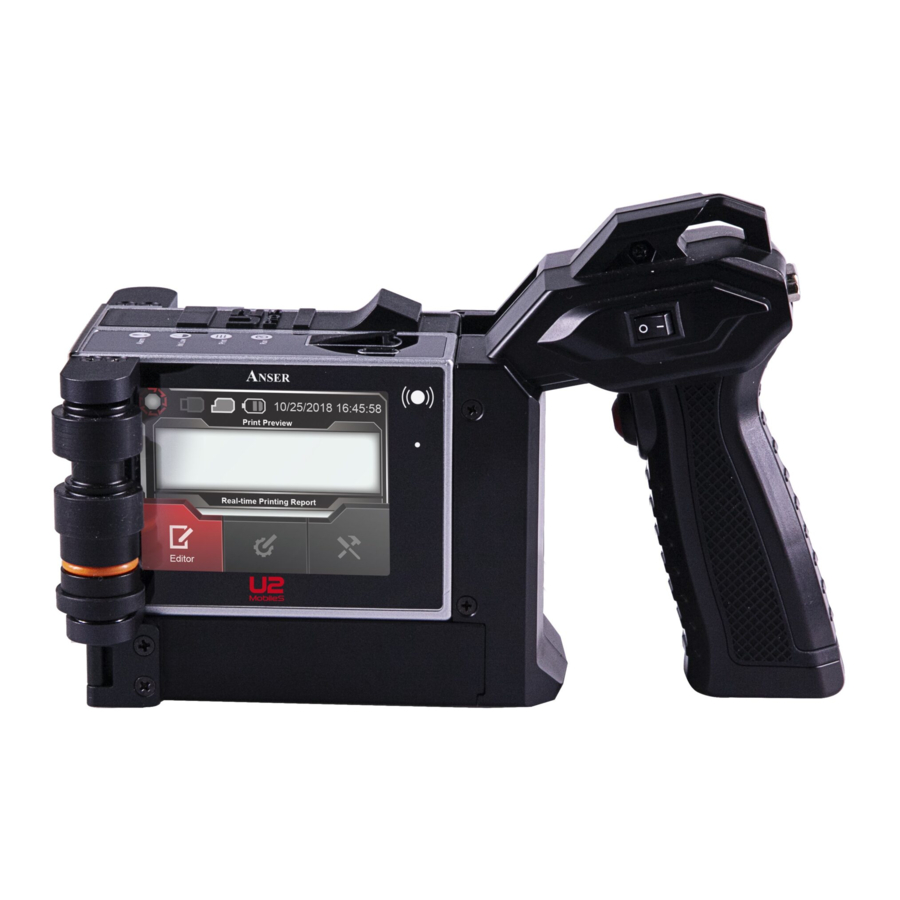
Presentaciones de la impresora móvil U2

Teclado con mando a distancia IR

Funcionamiento básico
Instalación de la batería
- Tire del pestillo de bloqueo de la impresora para abrir el pestillo de la batería.

- Inserte una batería móvil U2 en la bandeja de la batería con el lado de los polos de la batería.

- Empuje el pestillo de la batería para cerrarlo.


Carga de la impresora móvil U2
Carga indirecta
- Tire del pestillo de bloqueo para abrir la base de carga.
![]()
- Inserte una batería móvil U2 en la base de carga con el lado de los terminales de la batería.

- Empuje el pestillo para cerrarlo.
![]()
- Conecte la base de carga al cargador móvil (AC100~240) y enchufe el cable de alimentación a la toma de corriente. El indicador de carga se ilumina en rojo durante la carga y se vuelve verde cuando la carga se completa.


Carga directa
- Apague el interruptor del U2 Mobile.

- Conecte el cargador móvil directamente a la toma de carga (AC100~240) y enchufe el cable de alimentación a la toma de corriente. El indicador de carga se ilumina en rojo durante la carga y se vuelve verde cuando la carga se completa.


Instalación del cartucho de 42 ml
- Tire hacia abajo del pestillo del cartucho y retire la espuma de embalaje de la bandeja del cartucho.


- Inserte un cartucho de tinta con aproximadamente 15°.

- Vuelva a empujar el pestillo del cartucho para asegurar el cartucho de tinta.
![]()
- ¡Instalación completa!
![]()


Impresión

* Presione suavemente ambos lados de las ruedas contra la superficie de impresión, aplique el botón de impresión y mueva la impresora móvil suavemente de izquierda a derecha.

Función
Árbol de menú

Navegador de mensajes
Use las teclas de flecha para seleccionar los mensajes (N.º 001~999), pulse  para editar el mensaje.
 Solo puede editar un mensaje (N.º 001) sin la tarjeta SD.

Iconos en la barra de estado
| Iconos | Descripciones |
 | Sin cartucho |
 | Tinta agotada |
 | Tinta baja |
 | Sin tarjeta SD |
 | Tarjeta SD OK |
 |  |
 | Alternar entre mayúsculas, minúsculas y números. |
Tarjeta SD
La tarjeta SD es la fuente fundamental de la transferencia de datos entre el PC (MessagePRO) y la impresora móvil U2.
- TARJETA PERDIDA: Puede comprar cualquier tarjeta SD estándar de 2 GB como reemplazo. Como tarjeta SD en blanco, introduzca las tarjetas en la impresora móvil U2 para su activación, y la tarjeta se activará automáticamente obteniendo el mismo número de serie de la impresora.
![información]() MessagePRO solo puede funcionar correctamente cuando la tarjeta está activada.
MessagePRO solo puede funcionar correctamente cuando la tarjeta está activada. - CAMBIAR DE IMPRESORA: Para utilizar su tarjeta SD para una impresora U2 diferente sin perder los mensajes o datos guardados anteriormente, introduzca la tarjeta en la impresora U2; se mostrará el mensaje emergente y pulse el botón "YES" (SÍ) para que la tarjeta SD sea compatible con la U2.
![información]() La impresora U2 siempre debe utilizar el modelo de tarjeta SD correspondiente; cuando se introduce un modelo de tarjeta SD diferente en la U2, la pantalla mostrará "SD MODEL MISMATCH" (MODELO DE SD NO COINCIDENTE).
La impresora U2 siempre debe utilizar el modelo de tarjeta SD correspondiente; cuando se introduce un modelo de tarjeta SD diferente en la U2, la pantalla mostrará "SD MODEL MISMATCH" (MODELO DE SD NO COINCIDENTE).
Por ejemplo: Las tarjetas SD estándar para las impresoras U2 no son compatibles con la impresora HD U2.
![información]() La impresora U2 tiene la capacidad de almacenar mensajes de trabajo anteriores. Sin embargo, sin una tarjeta SD activada, solo se puede editar y guardar el primer mensaje. Después de insertar la tarjeta SD, el mensaje de trabajo n.º 001 se sustituirá por el mensaje de prueba predeterminado.
La impresora U2 tiene la capacidad de almacenar mensajes de trabajo anteriores. Sin embargo, sin una tarjeta SD activada, solo se puede editar y guardar el primer mensaje. Después de insertar la tarjeta SD, el mensaje de trabajo n.º 001 se sustituirá por el mensaje de prueba predeterminado.
Configuración
En el Navegador de mensajes, pulse FUNCTION (FUNCIÓN) > CONFIGURATION (CONFIGURACIÓN).
Apagar
Pulse  para apagar el sistema U2.
Idioma
- Pulse
![]() para elegir un idioma del sistema.
para elegir un idioma del sistema. - Pulse
![]() para seleccionar diferentes idiomas.
para seleccionar diferentes idiomas.
![información]() Ofrecemos diferentes idiomas (inglés, chino, japonés, alemán, italiano, francés, español y coreano). ¡Póngase en contacto con su distribuidor para obtener más información!
Ofrecemos diferentes idiomas (inglés, chino, japonés, alemán, italiano, francés, español y coreano). ¡Póngase en contacto con su distribuidor para obtener más información!
 para elegir un idioma del sistema.
 para seleccionar diferentes idiomas.
Medida
- Pulse
![]() para elegir la unidad de medida.
para elegir la unidad de medida. - Pulse
![]() para seleccionar BRITISH<INCH> (INGLÉS<PULGADA>) o METRIC<MM> (MÉTRICO<MM>).
para seleccionar BRITISH<INCH> (INGLÉS<PULGADA>) o METRIC<MM> (MÉTRICO<MM>).
 para elegir la unidad de medida.
 para seleccionar BRITISH<INCH> (INGLÉS<PULGADA>) o METRIC<MM> (MÉTRICO<MM>).
Reloj del sistema
Pulse  para configurar el reloj del sistema.
Retroiluminación LCD
Reduzca el consumo de energía mejorando el brillo de la retroiluminación hasta el nivel de negro.
Active la retroiluminación LCD y la contraseña; mientras la retroiluminación alcanza el tiempo establecido y se convierte en pantalla trasera, el sistema también se cierra simultáneamente.
- Pulse
![]() para configurar la retroiluminación LCD.
para configurar la retroiluminación LCD. - Pulse
![]() para seleccionar ON (ENCENDIDO).
para seleccionar ON (ENCENDIDO). - Introduzca el tiempo de retardo, el rango es de 1~60 minutos.
![información]() La pantalla LCD siempre estará encendida cuando el estado se establezca en DISABLE (DESACTIVAR); el control remoto siempre estará activo y el LED del control remoto siempre deberá estar encendido.
La pantalla LCD siempre estará encendida cuando el estado se establezca en DISABLE (DESACTIVAR); el control remoto siempre estará activo y el LED del control remoto siempre deberá estar encendido.
 para configurar la retroiluminación LCD.
 para seleccionar ON (ENCENDIDO).
Horario de verano
El horario de verano (DST), y el "horario de verano" en gran parte de Europa, es la práctica de adelantar la hora local una hora en primavera y retrasarla en otoño.
- Pulse
![]() .
. - Pulse
![]() para seleccionar ON (ACTIVADO).
para seleccionar ON (ACTIVADO). - Pulse
![]() para seleccionar el área; AMERICA (AMÉRICA) o EUROPE (EUROPA).
para seleccionar el área; AMERICA (AMÉRICA) o EUROPE (EUROPA).
 .
.Restablecer a valores predeterminados
 Restablecer el sistema a los valores predeterminados provoca la pérdida de la configuración anterior.
- Pulse
![]() para restablecer el sistema.
para restablecer el sistema. - Introduzca unos números fijos "123456" para continuar.
 para restablecer el sistema.
 Configuración predeterminada del sistema:
| Medida | Inglés (pulgada) |
| Retroiluminación LCD | OFF (DESACTIVADO) |
| Horario de verano | OFF (DESACTIVADO) |
| Alarma de conteo | OFF (DESACTIVADO) |
| Tono de tecla | ON (ACTIVADO) |
| Nombre del mensaje | OFF (DESACTIVADO) |
| Año del cliente | OFF (DESACTIVADO) |
| Formato de fecha/hora | Formato predeterminado: Total 19 |
| Turno | Nombre del turno: A, Hora de inicio: 08:00 |
| Hora de cambio | OFF (DESACTIVADO) |
| Restablecimiento automático del contador | OFF (DESACTIVADO) |
| Pre‐cero | Hora: 20:01:01 |
| Fecha: 2010:10:12 | |
| Contador: 0001 | |
| Cabezal de impresión | Dirección ‐>|ABC |
| Boquilla: IZQUIERDA | |
| Pre‐purgado | OFF (DESACTIVADO) |
| Codificador | 400 DPI |
| Actualización de hora | ON (ACTIVADO) Intervalo de tiempo: 1 minuto |
| Calibración de hora | Dirección: positiva Encendido: 20 segundos Apagado: 20 segundos |
| Nivel de oscuridad | Tasa de oscuridad del 50 % en horizontal: OFF (DESACTIVADO) Tasa de oscuridad del 50 % en vertical: OFF (DESACTIVADO) |
| Retardo de impresión | 0 mm |
| Opción de contraseña | OFF (DESACTIVADO) |
Calibración de hora
Esta función permite al usuario calibrar la hora del sistema en su impresora U2.
DIRECCIÓN: Los usuarios pueden seleccionar las direcciones POSITIVE (POSITIVA)/NEGATIVE (NEGATIVA). Si la hora del sistema es más lenta que la hora local, seleccione POSITIVE (POSITIVA).
Si la hora del sistema es más rápida que la hora local, seleccione NEGATIVE (NEGATIVA).
DESPLAZAMIENTO DE HORA DEL SISTEMA: Obtenga los valores de desplazamiento de hora del sistema tanto para el encendido como para el apagado, y luego introduzca los valores en cada campo (el proceso de prueba para obtener los valores de desplazamiento debe durar 24 horas).
- Pulse
![]() para acceder a la opción de calibración de hora.
para acceder a la opción de calibración de hora. - Pulse
![]() para alternar entre POSITIVE (POSITIVA) y NEGATIVE (NEGATIVA) para la dirección, luego pulse
para alternar entre POSITIVE (POSITIVA) y NEGATIVE (NEGATIVA) para la dirección, luego pulse ![]() para mover el resaltado a la columna POWER ON (ENCENDIDO) o POWER OFF (APAGADO).
para mover el resaltado a la columna POWER ON (ENCENDIDO) o POWER OFF (APAGADO). - Introduzca los valores de desplazamiento de hora obtenidos en los campos correspondientes.
 para acceder a la opción de calibración de hora.
Opción de alarma
En el Navegador de mensajes, pulse FUNCTION (FUNCIÓN) > ALARM OPTION (OPCIÓN DE ALARMA).
Alarma de contador
Permite que la impresora emita un sonido de alarma cuando se ha alcanzado el valor del contador preestablecido.
- Pulse
![]() .
. - Pulse
![]() para ON (ACTIVAR).
para ON (ACTIVAR).
 .
.Cuando COUNTER ALARM (ALARMA DE CONTADOR) está ON (ACTIVADA), puede activar/desactivar la ALARMA en cada Contador dentro de un mensaje.
Tono de tecla
- Pulse
![]() .
. - Pulse
![]() para seleccionar ON (ACTIVADO).
para seleccionar ON (ACTIVADO).
Un pitido: tecla de entrada apropiada.
Dos pitidos: tecla de entrada inapropiada
 .
.Pitido de impresión
- Pulse
![]() .
. - Pulse
![]() para seleccionar ON (ACTIVADO).
para seleccionar ON (ACTIVADO).
 .
. Cuando Printing beep (Pitido de impresión) está ON (ACTIVADO), podrá escuchar un pitido cada vez que imprima.
Opción de edición
En el Navegador de mensajes, pulse FUNCTION (FUNCIÓN) > EDITING OPTION (OPCIÓN DE EDICIÓN).
Nombre del mensaje
Le permite nombrar/renombrar cualquier mensaje como desee.
- Pulse
![]() .
. - Pulse
![]() para seleccionar ON (ACTIVADO).
para seleccionar ON (ACTIVADO).
 .
.Año del cliente
Le permite imprimir el año personalizado a pesar del año del sistema.
- Pulse
![]() para configurar.
para configurar. - Pulse
![]() para seleccionar ON (ACTIVADO).
para seleccionar ON (ACTIVADO). - Introduzca el año que desee.
 para configurar.
Formato de fecha/hora
Permite personalizar la notación de la hora.
- Para crear un nuevo formato:
- Pulse
![]() para configurar.
para configurar. - Seleccione EMPTY (VACÍO) y pulse
![]() .
. - Inserte un símbolo de conjunción como (/, ‐), pulse
![]() SYMBOLS (SÍMBOLOS).
SYMBOLS (SÍMBOLOS). - Elija SYMBOL (SÍMBOLO) o EURO CHAR (CARÁCTER EURO).
- Seleccione el símbolo que desee con la tecla numérica.
 para configurar.
 SYMBOLS (SÍMBOLOS).
 Si la fuente del sistema no es compatible con los caracteres acentuados europeos, la impresora no mostrará la opción para que elija, sino que mostrará solo los símbolos.
Turno
Permite al usuario registrar la rotación de turnos.

- Pulse
![]() para configurar.
para configurar. - Resalte cualquier elemento y, a continuación, introduzca el nombre y la hora del turno.
- Pulse
![]() para ir a la siguiente fila y añadir más turnos.
para ir a la siguiente fila y añadir más turnos.
 para configurar.
 El nombre del turno solo permite tres letras.
El reloj de 24 horas es una convención de mantenimiento del tiempo para la hora de inicio.
Hora de cambio de fecha
Permite imprimir una base de datos diferente en su horario de turnos de producción.
En la convención horaria de 24 horas, la hora de entrada por la mañana o por la tarde refleja una fecha de impresión diferente de la siguiente manera:
Por ejemplo: Fecha del sistema: 2010/09/21.
- Si introduce la hora por la mañana, la fecha de impresión cambiará a 2010/09/20. Cuando llegue la hora que ha establecido, la fecha de impresión cambiará al día siguiente;
- Si introduce la hora por la tarde, la fecha de impresión es 2010/09/21. Cuando llegue la hora que ha establecido, la fecha de impresión cambiará al día siguiente.
- Pulse
![]() para configurar.
para configurar. - Pulse
![]() para seleccionar ON (ACTIVADO).
para seleccionar ON (ACTIVADO). - Introduzca la hora de cambio que desee.
 para configurar.
Restablecimiento del contador
Para restablecer el contador antes de imprimir el mensaje.
- Pulse
![]() .
. - Pulse
![]() para seleccionar ON (ACTIVADO).
para seleccionar ON (ACTIVADO).
 .
.Pre‐cero
Muestra un dígito o nada. Si la expresión tiene un dígito en la posición donde aparece el # en la cadena de formato, lo muestra; de lo contrario, muestra un espacio en esa posición. Este símbolo funciona como el marcador de posición del dígito 0, excepto que los ceros iniciales y finales no se muestran si el número tiene el mismo número de dígitos o menos que el número de caracteres # a cada lado del separador decimal en la expresión de formato.
- Pulse
![]() para configurar.
para configurar. - Seleccione el contenido pre‐cero y pulse para un formato diferente.
 para configurar.
Diagnóstico del sistema
En el Message Browser (Navegador de mensajes), pulse FUNCTION (FUNCIÓN) > SYSTEM DIAGNOSTIC (DIAGNÓSTICO DEL SISTEMA).
Pruebas del sistema
Pulse  para entrar en System Tests (Pruebas del sistema).
- SELF TEST (AUTOPRUEBA): Comprueba el controlador del sistema U2 para ver si hay algún estado anormal o información de alarma, como tinta baja, tinta vacía, sin cartucho o error de tinta.
- LCD TEST (PRUEBA DE LCD): Comprueba si la pantalla LCD está dañada.
- LED TEST (PRUEBA DE LED): Comprueba si los indicadores LED funcionan con normalidad.
Informe de registro
Pulse  para ver el informe de registro del sistema de las actividades de funcionamiento de los usuarios.
Configuración de impresión
En el Message Browser (Navegador de mensajes), pulse FUNCTION (FUNCIÓN) > PRINTING SETUP (CONFIGURACIÓN DE IMPRESIÓN).
Cabezal de impresión
Pulse  para configurar.
Muévase a la fila que necesite y pulse  para ajustar la opción.
- Channel (Canal): Cambie entre SINGLE (SIMPLE) o DUAL (DOBLE).
Dual Channels (Canales dobles): Duplique la resolución vertical a 600 ppp para optimizar la oscuridad de la impresión. - Direction (Dirección): Cambie la dirección de la impresión.
![]() : Imprima de "A" a "C".
: Imprima de "A" a "C".
![]() : Imprima de "C" a "A".
: Imprima de "C" a "A".
![]() : Imprima de "C" a "A" y gire 180°.
: Imprima de "C" a "A" y gire 180°.
![]() : Imprima de "A" a "C" y gire 180°.
: Imprima de "A" a "C" y gire 180°. - Nozzle (Boquilla): Cambie entre izquierda (predeterminado) o derecha.
 : Imprima de "A" a "C".
 : Imprima de "C" a "A".
 : Imprima de "C" a "A" y gire 180°.
 : Imprima de "A" a "C" y gire 180°.
 Como resolución predeterminada de U2: 300x400, el primer número representa los ppp verticales, que se ajustarán automáticamente a 600 cuando Dual Channel (Canal doble) esté activado. El segundo número representa la resolución horizontal y se puede ajustar manualmente.
Pre‐purgado
Active la función Pre‐purge (Pre‐purgado), la impresora emitirá puntos de tinta periódicamente, evitando que la tinta se solidifique en la boquilla en un ambiente seco o en un largo tiempo de intervalo de impresión.
El pre‐purgado es una atribución importante a la calidad de impresión, especialmente con diferentes tintas semi‐porosas y no‐porosas, es fundamental ajustar la calibración para diferentes entornos debido al carácter único de la tinta y el tiempo de descapado.
- Pulse
![]() para configurar.
para configurar. - Pulse
![]() para seleccionar ON (ACTIVADO) u OFF (DESACTIVADO).
para seleccionar ON (ACTIVADO) u OFF (DESACTIVADO). - Introduzca el valor de la calibración (rango calibrado de 1 a 5).
 para configurar.
 Calibrar 1 corresponde al entorno más húmedo, donde podría aplicarse una salida de pre‐purgado mínima. Calibrar 5 corresponde al entorno más seco, donde podría aplicarse una salida de pre‐purgado máxima.
Codificador
- Pulse
![]() para configurar.
para configurar. - Introduzca el DIAMETER (DIÁMETRO) del codificador y U2 calculará automáticamente los DPI.
![información]() ANSER ofrece un codificador opcional de 400 ppp con un diámetro de rueda de 1,98".
ANSER ofrece un codificador opcional de 400 ppp con un diámetro de rueda de 1,98".
 para configurar.
Limpiar el cabezal de impresión
- Pulse
![]() para configurar.
para configurar.
![información]() Cuando active esta función, podrá imprimir un cuadrado negro con el fin de limpiar el cabezal de impresión en el modo de doble canal.
Cuando active esta función, podrá imprimir un cuadrado negro con el fin de limpiar el cabezal de impresión en el modo de doble canal.
 para configurar.
Modo de visualización de la impresión

- Pulse
![]() para configurar.
para configurar. - Pulse
![]() para seleccionar la PREVIEW/REPORT (VISTA PREVIA/INFORME) de la impresión.
para seleccionar la PREVIEW/REPORT (VISTA PREVIA/INFORME) de la impresión.
 para configurar.
Actualización de la hora
- Pulse
![]() para configurar.
para configurar. - Pulse
![]() para seleccionar ON/OFF (ACTIVADO/DESACTIVADO)
para seleccionar ON/OFF (ACTIVADO/DESACTIVADO)
 para configurar.
Para el rango "1~9" le permitirá definir el intervalo de actualización de la hora, por ejemplo, si introduce el valor "1" significa que después de "1" minuto sin imprimir, la hora "hh: mm: ss" se actualizará automáticamente a la hora del sistema.
Configuración de seguridad
En el Message Browser (Navegador de mensajes), pulse FUNCTION (FUNCIÓN) > SECURITY SETUP (CONFIGURACIÓN DE SEGURIDAD).
Opción de contraseña
- Pulse
![]() .
. - Pulse
![]() para seleccionar ON (ACTIVADO) u OFF (DESACTIVADO).
para seleccionar ON (ACTIVADO) u OFF (DESACTIVADO).
![información]() Cuando PASSWORD (CONTRASEÑA) está activado, LOG‐OUT (CERRAR SESIÓN) y USER SETUP (CONFIGURACIÓN DE USUARIO) están disponibles al instante. La próxima vez que encienda el U2, ¡deberá introducir un nombre de usuario y una contraseña para iniciar sesión!
Cuando PASSWORD (CONTRASEÑA) está activado, LOG‐OUT (CERRAR SESIÓN) y USER SETUP (CONFIGURACIÓN DE USUARIO) están disponibles al instante. La próxima vez que encienda el U2, ¡deberá introducir un nombre de usuario y una contraseña para iniciar sesión!
 .
.Configuración de usuario
¡Activar la contraseña le permite administrar diferentes cuentas de usuario!
El sistema concede 3 niveles diferentes de usuario:
ADMIN‐‐‐‐Manager (Administrador‐‐‐‐Gerente): Acceso ilimitado a todas las operaciones de nivel con la contraseña inicial "1234".
USER0‐‐‐‐Editor (Usuario0‐‐‐‐Editor): Acceso limitado con las funciones TOOLS (HERRAMIENTAS) y EDITOR.
USER1‐‐‐‐Operator (Usuario1‐‐‐‐Operador): Acceso limitado solo con la vista previa y la descarga del mensaje de impresión.
- Añadir nuevo usuario
- En USERS PASSWORD (CONTRASEÑA DE USUARIOS), pulse
![]() .
. - Seleccione ADD (AÑADIR) y, a continuación, pulse
![]() .
. - Introduzca el nombre de usuario y, a continuación, muévase a la siguiente fila.
- Pulse
![]() para asignar un nivel de acceso al nuevo usuario y muévase a la siguiente fila.
para asignar un nivel de acceso al nuevo usuario y muévase a la siguiente fila. - Introduzca la contraseña y vuelva a introducir la contraseña en la siguiente fila.
- En USERS PASSWORD (CONTRASEÑA DE USUARIOS), pulse
- Eliminar usuario
![información]() ¡Los usuarios predeterminados del sistema no se pueden eliminar! En USERS PASSWORD (CONTRASEÑA DE USUARIOS), seleccione un usuario que desee eliminar (que no sea el usuario predeterminado del sistema) y, a continuación, pulse
¡Los usuarios predeterminados del sistema no se pueden eliminar! En USERS PASSWORD (CONTRASEÑA DE USUARIOS), seleccione un usuario que desee eliminar (que no sea el usuario predeterminado del sistema) y, a continuación, pulse ![]() DELETE (ELIMINAR).
DELETE (ELIMINAR).
Modificar usuario
¡Solo puede modificar la contraseña de los usuarios predeterminados del sistema!
- En USERS SETUP (CONFIGURACIÓN DE USUARIOS), seleccione un usuario que desee modificar y, a continuación, pulse
![]() .
. - Seleccione MODIFY (MODIFICAR) y, a continuación, pulse
![]() .
. - Seleccione el contenido que desee modificar (User name [Nombre de usuario], Level [Nivel], Password [Contraseña] y Re‐enter [Volver a introducir]).
Acerca de U2
En el Message Browser (Navegador de mensajes), pulse FUNCTION (FUNCIÓN) > ABOUT U2 (ACERCA DE U2).
Información de la impresora
- Pulse
![Información relacionada con la impresora]() para ver la información relacionada con la impresora.
para ver la información relacionada con la impresora. - Pulse
![Más información sobre U2]() , puede leer más información sobre U2.
, puede leer más información sobre U2.
 para ver la información relacionada con la impresora.
 , puede leer más información sobre U2.
Información de la tinta
Pulse  para ver la información de la tinta.
Edición de mensaje
En el navegador de mensajes, utilice las teclas de flecha para seleccionar los mensajes y pulse  para entrar en el modo de edición.
En el modo de edición, puede introducir texto y objetos variables que contengan Time, Expire, Counter, Shift, Logo, Barcode, Strings.

Operación básica rápida:
- Utilice las teclas de flecha para mover el cursor a la posición que desee.

- En el modo de edición, pulse
![]() para ajustar el cursor a los objetos.
para ajustar el cursor a los objetos. ![]() Fast: Seleccione el objeto anterior o siguiente.
Fast: Seleccione el objeto anterior o siguiente.

![]() Home: Seleccione el primer objeto de un mensaje.
Home: Seleccione el primer objeto de un mensaje.![]() End: Seleccione el último objeto de un mensaje.
End: Seleccione el último objeto de un mensaje.![]() : Avance al siguiente paso/pantalla o confirme la selección.
: Avance al siguiente paso/pantalla o confirme la selección.![]() : Vuelva al paso/pantalla anterior o anule la acción actual.
: Vuelva al paso/pantalla anterior o anule la acción actual.

 para ajustar el cursor a los objetos.
  Fast: Seleccione el objeto anterior o siguiente.
 Home: Seleccione el primer objeto de un mensaje.
 End: Seleccione el último objeto de un mensaje.
 : Vuelva al paso/pantalla anterior o anule la acción actual.
TEXT
Los caracteres no romanos no están disponibles para el sistema, consulte nuestro software de edición para PC – MessagePRO, que le permite introducir todos los mensajes de texto diferentes, guardarlos en la tarjeta SD y luego introducirlos en la impresora móvil U2.
- En el modo de edición, pulse
![]() para elegir 1, 2, 3 o 4 líneas.
para elegir 1, 2, 3 o 4 líneas.
![información]() Multi‐lines no admite un objeto que contenga un código de barras. Aparte del código de barras, los objetos están restringidos a la línea designada, y no pueden cruzar diferentes líneas. Para generar un mensaje con varios objetos combinados de cualquier forma, opte por el modo Line‐free, que solo está disponible en MessagePRO.
Multi‐lines no admite un objeto que contenga un código de barras. Aparte del código de barras, los objetos están restringidos a la línea designada, y no pueden cruzar diferentes líneas. Para generar un mensaje con varios objetos combinados de cualquier forma, opte por el modo Line‐free, que solo está disponible en MessagePRO.

 para elegir 1, 2, 3 o 4 líneas.
- Seleccione la altura de la fuente del sistema. (Alturas: 2,7 mm, 3,6 mm, 5,5 mm, 8 mm, 10 mm, 12,7 mm)
- Pulse
![]() SYMBOLS y seleccione SYMBOL o EURO CHAR (carácter EURO).
SYMBOLS y seleccione SYMBOL o EURO CHAR (carácter EURO). - Pulse el número correspondiente para elegir el símbolo.
![información]() Cuando selecciona diferentes fuentes, el tipo de símbolo cambia en consecuencia. Algunas fuentes del sistema no admiten caracteres acentuados europeos.
Cuando selecciona diferentes fuentes, el tipo de símbolo cambia en consecuencia. Algunas fuentes del sistema no admiten caracteres acentuados europeos.
![]()

- Pulse
![]() una o dos veces para seleccionar una letra mayúscula o un número.
una o dos veces para seleccionar una letra mayúscula o un número. - Introduzca el contenido de texto que desee.
- Pulse
![]() para guardar y salir (consulte Guardar mensaje).
para guardar y salir (consulte Guardar mensaje).
![información]() El sistema predeterminado solo ofrece fuentes en mayúsculas.
El sistema predeterminado solo ofrece fuentes en mayúsculas.
 una o dos veces para seleccionar una letra mayúscula o un número.
TIME
Añada la fecha de producción a un mensaje.
- En el modo de edición, pulse
![]() y elija CREAT TIME o DATE/TIME FORMAT (consulte Formato de fecha/hora).
y elija CREAT TIME o DATE/TIME FORMAT (consulte Formato de fecha/hora). - Pulse
![]() para elegir el formato de hora que necesite.
para elegir el formato de hora que necesite.

- Pulse
![]() para volver al modo de edición.
para volver al modo de edición.
 y elija CREAT TIME o DATE/TIME FORMAT (consulte Formato de fecha/hora).
EXPIRE
Inserte la fecha de caducidad con varios formatos y la duración de la caducidad.
- En el modo de edición, pulse
![]() para añadir una fecha de caducidad al mensaje.
para añadir una fecha de caducidad al mensaje. - Pulse
![]() para elegir el formato de hora que necesite.
para elegir el formato de hora que necesite. - Baje una fila e introduzca los días de caducidad.
![]()
 para añadir una fecha de caducidad al mensaje.
- Pulse
![]() para volver al modo de edición.
para volver al modo de edición.
COUNTER
Imprima los números de conteo.
- En el modo de edición, pulse
![]() para añadir un contador al mensaje.
para añadir un contador al mensaje. - Pulse
![]() para elegir un tipo de contador.
para elegir un tipo de contador.
![información]() Hay 2 tipos de contador: Single y BOX/LOT (Box y lot deben utilizarse juntos, cuando la caja imprime sobre el valor máximo, la caja se restablecerá al valor mínimo y el lote avanzará un valor de paso).
Hay 2 tipos de contador: Single y BOX/LOT (Box y lot deben utilizarse juntos, cuando la caja imprime sobre el valor máximo, la caja se restablecerá al valor mínimo y el lote avanzará un valor de paso).
Por ejemplo:
 para añadir un contador al mensaje.
 - Contador único (Max: 9999, Min: 1, Current: 1, Step: 1)
![]()
- Box (Max: 9999, Min: 1, Current: 1, Step: 2)
Lot (Max: 9999, Min: 1, Current: 10, Step: 5)
![]()


- Vaya a MAX y MIN, e introduzca su valor.
- Vaya a Step e introduzca un valor.
![información]() Para contar hacia arriba: Introduzca un valor de paso positivo.
Para contar hacia arriba: Introduzca un valor de paso positivo.
![información]() Para contar hacia abajo: Introduzca un valor de paso negativo. (Pulse
Para contar hacia abajo: Introduzca un valor de paso negativo. (Pulse ![]() para obtener el signo menos (-))
para obtener el signo menos (-)) - Vaya a ALARM y pulse
![]() para activar/desactivar. (Disponible cuando COUNTER ALARM está activado).
para activar/desactivar. (Disponible cuando COUNTER ALARM está activado).
![información]() Cuando el contador supera el valor máximo durante la impresión, el sistema cambiará a PRINT OFF automáticamente.
Cuando el contador supera el valor máximo durante la impresión, el sistema cambiará a PRINT OFF automáticamente. - Pulse
![]() para volver al modo de edición.
para volver al modo de edición.
SHIFT
Cree turnos para diferentes operadores y su hora de inicio de trabajo.
- En el modo de edición, pulse
![]() y elija CREATE SHIFT para añadir un turno al mensaje.
y elija CREATE SHIFT para añadir un turno al mensaje. - Seleccione SHIFT SETUP para configurar. (Consulte SHIFT)
- Pulse
![]() para volver al modo de edición.
para volver al modo de edición.
 y elija CREATE SHIFT para añadir un turno al mensaje.
 LOGO
¡Descargue el logotipo del PC a la tarjeta SD a través del software MessagePro!
- En el modo de edición, pulse
![]() para añadir un LOGO al mensaje.
para añadir un LOGO al mensaje. - Pulse
![]() para elegir un logotipo.
para elegir un logotipo.
![]()
 para añadir un LOGO al mensaje.
  para elegir un logotipo.
- Pulse
![]() para volver al modo de edición.
para volver al modo de edición.
BARCODE
- En el modo de edición, pulse
![]() para añadir un código de barras al mensaje.
para añadir un código de barras al mensaje. - Pulse
![]() para seleccionar el tipo de código de barras que necesita.
para seleccionar el tipo de código de barras que necesita.
![]()
 para añadir un código de barras al mensaje.
- Pulse
![]() para elegir el nivel de anchura que necesita.
para elegir el nivel de anchura que necesita.
![información]() El nivel de anchura indica el espacio entre las barras.
El nivel de anchura indica el espacio entre las barras. - Introduzca los contenidos.
- Pulse
![]() para volver al modo de edición.
para volver al modo de edición.
![información]() Información importante para editar diferentes códigos de barras.
Información importante para editar diferentes códigos de barras.
- UPCA: numérico (0~9), longitud: 11 dígitos // calcula el dígito de control automáticamente.
- UPCE: numérico (0~9), longitud: 6 dígitos.
- EAN13: numérico (0~9), longitud: 12 dígitos // calcula el dígito de control automáticamente.
- EAN8: numérico (0~9), longitud: 7 dígitos // calcula el dígito de control automáticamente.
- INTER25: numérico (0~9), longitud: par, 50 dígitos máx.
- CODEBAR: primer carácter (A~D), medio (0~9 y ‐ $: /. +), último (A~D) longitud: 50 dígitos máx.
- CODE39: numérico (0~9) & A~Z & espacio & símbolos (+ % ‐. $ /), longitud: 50 dígitos máx.
- CODE128: numérico (0~9) & A~Z & a~z & espacio & todos los símbolos, longitud: 50 dígitos máx.
- SCC14: numérico (0~9), longitud: 14 dígitos.
- SSCC18: numérico (0~9), longitud: 18 dígitos.
- EAN128: numérico (0~9) & A~Z & a~z & espacio & todos los símbolos, longitud: 50 dígitos máx.
- DUN14: numérico (0~9), longitud: 13 dígitos.
String
Le permite modificar una cadena de texto de uso frecuente en un mensaje.
- En el modo de edición, pulse
![]() para añadir una cadena al mensaje.
para añadir una cadena al mensaje. - Pulse
![]() para elegir un número de cadena (String No.:1~5).
para elegir un número de cadena (String No.:1~5). - Introduzca el contenido de la cadena en la siguiente fila.
- Pulse
![]() para volver al modo de edición.
para volver al modo de edición.
 para añadir una cadena al mensaje.
 Modify Object
- En el modo de edición, seleccione el objeto que desee.
- Pulse
![]() para modificar.
para modificar. - Pulse
![]() para volver al modo de edición.
para volver al modo de edición.
Delete Object
- En el modo de edición, seleccione el objeto que desee.
- Pulse
![]() DELETE (BORRAR) para eliminar el objeto.
DELETE (BORRAR) para eliminar el objeto.
Save Message
- En el modo de edición, pulse
![]() .
. - La U2 le confirmará que desea SAVE & EXIT (GUARDAR Y SALIR) o ABORT & EXIT (ABORTAR Y SALIR).
Delete Message
En el navegador de mensajes, resalte el mensaje que desea eliminar y, a continuación, pulse  DELETE (BORRAR).
Configuración del retardo de impresión
Retardo de impresión  le permite ajustar la distancia de impresión justo después de que se active la fotocélula.
- En el explorador de mensajes, pulse
![]() .
. - Introduzca el valor.
Por ejemplo: Si establece el retardo en 1 pulgada, después de que se active la fotocélula, el cabezal de impresión esperará a que el transportador avance 1 pulgada antes de imprimir. (Cada mensaje se puede configurar con retardos de impresión individualmente)
Imprimir mensaje
En el explorador de mensajes, seleccione un mensaje y pulse  .
.
Normalmente, en la fase PRINT ON (IMPRESIÓN ACTIVADA), la mayoría de las acciones no están disponibles hasta que pulse  . Sin embargo, si extrae el cartucho, el sistema cambia a PRINT OFF (IMPRESIÓN DESACTIVADA) automáticamente.
HERRAMIENTAS
Vista previa del mensaje
- En el explorador de mensajes, resalte el mensaje que desea ver y pulse
![]() .
. - Vaya a PREVIEW MESSAGE (VISTA PREVIA DEL MENSAJE) y pulse.
- Pulse
![]() para seleccionar el número de página y obtener una vista previa de todo el mensaje.
para seleccionar el número de página y obtener una vista previa de todo el mensaje.

 .
.
- Pulse
![]() para obtener una vista previa de los diferentes mensajes.
para obtener una vista previa de los diferentes mensajes. - Pulse
![]() para acercar o alejar la imagen.
para acercar o alejar la imagen.


Vista previa del logotipo
- En Herramientas, resalte PREVIEW LOGO (VISTA PREVIA DEL LOGOTIPO) y pulse
![]() .
. - Pulse
![]() para seleccionar los logotipos.
para seleccionar los logotipos. - Si el logotipo es demasiado grande o sobrepasa el área de la pantalla, pulse
![]() para obtener una vista previa del mensaje.
para obtener una vista previa del mensaje.
Crear mensaje nuevo
En Herramientas, vaya a CREATE NEW MESSAGE (CREAR MENSAJE NUEVO) y pulse . El sistema buscará un mensaje vacío automáticamente y, a continuación, empezará a editar.
Buscar mensaje
Busca un mensaje por su nombre o número.
La búsqueda por nombre solo está disponible cuando MESSAGE NAME (NOMBRE DEL MENSAJE) está activado. Cuando MESSAGE NAME (NOMBRE DEL MENSAJE) está desactivado, solo puede buscar el mensaje por su número.
En Herramientas, resalte FIND MESSAGE (BUSCAR MENSAJE).
- Escriba las primeras letras del nombre del mensaje.
- Pulse
![]() para buscar el mensaje. (Es posible que tenga que esperar un tiempo para que se realice la búsqueda)
para buscar el mensaje. (Es posible que tenga que esperar un tiempo para que se realice la búsqueda)
Copiar mensaje
Copia el contenido del mensaje en una ubicación de mensaje diferente.
- Seleccione un mensaje y pulse
![]() .
. - Resalte COPY MESSAGE (COPIAR MENSAJE) y pulse
![]() .
. - Introduzca el número de mensaje en el que desea copiar.
 .
.Cambiar el nombre del mensaje
Cambie el nombre del mensaje.
- Seleccione un mensaje y pulse
![]() .
. - Resalte RENAME MESSAGE (CAMBIAR EL NOMBRE DEL MENSAJE) y pulse
![]() .
. - Introduzca un nuevo nombre que desee.
Informe de tinta
El sistema calcula automáticamente el consumo de tinta en función del contenido del mensaje seleccionado.
En Herramientas, resalte INK REPORT (INFORME DE TINTA), pulse , el sistema muestra el contenido de tinta residual y calcula automáticamente el número de veces que se utiliza para imprimir el mensaje actual.
Contador de producción
Calcula estáticamente el número total de impresiones de la producción (máximo hasta 99999999).
ALARMA disponible cuando COUNTER ALARM (ALARMA DEL CONTADOR) está activado.
En Herramientas, resalte PRODUCTION COUNTER (CONTADOR DE PRODUCCIÓN) y pulse para configurar.
INSTRUCCIONES DE SEGURIDAD
Notas y advertencias
NOTA: Información importante que le ayuda a hacer un mejor uso de la impresora móvil U2.
Indica posibles daños en el hardware o pérdida de datos y le indica cómo evitar el problema.
Siga las instrucciones de instalación para su seguridad.
- Evite las colisiones con el cabezal de impresión y el codificador.
- Cuando extraiga el cartucho de tinta del soporte, presiónelo y sáquelo desde un ángulo de 15 grados. Tenga en cuenta que cualquier operación o extracción forzada dañará el cabezal de impresión.
- Utilice los cargadores originales suministrados por ANSER y asegúrese de que la temperatura ambiente esté entre 0 ºC y 45 ºC durante la carga.
- NO desmonte ni modifique la batería.
- NO cortocircuite la batería invirtiendo la conexión de los terminales.
- NO incinere ni deseche la batería en el fuego ni la caliente.
ANSER no se responsabiliza de ninguna mala conducta de las descritas anteriormente.
AVISO IMPORTANTE
- El mando a distancia se apagará automáticamente en tres minutos si no se utiliza.
- Si el entorno de trabajo es polvoriento, se recomienda encarecidamente a los usuarios que rocíen aire comprimido en el interior del controlador con regularidad cada mes para evitar problemas en el circuito que puedan deberse a la acumulación de polvo.
- Cuando el resultado de la impresión parezca tener arrastre de tinta, aplique la toallita húmeda para limpiar la superficie de la boquilla.
- Si la posición de impresión es incorrecta, pulse
![]() para restablecer la mejor posición de impresión.
para restablecer la mejor posición de impresión. - En un entorno de producción con mucho polvo, limpie el polvo con una pistola de aire después del trabajo todos los días.
- Póngase en contacto con su distribuidor local si la impresora no funciona correctamente y los problemas no pueden resolverse personalmente.
Las precauciones enumeradas anteriormente son imprescindibles para tenerlas en cuenta antes de proceder a la instalación.
Descargar el manual
Aquí puede descargar la versión PDF completa del manual. Puede contener instrucciones de seguridad adicionales, información de garantía, reglas de la FCC, etc.
