Manual de Focusrite RedNet
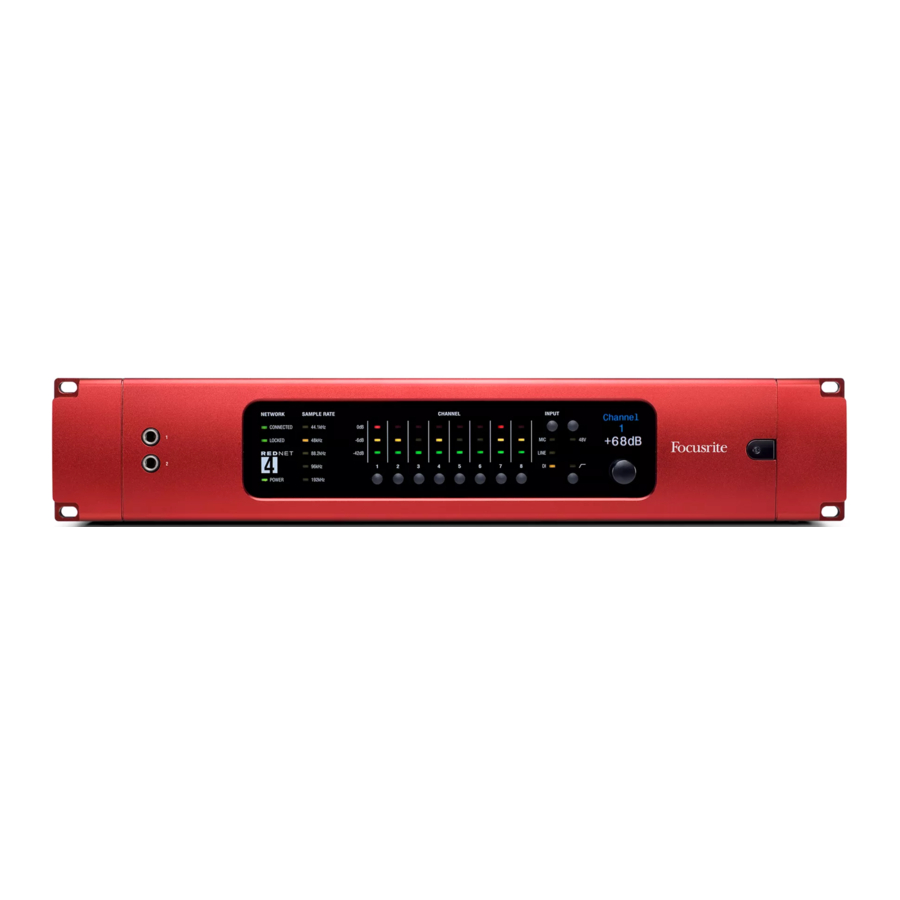
INTRODUCCIÓN
RedNet es un sistema de red de audio digital potente y de baja latencia diseñado específicamente para aplicaciones de música, estudios de grabación, eventos en directo y retransmisiones. Se basa en Dante™ de Audinate, una tecnología de red de audio consolidada y conocida por su extrema solidez. Dante, y el sistema RedNet, es capaz de transportar hasta 512 canales de audio bidireccional (a una frecuencia de muestreo de 48 kHz) a través de un único enlace Ethernet. El número de canales disponibles en tu DAW dependerá del método de host que se esté utilizando.
RedNet lleva la tecnología Dante a los sectores del estudio y de los eventos en directo como base de un sistema completo. RedNet es una gama de interfaces y componentes de audio analógicos y digitales de altísima calidad que hacen mucho más que simplemente permitirte conectar tu estudio digital a través de una red Ethernet: también revolucionarán tu forma de trabajar en otros aspectos. Es importante destacar que Dante no es propietario, lo que significa que funcionará con cualquier software DAW compatible con ASIO o Core Audio, incluidos Pro Tools, Logic, Cubase y Nuendo.
Si eres músico o ingeniero y actualmente utilizas interfaces basadas en USB o FireWire, RedNet te proporcionará una infraestructura de sistema más fiable, potente y profesional. RedNet es una gran solución en instalaciones en las que hay tramos de cable largos y/o es necesario reconfigurar de forma rutinaria las distintas salas que componen una instalación. También tiene la ventaja de que solo necesita un cable de red estándar para interconectar todas las E/S del sistema, lo que minimiza el tiempo de instalación y el impacto en un edificio.
ACERCA DE ESTA GUÍA DEL USUARIO
La guía proporciona una explicación detallada del sistema RedNet para ayudarte a comprender a fondo sus capacidades; esto incluye la instalación y el uso de la tarjeta RedNet PCIe/ PCIeR, que será un componente central en muchos sistemas RedNet. Recomendamos que todos los usuarios, incluidos aquellos con experiencia en redes de audio digital, se tomen el tiempo de leer esta guía para que sean plenamente conscientes de todas las posibilidades que RedNet y su software tienen para ofrecer. Si la guía no proporciona la información que necesitas, asegúrate de consultar www.focusrite.com/rednet, que contiene una colección completa de consultas de soporte técnico comunes.
Ten en cuenta que esta guía del usuario del sistema no incluye una descripción detallada de las distintas interfaces; se proporciona una guía del usuario independiente específica para cada interfaz con cada unidad, además de la guía del usuario del sistema. Gran parte de la instalación y el funcionamiento de un sistema RedNet gira en torno a la configuración del sistema en sí, factores que son comunes a todos los componentes de RedNet. Los ejemplos utilizados en esta guía del usuario del sistema utilizan necesariamente unidades RedNet concretas, pero no debes preocuparte si tu sistema no incluye las mismas unidades: los principios de funcionamiento en lo que respecta al concepto general del sistema son aplicables a todo el hardware de RedNet.
DESCRIPCIÓN GENERAL
Red de audio RedNet de Focusrite: características principales
- Red de audio digital desarrollada específicamente para estudios, eventos en directo y retransmisiones.
- Escalable, hasta 512 canales de audio bidireccionales por enlace (a 48 kHz)
- Elección de varias interfaces de E/S analógicas y digitales
- Admite tantas interfaces como sea necesario
- Calidad de audio impecable con baja latencia
- Latencia de ida y vuelta inferior a 3 ms con la tarjeta RedNet PCIe/ PCIeR
- Basado en DanteTM: fiabilidad y solidez probadas
- 24 bits, frecuencia de muestreo de hasta 192 kHz
- Muy fácil de configurar
- Control remoto de todas las interfaces a través del software RedNet Control incluido
- Compatible con cualquier paquete DAW abierto, incluidos ProTools, Logic y Nuendo
- Compatible con Mac y Windows
COMPONENTES DEL SISTEMA REDNET
Un sistema RedNet requiere componentes tanto de hardware como de software. La gama de hardware RedNet consta actualmente de varios modelos de interfaz de E/S y una tarjeta de interfaz de audio digital PCIe/ PCIeR que se instala en el ordenador host del sistema. Todas las unidades de E/S pueden considerarse cajas de "conexión" (y/o "desconexión") hacia/desde la red, y todas están construidas en carcasas de montaje en rack de 19" de 1U o 2U alimentadas por la red eléctrica, a menos que se indique lo contrario.
Hay tres elementos de software para la instalación en el ordenador host: RedNet Control, Dante
Controller y Dante Virtual Soundcard. Tanto RedNet Control como Dante Controller son esenciales para el funcionamiento del sistema. Dante Virtual Soundcard es una alternativa de software opcional a la tarjeta RedNet PCIe/ PCIeR, y permite la creación de sistemas RedNet sin una tarjeta de interfaz de ordenador dedicada.
Los sistemas basados en Dante Virtual Soundcard tienen una menor capacidad de canales y un rendimiento de latencia ligeramente inferior en comparación con los sistemas que utilizan la tarjeta PCIe/ PCIeR.
Interfaces de E/S de RedNet
Hay una variedad de interfaces de audio disponibles para el sistema RedNet, incluyendo preamplificadores de micrófono, E/S de nivel de línea analógica y varias interfaces que atienden a los protocolos digitales. Para obtener más información, visita: www.focusrite.com/rednet
También puedes encontrar todos los detalles de cada interfaz de RedNet en las guías del usuario que se encuentran en el sitio web de RedNet.
Tarjeta RedNet PCIe/ PCIeR

La tarjeta RedNet PCIe/ PCIeR (PCI Express) es una interfaz de hardware opcional entre la red Ethernet que interconecta las diversas unidades de E/S en un sistema RedNet y el ordenador host. Cuando se instala en una ranura para tarjetas PCIe de 4 carriles (mínimo) en un PC, Mac o chasis Thunderbolt, permite enviar hasta 128 canales hacia/desde la DAW a través de sus puertos Ethernet integrados. Es posible una latencia del sistema de menos de 3 ms con la tarjeta PCIe/ PCIeR, pero para lograrlo, recomendamos el uso de una ranura para tarjetas PCIe de 16 carriles. Ten en cuenta también que la latencia del sistema en todos los casos dependerá del tamaño del búfer, la frecuencia de muestreo y la potencia del procesador.
El ordenador en el que está conectada la tarjeta requerirá que se instale RedNet Control. Los puertos Ethernet de la tarjeta PCIe/ PCIeR deben conectarse a la red a través de un conmutador Gigabit Ethernet, y el puerto Ethernet nativo del ordenador host debe conectarse a otro puerto de este mismo conmutador. En esta disposición, el puerto Ethernet de la tarjeta PCIe/ PCIeR gestiona todo el audio y el puerto nativo gestiona los datos de control entre RedNet Control y las unidades de E/S RedNet remotas.
RedNet Control
RedNet Control es la aplicación de software que permite al usuario configurar el sistema RedNet y controlar cada dispositivo de E/S RedNet individual, sea cual sea su ubicación física. Las versiones de RedNet Control para PC y Mac están disponibles como descargas desde el sitio web de Focusrite; consulta "Instalación de RedNet Control".
Todos los dispositivos RedNet de la red son detectados automáticamente por el software RedNet Control y visualizados en pantalla junto con sus diversos controles y ajustes.
Dante Controller
El software Dante Controller es la aplicación genérica de enrutamiento de audio patentada de Audinate para su uso con
dispositivos de audio digital en red Dante. La instalación de Dante Controller es automática; se instalará como parte de la instalación del software RedNet Control.
Dante Virtual Soundcard
Dante Virtual Soundcard es una alternativa de software a la tarjeta RedNet PCIe/ PCIeR. Permite a los usuarios que no requieren la latencia extremadamente baja y el alto número de canales posibles con la tarjeta RedNet PCIe/ PCIeR implementar un sistema RedNet. Es posible un máximo de 64 canales (en cada dirección), con una latencia típica de 7 ms (dependiendo del tamaño del búfer y de la frecuencia de muestreo).
Dante Virtual Soundcard se puede descargar directamente desde www.audinate.com. (Se requiere registro en línea).
Uso de RedNet con otros productos compatibles con Dante
Como RedNet se basa en el sistema Dante de Audinate, es compatible con dispositivos habilitados para Dante de otros fabricantes. Sin embargo, ten en cuenta que al utilizar dispositivos RedNet con otros productos habilitados para Dante, es posible que estés limitado a frecuencias de muestreo de 48 o 96 kHz, ya que muchos otros dispositivos no admiten la gama completa de opciones de frecuencia de muestreo que ofrece RedNet.
REQUISITOS MÍNIMOS DEL SISTEMA
En términos generales, los ordenadores que ejecutan los siguientes sistemas operativos permitirán que un sistema RedNet ofrezca un rendimiento satisfactorio (pero consulta la nota importante que aparece a continuación):
Mac
Apple Mac con OS X 10.8 (Mountain Lion) o posterior. Ten en cuenta que RedNet no es compatible con Mac PPC.
Mínimo 2 GB de RAM
Procesador Intel de doble núcleo (se recomienda uno de cuatro núcleos)
PC
PC con Windows 7, Windows 8 o Windows 10 (de 32 o 64 bits). Ten en cuenta que RedNet no es compatible con Windows Vista.
Mínimo 2 GB de RAM
Procesador de doble núcleo (se recomienda uno de cuatro núcleos)

Focusrite ha evaluado varios modelos específicos de ordenador para su uso con sistemas RedNet, y recomienda el uso de uno de estos si es esencial el máximo rendimiento del sistema (es decir, la latencia más baja con el máximo número de canales). Los usuarios deben consultar www.focusrite.com/rednet para obtener la información más reciente sobre las especificaciones de los ordenadores adecuados.
REQUISITOS DE LA RED
El protocolo Audinate DanteTM en el que se basa RedNet utiliza la tecnología Ethernet estándar para la red. Aunque el tráfico de RedNet se puede mezclar con otros datos de la red, recomendamos que, para obtener el máximo rendimiento, la red Ethernet utilizada para el audio de RedNet sea autónoma y no se utilice para otros fines informáticos.
La topología de red empleada vendrá dictada por los requisitos del usuario y la distribución del edificio.
RedNet es compatible tanto con el cableado Cat 6 como con el Cat 5e, aunque se prefiere el Cat 6 STP. Se deben utilizar conectores EtherCON o RJ45 estándar con pantallas metálicas, con la pantalla del cable unida a la pantalla del conector.
Requisitos del conmutador Gbit
Los conmutadores utilizados en una red RedNet deben ser de tipo "gestionado" y estar diseñados para su uso en sistemas de 1000 Mbps (Gigabit). Los conmutadores no gestionados pueden impedir la correcta configuración de la red RedNet. También se recomienda un conmutador con una fuente de alimentación interna (es decir, que requiera una conexión directa a la red de CA); las fuentes de alimentación externas de "enchufe" suministradas con las unidades más baratas pueden ser propensas a interferencias que podrían generar artefactos audibles en el audio.
Se ha comprobado que numerosos fabricantes/modelos de conmutadores Gigabit funcionan satisfactoriamente con los sistemas Dante. Los fabricantes recomendados son Linksys, Dell, HP y Cisco. También recomendamos los conmutadores habilitados para Power-over-Ethernet (PoE), que alimentarán ciertos dispositivos RedNet como el RedNet AM2 (para obtener más información, consulta los manuales de usuario de RedNet).
Ten en cuenta que se requieren las siguientes características al seleccionar un conmutador para su uso con una red RedNet:
- Puertos Gigabit (1000 Mbps)
- Calidad de servicio (QoS) con 4 colas
- QoS Diffserv (DSCP), con prioridad estricta
- También se recomienda un conmutador gestionado, para proporcionar información detallada sobre el funcionamiento de cada enlace de red: velocidad del puerto, contadores de errores, ancho de banda utilizado, etc.
Puedes encontrar información adicional sobre los requisitos de los conmutadores en www.focusrite.com/rednet.
Una nota sobre la latencia
Ningún sistema de audio digital es "instantáneo"; el término "latencia" se utiliza para expresar el tiempo que tarda el audio en viajar a través del sistema. En la práctica, la latencia solo se convierte en un problema al mezclar señales de sistemas que tienen retrasos significativamente diferentes. El protocolo Dante utilizado por RedNet presenta una latencia muy baja, y no deberías experimentar ningún problema en la práctica de grabación normal al utilizarlo para el transporte de audio multicanal entre una DAW y las fuentes o la monitorización.
Con la tarjeta RedNet PCIe/ PCIeR en uso, la latencia de ida y vuelta puede ser inferior a 3 ms (dependiendo del tamaño del búfer y de la frecuencia de muestreo). Si utilizas Dante Virtual Soundcard en lugar de la tarjeta RedNet PCIe/ PCIeR, el ordenador requiere un tiempo de procesamiento adicional. Sin embargo, deberías conseguir el mismo orden de latencia que con una interfaz FireWire.
La latencia precisa de cualquier sistema vendrá determinada por una serie de factores, incluyendo la velocidad de procesamiento del ordenador, el número de conmutadores en la red, el fabricante/modelo de conmutador utilizado y la topología de la red.
GUÍA DE INSTALACIÓN
CONEXIONES Y CARACTERÍSTICAS DE LA UNIDAD
Interfaces RedNet I/O
Encontrará todos los detalles de los controles del panel frontal, los indicadores y las conexiones del panel posterior de las diversas interfaces de hardware RedNet en las guías de usuario específicas del dispositivo en el sitio web de RedNet.
Tarjeta RedNet PCIe/ PCIeR

- Puerto de red primario: conéctelo al conmutador de red Gigabit local al ordenador. El puerto es la interfaz principal para todos los canales de audio de la red RedNet. El conector tiene LED integrados que se iluminan para indicar la conexión a un puerto de red activo y la actividad de la red.
- Puerto de red secundario: conexión de red Dante secundaria donde se utilizan dos enlaces Ethernet independientes (redundante) o un puerto adicional en un conmutador de red integral en la red primaria (conmutado)
- SYS: LED multicolor que indica el estado del sistema Dante de la tarjeta:
- Verde: funcionamiento normal
- Naranja: fallo del sistema
- CLK: LED multicolor que indica el estado de sincronización de la tarjeta:
- Verde (fijo): confirma que la tarjeta es un esclavo PTP de Dante; la tarjeta se sincronizará con el reloj integrado en el flujo de bits de Dante entrante
- Verde (parpadeando): confirma que la tarjeta es un maestro PTP de Dante; la tarjeta está configurada (en Dante Controller) para generar el reloj de Dante que utilizarán otras unidades.
- Naranja: fallo de sincronización
- ERR: reservado para uso futuro.
NOTA: las pantallas LED adicionales son las siguientes:- Todos los LED en rojo: la tarjeta ha entrado en modo a prueba de fallos. Si se produce esta situación, se recomienda a los usuarios que se pongan en contacto con el servicio de atención al cliente de Focusrite.
- Todos los LED parpadeando en verde: la función de identificación se ha activado desde Dante Controller.
La tarjeta RedNet PCIe/ PCIeR es una tarjeta PCIe estándar de un solo ancho que encajará en una ranura de tarjeta vacía en un PC, Mac o chasis Thunderbolt. La ranura utilizada debe ser de "4 carriles" como mínimo, aunque se necesitan 16 carriles para lograr el máximo rendimiento. Consulte la documentación de la placa base de su ordenador si no está seguro de la especificación de la ranura.
La tarjeta RedNet PCIe/ PCIeR se alimenta con el ordenador o el chasis en el que está instalada. Cumple con el estándar de voltaje de alimentación de la tarjeta PCIe, y siempre que la PSU de su ordenador funcione normalmente, no debería experimentar ningún problema relacionado con la alimentación con ningún ordenador.
PRIMEROS PASOS
La Guía de inicio, que se incluye con todos los dispositivos RedNet, proporciona una breve descripción de los pasos que debe seguir para establecer un sistema RedNet en funcionamiento, y si aún no lo ha hecho, le sugerimos que lea este documento ahora.
Consulte la documentación suministrada con su conmutador Gigabit. Podrá acceder a la configuración del conmutador una vez que haya conectado el conmutador al puerto Ethernet de su ordenador abriendo su navegador de Internet habitual e introduciendo la dirección IP (esta se indicará en la documentación del conmutador) en el campo URL del navegador. La mayoría de los conmutadores estarán preconfigurados en un estado adecuado para su uso con RedNet, pero es importante comprobar que QoS (calidad de servicio) está habilitado. Este paso debería ser sencillo, pero si tiene dificultades, consulte la base de respuestas en el sitio web de Focusrite: www.focusrite.com/answerbase.
ALBERGAR REDNET
RedNet puede ser "albergado" (es decir, soportado por el ordenador de su sistema) con o sin la tarjeta RedNet
PCIe/ PCIeR. Focusrite recomienda utilizar la tarjeta RedNet PCIe/ PCIeR para obtener el mejor rendimiento de su sistema RedNet. Con la tarjeta, su sistema tendrá la latencia de audio más baja posible y soportará el máximo número de canales. Consulte la nota siguiente sobre el uso de RedNet con los sistemas Pro Tools|HDTM.
Si no está utilizando la tarjeta RedNet PCIe/ PCIeR, un sistema RedNet puede ser alojado en cualquier ordenador compatible con un puerto Ethernet utilizando la Dante Virtual Soundcard. Esta es una aplicación de software que puede www.audinate.com. Consulte la sección de la Guía del usuario "Uso de Dante Virtual Soundcard".
Con la Dante Virtual Soundcard, el rendimiento y la capacidad del sistema se reducirán en comparación con un sistema que utilice la tarjeta RedNet PCIe/ PCIeR. Con Dante Virtual Soundcard, el número de canales del sistema a la frecuencia de muestreo en uso (el número máximo de canales de audio disponibles) es la mitad del que se puede conseguir con la tarjeta RedNet PCIe/ PCIeR. La latencia general del sistema variará con la especificación del ordenador host en uso, pero en la mayoría de los casos será similar a la latencia experimentada al utilizar las interfaces Focusrite FireWire. Es probable que esto sea más que adecuado en la mayoría de las situaciones.
Para obtener más información: www.focusrite.com/rednet
NOTA: los usuarios de Pro Tools|HDTM pueden interactuar con un sistema RedNet con uno o más RedNet 5/ RedNet HD32R HD Bridge. En este caso, RedNet 5/ RedNet HD32R actúa como host del sistema, y no se requiere ni una tarjeta RedNet PCIe/ PCIeR ni Dante Virtual Soundcard para operar el sistema RedNet.
CONSTRUCCIÓN DE UN SISTEMA REDNET
Equipo necesario
- PC Mac o Windows compatible
- Interfaces RedNet I/O según sea necesario
- Ya sea:
- Una tarjeta RedNet PCIe/ PCIeR
- Software Dante Virtual Soundcard
- Hasta cinco (Pro Tools|HDTM) o seis (Pro Tools|HDXTM) RedNet 5/ RedNet HD32R HD Bridges
- Conmutador Gigabit Ethernet
- Cables Ethernet:
- Un cable entre cada interfaz RedNet y el conmutador,
- Un cable entre el ordenador host y el conmutador, y
- Si se está utilizando una tarjeta RedNet PCIe/ PCIeR, un cable adicional entre la tarjeta y el conmutador.
- Software RedNet Control
El software RedNet Control puede ser www.focusrite.com/downloads, habiendo registrado el producto utilizando los códigos de la tarjeta de registro del producto suministrada con cada elemento de hardware RedNet. Se recomienda a los usuarios que comprueben periódicamente a partir de entonces para asegurarse de que tienen la última versión, y que la actualicen si es necesario.
Requisitos técnicos
Para descargar el software (ya sea Dante Virtual Soundcard o la última versión de RedNet Control), se requerirá una conexión a Internet.
Instalación de la tarjeta RedNet PCIe/ PCIeR

 El ordenador debe estar desconectado de la red eléctrica de CA antes de intentar instalar la tarjeta PCIe. Deje que el ordenador se enfríe antes de comenzar la instalación.
 Se deben tomar precauciones antiestáticas al manipular la tarjeta una vez que se retira de su bolsa antiestática; manipule la tarjeta únicamente sujetándola por los bordes y evite tocar cualquiera de las partes componentes.
Coloque el ordenador sobre una superficie limpia y plana. Abra el ordenador según sea necesario para acceder a las ranuras de la tarjeta PCIe. Instale la tarjeta RedNet PCIe/ PCIeR cuidadosamente, asegurándose de que esté firme y segura en su lugar. Cierre el ordenador y vuelva a conectar su fuente de alimentación.
Instalación de RedNet Control
Todo el software necesario para un sistema RedNet está disponible para su descarga desde el sitio web de Focusrite, habiendo registrado su compra en www.focusrite.com/register. La tarjeta de registro del producto proporcionada con su unidad RedNet contiene un código de validación que deberá introducir en el área de registro. Este procedimiento asegura que tendrá las versiones de software más actualizadas.

Vaya a www.focusrite.com/register, y siga las instrucciones de la tarjeta para registrar su producto y descargar RedNet Control y el software asociado.
Cuando todas las descargas estén completas, instale la aplicación RedNet Control de la forma habitual. Siga todas las instrucciones en pantalla a partir de este punto.
Audinate Dante Controller
Esta aplicación de software se instala automáticamente cuando se instala RedNet Control. Las funciones de RedNet se pueden controlar desde RedNet Control y los enrutamientos se pueden definir en Dante Controller.
Dante Controller también puede serwww.audinate.com. Regístrese primero, luego descargue e instale.
Conexión de su red de audio RedNet
Retire cualquier cable Ethernet conectado a su ordenador (estos se pueden volver a conectar después de configurar RedNet, ya sea al conmutador Gbit o a cualquier puerto Ethernet vacante adicional que tenga en su ordenador).
Conecte un puerto Ethernet vacante en su ordenador a un puerto en su conmutador Gbit con un cable Ethernet Cat6. Si ha instalado una tarjeta RedNet PCIe/ PCIeR, conecte su puerto Ethernet a un puerto en el conmutador Gbit con un segundo cable Cat 6.
Conecte los puertos Ethernet en la parte posterior de cada interfaz RedNet I/O en el sistema a más puertos en el conmutador Gbit con cables Ethernet Cat 6.
El orden recomendado para alimentar los componentes en un sistema RedNet es el siguiente:
- Encienda el conmutador Gbit;
- Encienda todas las unidades RedNet en las redes una por una (la secuencia de encendido toma aproximadamente 40 s por unidad)
- Arranque el ordenador host.
Cuando su ordenador se haya arrancado, inicie RedNet Control.
Configuración de audio en su DAW con RedNet Control
Cualquiera que sea la DAW que esté utilizando, proporcionará un método para seleccionar qué canal de audio RedNet alimenta cada pista. Consulte la documentación o los archivos de ayuda de su DAW si no está seguro de esto.
La tarjeta RedNet PCIe/ PCIeR será detectada automáticamente por su DAW y añadida a la lista de fuentes de audio disponibles. Dependiendo de su DAW en particular, puede ser necesario seleccionarla como el dispositivo de E/S activo manualmente; otros sistemas pueden configurarla como el dispositivo predeterminado al detectarla. Desde la Configuración de E/S de audio (el nombre diferirá entre las DAW), puede seleccionar cuál de los 128 canales de entrada de RedNet constituye la fuente de audio para cada pista en uso. Del mismo modo, puede enrutar cada pista a cualquiera de los 128 canales de salida disponibles. Tenga en cuenta que para operar RedNet PCIe/ PCIeR con Pro ToolsTM deberá activar el "Pro Tools Mode" (modo Pro Tools) en RedNet Control en todos los sistemas Windows.
EJEMPLOS DE CONFIGURACIONES DE ESTUDIO REDNET: REDNET CON UNA DAW
Sistema 1: configuración sencilla RedNet 1 y RedNet 4 (grabación de micrófono y reproducción)

Utilizando un sistema simple de dos unidades RedNet, se podrían grabar simultáneamente hasta 16 fuentes, y hasta 8 de ellas podrían ser a través de los preamplificadores de micrófono Focusrite en el RedNet 4. Se podrían crear hasta 8 salidas para fines de monitoreo o downmix.
Sistema 2: configuración de sala de control única y sala en vivo (analógica)
2 x RedNet 2 (sala de control) + 2 x RedNet 4 (sala en vivo)

Este pequeño sistema de estudio permitiría grabar simultáneamente hasta 48 fuentes; 16 de estas podrían ser de fuentes de micrófono o de línea en la sala en vivo, con otras 32 de fuentes de línea en la sala de control a través de las unidades RedNet 2. También se podrían poner a disposición hasta 32 salidas a través de las salidas de RedNet 2.
Sistema 3: configuración de sala de control única y sala en vivo (digital)
Como arriba, pero RedNet 3 reemplaza a RedNet 2 en CR para la interfaz con el mezclador digital

Este sería un sistema adecuado cuando la mesa de mezclas en uso fuera digital en lugar de analógica. RedNet 3 reemplaza a RedNet 2 en el Sistema 2. Esto proporcionaría hasta 64 entradas digitales en el sistema a través de las entradas de formato ADAT de RedNet 3. Si también se requirieran fuentes analógicas en la sala de control, se podría añadir simplemente a la red un RedNet 1, 2 o 4 según corresponda.
Configuración de Dante Virtual Soundcard RedNet 4 solamente, sin conmutador, directamente al puerto Ethernet del host

Esto muestra la red muy simple requerida si su sistema no incluye una tarjeta RedNet PCIe/ PCIeR. El ordenador host tendría en su lugar instalada la Dante Virtual Soundcard, y una sola conexión Cat 6 entre RedNet 4 y el puerto Ethernet residente del host sería suficiente. Este sistema sería ideal para la grabación básica de alta calidad, pero requeriría que el monitoreo se realizara a través de un sistema de amplificador/altavoces conectado directamente a la salida de audio residente del ordenador host.
Sistema de distribución de audio RedNet: sin DAW
RedNets 1 – 4 en diferentes salas, solo redes de audio

En este sistema más complejo y centralizado, los usuarios de cualquier sala podrían acceder a fuentes de audio de cualquier otra sala. Cada sala tiene su propio conmutador Ethernet local, y cada uno está conectado a su vez a un conmutador central en la sala de máquinas. El ordenador host, que puede ser o no una plataforma DAW, está conectado a este conmutador central.
FUNCIONAMIENTO CON REDNET CONTROL
Cuando se inicia RedNet Control, interroga a la red para descubrir qué unidades RedNet están conectadas. Esto puede tardar unos instantes, tras lo cual se muestra un conjunto de paneles frontales virtuales. Cuando RedNet Control se inicia por primera vez, la pantalla debería ser similar a la que se muestra a continuación.

Cada unidad RedNet de la red tendrá un panel frontal virtual correspondiente en la pantalla, por lo que la pantalla de su sistema probablemente diferirá de la anterior, donde el sistema de ejemplo tiene uno de cada RedNet 1, 2 y 4.
Diseño del panel virtual

Además de duplicar los controles e indicadores de los paneles frontales físicos de un dispositivo, los paneles frontales virtuales tienen una serie de características comunes a todos los tipos de RedNet.
- Icono Minimizar: haga clic aquí para reducir el panel frontal virtual a un tamaño nominal. Los controles e indicadores ya no están disponibles cuando el panel está minimizado.
- Nombre de la unidad: muestra el nombre de la unidad predeterminado. Al hacer clic en el nombre, se puede cambiar el nombre de la unidad.
- Icono ID: haga clic aquí para que parpadeen los LED del medidor en el dispositivo físico. Los LED parpadean durante 5-10 s aprox. Esta es una función útil cuando tiene varias unidades del mismo tipo. Úsela para identificar una unidad y luego nómbrela en consecuencia (consulte el punto 2).
- Icono Herramientas: al hacer clic aquí, se abrirá un menú con contenido que depende del tipo de dispositivo RedNet. Se pueden controlar varios ajustes del dispositivo. Se ofrecen más detalles en los manuales de hardware de RedNet.
- PSU A y B: cada uno se ilumina si la PSU tiene entrada de alimentación y todas las salidas de CC están presentes.
- Redes: cada una se ilumina si hay una conexión válida disponible.
- Bloqueado: el dispositivo se bloquea correctamente en la red (cambia a una cruz roja si no está bloqueado).
- Network Master (maestro de red): se ilumina para indicar que la unidad es el maestro de red.
- Reloj externo: se ilumina para indicar el estado del reloj externo (consulte los manuales de hardware correspondientes para obtener más información)
Menú de utilidades
Al hacer clic con el botón derecho en la mayoría de las áreas de un dispositivo RedNet en RedNet Control, se abrirá un menú emergente con las siguientes opciones:

- Get Info (obtener información): abre una ventana que proporciona información del sistema, incluidas las versiones de firmware y software.
- Launch Dante Controller... (iniciar Dante Controller...): al hacer clic en esta opción, se inicia Audinate Dante Controller o, si Dante Controller ya se está ejecutando, se abre su ventana encima de RedNet Control. Consulte "Uso de Dante Controller".
- Upgrade Firmware... (actualizar firmware...): seleccione esta opción cuando haya descargado una actualización de firmware del sitio web de Focusrite. Se abre una ventana estándar de Open (abrir) que le permite navegar hasta el archivo de actualización de firmware guardado. Seleccione el nombre de archivo para iniciar el procedimiento de actualización. Una vez que ha comenzado una actualización de firmware, aparecerá una barra de progreso. Es muy importante que no interrumpa el proceso de actualización, ya sea apagando el ordenador o apagando una unidad, o corre el riesgo de dañar permanentemente la unidad.
Paneles frontales virtuales por unidad
Consulte las guías de usuario de la interfaz RedNet individual para obtener información sobre las características e instalaciones en pantalla que son específicas de cada unidad.
USO DE DANTE VIRTUAL SOUNDCARD
Si su sistema RedNet se va a basar en Dante Virtual Soundcard en lugar de una tarjeta RedNet PCIe/ PCIeR, deberá descargar la aplicación del sitio web de Audinate, www.audinate.com, e instalarla. Cada interfaz de E/S RedNet se suministra con instrucciones de descarga de Dante Virtual Soundcard y una licencia de software. Una vez que haya registrado su compra en Focusrite, podrá acceder al código de activación de Dante Virtual Soundcard en el área "Mis productos" del sitio web de Focusrite.
También puede encontrar una completa guía del usuario para Dante Virtual Soundcard en el sitio web de Audinate. Se recomienda a los usuarios de Dante Virtual Soundcard que descarguen también este documento y lo lean detenidamente.
Una vez instalado Dante Virtual Soundcard, su sistema RedNet funcionará de una manera muy similar a la que ya se ha descrito para los sistemas que utilizan la tarjeta RedNet PCIe/ PCIeR. Tenga en cuenta que RedNet Control todavía tendrá que estar instalado para un sistema basado en Dante Virtual Soundcard. No habrá diferencias en el funcionamiento de RedNet Control.
La diferencia fundamental entre un sistema basado en Dante Virtual Soundcard y un sistema basado en la tarjeta RedNet PCIe/ PCIeR es que Dante Virtual Soundcard impone ciertas restricciones en las capacidades máximas del sistema. Las más importantes de estas son:
- Dante Virtual Soundcard admite hasta 64 x 64 canales de audio a 44,1/48 kHz, 32 x 32 canales de audio a 88,2/96 kHz y 8 x 8 canales de audio a 176,4/192 kHz,
- Dante Virtual Soundcard impondrá una mayor latencia en el funcionamiento del sistema, pero es una buena alternativa para la grabación móvil
NOTA IMPORTANTE: Dante Virtual Soundcard es un producto de Audinate Pty Ltd., y NO es un producto de Focusrite. Como tal, la variación de la especificación y el desarrollo del producto están sujetos a cambios que están fuera del control de Focusrite.
Se recomienda a los usuarios potenciales de Dante Virtual Soundcard que obtengan cualquier información adicional necesaria en www.audinate.com.
USO DE DANTE CONTROLLER
Audinate Dante Controller se instala en su ordenador como parte de la instalación de RedNet Control.
Puede iniciar Dante Controller navegando hasta su acceso directo (en Finder > Aplicaciones en Macs o en Todos los programas en Windows), o seleccionando 'Launch Dante Controller...' (iniciar Dante Controller...) en el menú de utilidades que aparece al hacer clic con el botón derecho en RedNet Control.

La ventana de Dante Controller tiene cinco pestañas; Routing (enrutamiento), Device Info (información del dispositivo), Clock Status (estado del reloj), Network Status (estado de la red) y Events (eventos). La pestaña Routing es donde se pueden configurar los enrutamientos de audio personalizados.
La página de enrutamiento está dispuesta como una matriz, con las entradas de audio enumeradas horizontalmente ('Dante Transmitters (transmisores Dante)') y las salidas de audio enumeradas verticalmente ('Dante Receivers (receptores Dante)'). Se puede hacer clic en el símbolo '+' contra cada dispositivo RedNet para expandir el conjunto completo de entradas o salidas; tenga en cuenta que, en el caso de una interfaz de solo entrada (por ejemplo, RedNet 4), no se enumeran las salidas. Al hacer clic en el símbolo '+' contra los títulos horizontales/verticales Dante Transmitters y Dante Receivers, se expanden simultáneamente todas las entradas y salidas de audio, respectivamente; al hacer clic en el símbolo '-', se contraen. Además de los dispositivos RedNet en la red, se enumeran las 128 entradas y 128 salidas disponibles a través de la tarjeta RedNet PCIe/ PCIeR.
La matriz muestra gráficamente cómo las entradas y salidas físicas de las unidades RedNet están actualmente asignadas a los canales de audio de la tarjeta RedNet PCIe/ PCIeR. Considere una situación simple donde una sola unidad RedNet 1 está en la red.

La expansión de las entradas de la tarjeta RedNet PCIe/ PCIeR (eje vertical – Dante Receivers) y las entradas de audio RedNet 1 (eje horizontal – Dante Transmitters) dará una pantalla como esta:

Puede ver que Dante Controller confirma que cada una de las entradas analógicas 1 a 8 de RedNet 1 está asignada a los canales de recepción de red 1 a 8 de la tarjeta RedNet PCIe/ PCIeR, mediante una marca de verificación verde. Del mismo modo, la expansión de las salidas de la tarjeta RedNet PCIe/ PCIeR (eje horizontal – Dante Transmitters) y las salidas de audio RedNet 1 (eje vertical – Dante Receivers) da una pantalla como esta:

De nuevo, Dante Controller confirma que cada uno de los canales de transmisión de red 1 a 8 de la tarjeta RedNet PCIe/ PCIeR está asignado a las salidas analógicas 1 a 8 de RedNet 1.
Este principio gráfico básico se extiende a todas las unidades RedNet de la red.
Otras opciones de Dante Controller
Varias otras instalaciones están disponibles en Dante Controller, que no son específicas de su uso como plataforma de transmisión para RedNet. Se instala un conjunto completo de archivos de ayuda con la aplicación; haga clic en Help > Contents (Ayuda > Contenido) para obtener más información.
REGISTRO DE SU PRODUCTO
Para obtener soporte técnico, registre su producto en: www.focusrite.com/register
ATENCIÓN AL CLIENTE
Puede ponerse en contacto con el equipo de atención al cliente de Focusrite en:
Correo electrónico: supportteam@focusrite.com
Teléfono: +44 (0)1494 462246
RESOLUCIÓN DE PROBLEMAS
Si tiene problemas con su sistema RedNet, le recomendamos que, en primer lugar, visite nuestra base de respuestas de soporte en: www.focusrite.com/answerbase
INSTRUCCIONES IMPORTANTES DE SEGURIDAD
- Lea estas instrucciones.
- Conserve estas instrucciones.
- Preste atención a todas las advertencias.
- Siga todas las instrucciones.
- No utilice este aparato cerca del agua.
- Límpielo solo con un paño seco.
- No bloquee ninguna abertura de ventilación. Instale el equipo de acuerdo con las instrucciones del fabricante.
- No lo instale cerca de fuentes de calor como radiadores, rejillas de calefacción, estufas u otros aparatos (incluidos amplificadores) que produzcan calor.
- No anule la función de seguridad del enchufe polarizado o con conexión a tierra. Un enchufe polarizado tiene dos patillas, una más ancha que la otra. Un enchufe con conexión a tierra tiene dos patillas y una tercera clavija de conexión a tierra. La patilla ancha o la tercera clavija se proporcionan para su seguridad. Si el enchufe proporcionado no encaja en su toma de corriente, consulte a un electricista para que sustituya la toma obsoleta.
- Proteja el cable de alimentación para que no se pise ni se pellizque, especialmente en los enchufes, las tomas de corriente y el punto por donde sale del aparato.
- Utilice solo los accesorios/aditamentos especificados por el fabricante.
- Úselo solo con el carro, soporte, trípode, ménsula o mesa especificados por el fabricante o vendidos con el aparato. Cuando se utilice un carro, tenga cuidado al mover el conjunto carro/aparato para evitar lesiones por vuelco.
![]()
- Desenchufe este aparato durante las tormentas eléctricas o cuando no se utilice durante largos periodos de tiempo.
- Remita todas las tareas de mantenimiento a personal de servicio cualificado. Se requiere servicio técnico cuando el aparato ha sufrido algún tipo de daño, como un cable de alimentación o un enchufe dañados, se ha derramado líquido o han caído objetos dentro del aparato, el aparato ha estado expuesto a la lluvia o la humedad, no funciona con normalidad o se ha caído.
- No se deben colocar llamas desnudas, como velas encendidas, sobre el aparato.
El acoplador del aparato se utiliza como dispositivo de desconexión, el dispositivo de desconexión debe permanecer fácilmente operativo.

No utilice un cable de alimentación dañado o deshilachado.
Si el enchufe de red que alimenta el aparato incorpora un fusible, este solo debe sustituirse por un fusible de valor de ruptura idéntico o inferior.
El aparato debe conectarse a una toma de corriente con conexión de puesta a tierra de protección.
 |  PARA REDUCIR EL RIESGO DE DESCARGA ELÉCTRICA, NO RETIRE LA CUBIERTA (NI LA PARTE POSTERIOR). NO HAY PIEZAS QUE PUEDAN SER REPARADAS POR EL USUARIO EN EL INTERIOR. REMITA LAS TAREAS DE MANTENIMIENTO A PERSONAL DE SERVICIO CUALIFICADO. |
| El símbolo del rayo con punta de flecha, dentro de un triángulo equilátero, tiene como objetivo alertar al usuario de la presencia de "voltaje peligroso" no aislado dentro de la carcasa del producto que puede ser de magnitud suficiente como para constituir un riesgo de descarga eléctrica para las personas. |
| El signo de exclamación dentro de un triángulo equilátero tiene como objetivo alertar al usuario de la presencia de instrucciones importantes de funcionamiento y mantenimiento (servicio técnico) en la documentación que acompaña al aparato. |

PARA REDUCIR EL RIESGO DE INCENDIO O DESCARGA ELÉCTRICA, NO EXPONGA ESTE APARATO A LA LLUVIA NI A LA HUMEDAD, Y NO DEBEN COLOCARSE OBJETOS LLENOS DE LÍQUIDOS, COMO JARROS, SOBRE ESTE APARATO.
Referencias
![www.focusrite.com]() RedNet Interface Range | Focusrite
RedNet Interface Range | Focusrite![www.focusrite.com]() Focusrite | Audio Interfaces and Pro Audio Equipment
Focusrite | Audio Interfaces and Pro Audio EquipmentFocusrite | Focusrite Downloads
![www.focusrite.com]() Please log in | Customer Portal
Please log in | Customer Portal


Descargar el manual
Aquí puede descargar la versión PDF completa del manual. Puede contener instrucciones de seguridad adicionales, información de garantía, reglas de la FCC, etc.
Descargar Manual de Focusrite RedNet


