Manual de UGEE Q8W
- 1 Descripción general del producto
- 2 Introducción al controlador
- 3 Especificaciones
- 4 Preguntas frecuentes (FAQs)
- 5 Referencias
- 6 Descargar el manual
- 7 En otros idiomas
Descripción general del producto
Introducción a la tableta
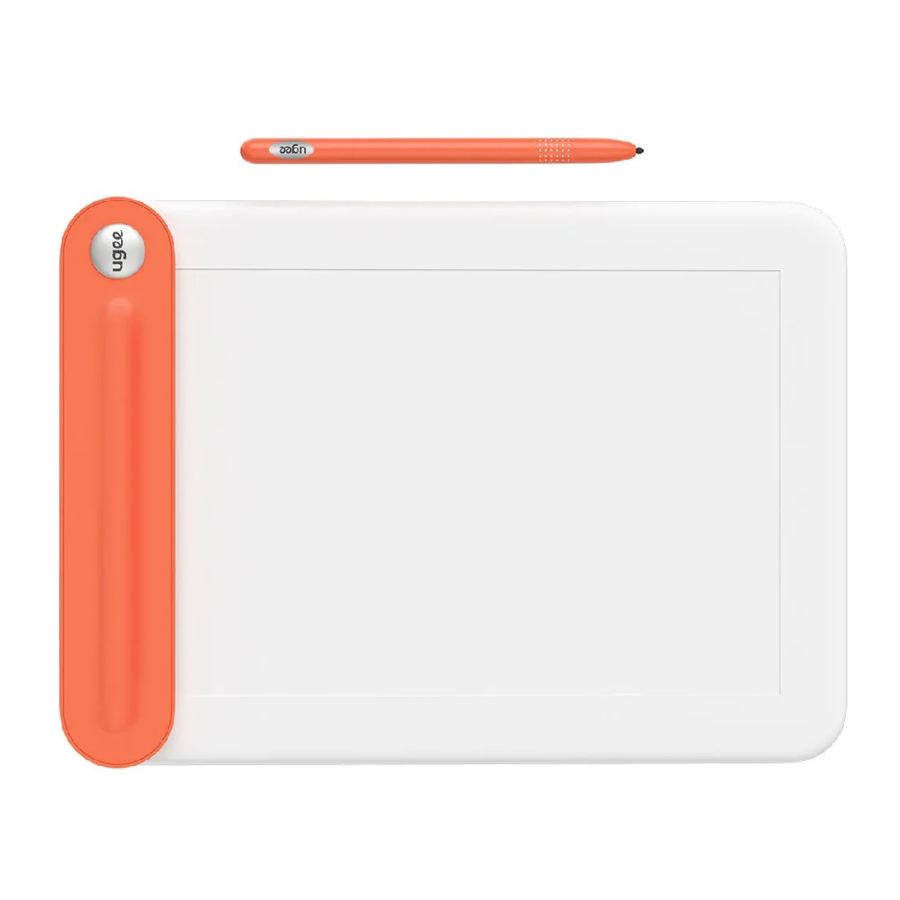
Este producto es una tableta de dibujo Bluetooth sensible a la presión, diseñada para una variedad de aplicaciones, incluyendo el dibujo, la firma y el control del ordenador.
Para optimizar su experiencia con la tableta de dibujo, le recomendamos encarecidamente que lea este manual de instrucciones en detalle antes de utilizar el producto. El manual del usuario contiene información de visualización sólo para el sistema operativo Windows. A menos que se especifique lo contrario, esta información también es aplicable a Mac OS.
Nuestro objetivo es mejorar continuamente la calidad de nuestros productos y la experiencia del usuario. Tenga en cuenta que nos reservamos el derecho de cambiar las especificaciones del producto sin previo aviso.
En resumen:
Cuando se utiliza este producto para dibujar, los trazos variarán en grosor o intensidad dependiendo de la presión ejercida por el lápiz sensible a la presión (la función de sensibilidad a la presión se hace referencia en la sección "Sensibilidad a la presión"). Mediante el uso de software de dibujo compatible, como Painter o Photoshop, este producto le permite simular los efectos del uso de pinceles de acuarela, pinceles de caligrafía, rotuladores y pinceles de pintura al óleo, que ofrece una auténtica experiencia de dibujo y pintura como si fuera en papel o lienzo.
Funciones de la tableta gráfica de dibujo
Con el software del controlador instalado, la tableta gráfica de dibujo estará equipada con las siguientes funciones y características:
Función de puntero
Al mover el lápiz sensible a la presión dentro del área de trabajo de la tableta gráfica de dibujo, el cursor del ratón en la pantalla correspondiente se puede mover a cualquier posición.
Sensibilidad a la presión
La función de sensibilidad a la presión permite que el lápiz produzca trazos de diferentes grosores e intensidades, dependiendo de la presión ejercida.
Producto

- Tecla de encendido
Mantenga pulsado durante 3 segundos para encender/apagar
Mantenga pulsado durante 8 segundos para restablecer
Pulse brevemente 3 veces seguidas para emparejar por Bluetooth - Luz indicadora
Estado del indicador rojo- Parpadeando: Baja capacidad de batería (<20%), lo que indica que se requiere la carga
- Siempre encendido: La batería se está cargando
- Apagado: Completamente cargada, o apagado automático debido a la batería baja
Estado del indicador verde
- Parpadeo rápido: Bluetooth esperando el emparejamiento
- Parpadeo lento: Bluetooth esperando la conexión
- Siempre encendido: Conexión Bluetooth correcta
- Puerto USB-C
- Ranura para el lápiz - abrir hacia arriba para sacar/guardar el lápiz
- Área de trabajo (dibujo/escritura)
- Lápiz (guardado en la ranura para el lápiz)
Accesorios

Sustitución de la punta del lápiz
- Retire la punta del lápiz a mano o con una herramienta adecuada.
- Instale la punta de repuesto.


Guía del usuario de la tableta gráfica de dibujo Bluetooth Q8W
Guía del usuario del modo Bluetooth
- Mantenga pulsada la tecla de encendido durante 3 segundos para encender el dispositivo.
- Pulse la tecla de encendido 3 veces seguidas para entrar en el estado de emparejamiento Bluetooth (la luz indicadora parpadeará rápidamente en verde).
- Entre en la interfaz de conexión Bluetooth en el ordenador/teléfono/tableta Android y busque el nombre del dispositivo "Q8W" y complete el emparejamiento.
- Ejecute el controlador, establezca los parámetros y pruebe el rendimiento del producto (no se requiere controlador para los teléfonos móviles/productos de tableta).
Guía del usuario del modo cableado
- Conecte el dispositivo a un ordenador/teléfonos móviles/tableta u otro dispositivo con un cable de datos USB.
- Ejecute el controlador, establezca los parámetros y pruebe el rendimiento del producto (no se requiere controlador para los teléfonos móviles/productos de tableta).
Requisitos del sistema
Modo cableado: Windows 7 o posterior, Mac OS X 10.12 o posterior, Chrome OS 88 o posterior y Android 6.0 o posterior.
Modo Bluetooth: Windows 10 o posterior, Mac OS X 10.12 o posterior y Android 6.0 o posterior.
Consejos: Es posible que algunos teléfonos inteligentes/tabletas Android no puedan utilizar la conexión Bluetooth para dibujar debido a problemas de compatibilidad de hardware. Si tiene estos problemas, cambie al modo cableado y póngase en contacto con el servicio de atención al cliente para obtener más ayuda.
Descarga del controlador
Visite el sitio web oficial de ugee (www.ugee.com) para descargar el controlador y siga las instrucciones para completar el proceso de instalación (no se requiere controlador para los teléfonos móviles/productos de tableta).
Introducción al controlador
Descarga e instalación del controlador
- Visite el sitio web oficial de ugee (www.ugee.com) para descargar el controlador Q8W.
- Antes de la instalación, asegúrese de que todo el software de dibujo y antivirus está cerrado.
- Haga doble clic para ejecutar el controlador, siga las indicaciones y haga clic en "Next" (Siguiente) hasta que se complete la instalación y, a continuación, reinicie el ordenador.
Ajustes de función
Alerta de conexión del dispositivo
- Please connect device (Por favor, conecte el dispositivo): Esto indica que el producto no está conectado.

- Device Connected (Dispositivo conectado).


Ajustes del área de trabajo
- Configuración de varios monitores
Seleccione el área de trabajo para establecer la correspondencia entre el movimiento del lápiz en la tableta de dibujo y el movimiento del cursor en la pantalla del monitor.
Cuando se utiliza un solo monitor: toda el área de trabajo de la tableta de dibujo se asigna a la pantalla completa del monitor de forma predeterminada.
Cuando se utilizan dos o más monitores: la tableta de dibujo se asigna a cada pantalla del monitor en modo duplicado. En el modo extendido, debe seleccionar la pantalla del monitor a la que desea que se asigne la tableta en el controlador.


- Configuración del área de trabajo
En la configuración del controlador, puede cambiar el espacio de trabajo del lápiz seleccionando la pantalla completa de la tableta, escalándola para que coincida con la pantalla o introduciendo un valor de entrada específico.

- El dispositivo está configurado para ser el área de trabajo máxima de forma predeterminada.
- Le recomendamos que seleccione la "screen proportion " (proporción de pantalla) en la configuración al conectar el dispositivo a un ordenador.
- Rotación del área de trabajo
Al hacer clic en el botón de configuración en la esquina superior derecha, puede cambiar libremente la colocación de la tableta de dibujo, esto no se limita sólo a la izquierda o a la derecha. El área de trabajo se puede girar en cuatro direcciones: arriba, abajo, izquierda o derecha.

- Configuración y prueba de la sensibilidad a la presión del lápiz
Ajuste manualmente la curva o mueva el control deslizante en la barra de progreso para ajustar la sensibilidad a la presión. Realice una prueba de presión a la derecha al mismo tiempo para lograr una presión óptima del lápiz.- Para establecer el área de sensibilidad a la presión, consulte la Figura 1.

- Para probar el área de sensibilidad a la presión, consulte la Figura 2.

- Para establecer el área de sensibilidad a la presión, consulte la Figura 1.
- Activación de la función Windows Ink
Esta función está diseñada para software de dibujo y de oficina que admite Windows Ink, como Microsoft Office, Windows Journal, Adobe Photoshop CC, SketchBook, etc.

- Activación del modo ratón
El ratón utiliza el modo absoluto de forma predeterminada. Marque esta casilla para utilizar el modo relativo (puede ajustar la velocidad del cursor).
Modo absoluto (lápiz): Asigne el área de trabajo del dispositivo al área de visualización configurada en la pantalla.
Modo relativo (ratón): El método de funcionamiento de este modo es el mismo que el de un ratón normal.

- Importación y exportación de archivos de configuración
Este controlador admite la exportación e importación de sus datos de configuración personalizados para el producto, lo que le ahorra la molestia de tener que configurar repetidamente las preferencias al utilizar diferentes programas.


Especificaciones
| Modelo de producto | Q8W |
| Área de trabajo | 214.8 x 151 mm |
| Dimensiones | 280*200*22.6 mm Grosor del cuerpo 10.6mm (sin incluir la altura de la ranura del lápiz) |
| Peso neto | 429g |
| Resolución | 5080LPI |
| Tasa de informe | 200RPS |
| Presión del lápiz | 8192 niveles |
| Altura de lectura | 10mm |
| Puerto de datos | USB-C |
| Tecnología inalámbrica | Bluetooth v5.0 |
| Alcance de trabajo de Bluetooth | Espacio abierto: >10m Entorno de oficina: >3m |
| Capacidad de la batería | 950mAh |
| Tiempo de carga | ≤2H |
| Tiempo de funcionamiento continuo | ≥10H |
| Requisitos del sistema | Modo cableado: Windows 7 o posterior, Mac OS X 10.12 o posterior, Chrome OS 88 o posterior y Android 6.0 o posterior. Modo inalámbrico: Windows 10 o posterior, MacOS X 10.12 o posterior y Android 6.0 o posterior (es posible que el dibujo por Bluetooth no esté disponible en algunos dispositivos Android debido a la incompatibilidad del hardware). |
Preguntas frecuentes (FAQs)
- El modo Bluetooth no funciona en la tableta de dibujo
- Compruebe si la tableta de dibujo tiene alimentación.
- Compruebe si está conectada correctamente.
- Si no hay problemas con los pasos anteriores, intente reiniciar y, a continuación, vuelva a conectar el dispositivo después de olvidar el dispositivo conectado previamente desde la interfaz de conexión Bluetooth (del ordenador/móvil/tableta).
![]()
- La tableta de dibujo no se empareja automáticamente a través de Bluetooth después de encenderse
Si cambia entre diferentes dispositivos externos mientras utiliza la tableta de dibujo, tendrá que volver a emparejarla. Método: Pulse la tecla de encendido 3 veces seguidas para entrar en el estado de emparejamiento Bluetooth y vuelva a emparejar. - El cursor aletea y salta fuera de control al utilizar la tableta
Cuando utilice el producto, no lo coloque sobre una superficie metálica, ni coloque objetos que contengan metal (incluidos dispositivos electrónicos como teléfonos móviles, tabletas y material de escritorio que contenga metal, como reglas de acero) en el área de trabajo, ya que esto causará interferencias que provocarán errores de aleteo y salto fuera de control del cursor. - No hay sensibilidad a la presión en el software de dibujo
Compruebe si el software es compatible con la función de sensibilidad a la presión. Es posible que algunas aplicaciones móviles no tengan funciones de sensibilidad a la presión integradas.

Si necesita más ayuda, póngase en contacto con nosotros en:
Sitio web: www.ugee.com
Correo electrónico: service@ugee.com
Referencias

Descargar el manual
Aquí puede descargar la versión PDF completa del manual. Puede contener instrucciones de seguridad adicionales, información de garantía, reglas de la FCC, etc.

