Manual del Airthings Wave Mini
-
1
Wave Mini
- 1.1 QUÉ HAY EN LA CAJA
- 1.2 ACERCA DE SU PRODUCTO
- 1.3 ACERCA DE LOS SENSORES Y LOS UMBRALES
- 1.4 CONFIGURACIÓN DE TU PRODUCTO
-
1.5
USO DE TU PRODUCTO
- 1.5.1 Comprobación rápida de las lecturas actuales
- 1.5.2 Comprensión de las lecturas de COV y qué hacer al respecto
- 1.5.3 Recalibración del sensor de COV
- 1.5.4 Análisis de las tendencias a lo largo del tiempo
- 1.5.5 Gestión de notificaciones
- 1.5.6 Traslado de tu dispositivo a una nueva ubicación
- 1.5.7 Cambio de las pilas
- 1.6 ESPECIFICACIONES GENERALES Y PRECISIÓN DEL SENSOR
- 2 SOLUCIÓN DE PROBLEMAS DE TU WAVE MINI
- 3 Ver la serie
- 4 PREGUNTAS COMUNES DE LA SERIE VIEW
- 5 RESOLUCIÓN DE PROBLEMAS DE TU SERIE VIEW
- 6 Referencias
- 7 Descargar el manual
- 8 En otros idiomas
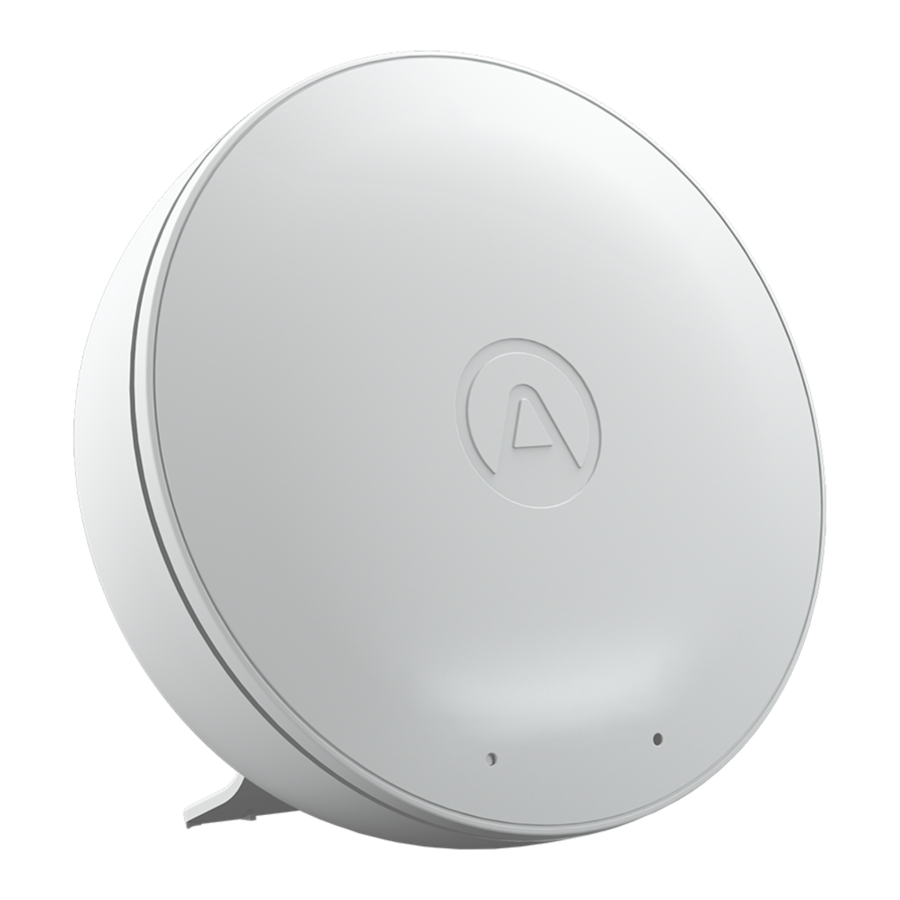
Wave Mini
Enhorabuena por la compra de Wave Mini, un monitor de calidad del aire interior compacto, discreto y versátil.
Los sensores integrados de temperatura y humedad relativa le permiten controlar estos aspectos clave de la comodidad ambiental de un espacio.
Wave Mini también proporciona una indicación de los productos químicos totales en el aire (compuestos orgánicos volátiles o COV) presentes en el aire. Esto significa que la medición indica la concentración total de todos los COV en el aire, no los COV individuales, expresada en partes por billón (ppb). Existen innumerables fuentes de COV, muchas de las cuales son generalmente inofensivas. Sin embargo, dependiendo de la sensibilidad de una persona, el nivel y la duración de la exposición, algunos COV pueden causar síntomas que varían desde irritación de los ojos, la nariz y la garganta hasta dolores de cabeza, mareos e incluso náuseas. Algunos de los COV comunes que Wave Mini detectará incluyen los emitidos por pinturas, decapantes y disolventes, aerosoles, productos de limpieza y desinfectantes domésticos, ambientadores, ropa lavada en seco e incluso alfombras nuevas o muebles tapizados. De hecho, incluso las actividades ordinarias y naturales pueden hacer que los niveles de COV aumenten, como cocinar o abrir una botella de vino, ¡incluso el olor corporal puede aumentar los niveles de COV! Wave Mini le ayuda a investigar e identificar qué está afectando a la calidad del aire de su hogar para que pueda tomar medidas para que sea lo más saludable posible.
Wave Mini también integra un cuarto sensor virtual que puede estimar el riesgo de crecimiento de moho. Las esporas de moho siempre están presentes en cierto grado en el aire que respiramos: lo que Wave Mini pretende hacer es alertarle cuando las condiciones son ideales para que el moho comience a crecer en las superficies de un espacio. Estima el riesgo de crecimiento de moho basándose en las mediciones de temperatura y humedad. Si bien no detecta si hay moho presente, sí indica en qué grado las condiciones son favorables para el crecimiento de moho. Cuando los valores de temperatura y humedad coinciden para indicar condiciones ideales para el crecimiento de moho, Wave Mini informa de un mayor riesgo para que pueda tomar medidas para minimizar el riesgo. Si desea utilizar Wave Mini específicamente con el propósito de indicar el riesgo de moho, existen instrucciones especiales con respecto a la ubicación del monitor que debe seguir. Estos se describen más adelante en este manual.
QUÉ HAY EN LA CAJA
La caja contiene:
- Wave Mini (totalmente montado)
- Soporte acoplable (para colocar sobre una superficie)
- 3 pilas alcalinas AA (ya instaladas)
- Guía de inicio rápido
- Guía de información reglamentaria
Su Wave Mini viene completamente ensamblado. Solo necesita quitar la placa posterior y luego retirar la lengüeta para que las baterías comiencen a alimentar el monitor. Finalmente, vuelva a colocar la placa posterior y estará listo para colocar su Wave Mini donde quiera que funcione para usted. Si desea colocarlo en una mesita de noche, mesa u otra superficie, conecte el soporte a la placa posterior. Consulte el Paso 4 a continuación para obtener consejos sobre dónde es mejor colocar el monitor.
ACERCA DE SU PRODUCTO

Si planea montar su dispositivo en una pared o techo, la placa posterior sirve como placa de montaje. Asegúrese de utilizar un tornillo que se adapte mejor al material de la pared. Una vez que la placa está adherida a la pared, los imanes de la placa y el dispositivo hacen que sea muy fácil montar el monitor.
ACERCA DE LOS SENSORES Y LOS UMBRALES
Wave Mini contiene tres sensores: uno que mide los niveles de COV en el aire y otros dos que rastrean la temperatura y la humedad. Wave Mini también ofrece un sensor virtual que indica que las condiciones son favorables para el crecimiento de moho. Para obtener las lecturas más precisas, algunos sensores requieren un período de calibración.

1 Durante el período de calibración de 7 días, los valores pueden fluctuar erráticamente a medida que el sensor se ajusta. Este es el comportamiento esperado, así que no se alarme
CONFIGURACIÓN DE TU PRODUCTO
- Descarga la app Airthings y crea tu cuenta
Descarga la app Airthings desde la App Store de Apple o la Google Play Store y crea una cuenta. Si ya tienes una cuenta de Airthings, ¡genial! Solo tendrás que añadir tu nuevo monitor Wave a ella.
Para usuarios de Android: ¿Por qué necesitas habilitar el permiso de ubicación para la app Airthings? Wave Mini se conecta con tu smartphone mediante Bluetooth LE. Google Android requiere que el permiso de ubicación esté habilitado para poder usar Bluetooth LE. Esto no es un requisito de Airthings, ni tampoco recopilamos ni guardamos tus datos de ubicación sin tu permiso explícito.


- Activa el monitor y añádelo a tu cuenta de Airthings
Saca el monitor de la caja y retira la lengüeta de la batería del interior. ¡Ya está activado y listo para empezar a supervisar! Abre la app Airthings e inicia sesión en tu cuenta. Sigue las instrucciones de la app para localizar el dispositivo y conectarte a él.
Nota: ¡Asegúrate de que el Bluetooth está habilitado en tu smartphone o no encontrará el monitor!
Una vez que añadas tu nuevo Wave Mini a tu cuenta, es posible que se te pida que actualices el firmware. Si es así, te recomendamos que te tomes unos minutos para hacerlo. - Conecta el monitor Wave a un hub de Airthings existente
Si no tienes ya configurado un hub de Airthings o un monitor de la serie View como hub, debes omitir este paso y pasar al paso 4.
Una vez que tu Wave se haya añadido correctamente a tu cuenta de Airthings, puedes conectarlo a tu dispositivo hub de Airthings.
Nota: Si quieres usar tu monitor de la serie View como hub, asegúrate de que está conectado a una fuente de alimentación. No funcionará como hub si no está conectado.
Para vincular tu nuevo monitor Wave al dispositivo hub, simplemente haz clic en el icono de enlace en la parte superior derecha de la pantalla del dispositivo monitor Wave y sigue los pasos. Debes estar dentro del alcance de Bluetooth del monitor durante este proceso y puede tardar entre 15 minutos y una hora en establecerse la conexión. Una vez conectado correctamente, verás un indicador de intensidad de la señal asociado al monitor Wave. - Coloca el monitor donde lo necesites
El lugar donde coloques el monitor depende de cómo quieras usarlo: como indicador de riesgo de moho o para supervisar la calidad del aire general de un espacio.
Uso de Wave Mini como indicador de riesgo de moho
Las esporas de moho siempre están presentes en cierto grado en el aire que respiramos. Wave Mini supervisa los niveles de temperatura y humedad a lo largo del tiempo para poder avisarte cuando las condiciones son ideales para que el moho empiece a crecer en las superficies de un espacio. Hay muchos tipos de moho y la mayoría de ellos pueden crecer en una amplia gama de temperaturas y niveles de humedad. Dicho esto, para minimizar la posibilidad de crecimiento de moho, la EPA recomienda mantener los niveles de humedad relativa por debajo del 60 %. Para obtener los mejores resultados, coloca tu Wave Mini lo más cerca posible de la zona donde sospeches que podría empezar a crecer el moho.
Hay algunos lugares comunes en una casa donde es probable que crezca moho en las condiciones adecuadas:
- Habitaciones con paredes exteriores frías y/o mal aislamiento
- Habitaciones con poca ventilación
- Sótanos y áticos
- Baños
- Garajes y cobertizos
- Espacios de acceso
Dentro de un espacio, el monitor debe colocarse lo más cerca posible de la zona donde sea más probable que crezca moho. Estos pueden incluir:
- Junto a una pared o en el alféizar de una ventana
- Debajo o detrás de los muebles
- Hacia el suelo en las paredes exteriores
- Junto a paredes exteriores subterráneas
- Detrás de una puerta de acceso (como una trampilla de inspección debajo de una bañera, por ejemplo)
Como palabra final sobre la indicación del riesgo de moho, queremos ser explícitos sobre lo que no hace el Mini:
- No detecta esporas de moho en el aire.
- No detecta el riesgo de moho debido a la alta humedad dentro de las construcciones (fugas en el techo, inundaciones, dentro de las paredes o construcción incorrecta).
- No estima el riesgo de moho en áreas a más de aproximadamente 15 pulgadas (o 40 cm) del dispositivo (por lo tanto, el centro de la habitación no es una ubicación adecuada).
Uso de Wave Mini para indicar la calidad del aire interior
Como monitor de la calidad del aire interior, Wave Mini te informa de las concentraciones cambiantes de productos químicos en el aire de una habitación. Cuando los niveles de COV aumentan, debes reflexionar sobre cualquier actividad que pueda haber provocado el cambio. Por ejemplo, el uso de velas, aerosoles, productos de limpieza, cocina, etc. De esta forma, puedes empezar a comprender mejor lo que está afectando a la calidad del aire interior y tomar medidas para minimizar los contaminantes químicos irritantes y mantener tu aire sano.
Aquí tienes algunos consejos para colocar tu Wave Mini para la supervisión de la calidad del aire:
- Nunca coloques el dispositivo en el exterior: Wave está diseñado solo para uso en interiores y los componentes pueden sufrir daños irreversibles.
- Mantén el dispositivo al menos a 1 metro (3 pies) de ventanas, puertas y conductos de ventilación que puedan interferir con la precisión de las lecturas del aire de la habitación.
- Intenta colocar el dispositivo a la "altura de respiración" media en la habitación para tomar las medidas más relevantes. Para un dormitorio, esto sería a la altura de la almohada.
- Si está sobre una mesa u otra superficie, asegúrate de que la superficie sea estable y de que el monitor esté colocado donde no sea probable que se manipule, se mueva o se caiga al suelo.
- Para usar la función de onda para comprobaciones rápidas, asegúrate de que puedes agitar la mano a menos de 25 cm (10 pulgadas) de la cara del monitor.
Para obtener los mejores resultados, deja el monitor en el mismo lugar a largo plazo. Si quieres usar tu Mini en una habitación o espacio completamente nuevos, consulta las instrucciones en Mover el monitor a una nueva ubicación (cambiar el nombre de un monitor).
- Calibra y mantén tu monitor
Los sensores de temperatura y humedad dentro de tu Wave Mini proporcionarán lecturas precisas casi de inmediato y realmente no requieren un tiempo de calibración.
Sin embargo, el sensor de COV requiere unos siete días para aclimatarse al entorno local y crear una línea de base para futuras mediciones.
Para mantener tu dispositivo, simplemente límpialo suavemente con un paño seco para evitar que acumule polvo e impida su capacidad de supervisar el aire correctamente. El monitor debe exponerse al aire fresco aproximadamente cada semana para que pueda mantener una línea de base adecuada. Esto debería ocurrir de forma natural en un espacio bien ventilado.
La app Airthings indica la energía restante de la batería para cada monitor en tu cuenta para que seas consciente de cuándo es el momento de cambiarlas. Para una mayor duración y un rendimiento óptimo, recomendamos baterías alcalinas no recargables.
Nota: Cuando cambies las baterías del monitor, puede tardar hasta 1 hora en que la energía restante de la batería se refleje con precisión en tu app Airthings.
USO DE TU PRODUCTO
La aplicación Airthings es donde más interactuarás con tu Wave Mini. A menos que tu monitor Wave esté conectado a un concentrador Airthings, debes tener el Bluetooth habilitado en tu smartphone y estar dentro del alcance de Bluetooth cada vez que compruebes los datos de calidad del aire.
Comprobación rápida de las lecturas actuales
Wave Mini está equipado con un sensor de movimiento detrás de su placa frontal, de modo que, cuando pasas la mano por delante, se ilumina una señal codificada por colores para indicarte la calidad general del aire. El color viene determinado por las lecturas actuales de cada sensor, excluyendo la temperatura:
 La calidad del aire es buena
La lectura actual de cada uno de los sensores se encuentra dentro de los rangos normales y saludables.
 La calidad del aire es aceptable
Al menos uno de los sensores está registrando una lectura que se encuentra dentro del rango de valores aceptable.
 La calidad del aire es mala
Al menos uno de los sensores está registrando una lectura que se encuentra dentro del rango de valores malo.
En el caso del riesgo de moho, debes inspeccionar de cerca el área que rodea el monitor para asegurarte de que no haya moho. Es posible que desees considerar la posibilidad de mejorar la ventilación o tomar medidas para reducir los niveles de humedad en el área.
Para acceder a lecturas detalladas, abre la aplicación Airthings.
Comprensión de las lecturas de COV y qué hacer al respecto
¡Hay muchas fuentes diferentes de COV, incluyéndonos a nosotros mismos! Incluso la respiración y otros olores corporales pueden afectar el nivel de COV. Los COV presentes en el aire fluctúan constantemente, por lo que, aparte de la práctica escala verde, amarilla y roja, ¿cómo debemos entenderlos? ¿Y cuándo debemos hacer algo al respecto?
Piensa en tu Wave Mini como la herramienta más poderosa disponible para un detective de COV. A medida que ves que los COV suben y bajan, y utilizas el panel de control para detectar tendencias, puedes encontrar al culpable conectando los periodos de COV altos con actividades que podrían haberlos desencadenado. Por ejemplo, cocinar, usar un aerosol perfumado para habitaciones o quemar una vela, llegar a casa con ropa recién lavada en seco, dormir, limpiar, etc. En el caso de actividades cotidianas como dormir y cocinar, puedes tomar medidas para mejorar la ventilación durante esas actividades y reducir los COV que se acumulan en tu espacio. Utiliza la campana extractora o mantén una ventana abierta. Los COV más dañinos pueden provenir de los productos químicos emitidos por muchos productos de limpieza, textiles lavados en seco, el consumo de cigarrillos, los cigarrillos electrónicos, los muebles nuevos y más. Si identificas alguno de estos como el culpable, puedes tomar medidas específicas para reducir los COV en el aire que respiras.
Recalibración del sensor de COV
El sensor de COV de tu monitor Wave se recalibra todo el tiempo. Lo hace utilizando el nivel de COV más bajo medido durante los últimos 7 días y utilizándolo como base para el aire "limpio". Si mantienes tu Mini en una habitación o espacio bien ventilado donde el monitor esté expuesto al aire fresco al menos una vez por semana, el sensor de COV se mantendrá bien calibrado para tu espacio. Sin embargo, si hay una fuente persistente de COV presente en el espacio durante varios días, el sensor creará una nueva línea de base que puede ser engañosa; utilizando un nivel más alto de COV como aire "limpio" de lo que es normal para el espacio.
Si alguna vez tienes dudas, o si sabes que la habitación ha tenido niveles de COV persistentemente altos e inusuales durante días, puedes recalibrarlo. Simplemente mueve el monitor a otro lugar interior donde esté expuesto al aire fresco durante unos 10 minutos. Luego, puedes devolverlo a su ubicación habitual. Al hacer esto, obligas al sensor a restablecer la línea de base a un valor más preciso.
Análisis de las tendencias a lo largo del tiempo
Abre la aplicación Airthings. La página principal muestra los dispositivos que están emparejados con tu cuenta. Selecciona el dispositivo cuyas lecturas deseas analizar. La página del dispositivo proporciona una instantánea de los valores actuales de la calidad del aire. Haz clic en cualquier valor del sensor para consultar las tendencias a lo largo del tiempo en un gráfico de líneas. Puedes ver las tendencias en un gráfico durante períodos de tiempo preestablecidos y mostrar el valor promedio para el período seleccionado.
Gestión de notificaciones
Puedes recibir notificaciones en tu teléfono cuando se cruza un umbral y se detecta una lectura dentro de una zona "roja". Para activar y desactivar las notificaciones, utiliza la configuración del monitor en la aplicación Airthings.
Solo recibirás notificaciones cuando estés dentro del alcance de Bluetooth del monitor Wave. Sin embargo, si tu Wave está habilitado para el acceso remoto a través de un dispositivo Airthings hub, recibirás notificaciones cada vez que se alcance un umbral, sin importar dónde te encuentres.
Traslado de tu dispositivo a una nueva ubicación
Después de controlar el aire en un espacio durante un tiempo, es posible que desees mover el monitor para comprender lo que hay en el aire en un espacio diferente de tu hogar. Hay algunas formas de hacerlo y puedes obtener más información en nuestro Help Center.
Cambio de las pilas
Las tres pilas AA deberían mantener tu Wave Mini funcionando durante más de 24 meses, pero llegará el momento en que debas reemplazarlas. La aplicación Airthings indica la energía restante de la batería para que sepas cuándo es el momento de cambiarlas. Recomendamos utilizar pilas alcalinas no recargables. Cuando cambies las pilas, la actualización del nivel de carga de la batería en la aplicación puede tardar hasta una hora. Pero no te preocupes, el monitor comenzará a tomar sus lecturas tan pronto como se inserten las pilas nuevas.
Cuando quitas las pilas viejas, todos los sensores se reinician automáticamente. Esto significa que el sensor de COV deberá recalibrarse durante los primeros 7 días, por lo que es posible que veas algunas lecturas erráticas. Pero después de 7 días, el sensor informará información fiable sobre los niveles de COV.
ESPECIFICACIONES GENERALES Y PRECISIÓN DEL SENSOR
Entorno operativo
Wave Mini está diseñado para funcionar en interiores, lejos del polvo pesado y la luz solar directa y en las siguientes condiciones ambientales:
- Temperatura: 39 °F a 104 °F (4 °C a 40 °C)
- Humedad: Por debajo del 85 %
Detalles del producto
- Peso: 135 gr (4.8oz) incluidas las pilas
- Dimensiones: 80 mm (3.14in) de diámetro x 25 mm (1in) de altura
- Alimentación: 3 pilas AA
- Conectividad: Bluetooth Low Energy y Airthings SmartLink
Precisión del sensor
COV
Sensor semiconductor de óxido metálico (MOS)
Rango de medición: 0-10 000 ppb
Humedad relativa
Precisión: ±3 % de HR a 77 °F (25 °C) dentro del 20-80 % de HR
Temperatura
Precisión: ±0.9 °F a 77 °F y ±1.8 °F de 32 a 140 °F
Precisión: ±0.5 °C a 25 °C y ±1 °C de 0 a 60 °C
SOLUCIÓN DE PROBLEMAS DE TU WAVE MINI
Los problemas más comunes que experimentan los clientes están relacionados con la conectividad y la sincronización. Antes de llegar a nuestra guía de solución de problemas, expliquemos cómo funciona la conectividad con el monitor Wave.
Acerca de la conectividad y la sincronización del monitor Wave
Tu monitor Wave no está habilitado para la conectividad WiFi directa. Entonces, ¿cómo envía sus lecturas a tu cuenta en la nube? Lo hace utilizando Bluetooth Low Energy (BLE) para sincronizar los datos que recopila con la aplicación Airthings en tu teléfono inteligente. Dado que solo puede sincronizarse con la aplicación cuando tu teléfono inteligente está dentro del alcance de Bluetooth, solo podrás leer las mediciones actuales en la aplicación cuando estés dentro del alcance del monitor. El monitor en sí recopila todas sus lecturas y las guarda en su memoria local hasta por 80 días. Cada vez que se sincroniza con la aplicación, carga todas las lecturas tomadas desde la última vez que se sincronizó. Esas lecturas se envían a través de tu teléfono a tu cuenta en la nube. Esto te permite mantener y consultar el historial completo de las lecturas del sensor a lo largo del tiempo.
Acerca de la conectividad y la sincronización con un dispositivo Airthings hub
Tu monitor Wave se puede habilitar para acceso remoto de modo que, estés donde estés, tu aplicación te muestre las últimas lecturas del monitor. ¿Cómo? Mediante un dispositivo Airthings hub. Un dispositivo hub es uno que se conecta directamente a la red de internet de tu hogar y utiliza SmartLink*, para conectarse a los monitores Airthings Wave en tu hogar. Los monitores Wave envían sus lecturas continuamente al dispositivo hub a través de SmartLink, y el dispositivo hub envía los datos a tu cuenta en la nube. Luego, estés donde estés, puedes abrir tu aplicación Airthings y verificar las lecturas actuales tomadas por los monitores de tu hogar.
Otros beneficios de estar conectado al hub son usar comandos de voz más fácilmente con los dispositivos Amazon Alexa o Google Assistant de tu hogar, o usar applets IFTTT que integran tus lecturas de calidad del aire de Airthings con los enchufes inteligentes, purificadores de aire, humidificadores, etc. de tu hogar. Además, cuando un hub habilita tu monitor Wave para acceso remoto, recibirás cualquier notificación configurada cuando y donde sea, y no solo cuando estés dentro del alcance de Bluetooth de tu monitor.
Pero, ¿qué son los dispositivos Airthings hub? Uno es el acertadamente llamado Airthings Hub que simplemente sirve como enlace entre tus monitores Wave y la red de internet de tu hogar. El otro tipo de hub es cualquiera de nuestros tres monitores de la serie View. Estos monitores contienen diferentes conjuntos de sensores para tomar sus propias lecturas en un espacio de tu hogar y se pueden usar simultáneamente como hubs Airthings para vincular tus monitores Wave con tu cuenta en la nube.
*Airthings SmartLink es una forma de comunicación inalámbrica de largo alcance, desarrollada por Airthings. Se basa en el protocolo de comunicación Sub-1 Ghz y está diseñado para un bajo consumo de energía y una conectividad robusta de largo alcance de hasta aprox. 100 m/330 pies.
Consejos generales para la solución de problemas
Siempre que tengas problemas con la aplicación Airthings o con un monitor, hay algunas cosas básicas que siempre debes verificar primero:
- ¿El monitor se ha caído recientemente? Desafortunadamente, los monitores no están diseñados para ser resistentes y los sensores internos son bastante delicados. Si se te cae el monitor o sufre un impacto, esto podría causar un mal funcionamiento en las lecturas o en el funcionamiento general del monitor.
- ¿Estás ejecutando la última versión de la aplicación Airthings y tienes instalado el firmware más reciente?
- ¿Las baterías están gastadas o a punto de agotarse? Puedes consultar el nivel de batería del monitor en la aplicación desde la última vez que se sincronizó.
Cuando se usa un monitor Wave sin un Airthings hub
Después de seguir los consejos generales de solución de problemas anteriores, es posible que sigas viendo un problema. Aquí hay algunos problemas comunes y lo que debes hacer si no estás utilizando un dispositivo Airthings hub con tu monitor Wave.
Mi aplicación no se conecta a mi dispositivo |
|
| Mi aplicación no se sincroniza con mi monitor Wave mientras se ejecuta en segundo plano |
|
| El indicador de color no se enciende cuando paso mi mano sobre él |
|
Cuando se usa un monitor Wave con un Airthings hub
Después de seguir los consejos generales de solución de problemas anteriores, es posible que sigas viendo un problema. Aquí hay algunos problemas comunes y lo que debes hacer si estás utilizando un dispositivo Airthings hub con tu monitor Wave.
- Si usas un Airthings Hub, puedes encontrar información completa en la guía de configuración del Hub.
- Si usas un monitor de la serie View como hub, asegúrate de que esté enchufado a una toma de corriente. Los monitores de la serie View solo se activan como hubs cuando están enchufados.
| He configurado mi dispositivo Airthings hub, pero no puedo ver el monitor Wave para vincularlo al hub | Se requiere Bluetooth para vincular el monitor Wave al dispositivo hub.
Una vez que el Wave esté vinculado al hub, Bluetooth se desactivará en el monitor Wave (para reducir su consumo de energía). |
| He vinculado mi monitor Wave con el hub, pero no veo lecturas actualizadas de ese monitor en la aplicación |
|
Ver la serie
Airthings View Pollution 2980 - Monitor de contaminación atmosférica (polvo fino, humedad, temperatura) con conexión WiFi, función de concentrador y pantalla Calm Tech
Al realizar un seguimiento de la calidad del aire interior y/o de los niveles de radón, puede tomar decisiones más saludables en los espacios donde pasa la mayor parte del tiempo. El aumento de la productividad y los niveles de energía, una mejor calidad del sueño y la resistencia a las enfermedades son solo algunos de los beneficios. Reducir su exposición al radón reducirá su riesgo de cáncer de pulmón.
Su dispositivo Airthings View le proporciona la información que necesita en la pantalla, en su teléfono y en el panel de control de Airthings. O simplemente puede agitar la mano frente al dispositivo para obtener una indicación visual de sus niveles.
PONERSE EN CONTACTO
Para obtener asistencia técnica o si tiene alguna pregunta o comentario que no hayamos respondido aquí, puede comunicarse con nosotros de las siguientes maneras:
- Burbuja de chat en el sitio web de airthings.com.
- Visite nuestro foro de soporte help.airthings.com
QUÉ HAY EN LA CAJA

- Funda y etiqueta colgante x 1
- Caja externa x 1
- Cable x 1
- Folleto reglamentario x 1
- Pilas x 6
- Bolsa de sílice x 1
- Adhesivo 3M x 3
- Manual del usuario x 1
- Adhesivo translúcido x 2
CARACTERÍSTICAS Y CONTENIDO

- Pantalla personalizable
- Señal luminosa
- Sensor de movimiento
- Entradas de aire
- Compartimento de la batería con 6 pilas AA (incluidas)
- Puerto de cable USB
- Botón de reinicio
- Número de serie individual
- Soporte de montaje
- Pestaña de batería de un solo uso
CONFIGURACIÓN DEL DISPOSITIVO
- Descargue la aplicación Airthings
Descargue o actualice la aplicación Airthings desde la App Store de Apple o la Google Play Store y cree una cuenta.
![]()

- Configuración
Tire de la pestaña de la batería del dispositivo y siga las instrucciones de la aplicación para conectar el dispositivo a su smartphone y a su WiFi. También puede alimentar su dispositivo utilizando el cable USB suministrado. Puede haber una actualización de firmware cuando inicie el dispositivo.
Nota: Puede dejar las pilas puestas cuando se alimenta por USB, pero las pilas no se recargarán. Su dispositivo cambiará automáticamente entre la alimentación por batería y la alimentación por USB. - Colocación
Su dispositivo View se puede colocar donde quiera medir la calidad del aire, como en la mesita de noche, en la pared de la habitación del bebé o en una estantería del salón. Debe mantenerse alejado de entornos muy polvorientos y funciona mejor si se limpia con un paño seco o húmedo de vez en cuando. View Plus y View Radon deben mantenerse fuera de ambientes húmedos por encima del 85% de humedad para evitar daños en el sensor de radón.
Para montar su View en una pared: Fije el soporte de montaje a la pared. Asegúrese de utilizar tornillos adecuados para su tipo de pared. No lo coloque cerca de conductos de ventilación o ventanas. Mínimo 1 metro / 3 pies de distancia.
![]()
- Calibración
Algunos sensores necesitarán tiempo, normalmente alrededor de una semana, para calibrarse después de encenderse. Consulte más detalles en la hoja de producto de su dispositivo.
Los distintos sensores tienen diferentes tasas de muestreo (la frecuencia con la que registran un punto de datos) y precisión. El sensor de radón en particular está construido para la monitorización a largo plazo. Aunque puede leer las primeras muestras de datos, es probable que sean inexactas. El radón suele variar significativamente de un día para otro, e incluso de un mes para otro. Los edificios pueden ser diagnosticados para el radón midiendo todas las áreas de estar - por ejemplo, salas de estar y dormitorios - durante al menos una semana. Para un valor más preciso, esto debe ser seguido por una medición a largo plazo (durante al menos 2 meses) en la habitación con el valor de radón más alto.
![]()


USO DIARIO

Pantalla configurable
La pantalla se puede configurar para mostrar los valores de los sensores que más le interesan. La configuración se realiza en el panel de control o en la aplicación de Airthings. La pantalla se actualizará hasta cada 2,5 minutos, dependiendo del intervalo de muestreo del sensor y de los sensores que se muestren en la pantalla. A veces parpadeará por completo para actualizarse. Esto es normal y no significa que su dispositivo esté funcionando incorrectamente.
Nota: La tecnología calmada, la pantalla de papel electrónico no requiere energía para mostrar una imagen. Si su dispositivo View pierde energía repentinamente, por ejemplo, si se retira el conector USB y no hay baterías en el compartimento, entonces la pantalla simplemente seguirá mostrando la imagen que tenía cuando se produjo la pérdida de energía. La pantalla se actualizará normalmente cuando se restablezca la alimentación del producto.
Uso de su View como un concentrador para otros dispositivos Airthings
Cuando se alimenta por USB, y se conecta a WiFi, su dispositivo View actuará como un concentrador SmartLink para otros dispositivos Airthings soportados (Wave Mini, Wave Plus, Wave Radon 2ª generación). Esta es una gran manera de mantener todos sus dispositivos Airthings continuamente conectados y accesibles. Utilice la aplicación Airthings para seleccionar qué dispositivos Airthings enlazar a su View.
Botón de reinicio
Una pulsación corta del botón de reinicio (durante aproximadamente medio segundo) alternará entre diversa información útil en la pantalla. Tenga en cuenta que una pulsación corta no reiniciará el dispositivo.
Una pulsación larga del botón de reinicio reiniciará su dispositivo por completo, devolviéndolo a su estado de fábrica. Esto elimina cualquier dato personal almacenado localmente, como su contraseña de WiFi. No eliminará el dispositivo de su cuenta en línea. Cuando mantenga pulsado el botón de reinicio, aparecerá una cuenta atrás en la pantalla que le indicará cuándo tendrá lugar el reinicio. Si suelta el botón antes de que finalice la cuenta atrás, el reinicio se cancelará.
Función de onda
Agite la mano delante de su dispositivo para obtener una indicación visual rápida de sus niveles de calidad del aire interior. La señal luminosa se iluminará según la calidad general del aire (el verde significa bueno, el amarillo significa aceptable y el rojo significa malo), y la pantalla cambiará para mostrar cualquier nivel que sea aceptable o malo. Para obtener detalles sobre los umbrales de los sensores, vaya a help.airthings.com
Aplicación Airthings
Su aplicación se actualizará automáticamente siempre y cuando su dispositivo esté conectado a una red WiFi. La aplicación Airthings incluye los valores de los sensores, gráficos históricos y promedios a largo y corto plazo. Utilice la aplicación para configurar su View, establecer notificaciones basadas en los valores de los sensores y mucho más.
Panel de control de Airthings
El panel de control web de Airthings le permite ver, personalizar y analizar los datos de los sensores de todos sus dispositivos de un vistazo. También tendrá acceso a las tendencias y análisis avanzados. Obtenga más información en airthings.com/dashboard
Sensores
Lea más sobre cómo utilizar e interpretar los valores reportados por los sensores en su dispositivo View.
INTEGRACIONES
Todos los dispositivos Airthings View comparten datos con su dispositivo móvil, así como con el panel de control de Airthings, una plataforma en línea gratuita que proporciona acceso rápido para ver, personalizar y analizar los datos de los sensores de múltiples dispositivos Airthings. Vaya a airthings.com/dashboard para obtener más información.
El Airthings View ofrece la posibilidad de utilizar Amazon Alexa y el Asistente de Google para leer sus últimas mediciones de sensores desde cualquier dispositivo Airthings que esté conectado a través de un concentrador o producto View. Se aplican limitaciones a los idiomas y regiones. Por favor, visite airthings.com para conocer los últimos requisitos y limitaciones.
El Airthings View también es compatible con IFTTT, lo que permite a los usuarios crear o acceder a recetas útiles para que su dispositivo las siga, y se integra con productos de terceros.
Suscríbase a nuestro boletín para recibir las últimas actualizaciones.

PREGUNTAS COMUNES DE LA SERIE VIEW
Puede encontrar respuestas a muchas preguntas comunes aquí: help.airthings.com
Si tiene otras preguntas, puede ponerse en contacto con el equipo de soporte de Airthings utilizando la burbuja de chat en nuestra página web, en la aplicación o enviando un correo electrónico a support@airthings.com
¿Cuál es el alcance del View cuando se utiliza como un concentrador?
El View normalmente será capaz de alcanzar los dispositivos Airthings enlazados en cualquier lugar de la mayoría de los hogares. Las pruebas demuestran que en la mayoría de los casos el alcance debería ser más que suficiente para una casa familiar grande. El alcance puede variar dependiendo de los materiales de las paredes y el suelo, las interferencias inalámbricas, la colocación y otros factores.
¿Cuántos dispositivos se pueden conectar a un View utilizado como un concentrador?
El View puede soportar hasta 10 dispositivos conectados a él.
¿Qué dispositivos se pueden enlazar al View cuando se utiliza como un concentrador?
Los dispositivos Wave Plus, Wave Mini y Wave Radon se pueden enlazar a su View.
Los dispositivos Wave 1ª generación (número de serie 2900x) y otros View no se pueden enlazar al View. Si posee varios dispositivos View, estos enviarán datos a su cuenta en la nube de Airthings a través de WiFi de forma independiente.
¿Puedo recuperar datos localmente de la unidad?
Esto es desafortunadamente no es posible. Los datos se encriptan en tránsito a la nube de Airthings y se recuperan de nuevo a través de la aplicación Airthings Wave o el panel de control web en https://dashboard.airthings.com.
¿Puedo recuperar datos a través de Bluetooth desde el View, como puedo hacerlo con los dispositivos Wave?
No, los dispositivos View sólo admiten la transferencia de datos a través de WiFi. Bluetooth sólo se utiliza para la configuración inicial.
¿Con qué frecuencia los dispositivos Wave enviarán datos a través del View cuando se utiliza como un concentrador?
Los dispositivos Wave envían datos cada 5 minutos. Los datos de radón (promedio móvil de 24 horas) se envían cada hora.
RESOLUCIÓN DE PROBLEMAS DE TU SERIE VIEW
| CATEGORÍA | PROBLEMA/SOLUCIÓN |
| Añadir a tu cuenta | No puedo encontrar mi dispositivo View al intentar añadirlo a mi app.
|
No puedo conectar mi dispositivo a la WiFi
| |
| Usar tu View como un concentrador para otros dispositivos Airthings | No veo mi dispositivo Wave al vincularlo al View
|
No veo mi otro dispositivo View al vincularlo al View.
| |
No veo datos procedentes de los dispositivos Wave cuando están vinculados a mi View.
| |
Configuré mi unidad en la región equivocada¿Qué debo hacer?
| |
| Pantalla | Mi pantalla parpadea a veces
|
Mi View no tiene alimentación ni baterías, pero la pantalla sigue mostrando.
| |
Mi pantalla muestra valores diferentes a los que se muestran en la app.
| |
| Ruido del dispositivo | Mi View a veces hará un ligero ruido de ventilador, ¿es esto normal?
|
¿NECESITAS MÁS AYUDA?
Si sigues teniendo problemas y has seguido la guía de resolución de problemas, siempre es una buena idea buscar en nuestro Centro de ayuda, donde respondemos a preguntas comunes sobre cómo funcionan los monitores Airthings y qué hacer cuando algo va mal. Si no encuentras la ayuda que necesitas allí, puedes ponerte en contacto con nuestro equipo de Éxito del Cliente de las siguientes maneras:
Chat web en vivo:
Nuestros representantes están disponibles en el chatbot de airthings.com 18 horas al día, de lunes a viernes.
Correo electrónico:
Envía un correo electrónico a nuestro equipo a support@airthings.com y te responderemos en un plazo de 24 horas hábiles. Adjunta cualquier foto o captura de pantalla que pueda ayudar a describir el problema. También debes incluir el número de serie de tu monitor, que puedes encontrar dentro de la unidad quitando la placa posterior. Por último, confirma también la dirección de correo electrónico asociada a tu cuenta Airthings en caso de que envíes el correo electrónico desde una dirección diferente.
Referencias
![dashboard.airthings.com]() Airthings
Airthings![www.apple.com]() App Store - Apple
App Store - Apple![play.google.com]() Google Play
Google Play![airthings.com]() Airthings | Smart indoor Radon & Air Quality Monitors
Airthings | Smart indoor Radon & Air Quality Monitors![help.airthings.com]() https://help.airthings.com/en/
https://help.airthings.com/en/![www.airthings.com]() Airthings Dashboard | Track and Analyze data from devices
Airthings Dashboard | Track and Analyze data from devices


Descargar el manual
Aquí puede descargar la versión PDF completa del manual. Puede contener instrucciones de seguridad adicionales, información de garantía, reglas de la FCC, etc.
Descargar Manual del Airthings Wave Mini

