Manual de Milesight UG65
- 1 Lista de embalaje
- 2 Introducción al hardware
- 3 Instalación del hardware
- 4 Iniciar sesión en la GUI web
- 5 Conexión de red
- 6 Configuración del punto de acceso Helium
- 7 Ajustes avanzados de Helium
- 8 Configuración del reenviador de paquetes
- 9 Configuración del servidor de red
- 10 Precauciones de seguridad
- 11 Referencias
- 12 Descargar el manual
- 13 En otros idiomas
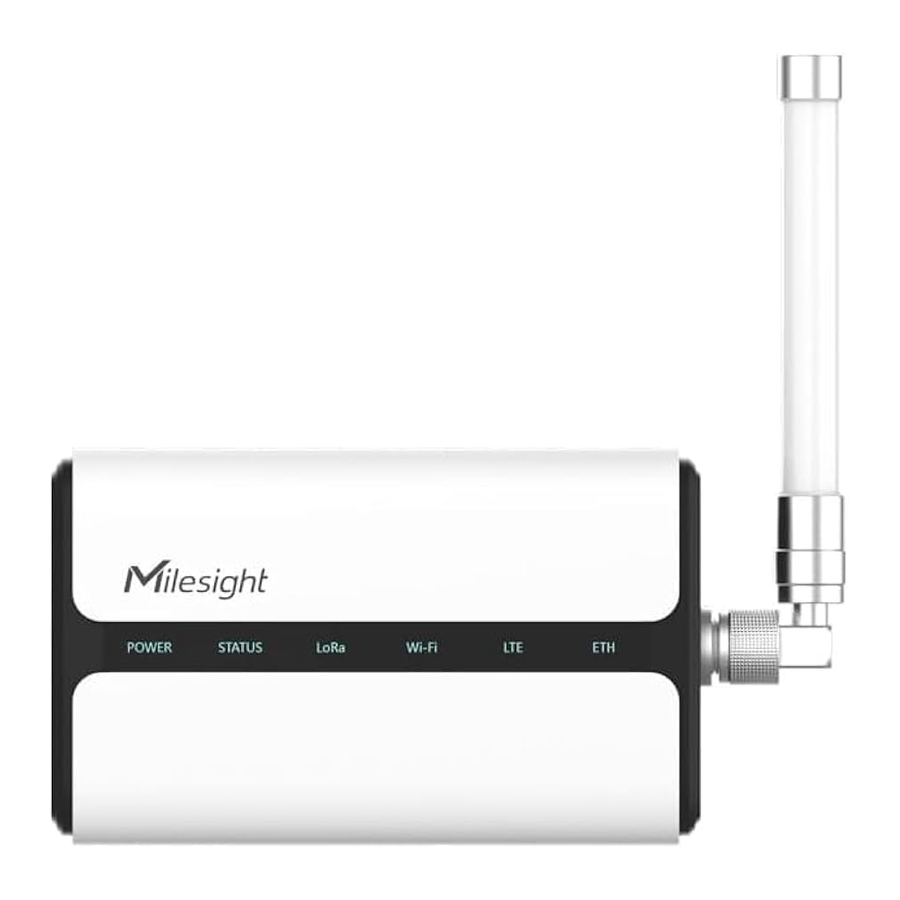
Lista de embalaje
Antes de comenzar a instalar el punto de acceso LoRaWAN® UG65, compruebe el contenido del paquete para verificar que ha recibido los siguientes elementos:

 Si falta alguno de los elementos anteriores o está dañado, póngase en contacto con su representante de ventas.
Introducción al hardware
Descripción general
A. Panel frontal

- Área de LED
POWER (ALIMENTACIÓN): Indicador de alimentación
STATUS (ESTADO): Indicador del sistema
LoRa: Indicador de LoRa
Wi-Fi: Indicador de Wi-Fi
LTE: Indicador de red móvil
ETH: Indicador de puerto Ethernet - LoRaWAN®
Conector de antena
B. Panel posterior

- Tornillos de montaje del soporte
- Ranura SIM
- Puerto tipo C
- Puerto Ethernet (PoE)
- Conector de alimentación
- Botón de reinicio
- Silicona impermeable
- Ranura para cables
Dimensiones (mm)

Indicadores LED
| LED | Indicación | Estado | Descripción |
| POWER | Estado de alimentación | Apagado | La alimentación está desconectada |
| Encendido | La alimentación está conectada | ||
| STATUS | Estado del sistema | Luz azul | Estático: el sistema se está ejecutando correctamente |
| Luz roja | El sistema no funciona correctamente | ||
| LoRa | Estado de LoRa | Apagado | El modo de reenvío de paquetes está desactivado |
| Luz azul | El modo de reenvío de paquetes se está ejecutando correctamente | ||
| Wi-Fi | Estado de Wi-Fi | Apagado | Wi-Fi está desactivado |
| Luz azul | Wi-Fi está activado | ||
| LTE | Estado de la red móvil | Apagado | La tarjeta SIM se está registrando o no se puede registrar (o no hay tarjetas SIM insertadas) |
| Luz azul | Parpadeo lento: la tarjeta SIM se ha registrado y está lista para la conexión telefónica | ||
| Parpadeo rápido: la tarjeta SIM se ha registrado y ahora está realizando la conexión telefónica | |||
| Estático: la tarjeta SIM se ha registrado y la conexión telefónica se ha realizado correctamente | |||
| ETH | Estado del puerto Ethernet | Apagado | Desconectado |
| Luz azul | Estático: conectado |
Botón de reinicio
| Función | Descripción | |
| LED de STATUS | Acción | |
| Restablecer | Azul estático | Mantenga pulsado el botón de reinicio durante más de 5 segundos. |
| Azul estático → Parpadeo rápido | Suelte el botón y espere. | |
| Apagado → Azul estático | El punto de acceso se restablece a los valores predeterminados de fábrica. |
Instalación del hardware
Instalación de la tarjeta SIM (solo versión móvil)
- Utilice un destornillador para abrir la cubierta protectora en el panel posterior del UG65.
- Inserte la tarjeta SIM en el dispositivo de acuerdo con el icono de dirección en el dispositivo. Si necesita sacar la tarjeta SIM, presione la tarjeta SIM y aparecerá automáticamente.
Nota: Solo cuando el PN en la etiqueta del dispositivo incluye "-LXXX" es compatible con la red móvil.

Instalación del cable Ethernet y del cable de alimentación
- Conecte el cable Ethernet y el cable de alimentación a las interfaces correspondientes.
- Pase dos cables a través de la silicona impermeable y deslícelos en las ranuras.
- Vuelva a atornillar la cubierta protectora al dispositivo.


El UG65 también puede alimentarse con un inyector PoE estándar 802.3af u otro dispositivo PoE. Si ambos están conectados, se prefiere la alimentación de CC.
Instalación de la antena
La antena debe instalarse verticalmente siempre en un sitio con buena señal. Si selecciona el modo de antena integrada, no permita que el panel frontal de los productos mire hacia las paredes.

Si utiliza un kit de antena de alta ganancia de 1,3 m, fije la antena LoRa a un poste a través del kit de abrazadera de antena: pase la antena LoRa a través de la abrazadera de antena y fíjela con 4 tornillos, luego envuelva el perno en U alrededor de un poste y fije la abrazadera con tuercas y otros accesorios. Después de la instalación, conecte la antena al conector de antena de la puerta de enlace a través del cable coaxial.

Instalación del punto de acceso
El UG65 se puede montar en una pared o en un poste. Antes de comenzar, asegúrese de que su tarjeta SIM se haya insertado, que sus antenas se hayan conectado y que todos los cables se hayan instalado.
Montaje en pared
Preparación: soporte de montaje, tornillos de fijación del soporte, tacos de pared, tornillos de montaje en pared y otras herramientas necesarias.
- Alinee el soporte de montaje horizontalmente a la posición deseada en la pared, use un rotulador para marcar cuatro orificios de montaje en la pared y luego retire el soporte de montaje de la pared.
![advertencia]() Nota: Las líneas de conexión de los puntos adyacentes están en ángulo recto.
Nota: Las líneas de conexión de los puntos adyacentes están en ángulo recto. - Taladre cuatro orificios con una profundidad de 32 mm utilizando su taladro con una broca de 6 mm en las posiciones que marcó previamente en la pared.
- Inserte cuatro tacos de pared en los orificios respectivamente.
- Monte el soporte de montaje horizontalmente en la pared fijando los tornillos de montaje en pared en los tacos de pared.
![]()
- Atornille los tornillos de fijación del soporte al panel posterior del dispositivo, luego cuelgue el dispositivo al soporte de montaje en la pared.


Montaje en poste
Preparación: soporte de montaje, tornillos de fijación del soporte, abrazadera de manguera y otras herramientas necesarias.
- Afloje la abrazadera de manguera girando el mecanismo de bloqueo en sentido contrario a las agujas del reloj.
- Enderece la abrazadera de manguera y deslícela a través de los anillos rectangulares en el soporte de montaje, envuelva la abrazadera de manguera alrededor del poste.
- Utilice un destornillador para apretar el mecanismo de bloqueo girándolo en el sentido de las agujas del reloj.

- Atornille los tornillos de fijación del soporte al panel posterior del dispositivo, luego cuelgue el dispositivo al soporte de montaje en el poste.


Iniciar sesión en la GUI web
UG65 proporciona una interfaz de configuración basada en web para la administración. Si esta es la primera vez que configura el punto de acceso, utilice los ajustes predeterminados que se indican a continuación:
Dirección IP ETH: 192.168.23.150
Dirección IP Wi-Fi: 192.168.1.1
SSID de Wi-Fi: Gateway_******
Nombre de usuario: admin
Contraseña: password
Acceso inalámbrico
- Habilite la conexión de red inalámbrica en su ordenador y busque el punto de acceso "Gateway_******" para conectarse a él.
- Abra un navegador web en su PC (se recomienda Chrome) y escriba la dirección IP 192.168.1.1 para acceder a la GUI web, introduzca el nombre de usuario y la contraseña, haga clic en "Login" (Iniciar sesión).

![advertencia]() Si introduce el nombre de usuario o la contraseña incorrectamente más de 5 veces, la página de inicio de sesión se bloqueará durante 10 minutos.
Si introduce el nombre de usuario o la contraseña incorrectamente más de 5 veces, la página de inicio de sesión se bloqueará durante 10 minutos. - Después de iniciar sesión, seleccione el tipo de antena correcto según la instalación de su antena y cambie la contraseña predeterminada siguiendo la guía.

Una vez completada la guía, puede ver la información del sistema y realizar ajustes más avanzados.

![advertencia]() ¡Desactive la función WLAN o añada una contraseña después de completar todos los ajustes del punto de acceso!
¡Desactive la función WLAN o añada una contraseña después de completar todos los ajustes del punto de acceso!


Acceso cableado
Conecte el PC al puerto ETH de UG65 directamente. Los siguientes pasos se basan en el sistema operativo Windows 10 como referencia.
- Vaya a "Panel de control" → "Red e Internet" → "Centro de redes y recursos compartidos", y luego haga clic en "Ethernet" (puede tener nombres diferentes).

- Vaya a "Propiedades" → "Protocolo de Internet versión 4 (TCP/IPv4)" y seleccione "Usar la siguiente dirección IP", luego asigne una IP estática manualmente dentro de la misma subred del punto de acceso.

- Abra un navegador web en su PC (se recomienda Chrome) y escriba la dirección IP 192.168.23.1 50 para acceder a la GUI web, introduzca el nombre de usuario y la contraseña, haga clic en "Login" (Iniciar sesión).
![advertencia]() Si introduce el nombre de usuario o la contraseña incorrectamente más de 5 veces, la página de inicio de sesión se bloqueará durante 10 minutos.
Si introduce el nombre de usuario o la contraseña incorrectamente más de 5 veces, la página de inicio de sesión se bloqueará durante 10 minutos.

- Después de iniciar sesión, seleccione el tipo de antena correcto según la instalación de su antena y cambie la contraseña predeterminada siguiendo la guía.

Una vez completada la guía, puede ver la información del sistema y realizar ajustes más avanzados.


Conexión de red
Esta sección explica cómo conectar el punto de acceso a la red a través de la conexión WAN, Wi-Fi o celular.
Configurar la conexión Ethernet
- Vaya a la página "Network" (Red) → "Interface" (Interfaz) → "Port" (Puerto) para seleccionar el tipo de conexión y configurar la información del puerto Ethernet, haga clic en "Save & Apply" (Guardar y aplicar) para que los cambios surtan efecto.

- Conecte el puerto Ethernet del punto de acceso a dispositivos de red como un router o un módem.
- Inicie sesión en la GUI web a través de la dirección IP recién asignada y vaya a "Status" (Estado) → "Network" (Red) para comprobar el estado del puerto Ethernet.


Configurar la conexión Wi-Fi
- Vaya a "Network" (Red) → "Interface" (Interfaz) → "WLAN" y seleccione el modo "Client" (Cliente).
- Haga clic en "Scan" (Escanear) para buscar un punto de acceso Wi-Fi. Seleccione el que esté disponible y haga clic en "Join Network" (Unirse a la red).
![advertencia]() Nota: utilice el método de acceso cableado para acceder a la GUI web del punto de acceso, o no podrá configurar el ajuste de Wi-Fi.
Nota: utilice el método de acceso cableado para acceder a la GUI web del punto de acceso, o no podrá configurar el ajuste de Wi-Fi.

- Escriba la clave de Wi-Fi.

- Vaya a "Status" (Estado) → "WLAN" para comprobar el estado de la Wi-Fi. Si aparece "Connected" (Conectado), significa que el punto de acceso se ha conectado a la Wi-Fi correctamente.

- Vaya a "Network" (Red) → "Failover" (Conmutación por error) → "WAN Failover" (Conmutación por error de WAN) para cambiar wlan0 como interfaz principal, entonces la pasarela puede utilizar la Wi-Fi para acceder a Internet.


Configurar la conexión celular (solo versión celular)
- Vaya a la página "Network" (Red) → "Interface" (Interfaz) → "Cellular" (Celular) → "Cellular Setting" (Ajuste celular) para habilitar los ajustes celulares.
- Elija el tipo de red pertinente y rellene la información de la tarjeta SIM, como el APN o el código PIN, haga clic en "Save" (Guardar) y "Apply" (Aplicar) para que los cambios surtan efecto.

- Vaya a la página "Status" (Estado) → "Cellular" (Celular) para ver el estado de la conexión celular. Si aparece "Connected" (Conectado), significa que la SIM ha marcado correctamente. Por otro lado, puede comprobar el estado del indicador LTE. Si permanece encendido estáticamente, significa que la SIM ha marcado correctamente.


Configuración del punto de acceso Helium
- Inicie sesión en la GUI web, haga clic en "QR Code for Onboarding" (Código QR para la incorporación) en la esquina superior derecha o vaya a la página "Helium" → "Onboarding" (Incorporación).

- Rellene la dirección del monedero en la GUI web del punto de acceso y haga clic en "Generate" (Generar) para generar el código QR.

- Descargue la aplicación "M-Hotspot" de Google Play o Apple App Store y abra la aplicación para vincular su monedero Helium. Al vincular a la página del monedero Helium, se recomienda utilizar el navegador Chrome para abrir la página.
![]()
- Abra la aplicación "M-Hotspot", haga clic en "+Add Hotspot" (+Añadir punto de acceso) y elija el punto de acceso de la lista.

- Escanee el código QR en la GUI web de inicio de sesión del punto de acceso, entonces la aplicación obtendrá la información del punto de acceso. Haga clic en "Next" (Siguiente).

- Haga clic en "Ask for Permissions" (Solicitar permisos) para establecer la ubicación del punto de acceso y, a continuación, haga clic en "Set Location" (Establecer ubicación).

- Establezca la ganancia y la altura de la antena del punto de acceso según su tipo de antena externa, es de 2 dBi de forma predeterminada. Haga clic en "Next" (Siguiente) y "Register Hotspot" (Registrar punto de acceso). Este registro requiere 10 $ y ya está prepagado por Milesight.

- Al registrarse, se saltará a la página de la aplicación Helium, haga clic en "I Confirm" (Confirmo) para actualizar la información y añadir su punto de acceso a la red Helium.


Ajustes avanzados de Helium
El punto de acceso Helium Milesight UG65 proporciona opciones para obtener el estado del proceso Helium y controlarlo.
Punto de acceso
Esta página se utiliza para mostrar la información básica del punto de acceso incorporado.

| Elemento | Descripción |
| Nombre del punto de acceso | Un identificador único para el punto de acceso incorporado en la red Helium. |
| Estado de la red | Muestra el estado de las conexiones del punto de acceso a Internet. |
| Validador | Muestra la versión y la altura del bloque del validador al que está conectado el dispositivo. |
| Propietario | Muestra la dirección de la cartera a la que se vincula este punto de acceso, y la frecuencia de actualización es de una vez al día. |
| Dirección IP pública | Muestra la dirección IP de exportación de red del punto de acceso. |
Incorporación
Esta página se utiliza para generar el código QR para la incorporación y comprobar los eventos del punto de acceso. También puede hacer clic en el botón de la esquina superior derecha para generar el código QR.

| Elemento | Descripción |
| Código QR para la incorporación | Escriba la dirección de la cartera y, a continuación, haga clic en "Generate" (Generar) para generar el código QR para la incorporación del punto de acceso. Antes de generar, asegúrese de que el punto de acceso puede acceder a Internet. |
| Eventos del punto de acceso | Haga clic en "View" (Ver) para comprobar el estado y la información de la transacción del punto de acceso. Incluye la incorporación y la transferencia del punto de acceso. |
Funcionamiento
Esta página se utiliza para configurar el intervalo de actualización de Helium y operar el proceso Helium.

| Operación | |
| Elemento | Descripción |
| Actualización automática | |
| Versión de Helium | Muestra la versión actual del programa Helium del punto de acceso. |
| Perfiles de Helium | Muestra la versión del perfil Helium utilizado actualmente. |
| Activar | Cuando está activado, el punto de acceso comprobará y actualizará la versión y el perfil de Helium automáticamente. |
| Programación de la actualización | Establezca el intervalo de tiempo de la comprobación de la versión de Helium. Si hay una versión más reciente, el punto de acceso actualizará la versión automáticamente. Rango: 1-168 horas. |
| Registro de Helium | |
| Descargar | Descargue los registros de Helium que contienen el estado de ejecución del progreso de Helium, los cambios de configuración, etc. |
| Reinicio de Helium | |
| Reiniciar | Reinicie el progreso de Helium. |
| Restablecimiento de Helium | |
| Restablecer | Restablezca el progreso de Helium y los datos de bloque, y luego descargue el progreso de Helium más reciente automáticamente. |
Configuración del reenviador de paquetes
UG65 ha instalado múltiples reenviadores de paquetes, incluyendo Semtech, Chirpstack-Generic MQTT broker, etc.
- Vaya a la página "Packet Forwarder" (Reenviador de paquetes) → "General" y haga clic en
![]() para agregar un servidor de red.
para agregar un servidor de red.

- Rellene la información del servidor y habilite este servidor. Si Helium está habilitado, puede habilitar el reenviador de paquetes de tipo Semtech, Chirpstack o Embedded NS remoto al mismo tiempo.
![advertencia]() Nota: cuando añade cualquier NS o modifica la configuración de NS y hace clic en "Save & Apply" (Guardar y aplicar), el programa Helium se reiniciará y se desconectará durante decenas de segundos.
Nota: cuando añade cualquier NS o modifica la configuración de NS y hace clic en "Save & Apply" (Guardar y aplicar), el programa Helium se reiniciará y se desconectará durante decenas de segundos.

- Vaya a la página "Packet Forwarder" (Reenviador de paquetes) → "Radio" para configurar el tipo de antena, la frecuencia central y los canales.
Los canales de la pasarela y del servidor de red deben ser los mismos.

- Añada el punto de acceso a la página del servidor de red. Para obtener más detalles sobre la configuración del servidor de red, consulte la guía del servidor de red o Milesight IoT Support portal.
- Una vez conectado, puede comprobar el estado de la conexión aquí.

 para agregar un servidor de red.


Configuración del servidor de red
El UG65 puede funcionar como servidor de red y transmitir datos a Milesight IoT Cloud u otra plataforma a través de MQTT/HTTP/HTTPS.
Conectar el UG65 a Milesight IoT Cloud
- Vaya a la página "Packet Forwarder" → "General" para habilitar el servidor de red integrado.
![advertencia]() Nota: cuando habilite y haga clic en "Save & Apply" (Guardar y aplicar), el programa Helium se reiniciará y se desconectará durante decenas de segundos.
Nota: cuando habilite y haga clic en "Save & Apply" (Guardar y aplicar), el programa Helium se reiniciará y se desconectará durante decenas de segundos.

- Vaya a la página "Packet Forwarder" → "Radio" para seleccionar el tipo de antena, la frecuencia central y los canales. Los canales de la pasarela y los nodos deben ser los mismos.

- Vaya a la página "Network Server" → "General" para habilitar el servidor de red y el modo "Milesight IoT Cloud".

- Inicie sesión en Milesight IoT Cloud. Luego, vaya a la página "My Devices" (Mis dispositivos) y haga clic en "+New Devices" (+Nuevos dispositivos) para agregar un punto de acceso a Milesight IoT Cloud a través de SN. La pasarela se agregará en el menú "Gateways" (Pasarelas).

- El punto de acceso está en línea en Milesight IoT Cloud.


Conectar el UG65 al servidor MQTT/HTTP
- Vaya a la página "Packet Forwarder" → "General" para habilitar el servidor de red integrado.
![advertencia]() Nota: cuando agregue cualquier NS o modifique la configuración de NS y haga clic en "Save & Apply" (Guardar y aplicar), el programa Helium se reiniciará y se desconectará durante decenas de segundos.
Nota: cuando agregue cualquier NS o modifique la configuración de NS y haga clic en "Save & Apply" (Guardar y aplicar), el programa Helium se reiniciará y se desconectará durante decenas de segundos.

- Vaya a la página "Packet Forwarder" → "Radio" para seleccionar el tipo de antena, la frecuencia central y los canales.
Los canales de la pasarela y los nodos deben ser los mismos.

- Vaya a la página "Network Server" → "General" para habilitar el modo de servidor de red.

- Vaya a "Network Server"→"Application" (Servidor de red→Aplicación) para agregar una nueva aplicación.

Después de guardar la aplicación, puede seleccionar el protocolo HTTP, HTTPS o MQTT e ingresar la información correspondiente del servidor para enviar datos a otro servidor.

- Vaya a la página "Profiles" (Perfiles) para agregar un nuevo perfil para el dispositivo.

- Vaya a la página "Device" (Dispositivo) y haga clic en "Add" (Agregar) para agregar dispositivos de nodo LoRaWAN®.


También puede hacer clic en "Bulk Import" (Importación masiva) si desea agregar todos los nodos a la vez.

Haga clic en "Template Download" (Descargar plantilla) para descargar el archivo de plantilla y agregar información del dispositivo a este archivo. La aplicación y el perfil del dispositivo deben ser los mismos que creó en la página web.

Importe este archivo para agregar grupos de dispositivos. - Vaya a la página "Packets" (Paquetes) para verificar los paquetes de los dispositivos de nodo LoRaWAN®. El tipo que comienza con "Up" significa enlaces ascendentes y "Dn" significa enlaces descendentes.

Haga clic en "Details" (Detalles) para verificar las propiedades y el contenido de la carga útil de los paquetes.

[FIN]


Precauciones de seguridad
Milesight no se responsabilizará de ninguna pérdida o daño que resulte de no seguir las instrucciones de esta guía de operación.
- El dispositivo no debe ser modificado de ninguna manera.
- No coloque el dispositivo cerca de objetos con llamas descubiertas.
- No coloque el dispositivo donde la temperatura esté por debajo/por encima del rango de operación.
- No encienda el dispositivo ni lo conecte a otros dispositivos eléctricos durante la instalación.
- Verifique la protección contra rayos y agua cuando se use al aire libre.
- No conecte ni alimente el equipo con cables que hayan sido dañados.
Referencias

Descargar el manual
Aquí puede descargar la versión PDF completa del manual. Puede contener instrucciones de seguridad adicionales, información de garantía, reglas de la FCC, etc.
Descargar Manual de Milesight UG65