Manual de WiiM ULTRA
- 1 INTRODUCCIÓN
- 2 QUÉ HAY EN LA CAJA
- 3 ESPECIFICACIONES TÉCNICAS
- 4 CONTROLES, PUERTOS Y LUCES
- 5 CÓMO CONFIGURAR
- 6 CONTROL POR VOZ
- 7 CONTROL DIRECTO A TRAVÉS DE TU APLICACIÓN FAVORITA
- 8 TODA LA MÚSICA EN UNA APLICACIÓN
- 9 EMPAREJAMIENTO MULTISALA Y ESTÉREO
- 10 ENTRADA DE AUDIO A TRAVÉS DE LINE IN O SPDIF IN
- 11 SALIDA DE AUDIO A TRAVÉS DE LINE/SPDIF/COAX/BT OUT
- 12 TRANSMITIR AUDIO CON BLUETOOTH
- 13 FUNCIONES AVANZADAS
- 14 PREGUNTAS FRECUENTES
- 15 INSTRUCCIONES DE SEGURIDAD IMPORTANTES
- 16 Referencias
- 17 Descargar el manual
- 18 En otros idiomas
INTRODUCCIÓN
En WiiM, nuestra misión es proporcionar los sistemas de audio de alta fidelidad sin pérdidas más sencillos y asequibles. Cada producto que diseñamos cuenta con una artesanía de primer nivel y una interfaz de usuario intuitiva.
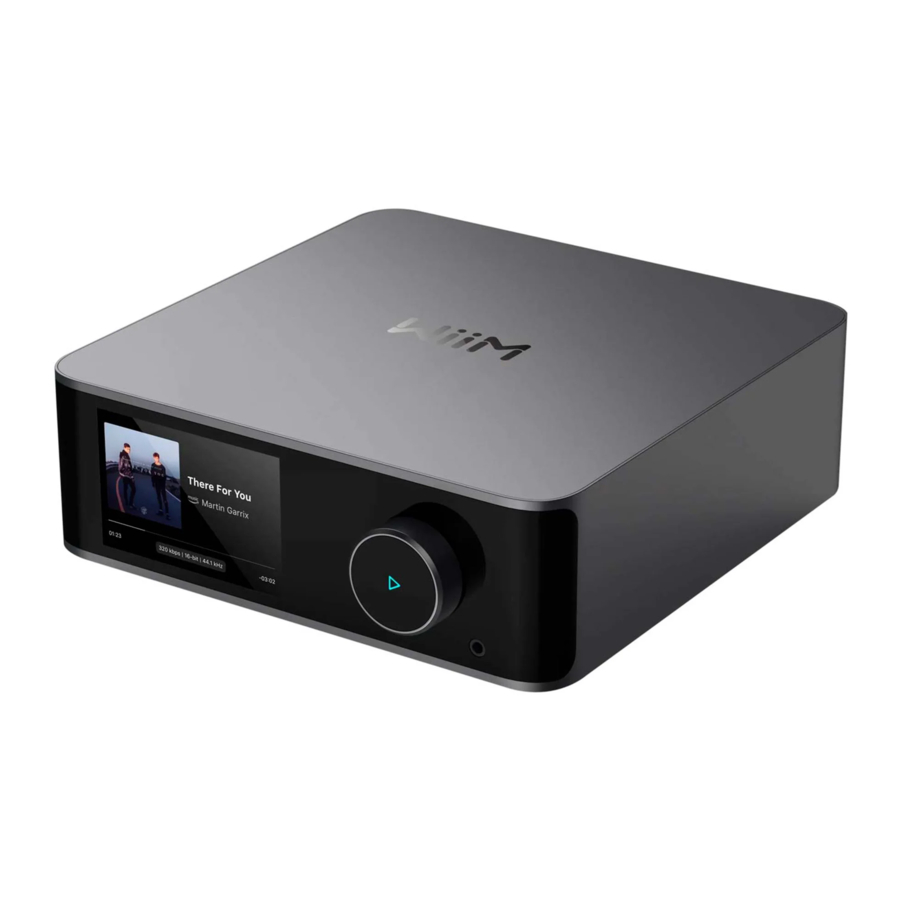
El WiiM Ultra, nuestro reproductor de música en streaming estrella, sirve como centro digital para su ecosistema de audio. Con componentes de calidad audiófila, abundantes conexiones de audio y una vibrante pantalla táctil a todo color de 3,5", ofrece streaming de alta resolución, corrección de sala avanzada e integración con el hogar inteligente. El WiiM Ultra se conecta a la perfección a una gran variedad de dispositivos, como tocadiscos, televisores, auriculares, receptores AV, subwoofers, altavoces inteligentes, auriculares con cable o inalámbricos, y mucho más, ofreciendo una solución de audio completa y versátil.
Equipado con el DAC prémium ESS Sabra ES9038 Q2M, ofrece una distorsión baja y un amplio rango dinámico líderes en el sector, con una relación señal/ruido (SNR) de 121 dB (Awt) y una distorsión armónica total más ruido (THD+N) de -116 dB en tasas de muestreo de 44,1k a 192k, gracias a su reloj de ruido ultrabajo y a su diseño optimizado de alimentación y circuitos. Además, cuenta con un ADC TI Burr-Brown PCM1861 de última generación, que alcanza una SNR de 110 dB para la conversión de analógico a digital, ideal para fuentes de entrada como tocadiscos, reproductores de MP3 y televisores. El amplificador de auriculares de alta fidelidad TPA6120A2 es compatible con una amplia gama de auriculares.
Simplemente conecte el WiiM Ultra a su receptor estéreo, amplificador o altavoces autoamplificados, y contrólelo mediante la intuitiva aplicación WiiM Home o plataformas populares como Spotify, TIDAL, Amazon Music o cualquier aplicación compatible con Chromecast. El control por voz también es muy sencillo a través de dispositivos Echo y Google Home compatibles, así como de la aplicación Alexa y la aplicación Google Home.
Cree grupos sincronizados con Echo, Google Home, otros dispositivos compatibles con Alexa o reproductores o amplificadores WiiM adicionales, y reproduzca música en streaming por toda su casa o reproduzca diferentes pistas en habitaciones separadas.
Mejore su equipo de audio con las capacidades inteligentes del WiiM Ultra y disfrute de una comodidad y fidelidad inigualables.
CASOS DE USO TÍPICOS
El WiiM Ultra está diseñado para mejorar su configuración de audio existente añadiendo capacidades de transmisión inalámbrica y funciones inteligentes. Estos son algunos casos de uso comunes para el WiiM Ultra:
- Actualice sus sistemas de audio heredados favoritos: Si tiene un sistema estéreo tradicional o altavoces que desea integrar en su biblioteca de Spotify, TIDAL, música local, Google Chromecast, Amazon Alexa, DLNA, Roon o el ecosistema LinkPlay, el WiiM Ultra le permite transmitir música de forma inalámbrica a esos altavoces. Cierra la brecha entre su equipo de audio más antiguo y el mundo moderno de la música en streaming.
- Audio de alta calidad: Es compatible con formatos de audio de alta resolución y bit-perfectos y ofrece un sonido rico y detallado, mejorando la experiencia auditiva de su sistema de audio existente.
- Servicios de streaming y bibliotecas de música: El WiiM Ultra le permite acceder a varios servicios de streaming como Spotify, Amazon Music o Tidal, llevando una amplia gama de música a su configuración de audio existente. También puede conectarlo a su biblioteca de música personal almacenada en un ordenador, un dispositivo de almacenamiento conectado a la red o un disco USB para una reproducción perfecta.
- Podcasts y radio por Internet: Además de la transmisión de música, el WiiM Ultra proporciona acceso a una amplia gama de podcasts y emisoras de radio por Internet. Puede navegar a través de diferentes géneros, podcasts o emisoras de radio específicas para disfrutar en su sistema de audio existente.
- Audio multi-room: El WiiM Ultra se integra a la perfección con otros altavoces y componentes inteligentes populares de terceros, u otro dispositivo WiiM/Linkplay, lo que le permite crear un sistema de audio para toda la casa con reproducción de música sincronizada en varias habitaciones.
- Integración con el hogar inteligente: El WiiM Ultra es compatible con el control por voz a través de plataformas como Amazon Alexa o Google Assistant, lo que le permite controlar su música con manos libres e integrarse con otros dispositivos domésticos inteligentes.
- Integración de vinilo o CD: Si tiene un tocadiscos o un reproductor de CD que desea incorporar a su sistema WiiM, el WiiM Ultra puede conectarse a las salidas analógicas o digitales de estos dispositivos. Esto permite la transmisión de audio inalámbrica a otros altavoces a través de otro dispositivo compatible con WiiM, lo que le permite saborear el sonido en toda su casa, todo sincronizado.
- Integración con el cine en casa: El WiiM Ultra se puede utilizar como puente entre su sistema de cine en casa y el ecosistema WiiM. Al conectar el Ultra a su receptor AV o barra de sonido, puede transmitir música de forma inalámbrica a los altavoces de su cine en casa y sincronizar la reproducción de audio con otros dispositivos WiiM para una experiencia de audio cohesiva.
OTROS DISPOSITIVOS NECESARIOS PARA UTILIZAR WIIM ULTRA
Para utilizar el WiiM Ultra, necesitará algunos dispositivos y componentes esenciales. Aquí tiene una lista de lo que necesitará:
- Sistema de audio: El WiiM Ultra está diseñado para conectarse a un sistema de audio existente. Puede ser un sistema estéreo, altavoces autoamplificados, altavoces pasivos con un amplificador/receptor o una configuración de cine en casa con un receptor AV o una barra de sonido. Asegúrese de que dispone del sistema de audio adecuado.
- Red Wi-Fi: El WiiM Ultra requiere una conexión de red Wi-Fi estable para funcionar. Asegúrese de que dispone de una red Wi-Fi fiable en la zona donde pretende instalar el WiiM Ultra. Necesitará las credenciales de la red Wi-Fi durante el proceso de configuración.
- Smartphone o tableta: Necesitará un smartphone o tableta compatible (iOS o Android) con la aplicación WiiM Home instalada. La aplicación WiiM Home se utiliza para la configuración inicial, la configuración y el control del WiiM Ultra.
- Fuente de alimentación: El WiiM Ultra debe conectarse a una fuente de alimentación mediante el cable de alimentación incluido. Asegúrese de que tiene una toma de corriente cerca para alimentar el dispositivo.
- Cable Ethernet (opcional): Aunque el WiiM Ultra se conecta principalmente a su red Wi-Fi, también tiene un puerto Ethernet. Si prefiere una conexión por cable para mayor estabilidad, puede utilizar un cable Ethernet para conectar el WiiM Ultra directamente a su router o switch de red.
Estos son los componentes principales necesarios para utilizar el WiiM Ultra. Es importante tener un sistema de audio que desee integrar con el Ultra, una red Wi-Fi o por cable estable y un dispositivo compatible con la aplicación WiiM Home para la configuración y el control.
DISPOSITIVOS DE AUDIO QUE FUNCIONAN CON WIIM ULTRA
El WiiM Ultra puede funcionar con sus dispositivos de fuente de audio, altavoces inteligentes y otros sistemas estéreo heredados, DAC, amplificador, altavoces o barras de sonido, etc. El dispositivo de fuente de audio incluye TV, tocadiscos y reproductor de MP3. El diagrama de bloques siguiente muestra cómo puede conectar su sistema de audio con el WiiM Ultra.

QUÉ HAY EN LA CAJA

- WiiM Ultra
- Mando a distancia por voz Bluetooth
- Guía de inicio rápido
- Cable de alimentación de CA de 100~240 V
- Cable HDMI
- Cable de audio RCA
- Cable de audio óptico
- Adaptador de tierra para plato giratorio
ESPECIFICACIONES TÉCNICAS
| Característica | Descripción |
| Entrada de alimentación | Entrada de CA de 100-240 V, 50/60 Hz, 0,5 A máx. |
| Audio | Salida de audio digital: Salida Bit-perfect, hasta 192 kHz, 24-bit con salida de audio digital óptica, coaxial y USB. Salida de audio analógica: Soporta hasta 384 kHz, 32-bit con su DAC interno. La precisión de audio se mantiene cuando se utiliza el control de volumen con salida analógica para audio de 16-bit o 24-bit. |
| Red | Wi-Fi 6E, 802.11 b/g/n/ax 2,4 GHz, 5 GHz y 6 GHz de triple banda. Ethernet 10/100M. |
| Bluetooth | Bluetooth 5.3, A2DP, AVRCP Compatible con códecs SBC, AAC, LC3 |
| Entrada de audio | 1 x Entrada de línea RCA analógica, 2 Vrms, hasta 192kHz/24-bit 1 x Entrada de fono analógica, MM/MC 1 x Entrada óptica, hasta 192kHz/24-bit 1 x HDMI ARC, hasta 192kHz/24-bit |
| Salida de audio | 1 x Salida de línea RCA analógica, hasta 2 Vrms 1 x Salida óptica digital, hasta 192kHz/24-bit 1 x Salida coaxial digital, hasta 192kHz/24-bit 1 x Salida USB digital, hasta 192kHz/24-bit 1 x Salida de auriculares (HP) analógica |
| SNR (DAC incorporado) | Salida de línea: 121 dB Salida HP: 119 dB |
| THD+N (DAC incorporado) | Salida de línea: 0,00018%, -115 dB |
| Códec de audio | MP3, AAC, ALAC, APE, FLAC, WAV, WMA, OGG, AIFF |
| Protocolo de transmisión | Chromecast Audio, DLNA, Spotify Connect, TIDAL Connect, Amazon Music Casting, Qplay 2.0, Squeezelite, Roon Ready (TBA) |
| Servicios de streaming en la app | Spotify, Amazon Music, Deezer, TuneIn, Tidal, Qobuz, SoundCloud, Pandora, iHeartRadio, vTuner, Napster, Sound machine, etc. |
| LED | LED de estado de cuatro colores: rojo, verde, azul y blanco |
| Control | Mando de volumen, reproducción/pausa, configuración y más |
| Peso | 3,13 lbs (1,42 kg) |
| Dimensión | 8,3 x 7,87 x 2,83 in (211 x 200 x 72 mm) |
CONTROLES, PUERTOS Y LUCES


BOTONES E INTERFAZ DE ENTRADA/SALIDA
| Interfaz de control / E/S | Funciones |
| Power | Alimentación de CA de 100-240 V 50/60 Hz |
| Volume Knob | Púlselo para reproducir/pausar, emparejar la red o Bluetooth, o restaurar la configuración de fábrica. Gire en el sentido de las agujas del reloj: Aumenta el volumen Gire en el sentido contrario a las agujas del reloj: Disminuye el volumen |
| Line In | RCA estándar |
| Phono In | Ganancia: 41 dB MM / 59 dB MC MM: THD+N -75 dB, SNR 76 dB@5 mV; MC: THD+N -58 dB, SNR 56 dB@0,5 mV Precisión RIAA: < ± 0,5 dB / 20 Hz - 20 kHz |
| Optical In | Entrada de audio óptica de hasta 192 kHz/24 bits |
| HDMI ARC | PCM estéreo, Dolby Digital (DTS no es compatible) |
| Line Out | Salida máxima: 2,1 V RMS SNR: 121 dB (A-wt) THD+N (1 kHz): 0,00018 % (-115 dB) para 44,1k a 192k Curva FR: +/- 0,05 dB |
| Optical Out | Hasta 192 kHz/24 bits, fluctuación baja |
| Coax Out | Hasta 192 kHz/24 bits, fluctuación baja |
| Headphone Out | 300 ohmios: SNR (119 dB), THD+N (-99 dB) 32 ohmios: SNR (119 dB), THD+N (-92 dB) |
| USB Audio Out | UAC 2.0 |
| Sub Out | Conectar al subwoofer alimentado, 2,0 Vrms |
| 12 V Trigger Out | Puerto de 3,5 mm para la conexión por cable a su amplificador para el control automatizado de la alimentación. Nota: Consulte la guía del usuario de su amplificador para obtener información específica sobre la utilización de su entrada de disparador de 12 V. |
| MIC | Activado únicamente con el fin de calcular automáticamente la latencia de audio para garantizar una sincronización perfecta en varias habitaciones. Esto incluye la compatibilidad con varias plataformas como Alexa MRM, Chromecast MRM y Linkplay MRM. El MIC se activa solo durante la medición de la latencia. |
| LAN | Puerto Ethernet de 10/100 Mbps |
LUCES
| Estado | Color | Intermitente/Fijo |
| Arranque | Blanco | Intermitente (rápido) |
| OOBE/Listo para configurar | Blanco | Intermitente (lento) |
| BT listo para emparejar | Verde | Intermitente (lento) |
| Conectando a Wi-Fi | Blanco, Verde | Intermitente (rápido) |
| Conectado a la red | Blanco | Fijo |
| Modo BT, emparejado | Verde | Fijo |
| Modo Aux-in | Verde | Fijo |
| OTA | Blanco, Verde | Intermitente (lento) |
| Restaurar a la configuración de fábrica | Blanco, Rojo | Intermitente (lento) |
| No conectado a la red (y no en modo de configuración) | Rojo | Fijo |
| Error defectuoso | Rojo | Intermitente (lento) |
NOTAS:
WRGB: LED de cuatro colores, sin mezcla de colores
W: Wi-Fi como fuente de audio (modo predeterminado del producto)
G: Fuente de audio de entrada de audio analógica, digital o BT
R: Error (no conectado a una red o error defectuoso)
Tres modos: Fijo, intermitente lento, intermitente rápido
CÓMO CONFIGURAR
PRIMEROS PASOS CON WIIM ULTRA
Antes de usar tu WiiM Ultra, sigue estos pasos para configurarlo:
- Conectar al dispositivo de audio: Conecta el WiiM Ultra a tu dispositivo de audio.
- Encender: Enciende el WiiM Ultra.
- Descargar la aplicación: Instala la aplicación WiiM Home en tu dispositivo móvil.
- Conexión de red: Utiliza la aplicación complementaria para conectar el WiiM Ultra a tu red.
- Configurar los ajustes: Ajusta la configuración dentro de la aplicación para que se adapte a tus preferencias.
Al completar estos pasos, tu WiiM Ultra estará listo para usar.
CONECTAR EL PUERTO DE SALIDA DE AUDIO DEL WIIM ULTRA
El WiiM Ultra ofrece seis interfaces de salida de audio diferentes para conectar tu DAC, amplificador, auriculares, receptor estéreo y altavoces autoamplificados. Estos incluyen:
- Salida de línea analógica
- Óptica digital (TOSLINK)
- Coaxial
- USB
- Salida de auriculares
- Salida de subgraves
Ten en cuenta que el WiiM Ultra emite audio a solo una de estas interfaces a la vez, aparte de la salida de subgraves opcional.
Configuración de la salida de audio del WiiM Ultra:
(Nota: Realiza los pasos 3, 4 y 5 después de instalar la aplicación WiiM Home)
- Dependiendo de tu equipo de audio preferido, selecciona el método de conexión apropiado: cable RCA, cable óptico (TOSLINK), COAX, USB o auriculares.
- Para el cable RCA, conéctalo al puerto LINE OUT en la parte posterior del WiiM Ultra.
- Para el cable óptico (TOSLINK), conéctalo al puerto OPTICAL OUT.
- Para el cable coaxial, conéctalo al puerto COAX OUT.
- Para el puerto Sub OUT, conecta un cable de impedancia de 75 ohmios.
- Conecta el otro extremo del cable a tu equipo de audio (DAC, amplificador, subwoofer o altavoz autoamplificado).
- Dentro de la aplicación WiiM Home en tu dispositivo iOS o Android, designa el puerto de salida deseado. Recuerda que el WiiM Ultra solo emite audio a través de una de estas opciones. Si el subwoofer está conectado, enciende el subwoofer en la configuración del dispositivo.
- Mejora la calidad del sonido con una conexión de equipo de sonido personalizada:
- Ajustes de EQ
- Calibración (latencia desde el WiiM Ultra al altavoz)
- Prueba la reproducción de música para ver la resolución de audio máxima que admite tu dispositivo de audio descendente.
- Ahora estás listo para comenzar a reproducir audio en tus dispositivos de salida seleccionados.
Notas:
- Seleccionar el puerto de salida de audio apropiado es crucial para garantizar la salida de sonido. Una selección incorrecta puede resultar en la ausencia de audio.
- Para una salida de audio perfecta, opta por la salida de audio digital y activa la salida de volumen fijo, deshabilita el EQ y el audio mono en la configuración del dispositivo de la aplicación WiiM Home.
- Tienes dos formas de controlar el volumen de tu sistema:
- Utiliza tu AVR o amplificador para controlar el volumen (cuando la "Salida de volumen fijo" esté activada en el WiiM Ultra).
- Controla el volumen a través de la aplicación WiiM Home, pero recuerda deshabilitar la salida de volumen fijo para esta opción. Esta es la forma recomendada de controlar el volumen de tu sistema.
CONECTAR A LA ENTRADA DE AUDIO DEL WIIM ULTRA
Este paso es opcional. El WiiM Ultra cuenta con cuatro interfaces de entrada de audio distintas: entrada de línea analógica, entrada de fono, entrada óptica digital (TOSLINK) y HDMI ARC.
Este dispositivo versátil actúa como preamplificador y transmisor de audio de red a través de Wi-Fi o Ethernet. Puedes transmitir entradas de audio analógicas desde fuentes como reproductores de CD, tocadiscos, televisores u ordenadores a otros dispositivos WiiM (incluidos Ultra, Amp, Pro Plus, Pro o Mini), ya sea individualmente o en múltiples combinaciones.
Escenario 1: Entrada de fuente de audio analógica (reproductor de CD, tocadiscos u ordenador)
Conecta tu dispositivo fuente al puerto LINE IN del WiiM Ultra usando un cable de entrada de línea. Se puede usar uno de los dos tipos de cable siguientes, es decir, RCA a RCA o Aux a RCA.
Conectar al puerto Line IN del WiiM Ultra

Conectar al reproductor de CD, tocadiscos, TV u ordenador
Configuración del WiiM Ultra con entrada de línea
- Conectar el cable:
- Inserta el cable de entrada de línea en el puerto LINE IN en la parte posterior del WiiM Ultra.
- Conecta el otro extremo al puerto AUX o LINE OUT en tu fuente de audio (reproductor de CD, tocadiscos, TV u ordenador).
- Configurar en la aplicación WiiM Home:
- Abre la aplicación WiiM Home y navega a la pestaña "Browse" (Explorar).
- Selecciona "Select source on device" (Seleccionar fuente en el dispositivo) y luego elige "LINE IN" (ENTRADA DE LÍNEA) como tu fuente de audio.
- Crear grupo multiroom (opcional):
- Ve a la sección Dispositivos en la aplicación.
- Selecciona el WiiM Ultra vinculado a tu dispositivo LINE-IN. o Toca el botón de grupo (icono de enlace en un cuadro) en la esquina superior derecha y selecciona los dispositivos WiiM para transmitir audio.
- Reproducir música:
- La música de tu dispositivo conectado ahora se reproducirá en todo tu grupo de música multiroom.
Escenario 2: Configuración del WiiM Ultra con entrada óptica o HDMI ARC (TV o PC)


- Conectar el dispositivo fuente:
- Utiliza un cable óptico para conectar tu dispositivo fuente al puerto Optical IN (TOSLINK) del WiiM Ultra, o un cable HDMI para HDMI ARC.
- Configurar en la aplicación WiiM Home:
- Sigue los mismos pasos que para la entrada de línea, reemplazando "Line-In" con "Optical IN" o "HDMI".
Notas:
- Habilitar la detección automática:
- Reproduce automáticamente tu fuente de entrada de línea, entrada óptica o HDMI cuando se detecta una señal. Habilita esta función en la aplicación WiiM Home.
- EQ integrado:
- Ajusta la entrada de audio a tu gusto con el EQ integrado. Controla el volumen de audio de forma remota a través de la aplicación sin ajustar el dispositivo de entrada.
ALIMENTACIÓN DE TU WIIM ULTRA
Utiliza el adaptador de corriente proporcionado para alimentar tu WiiM Ultra. Admite un rango de voltaje de 100 ~ 240 V, 50/60 Hz, con una corriente de hasta 0,5 A. Esto garantiza que tu dispositivo funcione de forma segura y eficiente.

CONECTAR A TU RED CON LA APLICACIÓN WIIM HOME
Puedes conectar tu WiiM Ultra a tu red usando Ethernet o Wi-Fi. Antes de comenzar la configuración, descarga la aplicación WiiM Home. Si eliges conectarte a través de Wi-Fi, asegúrate de tener lista la contraseña de tu red. Esto garantizará un proceso de configuración fluido y eficiente.
- DESCARGAR LA APLICACIÓN WIIM HOME
![]()
![]()
- CONFIGURACIÓN DE WI-FI O ETHERNET
- Encender los dispositivos:
- Enciende tu altavoz, receptor de audio/vídeo (AVR), amplificador o DAC.
- Enciende el streamer WiiM Ultra y espera 30 segundos para que se inicie.
- Configuración de la aplicación:
- Abre la aplicación WiiM Home.
- Selecciona el dispositivo que deseas configurar.
- Conexión de red:
- Elige tu red e introduce la contraseña (solo Wi-Fi).
- Ajustes de audio:
- Establece la profundidad de bits máxima y la frecuencia de muestreo para tu dispositivo de audio descendente si utilizas la salida de audio digital. Ten en cuenta que algunos DAC, amplificadores o altavoces antiguos pueden no ser compatibles con audio de 24 bits/192 kHz. Consulta los manuales de tu dispositivo para obtener más detalles.
- Encender los dispositivos:


LLENA TU HOGAR CON SONIDO
Sumérgete en tu música y emisoras de radio favoritas con una transmisión fluida por Wi-Fi o Bluetooth. Conecta varios dispositivos WiiM para disfrutar de la música en toda tu casa. Alternativamente, conecta componentes estéreo como un tocadiscos amplificado, un reproductor de CD o un reproductor de MP3 y transmite música a varios dispositivos WiiM, incluidos los altavoces conectados WiiM Ultra, Amp, Pro Plus, Pro o Mini.
Amplía tu experiencia de audio agrupando con dispositivos habilitados para Alexa o Chromecast, Amazon Echo o Google Home para obtener audio multiroom sincronizado. Ten en cuenta que la agrupación con dispositivos que no son WiiM o LinkPlay requiere sus respectivas aplicaciones, como la aplicación Alexa o Google Home.
Ten en cuenta que cuando se utilizan dispositivos Amazon Echo o Google Home, el WiiM Ultra funciona como receptor de audio y no puede transmitir su entrada de audio física (a través de la entrada de línea o la entrada óptica) a dispositivos que no son WiiM a través de Wi-Fi.
UTILIZAR LA SALIDA DE DISPARO DE 12 V
El WiiM Ultra activa el carril de disparo de 12 V tan pronto como comienza la reproducción de música o el dispositivo sale del modo de espera. Desactiva el disparador cuando el dispositivo entra en modo de espera. La respuesta del amplificador conectado a este cambio de voltaje puede variar según las especificaciones del fabricante y la configuración de tiempo de espera.
Para DAC o amplificadores externos, el disparador de 12 V se puede utilizar para activar automáticamente el dispositivo desde el modo de espera. Consulta el manual de tu dispositivo para obtener detalles específicos sobre el uso de la entrada de disparador.
SALIDA DE AUDIO A TRAVÉS DE BLUETOOTH OUT
Puedes utilizar el WiiM Ultra como dispositivo fuente Bluetooth, lo que permite una conexión perfecta con tus altavoces Bluetooth.
Procedimiento de emparejamiento de Bluetooth para la salida de audio:
- Inicia la aplicación WiiM Home en tu dispositivo iOS o Android.
- Selecciona la pestaña 'Device' (Dispositivo) y toca el icono de engranaje para acceder a la configuración del dispositivo.
- Selecciona la configuración 'Audio Output' (Salida de audio) y elige 'Bluetooth' para establecer una conexión con un receptor Bluetooth externo, como un amplificador o un altavoz.
- Comienza a reproducir música.
CONTROL POR VOZ
Navega e interactúa con tu WiiM Ultra usando comandos de voz para buscar, reproducir, detener u omitir música y mucho más.
Antes de usar el control por voz, asegúrate de que esté configurado correctamente.
FUNCIONA CON ALEXA
Configuración de Alexa con WiiM Ultra:
- Configura tu cuenta de Amazon:
- Si tu dispositivo WiiM no ha iniciado sesión, abre la aplicación WiiM Home.
- Ve a "Browse > Amazon Alexa > Sign in to Amazon" (Explorar > Amazon Alexa > Iniciar sesión en Amazon) e inicia sesión.
- Empareja el mando a distancia de voz WiiM incluido y usa Alexa manteniendo pulsado el botón MIC del mando. Opcionalmente, puedes usar el control por voz de WiiM Ultra con la aplicación Alexa y otros dispositivos con Alexa integrada.
- Descarga la aplicación Amazon Alexa:
- Asegúrate de que tus dispositivos de Amazon o de terceros con Alexa estén encendidos.
- Configura la música multisala:
- Abre la aplicación Amazon Alexa y pulsa "Devices" (Dispositivos) en la parte inferior.
- Pulsa el "+" en la esquina superior derecha.
- Selecciona "Combine speakers" (Combinar altavoces) y, a continuación, "Multi-room music" (Música multisala).
- Elige tus dispositivos Echo y WiiM, haz clic en "Next" (Siguiente) y asigna un nombre de grupo (p. ej., Dormitorio).
- Comandos de voz:
- Di: "Alexa, pon música en el dormitorio" para disfrutar del audio multisala.
- Configura tu dispositivo WiiM como el altavoz preferido para simplificar los comandos.
FUNCIONA CON EL ASISTENTE DE GOOGLE
Para activar la funcionalidad Chromecast Audio en el WiiM Ultra, sigue estos pasos:

- Activar Chromecast:
- Abre la aplicación WiiM Home.
- Ve a "Device Tab > Tap the device setting gear icon > Chromecast Audio" (Pestaña Dispositivo > Pulsa el icono de engranaje de configuración del dispositivo > Chromecast Audio) y activa Chromecast Audio.
- Enlazar a Google Home:
- Abre la aplicación Google Home.
- Localiza el WiiM Ultra en "Local devices" (Dispositivos locales).
- Pulsa el nombre del WiiM Ultra para entrar en la interfaz de control.
- Pulsa "Add to a room" (Añadir a una habitación) debajo del círculo de volumen para asignar el WiiM Ultra a una habitación.
- Control por voz:
- Usa comandos de voz con tus dispositivos Google Home o Android para controlar el WiiM Ultra.
CONTROL DIRECTO A TRAVÉS DE TU APLICACIÓN FAVORITA
Puedes transmitir desde tus aplicaciones favoritas directamente a tu WiiM Ultra con los siguientes métodos.
SPOTIFY CONNECT
Spotify Connect te permite transmitir Spotify en tu WiiM Ultra a través de Wi-Fi o Ethernet, eliminando la necesidad de emparejamiento Bluetooth. Funciona con smartphones, tablets o PC como mandos a distancia y es compatible con cuentas gratuitas y premium. Para obtener más información, visita Spotify Connect.
El uso de Spotify Connect garantiza la mejor calidad de audio y experiencia de transmisión en tu dispositivo WiiM.

Emparejamiento multisala y estéreo
Para usar Spotify Connect para el emparejamiento multisala o estéreo:
- Agrupa varios dispositivos WiiM en la aplicación WiiM Home.
- Transmite Spotify a los dispositivos agrupados. El nombre del grupo coincidirá con el dispositivo maestro del grupo.
TIDAL CONNECT
TIDAL es una plataforma global de transmisión de música que acerca a los fans a los artistas a través de experiencias únicas y la más alta calidad de sonido. Transmite tu música favorita sin problemas desde la aplicación TIDAL directamente a tus dispositivos, hasta 192 kHz, 24 bits.
TIDAL Connect te permite transmitir música desde la aplicación TIDAL a dispositivos compatibles, de forma similar a Apple AirPlay y Spotify Connect. Usa tu smartphone u ordenador para controlar la reproducción en tu dispositivo WiiM.
Cómo usar TIDAL Connect
- Inicia la aplicación TIDAL en tu dispositivo móvil.
- Reproduce una canción y ve a la pantalla 'Now Playing' (Reproduciendo ahora).
- Pulsa el icono 'cast' en la parte superior derecha.
- Selecciona tu dispositivo WiiM de la lista.
AMAZON MUSIC CAST (ALEXA CAST)
Alexa Cast te permite reproducir y controlar música en cualquier dispositivo Alexa desde la aplicación Amazon Music en iOS o Android. Puedes descubrir y seleccionar cualquier dispositivo Alexa desde tu aplicación, independientemente de la red Wi-Fi, lo que te permite reproducir música en cualquier dispositivo elegido. Tu aplicación funciona como un mando a distancia, permitiéndote seguir la reproducción, saltar pistas y mucho más.
WiiM Ultra y Alexa Cast
El WiiM Ultra es compatible con Alexa Cast con salida bit-perfect de hasta 192 kHz/24 bits, lo que garantiza la máxima calidad para Amazon Music Ultra HD.
Cómo usar Alexa Cast
- Iniciar sesión: Asegúrate de haber iniciado sesión en tu cuenta de Amazon para Alexa en la aplicación WiiM Home.
- Actualizar: Ten la última versión de la aplicación Amazon Music.
- Transmitir música: En la pantalla "Now Playing" (Reproduciendo ahora), pulsa el icono de transmisión en la parte superior derecha.
- Seleccionar dispositivo: Elige un dispositivo Alexa de la lista.
Opciones de control
- Control por voz: Usa comandos de voz para controlar la música en el dispositivo.
- Control de la aplicación: Alterna entre el control por voz y el control de la aplicación para mayor comodidad.
- Detener la transmisión: Para detener la transmisión y reanudar la reproducción en tu teléfono, abre la lista de dispositivos y pulsa el botón de desconexión.
CHROMECAST AUDIO
Chromecast audio te permite transmitir al instante tu música, radio o podcasts favoritos desde aplicaciones compatibles con Chromecast en tu dispositivo móvil a tus altavoces a través de Wi-Fi.
Configuración de Chromecast
- Activar Chromecast:
- Una vez que hayas configurado el WiiM Ultra, activa Chromecast desde la aplicación complementaria WiiM Home.
- Transmitir música:
- Abre una aplicación compatible (p. ej., Spotify, Apple Music, TIDAL, Amazon Music, YouTube Music, Deezer) en tu smartphone o tablet y pulsa el botón Cast (Transmitir).
- Selecciona tu WiiM Ultra y empieza a transmitir audio.
- Usar el navegador Chrome:
- Transmite cualquier audio desde tu navegador Chrome seleccionando Menu > Cast (Menú > Transmitir).
Audio multisala
Chromecast también se puede usar para audio multisala, lo que te permite reproducir música sincronizada en varios altavoces de marcas compatibles y en el WiiM Ultra mediante la aplicación Google Home.
DLNA
DLNA (Digital Living Network Alliance) establece estándares para que los dispositivos de red doméstica se comuniquen y compartan archivos multimedia sin problemas. El WiiM Ultra es un renderizador de medios digitales (DMR) compatible con DLNA.
Cómo funciona
Cuando se conecta a la misma red que tus otros dispositivos o aplicaciones DLNA, el WiiM Ultra aparece automáticamente en los menús de estos componentes en red. Tu ordenador y otros dispositivos multimedia descubrirán y reconocerán el WiiM Ultra sin necesidad de configuración adicional.
Control y transmisión
Puedes controlar el WiiM Ultra desde otros reproductores o controladores multimedia digitales DLNA. Además, puedes transmitir contenido desde servidores de medios digitales DLNA directamente al WiiM
Ultra, todo sin necesidad de configuración adicional.
TODA LA MÚSICA EN UNA APLICACIÓN
Con la aplicación gratuita WiiM Home, puedes controlar tu contenido y tus dispositivos desde un solo lugar. La aplicación es compatible con muchos servicios populares de transmisión de música, como Spotify, iHeartRadio, Tidal, Amazon Music, SoundCloud, Qobuz, Pandora, Deezer, TuneIn y muchos más.

Fuentes de música versátiles
- Servicios de transmisión: Accede a una amplia gama de servicios de transmisión de música.
- Almacenamiento local y en red: Reproduce música almacenada en tu dispositivo móvil, servidores de medios de red local o servidor de nube personal.
- Búsqueda unificada: Busca en varios servicios de música y en tu red local artistas, pistas, emisoras, listas de reproducción y mucho más.
Experiencia de audio personalizable
- Ecualización (EQ): Elige entre 24 preajustes de ecualización, un ecualizador gráfico de 10 bandas o un ecualizador paramétrico de 10 bandas. Asigna ajustes de ecualización a diferentes fuentes como entrada AUX, música en línea o transmisión Bluetooth.
- Preajustes de música: Guarda hasta doce preajustes de música, incluyendo emisoras, listas de reproducción y álbumes favoritos. Accede a ellos fácilmente con un solo toque en el Pro Plus, el mando a distancia o la aplicación.
La aplicación WiiM Home es una herramienta poderosa para descubrir y disfrutar de tu contenido favorito tanto de bibliotecas en línea como locales.
EMPAREJAMIENTO MULTISALA Y ESTÉREO
Con el WiiM Ultra, es fácil construir tu sistema de sonido multisala inalámbrico con Amazon Echo (o dispositivos con Alexa integrada) o Google Home. Puedes crear un sistema de sonido multisala aún más flexible con varios dispositivos WiiM para tus dispositivos de audio existentes.
EMPAREJAMIENTO MULTISALA/ESTÉREO LINKPLAY
Con nuestra tecnología multisala patentada, el WiiM Ultra permite que todos los tipos de entradas de audio (incluyendo Wi-Fi/Ethernet, Bluetooth, entrada de línea analógica, entrada Phono, óptica digital o HDMI ARC) se utilicen como fuentes para tu sistema multisala.
Además, puedes agrupar dos altavoces conectados a dispositivos WiiM como un par estéreo para un escenario de sonido más amplio e inmersivo. Esta función es compatible con todas las opciones de entrada, lo que garantiza la compatibilidad con prácticamente todas las preferencias de escucha de música.
Para usar esto, sigue los pasos a continuación.

- Configura dos o más dispositivos.
- Abre la aplicación WiiM Home.
- Selecciona el dispositivo y haz clic en el signo más en la esquina superior derecha "
![]() "
" - Selecciona el otro dispositivo WiiM, haz clic en "Done" (Listo)
- Haz clic en el icono LR"
![]() " y configura el dispositivo en "L/R/LR"
" y configura el dispositivo en "L/R/LR" - Selecciona la pestaña Explorar, elige la música que quieres reproducir.
 "
" " y configura el dispositivo en "L/R/LR"
AMAZON ALEXA MULTISALA
Descarga la aplicación Amazon Alexa y prepárate con Echo u otros dispositivos de Amazon.
Dado que el WiiM Ultra es un receptor de audio Alexa Cast, no un transmisor, no puede transmitir el audio de entrada de línea o entrada óptica a otros dispositivos habilitados para Alexa, como Echo.
MULTISALA CON DISPOSITIVOS DE AUDIO CHROMECAST
Puedes agrupar el WiiM Ultra con otros dispositivos de audio Google Home o Chromecast para reproducir la misma música en todos los dispositivos a través de la aplicación Google Home.

- Entra en la aplicación Google Home, pulsa el "+" en la esquina superior izquierda
- Pulsa "Create speaker group" (Crear grupo de altavoces) para crear un grupo de altavoces
- Selecciona los dispositivos que están en la misma red
- Ponle un nombre al grupo
- Transmite música al grupo
Dado que el WiiM Ultra es un receptor de audio Chromecast, no un transmisor, no puede transmitir el audio de entrada de línea o entrada óptica a otros dispositivos de audio Chromecast, como Google Home.
ENTRADA DE AUDIO A TRAVÉS DE LINE IN O SPDIF IN
Desbloquee todo el potencial del WiiM Ultra utilizándolo como preamplificador y transmisor de audio en red a través de Wi-Fi o Ethernet. Tiene amplias opciones de ecualización y corrección automática de sala que pueden mejorar enormemente la calidad del sonido.
Además, puede transmitir sin problemas entradas de audio analógicas o digitales desde dispositivos como reproductores de CD, tocadiscos, televisores u ordenadores a otros dispositivos conectados a WiiM.
Para configurar su WiiM Ultra con Line-IN:
- Inserte el cable de entrada de línea en el puerto LINE IN de la parte trasera del WiiM Ultra.
- Conecte el otro extremo del cable a su tocadiscos.
- En la aplicación WiiM Home, vaya a la pestaña "Browse" (Explorar) > Seleccione la fuente en el dispositivo > LINE IN y designe LINE IN como la fuente de audio.
- Forme un grupo de música multisala con su WiiM Ultra. En la aplicación WiiM Home, vaya a Dispositivos y elija el WiiM Ultra vinculado a su dispositivo LINE-IN. Toque el botón de grupo (representado por un icono de "enlace" dentro de un cuadro) en la esquina superior derecha del cuadro del dispositivo. Seleccione el WiiM Ultra deseado para la transmisión de audio.
Una vez completado, la música del dispositivo conectado se reproducirá en todo su grupo de música multisala.
Puede seguir el mismo procedimiento utilizando el puerto de entrada óptica del dispositivo WiiM si su dispositivo fuente ofrece una salida de audio digital a través de óptica.
Además, puede activar la función "Autosense" (Detección automática) en el dispositivo WiiM, lo que le permite reproducir automáticamente su fuente de entrada de línea, óptica o HDMI ARC al detectar una señal. Esta función se puede activar dentro de la aplicación WiiM Home.
El dispositivo WiiM cuenta con un ecualizador integrado para adaptar la entrada de audio a sus preferencias. Además, puede controlar el volumen de audio de forma remota a través de la aplicación, eliminando la necesidad de ajustar la entrada de audio directamente.
También cuenta con un Phono-IN, puede conectar directamente los tocadiscos con el WiiM Ultra, incluso si el tocadiscos no tiene un preamplificador incorporado.
SALIDA DE AUDIO A TRAVÉS DE LINE/SPDIF/COAX/BT OUT
El WiiM Ultra ofrece seis interfaces de salida de audio distintas para conectar su DAC, amplificador, auriculares, receptor estéreo y altavoces autoamplificados. Estos incluyen:
- Salida de línea analógica
- Óptica digital (TOSLINK)
- Coaxial
- USB
- Salida de auriculares
- Salida de subwoofer
Tenga en cuenta que el WiiM Ultra emite audio a solo una de estas interfaces a la vez, aparte de la salida de subwoofer opcional.
Selección de salida de audio
Seleccionar el puerto de salida de audio correcto en el WiiM Ultra es crucial para asegurarse de que puede escuchar el sonido.
Para una salida de audio perfecta, utilice las salidas de audio digital y active la salida de volumen fijo a través de la configuración del dispositivo en la aplicación WiiM Home. Tiene dos formas de controlar el volumen de su sistema:
- Salida de volumen fijo: Controle el volumen desde su AVR o amplificador.
- Salida de volumen variable: Controle el volumen directamente desde la aplicación WiiM Home desactivando la opción de volumen fijo.
Conexión de sus salidas de audio
- Elija su salida: Conecte el cable OPTICAL, RCA, COAX, HEADPHONE o USB al puerto correspondiente del WiiM Ultra.
- Configuración de la aplicación: Abra la aplicación WiiM Home en su dispositivo iOS o Android.
- Reproducir audio: Empiece a reproducir en los dispositivos de salida conectados.
Salida de audio Bluetooth (modo de obtención de fuente BT)
Para conectar el WiiM Ultra a un dispositivo Bluetooth externo, siga estos pasos:
- Abra la aplicación: Inicie la aplicación WiiM Home en su dispositivo iOS o Android.
- Acceda a la configuración del dispositivo: Vaya a la pestaña Dispositivo y toque el icono de engranaje para la configuración del dispositivo.
- Seleccione la salida de audio: Toque Salida de audio y elija Bluetooth para conectarse a un dispositivo Bluetooth externo (como un amplificador o un altavoz).
- Empiece a reproducir: Empiece a reproducir música en su dispositivo Bluetooth conectado.
TRANSMITIR AUDIO CON BLUETOOTH
Con la tecnología inalámbrica Bluetooth, puede transmitir melodías desde varios dispositivos como teléfonos inteligentes, tabletas, televisores y ordenadores portátiles. Para empezar a transmitir, primero empareje su dispositivo con el WiiM Ultra.
Proceso de emparejamiento sencillo:
- Emparejamiento manual: Para emparejar su dispositivo manualmente, simplemente mantenga pulsado el mando de volumen del WiiM Ultra durante 3 segundos para iniciar el modo de emparejamiento.
- Emparejamiento asistido por la aplicación: Si su WiiM Ultra está conectado a su red, puede activar el emparejamiento Bluetooth directamente desde la aplicación WiiM Home. Simplemente vaya a la pestaña "Browse" (Explorar) y seleccione "Bluetooth" como su fuente de entrada. En este caso, si no hay ningún dispositivo conectado al WiiM Ultra, la aplicación iniciará el modo de emparejamiento para el WiiM Ultra automáticamente.
La función Bluetooth es compatible con los perfiles A2DP y AVRCP, y admite los códecs SBC y AAC.
FUNCIONES AVANZADAS
ACTUALIZACIONES DE FIRMWARE
- WiiM Ultra se actualiza automáticamente cuando está conectado a su red.
- Las actualizaciones se realizan de 2:00 a 5:00 a. m. en su zona horaria. Durante la actualización silenciosa, no habrá sonido ni indicación. Al abrir la aplicación, verá las últimas actualizaciones realizadas en WiiM Ultra.
UTILICE ETHERNET EN LUGAR DE Wi-Fi
Cuando se conecta un cable Ethernet, el WiiM Ultra apagará automáticamente el Wi-Fi para utilizar la red Ethernet. Para confirmar qué conexión está activa, abra la aplicación WiiM Home, vaya a la pestaña "Browse" (Explorar) y desplácese hacia abajo hasta la sección "Select Audio Source" (Seleccionar fuente de audio) en la parte inferior. Si se está utilizando Ethernet, mostrará "Ethernet" en lugar de "Wi-Fi".
PREGUNTAS FRECUENTES
Si tiene problemas con el transmisor de audio, pruebe primero estas soluciones:
- ¿Qué puedo hacer si mi aplicación WiiM Home no encuentra el dispositivo?
- Asegúrese de que su red está disponible y de que el dispositivo está encendido correctamente.
- Compruebe que el LED del dispositivo está blanco fijo.
- Asegúrese de que su dispositivo y WiiM Ultra están conectados a la misma red Wi-Fi.
- Asegúrese de tener la última versión de la aplicación WiiM Home en su dispositivo.
- Intente reiniciar su dispositivo, WiiM Ultra y el router.
- Si aún no lo encuentra, reconfigure el dispositivo a la red.
- ¿Qué puedo hacer si mi dispositivo no tiene sonido?
Si no obtiene ningún sonido de su WiiM Ultra, asegúrese de haber comprobado lo siguiente:- El nivel de volumen tanto en la aplicación WiiM Home como en su receptor o dispositivo que ha conectado al WiiM Ultra.
- La fuente de entrada en su receptor o dispositivo que coincida con la salida del WiiM Ultra.
- La salida de audio correcta del WiiM Ultra está seleccionada en la aplicación WiiM Home.
- Las conexiones físicas entre el WiiM Ultra y su receptor o dispositivo están enchufadas correcta y firmemente.
¿Pérdida de audio o no hay sonido en la transmisión de red?
Si no experimenta sonido con la transmisión, compruebe si la barra de progreso de la aplicación de música o la aplicación WiiM Home se está moviendo.
- Compruebe la conectividad de la red: asegúrese de que la señal de su WiiM Ultra es fuerte. Mueva el WiiM Ultra más cerca de su router inalámbrico o punto de acceso para mejorar la intensidad de la señal.
- Reinicie sus dispositivos de red: Apagar y encender sus dispositivos de red, incluyendo su router, módem y WiiM Ultra, a menudo puede resolver problemas de conectividad.
- Actualice el firmware y el software: Asegúrese de que su WiiM Ultra y todos los dispositivos involucrados en la transmisión tienen las últimas actualizaciones de firmware y software instaladas.
- Restablezca el WiiM Ultra: Como último recurso, puede intentar realizar un restablecimiento de fábrica en su WiiM Ultra y configurarlo de nuevo.
- ¿Qué puedo hacer si mi dispositivo no se enciende normalmente?
- Compruebe el estado del LED del dispositivo y asegúrese de que está encendido. o Asegúrese de que se utiliza el adaptador de corriente original.
ASISTENCIA
Si no puede resolver su problema, envíenos un ticket a través de la aplicación o envíenos un correo electrónico sobre el problema que está experimentando.
Aplicación WiiM Home: Configuración > Comentarios, Configuración > Preguntas frecuentes
Sitio web: faq.wiimhome.com/support/solutions
Correo electrónico: support@wiimhome.com
RESTABLECIMIENTO DE WIIM Ultra
Mantenga pulsado el mando de volumen durante 10 segundos hasta que escuche las indicaciones de voz de "Restaurar a la configuración de fábrica" y vea la luz parpadeando en rojo y blanco.
El restablecimiento de fábrica borra toda la fuente, el volumen y la configuración de red para WiiM Ultra y lo devuelve a la configuración original de fábrica.
INSTRUCCIONES DE SEGURIDAD IMPORTANTES
IMPORTANTE, CONSERVAR PARA FUTURAS CONSULTAS: LEER ATENTAMENTE
- Lea estas instrucciones.
- Conserve estas instrucciones.
- Preste atención a todas las advertencias.
- Siga todas las instrucciones.
- No utilice este aparato cerca del agua.
- Límpielo solo con un paño seco.
- No bloquee ninguna abertura de ventilación. Instale el equipo de acuerdo con las instrucciones del fabricante.
- No lo instale cerca de fuentes de calor como radiadores, rejillas de calefacción, estufas u otros aparatos (incluidos amplificadores) que produzcan calor.
- Proteja el cable de alimentación para que no se pise ni se pellizque, especialmente en los enchufes, las tomas de corriente y el punto por donde sale del aparato.
- Utilice únicamente los accesorios/complementos especificados por el fabricante.
- Desenchufe este aparato durante las tormentas eléctricas o cuando no se utilice durante largos periodos de tiempo.
- Remita todas las tareas de mantenimiento a personal cualificado. Se requiere servicio técnico cuando el aparato se ha dañado de alguna manera, como la fuente de alimentación externa, el cable de alimentación o el enchufe están dañados, se ha derramado líquido o han caído objetos dentro del aparato, el aparato ha estado expuesto a la lluvia o la humedad, no funciona normalmente o se ha caído.
- Para reducir el riesgo de incendio o descarga eléctrica, NO exponga este producto a la lluvia, líquidos o humedad.
- NO exponga este producto a goteos o salpicaduras, y no coloque objetos llenos de líquido, como jarrones, sobre o cerca del producto.
- Mantenga el producto alejado del fuego y de las fuentes de calor. NO coloque fuentes de llamas descubiertas, como velas encendidas, sobre o cerca del producto.
- NO realice modificaciones no autorizadas en este producto.
- NO lo utilice en vehículos ni en barcos.
- Utilice este producto únicamente con la fuente de alimentación suministrada.
- Cuando se utilice el enchufe de red o un acoplador de electrodomésticos como dispositivo de desconexión, el dispositivo de desconexión deberá permanecer fácilmente operable.
- Debido a los requisitos de ventilación, no se recomienda colocar el producto en un espacio confinado, como una cavidad de pared o un armario cerrado.
- Contiene piezas pequeñas que pueden provocar asfixia. No apto para niños menores de 3 años.
- Este producto contiene material magnético. Consulte a su médico si esto podría afectar a su dispositivo médico implantable.
- No coloque ni instale el soporte o el producto cerca de fuentes de calor, como chimeneas, radiadores, rejillas de calefacción u otros aparatos (incluidos amplificadores) que produzcan calor.
Referencias


Descargar el manual
Aquí puede descargar la versión PDF completa del manual. Puede contener instrucciones de seguridad adicionales, información de garantía, reglas de la FCC, etc.
Descargar Manual de WiiM ULTRA