Manual de Fetch MINI
- 1 Bienvenido a Fetch
- 2 Consejos útiles
- 3 Ver la televisión en directo
- 4 Uso de la guía de TV
- 5 Compartir grabaciones y más con Multiroom
- 6 Ver programas
- 7 Añadir más canales
- 8 Ver películas
- 9 Visualización de aplicaciones
- 10 Ver deportes
- 11 Ver eventos PPV en directo en la televisión
- 12 Seguir viendo desde Mi contenido
- 13 Ajustes, incluido el control parental
- 14 Emparejar un dispositivo Bluetooth
- 15 El mando a distancia
- 16 Referencias
- 17 Descargar el manual
- 18 En otros idiomas
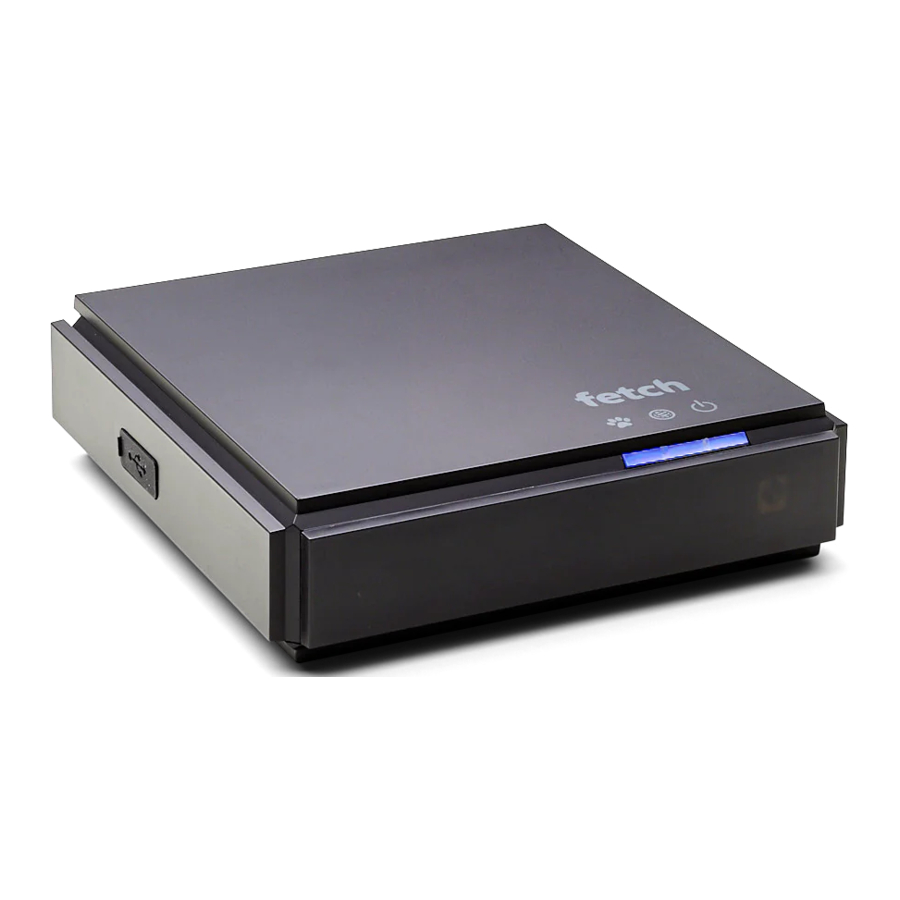
Bienvenido a Fetch
Bienvenido a Fetch, tu mundo de entretenimiento integral e ininterrumpido. Esta guía del usuario te muestra consejos y trucos para ayudarte a sacar el máximo partido a tu servicio, para que puedas disfrutar de todo tu entretenimiento en un solo lugar.
Pantalla de inicio
Todo lo que haces en Fetch comienza en esta pantalla del menú principal.
Pulsa  en tu mando a distancia de Fetch para que aparezca el menú principal.

Consejos útiles
Aquí tienes algunos consejos útiles para empezar.
Botones más utilizados

Acciones
Las acciones están disponibles en la mayoría de las pantallas. Te indican cómo usar los botones del mando a distancia para acceder a las funciones clave

- Para acceder a las acciones, pulsa
![botón de acciones]()
- Para ver la información del programa, pulsa
![botón de información]()
- Para establecer un recordatorio, pulsa
![botón de recordatorio]()


Consejos
Abre el menú principal desde cualquier pantalla.
Usa  para navegar por Fetch.
Pulsa  para seleccionar.
Pulsa  para mostrar las acciones en pantalla.
Vuelve a la pantalla anterior pulsando 
- Otras formas de controlar tu Fetch box
También puedes navegar por Fetch usando tu voz si emparejas tu mando a distancia o desde tu teléfono móvil o tableta si has instalado la Fetch Mobi App. - Mando a distancia universal
Puedes configurar tu mando a distancia para controlar tu TV a través de la configuración del mando a distancia universal. - Usar tu PIN
Varias funciones, incluyendo cualquier cosa que requiera una compra, te piden que introduzcas un PIN. (Puede que quieras mantener esto en secreto para tus hijos).
Vídeos de instrucciones
Puedes ver vídeos sobre las funciones clave para sacar el máximo partido a tu servicio en Menú >  > How To.
Buscar
Puedes buscar fácilmente cosas para ver por palabra clave del nombre del programa, la sinopsis o el reparto y el equipo. La búsqueda cubre los canales Free-to-Air y de suscripción, las TV Apps, la TV Store, la Movie Store, la Movie Box, las grabaciones y las aplicaciones de streaming como Apple TV+, Prime Video, Netflix, YouTube, Stan y Paramount+. Actualmente, la búsqueda no cubre las aplicaciones Optus Sport, DocPlay, Spotify, TikTok, NBA: Live Games & Scores o Twitch. Para buscar en estas, tendrás que hacerlo dentro de cada aplicación.

- Usa
![]() para seleccionar
para seleccionar ![]() y pulsa
y pulsa ![]() .
. - Usa el teclado en pantalla para escribir.
- La búsqueda comienza automáticamente cuando escribes uno o más caracteres.
- Usa los carruseles para navegar por los resultados de la búsqueda.
- Para ver todos los resultados, desplázate hasta el final del carrusel Top Results y elige View More.
- Resalta un resultado de la búsqueda y pulsa
![botón de selección]() para ver la información.
para ver la información.
 para seleccionar
  y pulsa
  .
.Consejos
- El carrusel Recent Searches te permite ver el contenido con el que has interactuado recientemente desde la búsqueda.
- Las búsquedas incluirán automáticamente la descripción del programa.
- Desplázate hacia abajo en los resultados de la búsqueda para ver el carrusel de YouTube. Los carruseles para las aplicaciones de streaming se mostrarán si lo permite el proveedor de la aplicación.
Búsqueda por voz y control por voz
Puedes buscar y controlar fácilmente Fetch usando tu mando a distancia por voz). Tendrás que emparejar el mando a distancia con tu Fetch Mini usando Bluetooth antes de que esto funcione.

- En tu mando a distancia, mantén pulsado el botón de voz
![]() .
. - Si aún no has emparejado el mando a distancia, verás un aviso de emparejamiento. Una vez emparejado, repite el paso 1.
- Cuando veas el aviso en pantalla "I'm Listening" (Estoy escuchando), mantén pulsado el botón de voz y habla en el mando a distancia.
- Puedes pedirle a Fetch que haga algo, como "Fetch popular movies" (Fetch películas populares) o "Play BBC First" (Reproducir BBC First). Para iniciar un programa, canal o aplicación, puedes simplemente decir el nombre, como "Bluey", "Discovery Turbo" o "Netflix".
- Si hay varios resultados, Fetch los abrirá en una búsqueda.
 .
.Consejos
- Si tu frase hablada no se ha reconocido, inténtalo de nuevo y habla con claridad.
- Si pulsas
![]() sin mantener pulsado el botón, se iniciará la búsqueda.
sin mantener pulsado el botón, se iniciará la búsqueda.
Aquí tienes una lista de algunas de las cosas que puedes decir:
| Comando de voz | Lo que hace | |
| Cambiar de canal: | "Fetch BBC First" o simplemente "BBC First" "Play Discovery Turbo" "Seven HD" | Inicia el canal BBC First Inicia el canal Discovery Turbo Inicia el canal 7HD |
| Controlar la reproducción: | "Pause" (Pausa) "Play" (Reproducir) "Rewind eight times" (Rebobinar ocho veces) "Fast forward" (Avanzar rápido) | Pausa la reproducción Reanuda la reproducción Rebobina la reproducción ocho veces Avanza rápido la reproducción |
| Buscar contenido: | "Fetch Masterchef" o simplemente "Masterchef" "Search YouTube for funny videos" (Buscar en YouTube vídeos divertidos) "Harry Potter and the Order of the Phoenix" "Search for The Expanse on Prime Video" (Buscar The Expanse en Prime Video) "Search for The West Wing" (Buscar The West Wing) | Inicia una búsqueda en Fetch de este título Inicia una búsqueda en YouTube Inicia una búsqueda en Fetch de este título Inicia el título en Prime Video Inicia una búsqueda y muestra todas las formas de ver este título |
| Iniciar una aplicación: | "Fetch Netflix" o simplemente "Netflix" "Open Prime" (Abrir Prime) "Go to SBS on Demand" (Ir a SBS on Demand) | Inicia Netflix Inicia Prime Video Inicia SBS on Demand |
| Navegar por Fetch: | "Fetch recordings" o simplemente "Recordings" (Grabaciones) "Open TV Guide" (Abrir la guía de TV) "Go to Movie Store" (Ir a Movie Store) "Movie Box" "Open Settings" (Abrir ajustes) | Abre Menu > My Stuff > Recordings Abre Menu > Guide Abre Menu > Movies > Store Abre Menu > Movies > Movie Box Abre Menu > |

Buscar dentro de las aplicaciones
Puedes usar comandos de voz para buscar contenido dentro de las aplicaciones seleccionadas. Actualmente, esta función está disponible para las aplicaciones Disney+, Apple TV+, Prime Video y YouTube.

- Inicia la aplicación y luego, en tu mando a distancia, mantén pulsado el botón de voz
![]() y habla en el mando a distancia.
y habla en el mando a distancia. - Para YouTube, los resultados se cargan directamente en la aplicación. Para otras aplicaciones, usa
![]() y pulsa
y pulsa ![]() para seleccionar un resultado del carrusel de resultados.
para seleccionar un resultado del carrusel de resultados. - O, si quieres, puedes seleccionar Search across Fetch. Esto te sacará de la aplicación y te llevará a la búsqueda en Fetch.
 y habla en el mando a distancia.
Ver la televisión en directo

Para ver canales de TV Free-to-Air o de suscripción, pulsa  y luego ve a Guide para seleccionar el canal que quieres ver.
Si has estado en cualquier otra área del servicio Fetch, puedes volver a ver la televisión pulsando  .
.
Ver la televisión en directo: lista de canales
Mientras ves la televisión en directo, usa para ver de un vistazo lo que se está reproduciendo en otros canales. Pulsa para avanzar o retroceder. Si encuentras algo que te guste, pulsa
  para iniciar el canal.

Ver la televisión en directo: barra de información
Mientras ves la televisión en directo, la barra de información aparece cada vez que cambias de canal o cuando pulsas  en tu mando a distancia.

Puedes avanzar en la barra de información para ver lo que va a venir o retroceder para ponerte al día con los programas que te has perdido.
Pulsa dos veces para ver más detalles sobre el programa resaltado o para acceder a opciones como añadir un recordatorio.
La barra de información desaparecerá después de unos 5 segundos, o puedes pulsar Info de nuevo para eliminarla inmediatamente.
Consejos
Ver desde el principio
Si llegas tarde a un programa y ves  significa que puedes pulsar el botón verde para reproducir el programa desde el principio.
Consejos
Subtítulos opcionales
Cuando veas este símbolo  en un programa de la barra de información, significa que hay subtítulos opcionales disponibles.
Para activar los subtítulos opcionales mientras ves un canal de TV, pulsa  en tu mando a distancia. Repite para desactivar los subtítulos opcionales de nuevo.
Ten en cuenta que, en la actualidad, debido a una limitación técnica, si grabas un canal con subtítulos opcionales, los subtítulos no se mostrarán cuando reproduzcas la grabación en tu Fetch Mini. El Fetch Mighty no se ve afectado.
Pausar, reproducir y rebobinar la televisión en directo
Pausar un programa que estás viendo ahora
Puedes pausar un programa de TV que estás viendo y reanudarlo en los próximos 15 minutos. Si cambias de canal, no podrás reanudar el canal pausado. Si dejas el canal pausado, saldrá automáticamente de Pause Live TV y volverá a reproducirse en directo después de 15 minutos.
- Pulsa
![botón de pausa]() .
. - Pulsa
![botón de pausa]() de nuevo para reanudar la visualización.
de nuevo para reanudar la visualización. - Para salir de Pause Live TV, pulsa
![]() .
.
 .
. .
.Rebobinar la televisión en directo
Puedes rebobinar la televisión en directo hasta el punto en el que pausaste el canal.
- Pulsa
![botón de rebobinar]() para una velocidad de 2x, vuelve a pulsarlo para ir más rápido.
para una velocidad de 2x, vuelve a pulsarlo para ir más rápido. - Pulsa
![botón de reproducción]() para empezar a ver de nuevo.
para empezar a ver de nuevo.
 para una velocidad de 2x, vuelve a pulsarlo para ir más rápido.
 para empezar a ver de nuevo.
Avanzar rápidamente la televisión en directo pausada
Cuando has pausado o rebobinado la televisión en directo, puedes avanzar rápidamente hasta que alcances la transmisión en directo.
- Pulsa
![botón de avance rápido]() para una velocidad de 2x, vuelve a pulsarlo para ir más rápido.
para una velocidad de 2x, vuelve a pulsarlo para ir más rápido. - Pulsa
![botón de reproducción]() para empezar a ver de nuevo.
para empezar a ver de nuevo.
 para una velocidad de 2x, vuelve a pulsarlo para ir más rápido.
 Nota Esta función solo está disponible en los canales Freeto-Air. Los canales transmitidos no se pueden pausar.
Último visionado
Puedes volver a algo que estabas viendo anteriormente, en cualquier lugar de Fetch, incluyendo canales, episodios y películas. Para las grabaciones, los programas en las TV Apps y las compras de la Store, puedes volver directamente al programa que estabas viendo. Para las aplicaciones de streaming como Netflix o Prime Video, puedes iniciar la aplicación para encontrar lo que estabas viendo anteriormente a través de la aplicación.
- Mientras ves la televisión, pulsa
![]() . Verás un carrusel con los últimos 12 elementos que has visto en Fetch.
. Verás un carrusel con los últimos 12 elementos que has visto en Fetch. - Usa
![]() para seleccionar un elemento y pulsa
para seleccionar un elemento y pulsa ![]() para verlo.
para verlo. - Para cerrar y volver a lo que estabas viendo, pulsa
![botón de cierre]()
 . Verás un carrusel con los últimos 12 elementos que has visto en Fetch.
Consejos
Puedes eliminar elementos del Last Watched carrusel, pulsando  .
.
Uso de la guía de TV
La guía de TV es el lugar más fácil para encontrar lo que quieres ver ahora mismo o para añadir un recordatorio para más tarde. Puedes avanzar y retroceder en la guía de TV para volver atrás y encontrar programas que ya se han emitido. Configura los favoritos para ver fácilmente lo que se emite en los canales que más ves.
Ver lo que hay y lo que viene
- Pulsa
![]() en el mando a distancia o selecciona Guide (Guía) en el menú principal.
en el mando a distancia o selecciona Guide (Guía) en el menú principal. - Pulsa
![]() para avanzar y retroceder un día en la guía de TV.
para avanzar y retroceder un día en la guía de TV. - Pulsa
![]() para buscar canales y programas en la guía de TV.
para buscar canales y programas en la guía de TV.
 en el mando a distancia o selecciona
  para avanzar y retroceder un día en la guía de TV.
 para buscar canales y programas en la guía de TV.
Tips
- Las películas en la TV están marcadas con el icono de película
![]() .
. - Los programas con
![]() están listos para verse en cualquier momento, como los canales de listas de reproducción virtuales y los programas que se emitieron y están disponibles para volver a verse.
están listos para verse en cualquier momento, como los canales de listas de reproducción virtuales y los programas que se emitieron y están disponibles para volver a verse.
 .
. están listos para verse en cualquier momento, como los canales de listas de reproducción virtuales y los programas que se emitieron y están disponibles para volver a verse.
Cambiar entre la vista de lista y la vista de cuadrícula
Ve a Menu >  > User Preferences > TV Guide (Menú > Preferencias de usuario > Guía de TV) para cambiar la vista de la guía de TV que prefieras.
TV Guide List View (Vista de lista de la guía de TV)

Ver un canal a la vez
TV Guide Grid View (Vista de cuadrícula de la guía de TV)

Ver todos los canales y programas a la vez
Guía de TV: EPG inversa

Puedes retroceder un día en la guía de TV y ver los programas que te perdiste.
- En la guía de TV o en la barra de información de TV en directo, pulsa
![]() para navegar hacia atrás en la EPG inversa. Los programas disponibles para volver a verse tienen un icono de reproducción
para navegar hacia atrás en la EPG inversa. Los programas disponibles para volver a verse tienen un icono de reproducción ![]() .
. - Pulsa
![]() para ver o pulsa
para ver o pulsa ![]() para ver las opciones del programa.
para ver las opciones del programa. - Si hay más formas de ver el programa, te lo haremos saber. Las opciones varían según la disponibilidad del contenido y pueden incluir ver una grabación o reproducir el programa en una aplicación.
 para navegar hacia atrás en la EPG inversa. Los programas disponibles para volver a verse tienen un icono de reproducción
  .
.Establecer recordatorios
Puedes configurar un recordatorio para que te avise cuando tus programas favoritos estén a punto de empezar.
- En la guía de TV o en la barra de información de TV en directo, resalta el programa para el que quieres un recordatorio y pulsa
![]() o pulsa
o pulsa ![]() para establecer un recordatorio a través del menú Options (Opciones).
para establecer un recordatorio a través del menú Options (Opciones). - Un
![]() aparecerá junto a los programas con un recordatorio. Repite el paso anterior para cancelar un recordatorio.
aparecerá junto a los programas con un recordatorio. Repite el paso anterior para cancelar un recordatorio.
 o pulsa
  aparecerá junto a los programas con un recordatorio. Repite el paso anterior para cancelar un recordatorio.
Favoritos
Los favoritos te permiten configurar tu guía de TV para agrupar tus canales favoritos en la parte superior de la guía, para que puedas ver rápidamente lo que se está reproduciendo en los canales que más ves.
Hay two (dos) formas de añadir canales a los favoritos.
- In Settings (En ajustes)
- Abre el área Settings (Ajustes) en Menu >
![]() .
. - Ve a Channels > Manage Channels (Canales > Gestionar canales) y selecciona los canales que quieras añadir a los favoritos.
- Abre el área Settings (Ajustes) en Menu >
- From the Info Bar or Guide (Desde la barra de información o la guía)
- Abre la guía o la barra de información.
- Pulsa
![]() .
. - Para eliminar un canal de favoritos, pulsa
![]() .
.

 .
.Finding your Favourites (Cómo encontrar tus favoritos)

- En la guía, pulsa
![]() para saltar a la parte superior, donde están fijados tus favoritos.
para saltar a la parte superior, donde están fijados tus favoritos. - En la lista de canales de TV en directo, desplázate hacia abajo para encontrar tus favoritos agrupados en la parte inferior.
 para saltar a la parte superior, donde están fijados tus favoritos.
Ocultar canales
Puedes ocultar los canales que no quieras que aparezcan en tu guía de TV. Ve a Menu >  > Channels > Manage Channels (Menú > Canales > Gestionar canales) y marca los canales que quieras ocultar.
Compartir grabaciones y más con Multiroom
Si tu servicio incluye Multiroom y tienes un dispositivo Fetch Mighty o Gen 2 emparejado, puedes grabar TV en abierto y cualquier otro canal al que estés suscrito, directamente desde tu Fetch Mini. Puedes grabar episodios individuales de un programa o configurar una grabación de serie para grabar automáticamente todos los episodios de un programa.
Cuatro formas de configurar una grabación
Hay cuatro formas de configurar una grabación utilizando el mando a distancia.
- From the Info Bar (Desde la barra de información)
Cuando estés viendo un programa y decidas que quieres grabarlo, pulsa![]() para mostrar la barra de información.
para mostrar la barra de información.
A continuación, pulsa![]() una vez para configurar una grabación y dos veces para configurar una grabación de serie.
una vez para configurar una grabación y dos veces para configurar una grabación de serie. - From the TV Guide (Desde la guía de TV)
Ve a Menu > Guide (Menú > Guía) para ver todos tus canales y configurar grabaciones siguiendo los pasos que se muestran a continuación.
 una vez para configurar una grabación y dos veces para configurar una grabación de serie.
- Utiliza
![]() para encontrar el canal y el programa que quieres grabar.
para encontrar el canal y el programa que quieres grabar. - Para grabar, pulsa
![]() . Para configurar una grabación de serie (si está disponible para ese programa), pulsa dos veces. Para cancelar, pulsa
. Para configurar una grabación de serie (si está disponible para ese programa), pulsa dos veces. Para cancelar, pulsa ![]() .
. - Pulsa
![]() para mostrar las opciones de grabación.
para mostrar las opciones de grabación. - Para configurar una grabación de equipo (si está disponible para un partido), selecciona Set Recording (Configurar grabación) y, a continuación, Team Recording (Grabación de equipo) y pulsa
![]() . Selecciona tu equipo y, a continuación, Save & Close. (Guardar y cerrar).
. Selecciona tu equipo y, a continuación, Save & Close. (Guardar y cerrar).
 para encontrar el canal y el programa que quieres grabar.
 . Para configurar una grabación de serie (si está disponible para ese programa), pulsa dos veces. Para cancelar, pulsa
  para mostrar las opciones de grabación.
Tips
Puedes ver programas en canales de listas de reproducción virtuales como los canales de la aplicación de TV en abierto o el canal de TV de suscripción Oxygen en cualquier momento. Por lo tanto, no verás opciones de grabación en estos canales.
- Using Featured TV (Uso de TV destacada)
Hay un montón de programas disponibles en la TV que puedes grabar para verlos en cualquier momento. Featured TV (TV destacada) facilita la búsqueda de próximos programas y la configuración de grabaciones.
Ve a Menu > Shows. (Menú > Programas).

- Selecciona Featured TV (TV destacada) y pulsa
![]() .
. - Utiliza
![]() para explorar los programas de hoy, mañana o más adelante en la semana. Pulsa
para explorar los programas de hoy, mañana o más adelante en la semana. Pulsa ![]() para ver la información y las opciones del programa.
para ver la información y las opciones del programa. - Busca el programa que quieres grabar, resalta Set Recording (Configurar grabación) y pulsa
![]()
- Cambia las opciones si lo deseas, luego selecciona Save & Close (Guardar y cerrar) y pulsa
![]()
 .
. para explorar los programas de hoy, mañana o más adelante en la semana. Pulsa
 - From the movie or show details screen (Desde la pantalla de detalles de la película o el programa)
Puedes configurar una grabación para un programa o película disponible en un canal de TV desde la pantalla de detalles.
![Detalles de la película]()

Ve a Menu > Shows or Menu > Movies. (Menú > Programas o Menú > Películas).
- Utiliza
![]() para explorar los títulos.
para explorar los títulos. - Pulsa
![]() para ver la información y las opciones.
para ver la información y las opciones. - Selecciona Record (Grabar) y pulsa
![]() .
. - Cambia las opciones si lo deseas, luego selecciona Save & Close (Guardar y cerrar) y pulsa
![]()
 para ver la información y las opciones.
Para obtener más información sobre cómo grabar TV, descarga la guía del usuario de Mighty desde fetch.com.au/guides
Gestión de tus grabaciones
Puedes compartir grabaciones entre un máximo de tres dispositivos Fetch en tu casa con Multiroom, y ver el contenido grabado en tus otros dispositivos desde tu Fetch Mini. También puedes gestionar las grabaciones desde tu Mini.
Finding your recordings (Cómo encontrar tus grabaciones)
- Ve a Menu > My Stuff > Recordings (Menú > Mis cosas > Grabaciones) para encontrar y ver las grabaciones en todos los dispositivos conectados de tu casa.
Accede a tus grabaciones más recientes a través del carrusel My Stuff > Recent Recordings (Mis cosas > Grabaciones recientes). - Para ver una grabación, selecciona el programa y pulsa
![]() . A continuación, selecciona el episodio que quieres ver y pulsa
. A continuación, selecciona el episodio que quieres ver y pulsa ![]() .
. - Para gestionar una grabación, selecciona la grabación y pulsa
![]() para navegar por las opciones.
para navegar por las opciones.
 . A continuación, selecciona el episodio que quieres ver y pulsa
 Iconos de grabación
Verás diferentes iconos junto a las grabaciones en tu lista de grabaciones. Aquí tienes lo que significan.
 (rojo) Grabando actualmente
 Grabación de serie o de equipo
 Protegido
 Episodio aún no visto
 Visto parcialmente
 Visto completamente
Para obtener más información sobre cómo gestionar tus grabaciones, descarga la Mighty User Guide (Guía del usuario de Mighty).
Notes (Notas)
- Puedes emparejar tu Fetch Mini a un dispositivo Multiroom adicional a la vez para configurar y gestionar las grabaciones en ese dispositivo.
- Para cambiar entre dispositivos Multiroom, ve a
![]() > Multiroom > Options (Multiroom > Opciones).
> Multiroom > Options (Multiroom > Opciones).
 >
>Compartir TV en abierto a tu Fetch Mini
Puedes compartir canales en abierto a tu Fetch Mini desde un dispositivo Fetch Mighty o Gen 2 emparejado. Así no tienes que conectar tu Mini a la antena de TV. (Tu Fetch Mighty emparejado sigue necesitando una conexión de antena de TV para recibir y compartir TV digital en abierto).
No puedes compartir canales en abierto de un Fetch Mighty a otro.
¿Cómo funciona Multiroom?
Todos tus dispositivos Fetch deben estar en la misma cuenta con tu proveedor de servicios Fetch, encendidos y conectados a tu red local. A continuación, puedes compartir canales de suscripción, alquileres y compras.
Para ver las grabaciones en tu Fetch Mini, activa Multiroom en Menu >  > Multiroom > Options (Menú > Multiroom > Opciones). Aquí también puedes elegir otro dispositivo para emparejar a tu Fetch Mini (si tienes un dispositivo Mighty o Gen 2 adicional). Puedes emparejar uno de estos dispositivos a la vez para configurar o gestionar las grabaciones en ellos.
Si no tienes ninguna antena conectada a tu Fetch Mini, puedes compartir canales en abierto desde un dispositivo Mighty o Gen 2 emparejado.
Para obtener más información sobre Multiroom, descarga la Multiroom User Guide (Guía del usuario de Multiroom) desde fetch.com.au/guides

Ver programas
Puedes explorar todos los programas disponibles en Fetch en un solo lugar. Cuando encuentres un programa que te guste, podrás ver todas las formas de obtenerlo en Fetch, incluso en servicios de streaming, aplicaciones de TV o a través de la Tienda.
Ve a Menú > Programas.

- Selecciona Programas en el menú principal y pulsa
![Botón Enter]() .
. - Usa
![flechas de navegación]() para explorar programas en carruseles. Para ver más elementos, desplázate hasta el final del carrusel y selecciona la opción Ver todo.
para explorar programas en carruseles. Para ver más elementos, desplázate hasta el final del carrusel y selecciona la opción Ver todo. - Usa las pestañas Programas, Tienda y TV destacada para ayudarte a encontrar programas.
- Selecciona un programa y pulsa
![Botón Enter]() para ver la información y las opciones disponibles.
para ver la información y las opciones disponibles.
Qué puedes hacer desde los detalles del programa

Pulsa  para leer la sinopsis completa. Para ver la información del reparto y el equipo o las reseñas, usa
  para desplazarte hacia abajo en la pantalla.
Para añadir el programa a Mi contenido > Mis programas, resalta + Mi contenido y pulsa  .
.
Te mostraremos la forma principal de ver el programa de forma predeterminada. Las opciones de reproducción varían según la disponibilidad del contenido. Puedes comprar una temporada o un episodio, si está disponible (o grabar programas en la TV en directo solo si tu caja está emparejada con una caja Multiroom Mighty). Para obtener más formas de verlo, resalta Formas de verlo y pulsa . Necesitas una suscripción para verlo en aplicaciones como Netflix o Stan.

Comprar un programa en la Tienda
En la Tienda puedes comprar episodios individuales o temporadas completas de algunos de los programas de televisión más populares. Los programas de televisión no se pueden alquilar. Cuando compras un episodio o una temporada de televisión, estás comprando el derecho a verlo tantas veces como quieras en tu suscripción actual a Fetch con tu proveedor de servicios de Fetch actual.
Ve a Menú > Programas > Tienda.

- Usa
![flechas de navegación]() para seleccionar un programa y pulsa
para seleccionar un programa y pulsa ![Botón Enter]() .
. - Para comprar un episodio en lugar de toda la temporada, usa
![flechas de navegación]() para resaltar Episodios y pulsa
para resaltar Episodios y pulsa ![Botón Enter]() . Elige el episodio que quieras comprar.
. Elige el episodio que quieras comprar. - Para comprar un episodio o una temporada, se te pedirá que introduzcas tu PIN parental y pulses
![Botón Enter]() . Puedes elegir comprar el formato SD o HD si está disponible. Una vez que confirmes la compra, el importe se descontará de tu tarjeta de crédito para los clientes minoristas de Fetch o se añadirá a la factura del mes siguiente de tu proveedor de servicios de Fetch.
. Puedes elegir comprar el formato SD o HD si está disponible. Una vez que confirmes la compra, el importe se descontará de tu tarjeta de crédito para los clientes minoristas de Fetch o se añadirá a la factura del mes siguiente de tu proveedor de servicios de Fetch.
![Introducir el PIN parental]()
- Si tu compra se realiza correctamente, el primer episodio disponible se descargará listo para reproducirse.

Consejos
Para encontrar los programas que has comprado en la Tienda, ve a Menú > Mi contenido. Verás tus compras más recientes en el carrusel Mis compras y alquileres o encontrarás todas tus compras en Mi contenido > Mis programas .

Reproducir programas
- Mientras ves un programa, pulsa
![Botón de información]() para ver la barra de información y, a continuación, usa
para ver la barra de información y, a continuación, usa ![flechas de navegación]() para acceder a más opciones.
para acceder a más opciones. - Para volver al principio, selecciona
![Reproducir desde el principio]() Ver desde el principio.
Ver desde el principio. - Para elegir un episodio diferente, selecciona
![Lista de episodios]() Lista de episodios o selecciona
Lista de episodios o selecciona ![Siguiente episodio]() Siguiente episodio para reproducir el siguiente.
Siguiente episodio para reproducir el siguiente.


Coste de compra de episodios y temporadas de TV
Los episodios de TV cuestan 3,49 $ en HD y 2,99 $ en SD. El precio variará ocasionalmente cuando haya ofertas específicas.
Los precios de las temporadas variarán en función del número de episodios que tenga la temporada, pero ahorras dinero comprando toda la temporada en lugar de los episodios individuales.
Las compras de episodios no cuentan para la compra de una temporada, por lo que si crees que quieres ver toda la temporada, es mejor comprarla de una vez.
Nota
Busca Probar el primer episodio gratis en los detalles del programa o ve a Programas > Tienda y explora el carrusel Primer episodio gratis .
Añadir más canales
Se pueden añadir paquetes de canales de tamaño reducido de forma mensual. Puedes añadir uno o varios paquetes, con 5 para elegir:
- Paquete Infantil (7 canales)
- Paquete Vibe (10 canales)
- Paquete Variedad (10 canales)
- Paquete Conocimiento (19 canales)
- Paquete Ultimate (más de 40 canales, incluidos todos los canales de los paquetes anteriores)
*Los canales y el contenido están sujetos a cambios.
Cómo añadir un paquete

- Selecciona Añadir más en el menú principal.
- Usa
![flechas de navegación]() para ver los paquetes disponibles. Pulsa
para ver los paquetes disponibles. Pulsa![botón Enter]() para seleccionar el paquete. Explora los canales del paquete usando
para seleccionar el paquete. Explora los canales del paquete usando ![flechas de navegación]()
- Pulsa
![Suscribirse]() para suscribirte a un paquete.
para suscribirte a un paquete. - Para cancelar la suscripción, pulsa
![Anular suscripción]() . Las suscripciones a los paquetes de canales son por un mínimo de 1 mes.
. Las suscripciones a los paquetes de canales son por un mínimo de 1 mes.
 para seleccionar el paquete. Explora los canales del paquete usando
  para suscribirte a un paquete.
 . Las suscripciones a los paquetes de canales son por un mínimo de 1 mes.
El plazo mínimo de contrato de cada paquete es de 1 mes, y puedes añadirlos o eliminarlos en cualquier momento sin costes continuos.
Nota
También necesitas una suscripción actual a un paquete de canales para ver las grabaciones realizadas en un canal.
Paquetes de canales
¿Qué es el Paquete de entretenimiento?
El Paquete de entretenimiento es un antiguo paquete de canales complementario que ya no está disponible. Si estás suscrito a este paquete, puedes seguir en él si lo deseas, pero si lo eliminas, no podrás volver a añadirlo.
¿Qué incluye el Paquete Ultimate?
Suscríbete al Paquete Ultimate, que incluye todos los canales de los cuatro paquetes de canales: Vibe, Variety, Knowledge y Kids.
Si lo prefieres, también puedes añadir solo uno o dos paquetes de canales en lugar del Paquete Ultimate. Si intentas añadir todos los paquetes, te indicaremos que obtengas el Paquete Ultimate, ya que es más rentable.
Para obtener más información sobre los canales disponibles, ve a: fetch.com.au/packages
¿Puedo cambiar del Paquete Ultimate a uno inferior?
Para cambiar del Paquete Ultimate a uno o más paquetes de canales, primero tendrías que eliminar el Paquete Ultimate. A continuación, puedes añadir solo los paquetes de canales que quieras.
Ver películas
Puedes buscar todas las películas disponibles en Fetch en un solo lugar. Cuando encuentres una película que te guste, puedes ver todas las formas de conseguirla en Fetch, incluso en servicios de streaming, aplicaciones de TV o a través de la Store.
Ve a Menú > Películas.

- Selecciona Movies (Películas) en el menú principal y pulsa
![]() .
. - Utiliza
![]() para buscar películas en los carruseles. Para ver más elementos, desplázate hasta el final del carrusel y selecciona la opción View All (Ver todo).
para buscar películas en los carruseles. Para ver más elementos, desplázate hasta el final del carrusel y selecciona la opción View All (Ver todo). - Utiliza las pestañas Movies, Store, Movie Box y All (Todas) para ayudarte a encontrar películas.
- Selecciona una película y pulsa
![]() para ver la información y las opciones disponibles.
para ver la información y las opciones disponibles.
Qué puedes hacer desde los detalles de la película

Pulsa  para leer la sinopsis completa. Para ver la información del cast and crew (reparto y equipo) o las reviews (críticas), utiliza
  para desplazarte hacia abajo.
Para añadir la película a My Stuff > My Movies (Mi contenido > Mis películas), resalta + My Stuff (Mi contenido) y pulsa  .
.
Te mostraremos la forma principal de ver la película de forma predeterminada. Las opciones de reproducción varían en función de la disponibilidad del contenido. Puedes Rent (Alquilar) o Buy (Comprar) películas, si están disponibles (o grabar películas en la TV en directo solo si tu box está emparejado con un Multiroom Mighty box). Para ver más formas de ver, resalta Ways To Watch (Formas de ver) y pulsa . Necesitarás una suscripción para ver en aplicaciones como Netflix o Stan.
Comprar o alquilar películas en la Store
La Movie Store ofrece más de 10.500 películas para comprar o alquilar, listas para ver cuando quieras. El coste de las películas que alquiles o compres se añadirá a tu cuenta de Fetch Service Provider. Cuando compres o alquiles una película, se te pedirá que introduzcas tu número PIN.
Ve a Menú > Películas > Store.
Renting and buying movies (Alquilar y comprar películas)
Cuando alquilas una película en la Store, tienes 7 días para empezar a verla y 48 horas para verla desde que pulsas el botón de reproducción por primera vez. Puedes ver la película tantas veces como quieras durante este tiempo.
Cuando compras una película, estás comprando el derecho a verla tantas veces como quieras en tu suscripción actual a Fetch con tu Fetch Service Provider actual.
Tips (Consejos)
- Las clasificaciones de Rotten Tomatoes que aparecen en la pantalla pueden ayudarte a decidir qué películas o programas de televisión ver.
- Puedes ver hasta 2 elementos que hayas alquilado o comprado a la vez, en un móvil, una tableta o un Fetch Box. Sin embargo, no puedes ver el mismo elemento alquilado o comprado (película o episodio de TV) en más de un dispositivo a la vez.


- Para comprar o alquilar una película, utiliza
![]() para seleccionar una película y pulsa
para seleccionar una película y pulsa ![]() .
. - Desde la pantalla de detalles de la película, puedes ver el tráiler (si está disponible), alquilar o comprar la película o añadirla a My Stuff (Mi contenido) para más tarde.
- Para conseguir una película, se te pedirá que introduzcas tu PIN parental y pulses
![]() . Puedes elegir alquilar o comprar el formato SD, HD o 4K si está disponible.
. Puedes elegir alquilar o comprar el formato SD, HD o 4K si está disponible. - Si tu compra se realiza correctamente, un
![]() sustituirá al
sustituirá al ![]() en la imagen del título y la película se descargará lista para reproducirse.
en la imagen del título y la película se descargará lista para reproducirse.
 sustituirá al
  en la imagen del título y la película se descargará lista para reproducirse.
Finding your movies (Encontrar tus películas)
Hay algunas formas de encontrar tus películas:
- Para filtrar las películas por aquellas que tienes derecho a ver, ve a Menú > Películas y pulsa
![botón azul]() . Selecciona Free to (Gratis para) me* y pulsa
. Selecciona Free to (Gratis para) me* y pulsa ![]() .
.
![Gratis para mí]()
- Para encontrar las películas que has comprado, ve a Menú > My Stuff (Mi contenido). Puedes ver tus compras más recientes en el carrusel My Purchases & Rentals (Mis compras y alquileres) o ver todas tus películas compradas en My Stuff > My Movies (Mi contenido > Mis películas), que están marcadas con un símbolo
![]() .
.


 .
.* Gratis para ti en función de tus compras o suscripciones de pago existentes.
Reproducir películas
- Mientras ves una película, pulsa
![]() para ver la barra de información y, a continuación, utiliza
para ver la barra de información y, a continuación, utiliza ![]() para acceder a más opciones.
para acceder a más opciones. - Para volver al principio, selecciona
![]() Watch from Start. (Ver desde el principio).
Watch from Start. (Ver desde el principio). - Para volver a ver la información de la película, los actores y las críticas, elige
![]() More Info (Más información).
More Info (Más información).
![Reproducción]()


Movie Box
Movie Box te ofrece 30 películas en cualquier momento sin coste adicional, con una nueva película añadida cada día. No está incluido en todas las suscripciones, por lo que es posible que tengas que mejorar tu suscripción para acceder a él.
- Ve a Menú > Películas > Movie Box y pulsa
![]() para ver las películas o ve al canal 100.
para ver las películas o ve al canal 100. - Una vez que hayas elegido una película, selecciona Watch (Ver) para empezar a verla.
![Caja de película]()

Ver en 4K
Puedes alquilar o comprar películas seleccionadas en la Movie Store en 4K Ultra HD. La película dirá  si esta es una opción.
Para ver contenido 4K Ultra HD en Fetch, necesitarás:
- Un Fetch Mighty, Fetch Mini 4K o Fetch Mini (número de modelo HY4424) conectado a un televisor 4K
- Una velocidad de banda ancha doméstica estable de 15-25 Mbps
- Ajuste de vídeo establecido en Auto (4K – 2160P) en Menu >
![]() > Audio & Visual
> Audio & Visual
 > Audio & Visual
Tu televisor y tu equipo de cine en casa, como un receptor de audio y vídeo o una barra de sonido, necesitan entradas HDMI que admitan señales 4K y HDMI 2.0/HDCP 2.2. Consulta el manual de tu televisor o de tu equipo de cine en casa si necesitas más información.
Ver HDR
Puedes ver en High Dynamic Range (HDR) en Fetch Mighty, Fetch Mini 4K o Fetch Mini (número de modelo HY4424) si tu televisor es compatible con HDR.
- Primero tendrás que configurar el HDR en tu televisor. Es posible que tu televisor utilice un nombre diferente para los modos HDR como "Ultra", "Deep Colour" o "Dolby Vision", así que consulta el manual de tu televisor.
- A continuación, en Fetch Mighty o Fetch Mini 4K, ve a Menu >
![]() > Audio & Visual > Advanced > HDR Mode (Menú > Audio y vídeo > Avanzado > Modo HDR) en Fetch para configurar el HDR. No es necesario que hagas esto en Fetch Mini (HY4424), ya que el box reproducirá automáticamente el contenido HDR una vez que lo actives en tu televisor.
> Audio & Visual > Advanced > HDR Mode (Menú > Audio y vídeo > Avanzado > Modo HDR) en Fetch para configurar el HDR. No es necesario que hagas esto en Fetch Mini (HY4424), ya que el box reproducirá automáticamente el contenido HDR una vez que lo actives en tu televisor.
 > Audio & Visual > Advanced > HDR Mode
What can I watch in HDR? (¿Qué puedo ver en HDR?)
Las películas 4K que alquilas o compras en la Movie Store están disponibles en HDR, y hay contenido HDR en los servicios de streaming, incluidos Netflix, Prime Video y YouTube. Actualmente, solo puedes ver Netflix en Dolby Vision en Fetch Mini 4K, Fetch Mini (HY4424) y Fetch Mighty (4ª generación M681T), si el contenido y tu televisor son compatibles con esto.
Note (Nota)
Para ver Netflix en 4K/HDR/Dolby Vision o Stan en 4K, necesitas un Fetch box con capacidad para 4K/HDR/Dolby Vision y un plan de suscripción de streaming que admita 4K. No necesitas una suscripción para ver YouTube en 4K.
Visualización de aplicaciones
Encontrarás todas las aplicaciones que puedes ver en Fetch en un lugar práctico. Incluye aplicaciones de transmisión y de televisión.
Explorar todas las aplicaciones
- Selecciona Apps en el menú principal o pulsa
![]() .
. - Usa
![]() para explorar los carruseles de las aplicaciones más populares en Fetch. Netflix permanecerá en la parte superior, mientras que otras aplicaciones se ordenarán según tu uso en los últimos 28 días, y las aplicaciones más utilizadas se mostrarán primero.
para explorar los carruseles de las aplicaciones más populares en Fetch. Netflix permanecerá en la parte superior, mientras que otras aplicaciones se ordenarán según tu uso en los últimos 28 días, y las aplicaciones más utilizadas se mostrarán primero. - Selecciona la aplicación o el programa al que quieras acceder y, a continuación, pulsa
![]() .
. - Sigue las indicaciones que aparecen en pantalla para usar la aplicación.
![]()
 .
.
Nota
Necesitarás una suscripción para ver servicios de transmisión como Prime Video o Stan. Es posible que algunas aplicaciones de televisión de señal abierta te pidan que crees una cuenta para verlas.
Aplicaciones de transmisión
Fetch te facilita el acceso a YouTube, Plex y Vevo, y a tus suscripciones a Netflix, Stan, Prime Video, Disney+, Apple TV+, Hayu, Paramount+, BritBox y DocPlay. También puedes descargar Spotify, NBA: Live Games & Scores, Twitch y TikTok para añadirlos a tu dispositivo Fetch y acceder a ellos y verlos utilizando tus suscripciones existentes a esas aplicaciones (el contenido de estas aplicaciones no se incluirá en todas las funciones de Fetch, incluidas Seguir viendo, Formas de ver y la búsqueda universal).

Ve a Menú > Apps > Transmisión.
- Si no tienes una suscripción a Netflix, Disney+, Stan, Hayu o DocPlay, puedes registrarte a través de las aplicaciones en tu dispositivo Fetch usando tu mando a distancia. Puedes suscribirte a Paramount+ a través de la aplicación en tu dispositivo si esta opción está disponible en tu servicio.
- Para obtener una suscripción a Prime Video, Apple TV+ o BritBox, deberás ir a sus sitios web para configurar tu cuenta, luego podrás ver en Fetch usando los detalles de tu nueva cuenta y tu mando a distancia de Fetch.
- Para ver Spotify, NBA: Live Games & Scores, Twitch y TikTok en Fetch, deberás ir a sus sitios web para configurar tu cuenta. Para instalar las aplicaciones en tu dispositivo, selecciona Apps > Transmisión > Añadir Apps y pulsa
![]() . Sigue las instrucciones en pantalla para dar tu consentimiento a la instalación de las aplicaciones. Una vez instaladas, puedes verlas en Fetch usando los detalles de tu cuenta y el mando a distancia de Fetch.
. Sigue las instrucciones en pantalla para dar tu consentimiento a la instalación de las aplicaciones. Una vez instaladas, puedes verlas en Fetch usando los detalles de tu cuenta y el mando a distancia de Fetch.

- Películas, programas de televisión y mucho más. Ve contenido en cualquier lugar. Cancela en cualquier momento.
- Disfrutar de Netflix en Fetch es fácil. Si ya eres miembro, solo tienes que iniciar sesión con tu nombre de usuario y contraseña. ¿No eres miembro? Regístrate a través de la aplicación en tu dispositivo Fetch usando tu mando a distancia. Tu suscripción a Netflix se añadirá a tu factura o cuenta de proveedor de servicios de Fetch. Se requiere una suscripción de transmisión a Netflix. Más información en netflix.com.au.

- Disney+ es el hogar de transmisión para el entretenimiento de Disney, Pixar, Marvel, Star Wars, National Geographic y la marca de entretenimiento general Star, que ofrece lo último de 20th Century Studios, Disney Television Studios, FX, Searchlight Pictures y más.
- Si ya tienes una suscripción a Disney+, inicia sesión con tu mando a distancia de Fetch. Si deseas transferir tu suscripción existente a Disney+ (no facturada a través de Fetch) a tu factura o cuenta de proveedor de servicios de Fetch, sigue los mismos pasos a continuación y asegúrate de ingresar tu correo electrónico y contraseña existentes de Disney+. Después de suscribirte a través de Fetch, las suscripciones directas a Disney+ se pausarán automáticamente, a menos que te registres en un plan Disney+ Estándar con Fetch y tengas una suscripción directa existente a Disney+ Premium. En ese caso, tu suscripción directa a Disney+ Premium se reanudará automáticamente si se pausa o permanecerá activa. Si no quieres más de una suscripción, gestiona tu suscripción en disneyplus.com/account. Si tu suscripción es a través de un proveedor de plataforma externo, como Apple o Google, deberás gestionar tu suscripción directamente con el proveedor.
- ¿Aún no eres miembro? Inicia Disney+ en Fetch, elige un plan y luego selecciona Suscribirse y sigue las indicaciones.
Una vez suscrito, deberás activar tu suscripción a Disney+ para comenzar a usar Disney+ en Fetch. Para activar, puedes usar un dispositivo móvil para escanear el código QR que se muestra en tu dispositivo, luego ingresa un correo electrónico y una contraseña para Disney+ en tu navegador web. Alternativamente, puedes visitar fetchtv.com.au/disneyplus, sigue las indicaciones y pulsa el botón Activar ahora para activar tu suscripción a Disney+. Tu suscripción a Disney+ se añadirá a tu factura o cuenta de proveedor de servicios de Fetch.

- Ve originales exclusivos de Amazon, así como películas y programas de televisión populares.
- Disfrutar de Prime Video en Fetch es fácil. Si ya eres miembro, sigue las indicaciones para iniciar sesión con tu cuenta de Amazon y registrar tu dispositivo.
- ¿No eres miembro? Visita Menú > Apps > Transmisión > Prime Video, selecciona Registrarse en el sitio web de Amazon y sigue las indicaciones. Luego visita PrimeVideo.com/mytv en tu navegador web para crear una cuenta de Amazon y registrar tu dispositivo. Para probar un mes gratis, regístrate en PrimeVideo.com/watchonfetchtv.
- Se requiere una cuenta de Amazon y una suscripción de transmisión a Prime Video.

- Disfruta de miles de horas de entretenimiento, con exclusivas de primera ejecución, programas de televisión galardonados, películas de gran éxito y mucho más.
- Si ya eres miembro, solo tienes que iniciar sesión con tu nombre de usuario y contraseña de Stan.
- ¿No eres miembro? Regístrate en tu dispositivo Fetch.
- Para ver Stan Sport, deberás añadir la suscripción a Stan Sport a tu cuenta de Stan en stan.com.au.
En la aplicación, elige Deportes > Comenzar a ver y sigue las indicaciones para suscribirte.

- Descarga la Guía del usuario de YouTube desde fetch.com.au para obtener detalles sobre cómo usar la aplicación YouTube.

- Ve originales, programas exclusivos y películas de gran éxito.
- Si ya eres miembro, solo tienes que iniciar sesión con tu nombre de usuario y contraseña.
- ¿No eres miembro? Prueba 7 días gratis y suscríbete a través de la aplicación en tu dispositivo Fetch usando tu mando a distancia, si esta opción está disponible en tu servicio.
- Se requiere una suscripción a Paramount+. Más información en paramountplus.com.

- Ve tus programas de telerrealidad favoritos con miles de episodios y colecciones.
- Si ya tienes una suscripción a Hayu, inicia sesión con tu mando a distancia de Fetch. Puedes usar el código QR que se muestra o ir a hayu.com/logintv en tu navegador web para introducir el código de emparejamiento.
- ¿No eres suscriptor? Abre Hayu en Fetch y selecciona Iniciar sesión y luego Registrarse para registrarte con tu mando a distancia de Fetch. Deberás introducir tu PIN parental para confirmar tu suscripción. Tu suscripción a Hayu se añadirá a tu factura o cuenta de proveedor de servicios de Fetch.

- Ve lo mejor de los programas británicos, incluidos drama, comedia, documental, estilo de vida y mucho más.
- Si ya eres miembro, inicia sesión con tu nombre de usuario y contraseña de BritBox. ¿No eres miembro? Prueba 7 días gratis y regístrate en britbox.com/connect/fetch. Una vez que te hayas registrado, abre BritBox en Fetch e introduce el código.

- DocPlay es el destino de los mejores documentales del mundo. Con un enfoque en la curación y las historias de calidad, DocPlay es el hogar dedicado al contenido de documentales en Australia y Nueva Zelanda.
- Si ya tienes una suscripción a DocPlay, inicia sesión con tu mando a distancia de Fetch.
- ¿No eres suscriptor? Regístrate a través de la aplicación DocPlay en tu dispositivo Fetch. Sigue las indicaciones para crear una cuenta con tu correo electrónico y contraseña, y luego completa el proceso de suscripción. Deberás introducir tu PIN parental para confirmar tu suscripción. Tu suscripción a DocPlay se añadirá a tu factura o cuenta de proveedor de servicios de Fetch.

- Ve programas y películas originales exclusivos de Apple de algunos de los mejores talentos de la industria, con nuevos estrenos que llegan cada mes.
- Disfrutar de Apple TV+ en Fetch es fácil. Inicia la aplicación y selecciona Iniciar sesión. Escanea el código QR con tu dispositivo móvil o visita link.apple.com para introducir el código de emparejamiento. Sigue las indicaciones en tu navegador web para iniciar sesión con tu ID de Apple. Una vez que hayas iniciado sesión, la pantalla de tu televisor se actualizará automáticamente.
- Se requieren un ID de Apple y una suscripción de transmisión a Apple TV+. Más información en tv.apple.com
Más aplicaciones de transmisión
Aquí tienes algunas aplicaciones más a las que puedes acceder en Fetch:
- Vevo
- Plex
Para obtener más información sobre las aplicaciones en Fetch, consulta fetch.com.au/features/streaming-apps
Aplicaciones de televisión
Si olvidas ver algo en la televisión, puedes verlo en una aplicación de televisión. Las aplicaciones de televisión están disponibles tanto para la señal abierta como para una selección de canales de televisión de suscripción.

Ve a Menú > Apps > Aplicaciones de televisión.
- Selecciona la aplicación de televisión a la que quieras acceder.
- Usa la
![]() para explorar. Pulsa
para explorar. Pulsa ![]() para ver los episodios y
para ver los episodios y ![]() para reproducirlos.
para reproducirlos. - Para ver un programa más tarde, puedes añadirlo a Mi contenido > Mis programas pulsando
![]()

Nota
- Las aplicaciones de transmisión de televisión pueden contar para tu uso de banda ancha.
- Es posible que debas iniciar sesión para ver un servicio de aplicaciones de televisión de señal abierta. Si es así, sigue las indicaciones que aparecen en pantalla.
Iniciar aplicaciones de televisión desde la Guía
Puedes explorar o ver una selección de aplicaciones de televisión como canales de lista de reproducción virtual, incluidos SBS On Demand, 7plus, 10 play, ABC iview y ABC Kids. Puedes pausar, avanzar y retroceder rápidamente, o usar la barra de información para saltar al programa siguiente o anterior. No puedes grabar canales de lista de reproducción virtual, ya que no están en vivo.
- Para ver, ve al número de canal o selecciona Guía en el menú principal y pulsa
![]() .
. - Usa
![]() para navegar hacia abajo hasta los canales de aplicaciones de televisión en la guía en el canal 180 en adelante.
para navegar hacia abajo hasta los canales de aplicaciones de televisión en la guía en el canal 180 en adelante. - Selecciona cualquier programa o episodio para ver.
![]()

Consejos
Puedes encontrar los programas que ves en estos canales en Menú > Mi contenido > Mis Programas.
Ver deportes
Encuentra y ve deportes en canales de televisión y aplicaciones en vivo.
Ve a Menú > Deportes.
Ver deportes en la televisión en vivo
Usa para explorar el contenido deportivo en el carrusel En vivo y pulsa para ver.

Optus Sport
Usa para desplazarte hasta el carrusel Optus Sport y pulsa para ver.
Apps
El carrusel Apps incluye contenido deportivo en todas las aplicaciones disponibles en Fetch. Necesitas una suscripción para ver contenido en servicios de transmisión como Stan Sport y Paramount+.
YouTube Sport
El carrusel de YouTube Sport proporciona vídeos deportivos recomendados en YouTube.
Consejos
Grabaciones de equipo
Si emparejas tu Fetch Mini con un Fetch Mighty, puedes configurar tus Grabaciones de equipo (solo para eventos deportivos seleccionados) para grabar automáticamente cada partido que juegue tu equipo favorito. Para obtener más información sobre la grabación de televisión, descarga la Guía del usuario de Mighty desde fetch.com.au/guides.
Ver eventos PPV en directo en la televisión
De vez en cuando, puede pagar para ver eventos deportivos y de entretenimiento en directo en la televisión. Con el contenido de Pago por Visión (PPV), realizará un pago único que le permitirá ver un evento comprado en su decodificador Fetch, móvil o tableta cuando se transmita en directo en la televisión. No puede grabar un evento PPV que haya comprado. Las repeticiones de los eventos PPV comprados están disponibles en Menú > Aplicaciones > Aplicaciones de TV varias horas después de la conclusión del evento PPV.

Cómo añadir un evento PPV
- Seleccione Add More (Añadir más) en el menú principal.
- Utilice
![]() para ver lo que está disponible y pulse
para ver lo que está disponible y pulse ![]() para seleccionar un evento.
para seleccionar un evento. - Pulse
![icono de selección]() para comprar el evento. Tendrá que introducir su PIN para confirmar el pago único.
para comprar el evento. Tendrá que introducir su PIN para confirmar el pago único.
 para comprar el evento. Tendrá que introducir su PIN para confirmar el pago único.
Tenga en cuenta que no puede cancelar la suscripción ni cancelar una vez que confirme la compra de un evento PPV, por lo que no se le reembolsará el dinero si decide que ya no quiere ver el evento.
Para ver PPV (una vez que el evento comprado esté disponible)
- Vaya a Menú > Guía.
- Utilice
![]() para buscar el canal 971 para el evento y pulse
para buscar el canal 971 para el evento y pulse ![]() .
. - Elija Watch (Ver) y pulse
![]() . Si aún no ha comprado el evento, le pediremos que lo compre ahora.
. Si aún no ha comprado el evento, le pediremos que lo compre ahora.
Seguir viendo desde Mi contenido
Mi contenido es el lugar más fácil para volver a lo que estaba viendo, en cualquier lugar de Fetch. A medida que vea programas y películas, o añada programas a Mi contenido, se añadirán a Mi contenido para que pueda volver a ellos fácilmente.
Carrusel de seguir viendo
El carrusel Continue Watching (Seguir viendo) en Mi contenido realiza un seguimiento de los elementos vistos recientemente e incluye las aplicaciones de televisión en abierto y las tiendas de películas y programas.
Utilice para navegar y pulse para reanudar.

Consejos
Seguir viendo en otro decodificador Fetch
Puede empezar a ver en una habitación y reanudar la reproducción en un decodificador Fetch conectado también. Para configurarlo, vaya a Menú > > Multiroom > Opciones. Para obtener más información, descargue la Guía del usuario de Multiroom.
Carrusel de nuevas temporadas y episodios
El carrusel New Seasons and Episodes (Nuevas temporadas y episodios) incluye nuevos episodios de los programas que ha visto.
Carrusel de grabaciones recientes
Incluye sus últimas grabaciones si su Mini está emparejado con un decodificador Multiroom Mighty. Seleccione una grabación para abrirla en Mi contenido > Grabaciones.
Carruseles de aplicaciones
A medida que se desplaza hacia abajo en la pantalla Mi contenido, verá carruseles para cada aplicación de transmisión a la que esté suscrito, para que también pueda seguir viéndolos. Actualmente tenemos carruseles para My Netflix, My Prime Video y My Paramount+. Si utiliza otras aplicaciones de transmisión, puede utilizar el carrusel Recently Used (Usadas recientemente) para un acceso rápido.
Para un acceso rápido a las aplicaciones de TV (como ABC iview y SBS On Demand), busque el carrusel Free TV Apps (Aplicaciones de TV gratuitas).
Mis compras y alquileres, Mis programas y Mis películas
Acceda a sus compras recientes de películas y programas en el carrusel Mi contenido > Mis compras y alquileres.
Para encontrar todos los programas y películas con los que ha interactuado (visto, añadido a Mi contenido, comprado o grabado), vaya a Mi contenido > Mis programas o Mi contenido > Mis películas.
Los programas y películas que haya comprado a través de la tienda en Fetch (páginas 20 y 25) se marcarán con una marca de verificación  .
.

Ajustes, incluido el control parental
Hay muchas cosas que puede hacer en el área de ajustes en Menú >  . Aquí describimos los más utilizados.
Configurar canales

Acceda al escaneo de frecuencia de televisión en abierto (FTA) que identifica y sintoniza todos los canales visibles.
También puede añadir sus canales favoritos a su lista de Favoritos u ocultar los canales seleccionados.
Optimizar el sonido y la pantalla

Seleccione Audio & Visual > Video para optimizar la visualización de la pantalla de su televisor. Para refinar su configuración de video, elija Advanced (Avanzado). En Audio puede cambiar el modo de audio para que se adapte a su sistema de sonido. Seleccione Bluetooth para emparejar auriculares, altavoces o dispositivos móviles.
Móvil y tableta

Encuentre su código de activación (también llamado ID de Fetch) que necesita para iniciar sesión en la aplicación Fetch Mobi. A continuación, puede controlar su Fetch Mini como un mando a distancia desde su dispositivo móvil. Consulte la Guía de la aplicación móvil en fetch.com.au/guides para obtener más información.
Bloqueo de canales

- Utilice
![]() para resaltar el canal que desea bloquear.
para resaltar el canal que desea bloquear. - Pulse
![]() lo que le indicará
lo que le indicará ![]() junto al canal bloqueado.
junto al canal bloqueado. - Repita el proceso para todos los canales que desee bloquear.
- Para eliminar el bloqueo de los canales bloqueados previamente, repita los pasos anteriores.
Establecer el bloqueo parental
Puede establecer los niveles de clasificación de los programas que se pueden ver. Utilice para seleccionar una opción y pulse .
Never Lock (Nunca bloquear) significa que no necesitará su PIN para ver. Always Lock (Bloquear siempre) significa que siempre necesitará su PIN para ver contenido en el nivel establecido. Time Lock (Bloqueo de tiempo) le permite bloquear contenido entre las horas establecidas, como los programas MA+ entre las 6 a. m. y las 9 p. m., cuando los niños pueden estar viendo.
Bloqueo de aplicaciones
En la configuración de Apps (Aplicaciones), puede Lock (Bloquear) aplicaciones individuales para que siempre necesite su PIN para iniciarlas. O puede elegir Allow (Permitir) para iniciar una aplicación sin un PIN.
Cambiar su PIN parental
- Seleccione PIN Change (Cambio de PIN) en User Preferences (Preferencias del usuario) y pulse
![]()
- Introduzca y confirme su nuevo PIN de cuatro dígitos y pulse
![]() . Recibirá una confirmación si el PIN se actualizó correctamente.
. Recibirá una confirmación si el PIN se actualizó correctamente.
Consejos
El mismo PIN se utiliza en todos los decodificadores Fetch de su cuenta y también en los teléfonos y tabletas en los que está utilizando la aplicación Fetch Mobi.
Preferencias del usuario

En las User Preferences (Preferencias del usuario), puede cambiar su PIN y encontrar el código de activación/ID de Fetch para su Fetch Mini. Utilice para seleccionar una opción y pulse .
Compartir contenido entre sus decodificadores

En la configuración de Multiroom, puede activar Multiroom para poder ver grabaciones en otros decodificadores Fetch de su casa desde su Fetch Mini. Si tiene más de un decodificador Fetch Mighty o Gen 2, también podrá emparejarse con uno de ellos aquí, para poder configurar y gestionar las grabaciones en ese decodificador desde su Mini.
Emparejar un dispositivo Bluetooth
Puede emparejar sus propios dispositivos, como auriculares, altavoces y dispositivos móviles, a través de Bluetooth a su Fetch Mini. Así, puede escuchar Fetch sin molestar a nadie más en la habitación a través de los auriculares, o reproducir música desde su teléfono en su Fetch Mini y en el televisor.
Para emparejar un dispositivo Bluetooth
Encienda sus auriculares, altavoces o dispositivo móvil y asegúrese de que el dispositivo está listo para emparejarse. Para los teléfonos móviles, recuerde activar el Bluetooth en la configuración del dispositivo.
Vaya a Menú >  > Audio & Visual > Bluetooth.

- Para emparejar unos auriculares Bluetooth, elija Send Audio (Enviar audio).
- Para emparejar su dispositivo móvil, elija Receive Audio (Recibir audio).
- Seleccione
![]() para buscar su dispositivo y, a continuación, elija el nombre del dispositivo en la pantalla para emparejarlo.
para buscar su dispositivo y, a continuación, elija el nombre del dispositivo en la pantalla para emparejarlo.
 para buscar su dispositivo y, a continuación, elija el nombre del dispositivo en la pantalla para emparejarlo.
Nota
- El emparejamiento por Bluetooth no es compatible con los decodificadores Gen 2.
- Actualmente no se puede emparejar un iPad de Apple con el decodificador Fetch a través de Bluetooth.
Escuchar Fetch a través de auriculares o altavoces
Cuando escuche Fetch a través de auriculares Bluetooth, puede controlar el volumen y pausar o reproducir desde el dispositivo. Cuando vea la televisión con otras personas en la habitación, puede escuchar Fetch a través de tanto los auriculares como el televisor. Seleccione su dispositivo y, a continuación, TV Audio (Audio de TV) en la configuración de Bluetooth. A continuación, puede cambiar el volumen de sus auriculares sin afectar al decodificador.
Enviar música a Fetch desde su teléfono móvil

Cuando empareja su teléfono a su Fetch Mini a través de Bluetooth, puede elegir canciones de su biblioteca de música o una aplicación para reproducir en su televisor. Cualquier audio que reproduzca desde su teléfono, como Snapchat, Instagram, YouTube y Spotify, se reproducirá en su Fetch Mini y televisor emparejados.
Consejos y ayuda para Bluetooth
Si tiene problemas para usar Bluetooth en Fetch para escuchar a través de auriculares, altavoces o teléfonos inteligentes, aquí tiene algunas cosas que puede probar:
- Si no puede emparejar los auriculares o altavoces con su decodificador Fetch, compruebe que su dispositivo Bluetooth está en "modo de emparejamiento". En los auriculares, esto se suele mostrar con una luz parpadeante.
- Compruebe si sus auriculares o altavoces Bluetooth están emparejados con otro dispositivo. Si es así, desconéctelos del otro dispositivo y, a continuación, intente emparejarlos de nuevo con su decodificador Fetch.
- Asegúrese de que está dentro del alcance de su decodificador Fetch y de que no hay interferencias de dispositivos cercanos como altavoces inalámbricos o teléfonos inalámbricos.
- Asegúrese de que su dispositivo Bluetooth está completamente cargado, o intente cambiar las pilas del dispositivo. Intente apagar y encender el Bluetooth o reiniciar su dispositivo para ver si esto ayuda.
- Compruebe si hay actualizaciones de firmware en su dispositivo Bluetooth.
- Compruebe que puede emparejar su dispositivo Bluetooth con otro dispositivo. Si no puede, es posible que tenga que buscar ayuda del fabricante o de la documentación de su dispositivo Bluetooth.
- Si sustituye los auriculares o altavoces Bluetooth defectuosos que estaba utilizando con Fetch, debe "olvidar" el dispositivo. Vaya a Menú >
![]() > Audio & Visual > Bluetooth y pulse
> Audio & Visual > Bluetooth y pulse ![]() . Esto evitará que el decodificador intente emparejarse con un dispositivo antiguo.
. Esto evitará que el decodificador intente emparejarse con un dispositivo antiguo. - Si puede, apague el Bluetooth en su decodificador Fetch cuando no lo esté utilizando. (Para que su dispositivo no se empareje con su decodificador Fetch cada vez que esté dentro del alcance). Vaya a
![]() > Audio & Visual > Bluetooth y elija Turn Off (Apagar). Si ha emparejado el mando a distancia, no puede apagar el Bluetooth, ya que el mando a distancia necesita una conexión Bluetooth para activar el control por voz.
> Audio & Visual > Bluetooth y elija Turn Off (Apagar). Si ha emparejado el mando a distancia, no puede apagar el Bluetooth, ya que el mando a distancia necesita una conexión Bluetooth para activar el control por voz.
 > Audio & Visual > Bluetooth
 > Audio & Visual > Bluetooth
El mando a distancia
El mando a distancia da vida a Fetch. Tiene todas las funciones que necesita para una visualización rápida y sencilla.

Consejos
Para configurar este mando a distancia universal, consulte la guía del usuario "Fetch Remote 5". Empareje el mando a distancia para activar el control por voz y la búsqueda por voz.
Para emparejar, mantenga pulsado  y apunte el mando a distancia a su Fetch Mini. Para el control por voz, mantenga pulsado y hable por el micrófono situado en la parte superior del mando a distancia.
Es posible que tenga que pulsar algunos botones para volver a conectar con su Fetch Mini.
Una vez configurado el mando a distancia universal, para configurar el mando a distancia de Fetch para controlar el volumen de su televisor, vaya a Menu > > Remote Control (Mando a distancia) y elija Set to (Ajustar a) TV. Para configurar el mando a distancia de Fetch para controlar el volumen en su Fetch Box, elija Set to Fetch (Ajustar a Fetch).
Configuración para mando a distancia universal
Puede utilizar este mando a distancia para manejar su televisor, así como su Fetch Mini.
Fetch intentará configurar su mando a distancia por usted la primera vez que configure su box, pero si no funciona, siga los pasos que se indican a continuación.
Remote 5 (Mando a distancia por voz)
- Vaya a Menu >
![]() > Remote Control (Mando a distancia) y elija Universal Setup (Configuración universal).
> Remote Control (Mando a distancia) y elija Universal Setup (Configuración universal).
Si su mando a distancia aún no está emparejado, elija Pair Remote (Emparejar mando a distancia) y espere a que el televisor confirme que el mando a distancia está emparejado.
Repita el paso 1.
Siga las instrucciones que aparecen en pantalla para saber qué hacer a continuación. - Si es necesario, su televisor mostrará una tabla de marcas para elegir.
- Su televisor le pedirá que compruebe si los botones de volumen también funcionan con el volumen del televisor. Siga las instrucciones que aparecen en pantalla pulsando el botón correspondiente en su mando a distancia.
Si esto funciona, confirme pulsando![]() . Fetch puede pedirle que pruebe otros botones también, como Vol-, AV/Source y TV Power, dependiendo de su televisor.
. Fetch puede pedirle que pruebe otros botones también, como Vol-, AV/Source y TV Power, dependiendo de su televisor.
Verá una confirmación en la pantalla cuando su televisor esté configurado.
 > Remote Control (Mando a distancia)
 ¿Utiliza un mando a distancia de Fetch diferente?
Si su mando a distancia de Fetch tiene botones diferentes a los que se muestran arriba o si la marca de su televisor no aparece en la pantalla cuando sigue los pasos anteriores, deberá consultar la Guía de configuración del mando a distancia universal en fetch.com.au o vaya a Menu >  > Remote Control (Mando a distancia).
Referencias
![fetch.com.au]() http://fetch.com.au/guides
http://fetch.com.au/guides![fetch.com.au]() http://fetch.com.au/packages
http://fetch.com.au/packages![netflix.com.au]() Netflix
Netflix![disneyplus.com]() Account Settings | Disney+
Account Settings | Disney+![fetchtv.com.au]() http://fetchtv.com.au/disneyplus
http://fetchtv.com.au/disneyplushttp://primevideo.com/mytv
![primevideo.com]() Amazon.com Sign up for Prime Video
Amazon.com Sign up for Prime Video![stan.com.au]() Stan - Watch TV Shows, Movies and Kids Entertainment
Stan - Watch TV Shows, Movies and Kids Entertainment![fetch.com.au]() http://fetch.com.au
http://fetch.com.auParamount Plus: Stream Movies, Shows & Live TV
![britbox.com]() Home | BritBox
Home | BritBoxhttp://link.apple.com
![tv.apple.com]() http://tv.apple.com
http://tv.apple.com![fetch.com.au]() http://fetch.com.au/features/streaming-apps
http://fetch.com.au/features/streaming-apps![www.fetch.com.au]() http://www.fetch.com.au
http://www.fetch.com.au


Descargar el manual
Aquí puede descargar la versión PDF completa del manual. Puede contener instrucciones de seguridad adicionales, información de garantía, reglas de la FCC, etc.
Descargar Manual de Fetch MINI
