Manual de TIMMKOO Q5
- 1 Diagrama de teclas
- 2 Introducción de botones y puertos
- 3 Cómo transferir música o vídeo
- 4 Música
- 5 Vídeos
- 6 Galería
- 7 Libro electrónico
- 8 Grabadora
- 9 Radio FM
- 10 Reloj
- 11 Transferencia de archivos
- 12 Calendario
- 13 WIFI
- 14 Bluetooth
- 15 Ajustes
- 16 Preguntas frecuentes
- 17 Fallos comunes y soluciones
- 18 Especificaciones
- 19 Advertencia
- 20 Contáctenos
- 21 Referencias
- 22 Descargar el manual
- 23 En otros idiomas
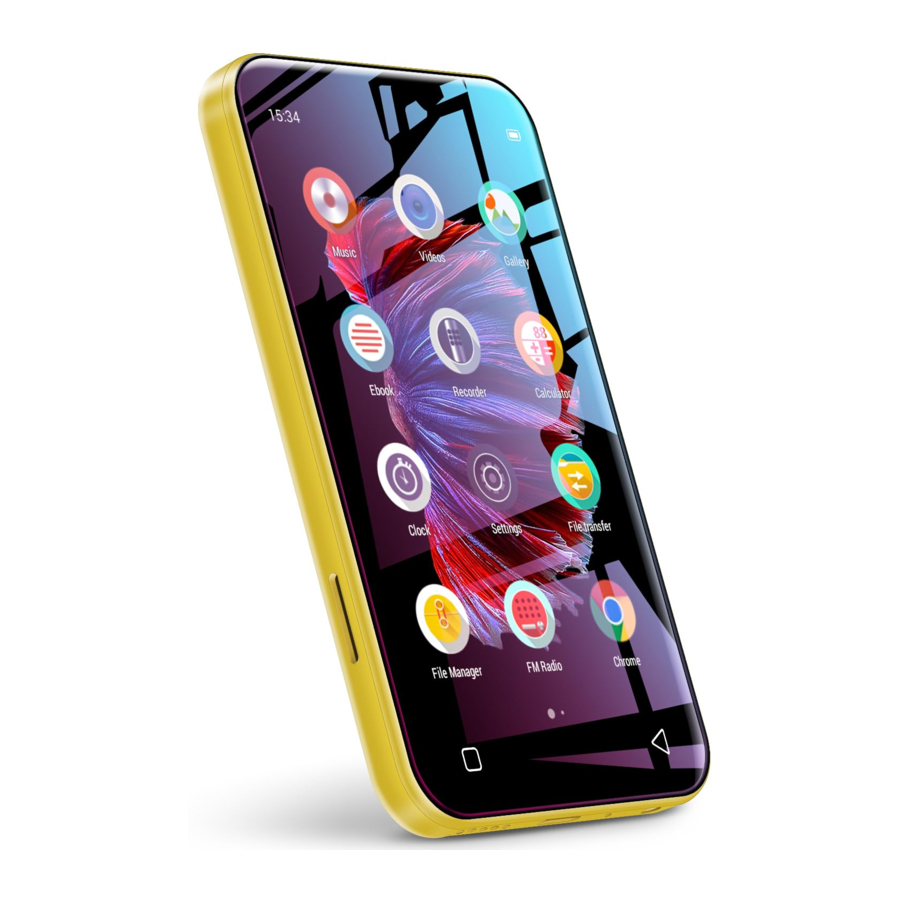
Diagrama de teclas

Introducción de botones y puertos
Power (Encendido):
- En estado de apagado, mantenga pulsado durante 3 segundos para encender.
- En estado de encendido, mantenga pulsado durante 3 segundos para activar las opciones de apagado: Apagar, Reiniciar, Modo avión.
- Pulse brevemente para apagar/encender la pantalla.
Volume +/- (Volumen +/-): Pulse +/- para subir/bajar el volumen.
USB-C: Conecte el cable tipo C para cargar y transferir archivos.
Restart (Reiniciar): Mantenga pulsado durante 3 segundos con la clavija, el dispositivo se reiniciará.
Back (Atrás): Haga clic para volver a la página anterior.
Home (Inicio): Haga clic para volver a la página de inicio. Mantenga pulsado para abrir la gestión de procesos en segundo plano (aplicaciones utilizadas recientemente), deslice el dedo hacia la izquierda/derecha para eliminar el proceso seleccionado.
SD slot (Ranura SD): Amplíe el almacenamiento del dispositivo, soporte máximo para tarjetas TF/Micro-SD de 512 GB.
3.5mm output (Salida de 3,5 mm): Conecte sus auriculares o altavoces externos como salida de audio.
Cómo transferir música o vídeo
Transferir desde su ordenador
Para Windows:
- Utilice el cable USB incluido para conectar el reproductor al ordenador. El ordenador reconocerá automáticamente el dispositivo e instalará el controlador. Una vez finalizada la instalación, haga clic en "Mi PC", encontrará un dispositivo MTP llamado "Q5" en la lista de dispositivos y unidades, haga clic en él para acceder a la tarjeta SD interna/externa del reproductor y a sus carpetas.
- Copie la música o los vídeos descargados, los libros electrónicos y otros archivos de su ordenador y péguelos en la carpeta de aquí, como si utilizara una unidad flash USB normal.
Para MacOS:
- Descargue e instale el software de transferencia de archivos de dispositivos MTP. El software recomendado es el siguiente:
OpenMTP: https://openmtp.ganeshrvel.com/
MacDroid: https://www.macdroid.app/ - Inicie el software OpenMTP o MacDroid instalado y siga las indicaciones para conectar el reproductor al dispositivo Mac. Encontrará el dispositivo llamado "Q5" (o "MX2") y todas sus carpetas en la lista de dispositivos del software.
- Copie la música, los vídeos, los libros electrónicos y otros archivos descargados desde el dispositivo Mac y péguelos en la carpeta de destino del dispositivo "Q5" (o "MX2").
Transferir desde su teléfono
Para Android:
La transferencia de música o vídeos desde un smartphone Android al reproductor requiere la aplicación MiniShare. Escanee el siguiente código QR para descargar e instalar MiniShare.

- Teléfono Android ⇒ Reproductor Q5
- Haga clic en el icono "File transfer" (Transferencia de archivos) del escritorio del reproductor Q5 para abrir la aplicación MiniShare. Y haga clic en el icono
![]() en el centro de la ventana para cambiar al modo Send/Receive (Enviar/Recibir), y luego haga clic en el icono "Receive" (Recibir), y el dispositivo iniciará el punto de acceso y mostrará un código QR para escanear.
en el centro de la ventana para cambiar al modo Send/Receive (Enviar/Recibir), y luego haga clic en el icono "Receive" (Recibir), y el dispositivo iniciará el punto de acceso y mostrará un código QR para escanear. - Abra la aplicación MiniShare en el teléfono Android, también haga clic en el icono
![]() en el centro de la ventana para cambiar al modo Send/Receive (Enviar/Recibir), y haga clic en el icono "Send" (Enviar), a continuación, seleccione la música y los vídeos que se van a transferir, y haga clic en el botón "Send" (Enviar) que aparece a continuación. A continuación, puede encontrar el avatar y el nombre del reproductor Q5 en el radar de búsqueda, haga clic en él para establecer una conexión y empezar a transferir archivos (si ha establecido una contraseña de punto de acceso, se le pedirá que la introduzca). Si no lo encuentra en el radar de búsqueda, también puede hacer clic en el botón "Scan QR Code" (Escanear código QR) de abajo para activar el escaneo de la cámara, y escanear el código QR del reproductor Q5 para establecer una conexión y, a continuación, empezar a transferir archivos.
en el centro de la ventana para cambiar al modo Send/Receive (Enviar/Recibir), y haga clic en el icono "Send" (Enviar), a continuación, seleccione la música y los vídeos que se van a transferir, y haga clic en el botón "Send" (Enviar) que aparece a continuación. A continuación, puede encontrar el avatar y el nombre del reproductor Q5 en el radar de búsqueda, haga clic en él para establecer una conexión y empezar a transferir archivos (si ha establecido una contraseña de punto de acceso, se le pedirá que la introduzca). Si no lo encuentra en el radar de búsqueda, también puede hacer clic en el botón "Scan QR Code" (Escanear código QR) de abajo para activar el escaneo de la cámara, y escanear el código QR del reproductor Q5 para establecer una conexión y, a continuación, empezar a transferir archivos.
- Haga clic en el icono "File transfer" (Transferencia de archivos) del escritorio del reproductor Q5 para abrir la aplicación MiniShare. Y haga clic en el icono
- Teléfono Android ⇔ Reproductor Q5
- Haga clic en el icono "File transfer" (Transferencia de archivos) del escritorio del reproductor Q5 para abrir la aplicación MiniShare. Y haga clic en el icono
![]() en el centro de la ventana para cambiar al modo Create Group/Join (Crear grupo/Unirse), y luego haga clic en el icono "Create Group" (Crear grupo), y el dispositivo iniciará el punto de acceso y mostrará un código QR para escanear.
en el centro de la ventana para cambiar al modo Create Group/Join (Crear grupo/Unirse), y luego haga clic en el icono "Create Group" (Crear grupo), y el dispositivo iniciará el punto de acceso y mostrará un código QR para escanear. - Abra la aplicación MiniShare en el teléfono Android, y también haga clic en el icono
![]() en el centro de la ventana para cambiar al modo Create Group/Join (Crear grupo/Unirse), haga clic en el icono "Join Group" (Unirse al grupo). A continuación, puede encontrar el avatar y el nombre del reproductor Q5 en el radar de búsqueda, haga clic en él para establecer una conexión y empezar a transferir archivos (si ha establecido una contraseña de punto de acceso, se le pedirá que la introduzca). Si no lo encuentra en el radar de búsqueda, también puede hacer clic en el botón "Scan QR Code" (Escanear código QR) de abajo para activar el escaneo de la cámara, y escanear el código QR del reproductor Q5 para establecer una conexión y, a continuación, empezar a transferir archivos.
en el centro de la ventana para cambiar al modo Create Group/Join (Crear grupo/Unirse), haga clic en el icono "Join Group" (Unirse al grupo). A continuación, puede encontrar el avatar y el nombre del reproductor Q5 en el radar de búsqueda, haga clic en él para establecer una conexión y empezar a transferir archivos (si ha establecido una contraseña de punto de acceso, se le pedirá que la introduzca). Si no lo encuentra en el radar de búsqueda, también puede hacer clic en el botón "Scan QR Code" (Escanear código QR) de abajo para activar el escaneo de la cámara, y escanear el código QR del reproductor Q5 para establecer una conexión y, a continuación, empezar a transferir archivos.
Consejos: En el modo Create Group/Join Group (Crear grupo/Unirse al grupo), se permite que varios dispositivos se unan al mismo grupo para transferir archivos entre sí.
- Haga clic en el icono "File transfer" (Transferencia de archivos) del escritorio del reproductor Q5 para abrir la aplicación MiniShare. Y haga clic en el icono
 en el centro de la ventana para cambiar al modo Send/Receive (Enviar/Recibir), y luego haga clic en el icono "Receive" (Recibir), y el dispositivo iniciará el punto de acceso y mostrará un código QR para escanear.
 en el centro de la ventana para cambiar al modo Create Group/Join (Crear grupo/Unirse), y luego haga clic en el icono "Create Group" (Crear grupo), y el dispositivo iniciará el punto de acceso y mostrará un código QR para escanear.
Para IOS:
Dado que IOS es un sistema de código cerrado, la música almacenada en el iPhone no se puede transferir directamente al reproductor Q5, primero debe exportar la música a su ordenador desde su iPhone con iTunes u otro software de terceros (como iTools), y luego transferirla al reproductor Q5 desde su ordenador (consulte la sección "Transferir desde su ordenador").
* Las imágenes y los vídeos de la aplicación Fotos se pueden descargar directamente al reproductor Q5. Consulte la sección de preguntas frecuentes (consulte "Transferencia de archivos")
Música
Conozca la ventana principal de la aplicación Música
Haga clic en la aplicación Music (Música) en el escritorio del reproductor para entrar en la ventana principal. Aquí, hay 4 pestañas de uso común para que pueda personalizar el menú de funciones de la aplicación y gestionar canciones y listas de reproducción. Como se indica a continuación:
![]() Incluye inicio de sesión de usuario, menú de funciones, ajustes, etc.
Incluye inicio de sesión de usuario, menú de funciones, ajustes, etc. - Import Music Via WiFi (Importar música a través de WiFi): (solo aplicable a los modelos con WiFi)Importe música por lotes desde su ordenador y teléfono móvil a través de WiFi. El reproductor y el dispositivo de envío deben estar bajo el mismo wifi.
- Music scan (Análisis de música): Analice la música en todas las carpetas o en carpetas específicas. Se pueden seleccionar diferentes reglas de escaneo.
- Equalizer (Ecualizador): Activar o desactivar el ecualizador, puede elegir Pop, Blues, Classic, Jazz, Rock, Dance, Metal, Voice (Voz), Custom (Personalizado), etc.
- MSEB: activar/desactivar el ajuste de sonido MSEB.
- Plugins (Complementos): Añadir complementos de reproducción.
- Sleep timer (Temporizador de apagado): Ajuste el tiempo de reposo de O a 120 minutos, y una vez que se supere el tiempo establecido, dejará de reproducir música.
- Settings (Ajustes): Aquí puede encontrar más opciones de ajuste, como Show lyric (Mostrar letra), Resume play from last position (Reanudar la reproducción desde la última posición), Font size (Tamaño de fuente), Language (Idioma), Album cover display (Visualización de la carátula del álbum), etc.
- Quick guide (Guía rápida): Guía para utilizar la aplicación
- Exit (Salir): Cierre y salga de la aplicación de música
![]() Gestione sus canciones según diferentes categorías. Por ejemplo:
Gestione sus canciones según diferentes categorías. Por ejemplo: - Title (Título): Muestra todas las canciones locales, incluyendo el almacenamiento interno del dispositivo y la tarjeta SD externa. Y ordenar por orden alfabético por defecto.
- Folder (Carpeta): Muestra todas las carpetas locales, incluyendo el almacenamiento interno del dispositivo y la tarjeta SD externa. Puede acceder rápidamente a la carpeta de destino y añadir canciones a la lista de reproducción por lotes.
*Si desea mostrar solo las carpetas que contienen música, puede activar el elemento "Filter non-musicnes and folders" (Filtrar no musicales y carpetas) en Music (Música). - Album (Álbum): Organizar las canciones por nombre de álbum
- Artist (Artista): Organizar las canciones por nombre de artista
- Genre (Género): Organizar las canciones por su tipo de género
- Album Artist (Artista del álbum): Organizar las canciones por álbum+artista
![]() Administra todas tus listas, incluyendo:
Administra todas tus listas, incluyendo: - Favourite (Favorito): Lista todas las canciones marcadas como favoritas.
- Recently (Recientemente): Lista las canciones reproducidas recientemente
- Playlist (Lista de reproducción): Lista todas las listas de reproducción que ha creado. Aquí puede hacer clic en
![]() para crear una nueva lista de reproducción, o hacer clic en
para crear una nueva lista de reproducción, o hacer clic en ![]() para importar una lista de reproducción.
para importar una lista de reproducción.
![]() Busque rápidamente Tracks (Pistas), Artists (Artistas), Albums (Álbumes) o Genres (Géneros).
Busque rápidamente Tracks (Pistas), Artists (Artistas), Albums (Álbumes) o Genres (Géneros).
Además, hay más menús de acceso directo en cada categoría de canción para satisfacer sus diferentes necesidades operativas. Por ejemplo:![]() Shuffle all (Reproducir aleatoriamente todo): Haga clic en "Shuffle all" (Reproducir aleatoriamente todo) cada vez, se actualizará la secuencia aleatoria.
Shuffle all (Reproducir aleatoriamente todo): Haga clic en "Shuffle all" (Reproducir aleatoriamente todo) cada vez, se actualizará la secuencia aleatoria.![]() : Haga clic en este icono bajo Title (Título) o Folder (Carpeta) para activar el modo de selección, y luego haga clic en la casilla de verificación delante de los archivos de destino uno por uno para seleccionarlo. A continuación, puede hacerlo en la barra de acceso directo en la parte inferior:
: Haga clic en este icono bajo Title (Título) o Folder (Carpeta) para activar el modo de selección, y luego haga clic en la casilla de verificación delante de los archivos de destino uno por uno para seleccionarlo. A continuación, puede hacerlo en la barra de acceso directo en la parte inferior:
![]() Enqueue(next track) (Poner en cola (siguiente pista)) → Asigne la canción seleccionada actualmente como la siguiente pista.
Enqueue(next track) (Poner en cola (siguiente pista)) → Asigne la canción seleccionada actualmente como la siguiente pista.![]() Add to playlist (Añadir a la lista de reproducción) → Añada la canción seleccionada actualmente a una lista de reproducción específica.
Add to playlist (Añadir a la lista de reproducción) → Añada la canción seleccionada actualmente a una lista de reproducción específica.![]() Send to (Enviar a) → No disponible
Send to (Enviar a) → No disponible![]() Delete (Borrar) → Borre la canción seleccionada actualmente
Delete (Borrar) → Borre la canción seleccionada actualmente
 Incluye inicio de sesión de usuario, menú de funciones, ajustes, etc.
  Gestione sus canciones según diferentes categorías. Por ejemplo:
  Administra todas tus listas, incluyendo:
  para crear una nueva lista de reproducción, o hacer clic en
  para importar una lista de reproducción.
 Busque rápidamente Tracks (Pistas), Artists (Artistas), Albums (Álbumes) o Genres (Géneros).
 Shuffle all (Reproducir aleatoriamente todo): Haga clic en "Shuffle all" (Reproducir aleatoriamente todo) cada vez, se actualizará la secuencia aleatoria.
 : Haga clic en este icono bajo Title (Título) o Folder (Carpeta) para activar el modo de selección, y luego haga clic en la casilla de verificación delante de los archivos de destino uno por uno para seleccionarlo. A continuación, puede hacerlo en la barra de acceso directo en la parte inferior:
 Enqueue(next track) (Poner en cola (siguiente pista)) → Asigne la canción seleccionada actualmente como la siguiente pista.
 Add to playlist (Añadir a la lista de reproducción) → Añada la canción seleccionada actualmente a una lista de reproducción específica.
 Send to (Enviar a) → No disponible
 Delete (Borrar) → Borre la canción seleccionada actualmente
Nota: Para activar el modo de selección en Album (Álbum), Artist (Artista), Genre (Género), Album Artist (Artista del álbum), mantenga pulsado cualquier elemento debajo de él.
- Mantenga pulsado cualquier elemento en Title (Título) o Folder (Carpeta), puede:
![]() Enqueue (next track) (Poner en cola (siguiente pista)) → Asigne la canción seleccionada actualmente como la siguiente pista.
Enqueue (next track) (Poner en cola (siguiente pista)) → Asigne la canción seleccionada actualmente como la siguiente pista.![]() Enqueue (last track) (Poner en cola (última pista)) → Añada la canción actual a la secuencia de reproducción.
Enqueue (last track) (Poner en cola (última pista)) → Añada la canción actual a la secuencia de reproducción.![]() Add to playlist (Añadir a la lista de reproducción) → Añada la canción actual a la lista de reproducción.
Add to playlist (Añadir a la lista de reproducción) → Añada la canción actual a la lista de reproducción. ![]() Properties (Propiedades) → Vea los detalles de la canción actual
Properties (Propiedades) → Vea los detalles de la canción actual![]() Delete track (Borrar pista) → Borre la canción actual
Delete track (Borrar pista) → Borre la canción actual![]() Show album info (Mostrar información del álbum) → Vea la información del álbum donde se encuentra la canción.
Show album info (Mostrar información del álbum) → Vea la información del álbum donde se encuentra la canción.-
![]() Send to (Enviar a) → No disponible
Send to (Enviar a) → No disponible
 Enqueue (next track) (Poner en cola (siguiente pista)) → Asigne la canción seleccionada actualmente como la siguiente pista.
 Enqueue (last track) (Poner en cola (última pista)) → Añada la canción actual a la secuencia de reproducción.
 Add to playlist (Añadir a la lista de reproducción) → Añada la canción actual a la lista de reproducción.
  Properties (Propiedades) → Vea los detalles de la canción actual
 Delete track (Borrar pista) → Borre la canción actual
 Show album info (Mostrar información del álbum) → Vea la información del álbum donde se encuentra la canción.
 Send to (Enviar a) → No disponible
Conozca la ventana de reproducción de música
Haga clic en la barra de miniaturas en la parte inferior de la ventana principal para acceder a la ventana de reproducción de música. Aquí, puede ver la carátula del álbum, la letra, los detalles (frecuencia de muestreo, bits, tasa de bits, etc.) y controlar el proceso de reproducción. Las siguientes son algunas pulsaciones de teclas de uso común.
 | Cambiar entre la barra de progreso lineal y la barra de progreso circular |
 | Shuffle all (Reproducir aleatoriamente todo) Haga clic en él para cambiar a List loop (Bucle de lista), Loop single (Bucle único), sequential play (reproducción secuencial). |
 | List loop (Bucle de lista) |
 | Loop single (Bucle único) |
 | Sequential play (Reproducción secuencial) |
 | Haga clic para cambiar a la siguiente canción |
 | Haga clic para cambiar a la canción anterior |
 | Play/Pause (Reproducir/Pausar) |
 | Ver la lista de reproducción de la canción actual |
 | Activar el menú de acceso directo: Add to playlist (Añadir a la lista de reproducción), Equalizer (Ecualizador), Show album info (Mostrar información del álbum), Properties (Propiedades), Obtain lyrics and cover art online (Obtener la letra y la carátula del álbum en línea) |
Vídeos
Conocer la ventana de gestión de vídeo
Haga clic en la aplicación Vídeos en el escritorio del reproductor para acceder a la ventana de gestión de vídeo. Aquí:
- Se muestran todas las carpetas con vídeos. Haga clic para abrir cualquier carpeta y podrá ver todos los vídeos de esa carpeta.
- Haga clic en el icono
![]() en la esquina superior derecha, puede obtener más opciones de menú para ayudarle a gestionar mejor los archivos de vídeo.
en la esquina superior derecha, puede obtener más opciones de menú para ayudarle a gestionar mejor los archivos de vídeo. - Search → Busque por el nombre parcial o completo del vídeo y localice rápidamente el vídeo de destino.
- View → Seleccione el tipo de vista y el método de ordenación de la ventana de gestión de vídeo, y qué campos de información se muestran.
- Select → Active la función de selección para seleccionar carpetas o archivos y editarlos, como
![]() Marcar como,
Marcar como, ![]() Eliminar,
Eliminar, ![]() Cambiar el nombre, Compartir, Ocultar, etc.
Cambiar el nombre, Compartir, Ocultar, etc. - Settings → Establezca varias funciones y parámetros de la aplicación de vídeos, como el estilo, la decodificación, el audio, los subtítulos, etc. (no se recomienda modificarla con frecuencia).
 en la esquina superior derecha, puede obtener más opciones de menú para ayudarle a gestionar mejor los archivos de vídeo.
  Marcar como,
  Eliminar,
  Cambiar el nombre, Compartir, Ocultar, etc.
 Conocer la ventana de reproducción de vídeo
Haga clic en el vídeo que desea reproducir en la ventana de gestión de vídeo para acceder a la ventana de reproducción. Aquí, hay muchos botones de acceso directo para que pueda ver el vídeo mejor.
 | Girar la pantalla a vertical u horizontal |
 | Bloquee el funcionamiento en la ventana, todas las teclas no son válidas en este estado. Haga clic de nuevo para restaurar. |
 | Elija el decodificador adecuado, como el decodificador HW, el decodificador SW. |
 | Elija la pista de audio que desee, si está disponible. Si selecciona "Disable" (Desactivar), no habrá sonido al reproducir el vídeo. |
 | Haga clic para cambiar al siguiente vídeo; Mantenga pulsado, un menú emergente le permitirá elegir el modo de reproducción: Bucle único, Bucle todo, Aleatorio. |
 | Haga clic para cambiar al vídeo anterior. |
 | Reproducir/Pausar |
 | Cambiar el tamaño de visualización: Ajustar a la pantalla,  Estirar, Estirar,  RECORTAR, RECORTAR,  100% pantalla completa 100% pantalla completa |
Además, haga clic en el icono  en la esquina superior derecha, más opciones de menú le darán más ayuda.
- Speed → Seleccione la opción "Speed" (Velocidad) en el elemento "Play" (Reproducir) para activar la barra de ajuste de velocidad, y puede acelerar/ralentizar la velocidad de reproducción pulsando las teclas +/.
- Background play → Marque esta opción "Background play" (Reproducción en segundo plano) en el elemento "Play" (Reproducir), puede seguir utilizando otras aplicaciones sin salir de la reproducción de vídeo. Para volver a ver el vídeo, haga clic en el icono
![]() en la esquina inferior derecha de la ventana de gestión de vídeo.
en la esquina inferior derecha de la ventana de gestión de vídeo. - Video → Desmarque esta opción en el elemento "Display" (Pantalla), la pantalla de reproducción se bloqueará y solo se reproducirá la pista de audio del vídeo.
- Screen Rotation → Desmarque esta opción en el elemento "Display" (Pantalla), el icono
![]() desaparecerá y no podrá girar la pantalla.
desaparecerá y no podrá girar la pantalla. - Video zoom → Haga clic en esta opción, puede cambiar el tamaño de visualización, las opciones son: Ajustar a la pantalla, Estirar, Recortar, 100%, Personalizado. También puede cambiar el tamaño de visualización con el control de gestos GMD.
- Subtitle → Esta opción le permite abrir los subtítulos descargados o buscar subtítulos en línea.
- Tools → Esta opción le permite compartir, eliminar y cambiar el nombre del vídeo actual.
 en la esquina inferior derecha de la ventana de gestión de vídeo.
  desaparecerá y no podrá girar la pantalla.
Galería
Conocer la ventana de gestión de álbumes
Haga clic en la aplicación Galería en el escritorio del reproductor para acceder a la ventana de gestión de álbumes. Aquí:
- Se muestran todas las carpetas con fotos. Haga clic para abrir cualquier carpeta y podrá ver todas las fotos de esa carpeta.
- El modo de visualización predeterminado es "Albums" (Álbumes). Si las imágenes están agrupadas por ubicación u hora, también puede hacer clic en el icono
![]() en la barra de menú en la parte superior de la ventana para seleccionar el modo de visualización de Ubicaciones o Horas.
en la barra de menú en la parte superior de la ventana para seleccionar el modo de visualización de Ubicaciones o Horas. - Haga clic en el icono
![]() en la esquina superior derecha y haga clic en "Select album" (Seleccionar álbum) para activar la barra de menú de selección. A continuación, puede seleccionar varios o todos los álbumes para compartirlos o eliminarlos.
en la esquina superior derecha y haga clic en "Select album" (Seleccionar álbum) para activar la barra de menú de selección. A continuación, puede seleccionar varios o todos los álbumes para compartirlos o eliminarlos. - Select one or more albums: Haga clic en el álbum que desea seleccionar.
- Select all albums: Haga clic en el icono
![]() icono en la parte superior de la ventana y, a continuación, haga clic en la opción "Select all" (Seleccionar todo).
icono en la parte superior de la ventana y, a continuación, haga clic en la opción "Select all" (Seleccionar todo). - Deselect: Haga clic en el icono
![]() icono en la parte superior de la ventana para anular la selección.
icono en la parte superior de la ventana para anular la selección. - Sharing: Después de seleccionar el álbum, haga clic en
![]() o
o ![]() para compartir por MiniShare o Bluetooth.
para compartir por MiniShare o Bluetooth. - Delete: Después de seleccionar el álbum, haga clic en el icono
![]() y, a continuación, seleccione "Delete" (Eliminar).
y, a continuación, seleccione "Delete" (Eliminar).
 en la barra de menú en la parte superior de la ventana para seleccionar el modo de visualización de Ubicaciones o Horas.
  en la esquina superior derecha y haga clic en "Select album" (Seleccionar álbum) para activar la barra de menú de selección. A continuación, puede seleccionar varios o todos los álbumes para compartirlos o eliminarlos.
  icono en la parte superior de la ventana para anular la selección.
  o
o  para compartir por MiniShare o Bluetooth.
Conocer la ventana de gestión de fotos
Haga clic en una carpeta en la ventana de gestión de álbumes para acceder a la ventana de gestión de fotos. Aquí se muestran todas las fotos de la carpeta. En esta ventana, puede hacer lo siguiente:
- Select view: Haga clic en
![]() en la parte superior de la ventana, puede elegir "Filmstrip view" (Vista de tira de película) o "Grid view" (Vista de cuadrícula).
en la parte superior de la ventana, puede elegir "Filmstrip view" (Vista de tira de película) o "Grid view" (Vista de cuadrícula). - Slideshow: Haga clic en
![]() en la esquina superior derecha y haga clic en "Slideshow" (Presentación de diapositivas) en el menú emergente para mostrar las fotos una por una.
en la esquina superior derecha y haga clic en "Slideshow" (Presentación de diapositivas) en el menú emergente para mostrar las fotos una por una. - Group by: Haga clic en
![]() en la esquina superior derecha y haga clic en "Group by" (Agrupar por), puede definir las fotos como agrupadas por ubicación u hora.
en la esquina superior derecha y haga clic en "Group by" (Agrupar por), puede definir las fotos como agrupadas por ubicación u hora. - Select item: Haga clic en
![]() en la esquina superior derecha y haga clic en "Select item" (Seleccionar elemento) para activar la barra de menú de selección. A continuación, puede seleccionar varias o todas las fotos y editarlas.
en la esquina superior derecha y haga clic en "Select item" (Seleccionar elemento) para activar la barra de menú de selección. A continuación, puede seleccionar varias o todas las fotos y editarlas. - Select one or more photos: Haga clic en las fotos que desea editar.
- Select all photos: Haga clic en el icono
![]() en la parte superior de la ventana y, a continuación, haga clic en "Select all" (Seleccionar todo).
en la parte superior de la ventana y, a continuación, haga clic en "Select all" (Seleccionar todo). - Deselect: Haga clic en el icono
![]() en la parte superior de la ventana para anular la selección.
en la parte superior de la ventana para anular la selección. - Sharing: Después de seleccionar las fotos, haga clic en
![]() o
o ![]() para compartir por MiniShare o Bluetooth.
para compartir por MiniShare o Bluetooth. - Delete: Después de seleccionar las fotos, haga clic en el icono
![]() y, a continuación, seleccione "Delete" (Eliminar).
y, a continuación, seleccione "Delete" (Eliminar). - Rotate: Después de seleccionar las fotos, haga clic en el icono
![]() y, a continuación, seleccione "Rotate left" (Girar a la izquierda) o "Rotate right" (Girar a la derecha) para girar las fotos a la izquierda o a la derecha en lote.
y, a continuación, seleccione "Rotate left" (Girar a la izquierda) o "Rotate right" (Girar a la derecha) para girar las fotos a la izquierda o a la derecha en lote.
 en la parte superior de la ventana para anular la selección.
Editar foto
Haga clic para abrir una foto en la ventana de gestión de fotos. Puede compartirla o editarla según sea necesario.
- Share: Haga clic en
![]() o
o ![]() para compartir con sus amigos por MiniShare o Bluetooth.
para compartir con sus amigos por MiniShare o Bluetooth. - Delete: Haga clic en el icono
![]() en la esquina superior derecha y, a continuación, seleccione "Delete" (Eliminar) para eliminar la foto actual.
en la esquina superior derecha y, a continuación, seleccione "Delete" (Eliminar) para eliminar la foto actual. - Edit: Haga clic en el icono
![]() en la esquina inferior izquierda, o seleccione "Edit" (Editar) en el menú superior derecho para abrir la ventana de edición. A continuación, puede modificar el estilo, la saturación del color, la sombra, la exposición, el contraste, el estiramiento, la creación de reflejos, etc. de la foto actual.
en la esquina inferior izquierda, o seleccione "Edit" (Editar) en el menú superior derecho para abrir la ventana de edición. A continuación, puede modificar el estilo, la saturación del color, la sombra, la exposición, el contraste, el estiramiento, la creación de reflejos, etc. de la foto actual. - Rotate: Seleccione "Rotate left" (Girar a la izquierda) o "Rotate right" (Girar a la derecha) en el menú superior derecho para girar las fotos actuales a la izquierda o a la derecha.
- Crop: Seleccione "Crop" (Recortar) en el menú superior derecho, a continuación, ajuste el tamaño del cuadro de recorte, haga clic en Guardar para recortar la imagen actual.
- Set as wallpaper: Seleccione "Set picture as" (Establecer imagen como) en el menú superior derecho para establecer la foto actual como fondo de pantalla del escritorio.
- Details: Seleccione "Details" (Detalles) en el menú superior derecho para ver la información de la imagen actual, como el ancho, la altura, el tamaño, la ruta, la hora de creación.
 en la esquina inferior izquierda, o seleccione "Edit" (Editar) en el menú superior derecho para abrir la ventana de edición. A continuación, puede modificar el estilo, la saturación del color, la sombra, la exposición, el contraste, el estiramiento, la creación de reflejos, etc. de la foto actual.
Libro electrónico
Conocer la interfaz principal del libro electrónico
Haga clic en la aplicación Ebook en el escritorio del reproductor por primera vez para acceder a la interfaz principal, y una ventana emergente mostrará las entradas de 5 módulos
- Recent list: Gestione los libros que ha leído recientemente
- My Shelf: Gestione sus libros favoritos
- My Files: Gestione sus carpetas locales y de red
- Net Library: Gestione su biblioteca en línea
- Bookmarks: Gestione todos los marcadores, notas, resaltados, etc.
Conocer la disposición de las operaciones de la página
Abra un libro a través de la aplicación Ebook por primera vez, le pedirá que elija una disposición de operación de página a la que esté acostumbrado. Hay 11 opciones en total. Determina el área de activación correspondiente a Página arriba, Página abajo, Opciones, Marcadores en la página al leer. Por ejemplo, haga clic en el lado derecho de la página para saltar a la página siguiente, o haga clic en el centro de la página para que aparezca la barra de tareas de opciones.
Acerca de las opciones y la barra del lector
En la disposición de la operación de página, la función de opciones se encuentra normalmente en el área central de la página. Por lo tanto, al leer, toque el centro de la página para que aparezca rápidamente la barra del lector. Cuando las opciones se activan por primera vez, la aplicación mostrará una ventana para que pueda personalizar los botones de la barra del lector. Puede marcar los elementos que necesite. El uso de la barra del lector le permitirá obtener una mejor experiencia de lectura.
 Screen Orientation: Cambiar a la visualización de pantalla horizontal / vertical
 Day/Night mode: Cambiar al tema Día / tema Noche
 Speak: Activar la lectura de voz TTS (necesita soporte del motor de voz)
 Autoscroll: Activar el desplazamiento automático, y no es necesario pasar las páginas manualmente
 Chapters: Gestione los capítulos y los marcadores del libro, a través de los cuales puede hacer clic rápidamente para acceder a los capítulos o marcadores de destino.
 Bookmark: Añada la página actual como un nuevo marcador.
 Brightness: Ajuste el brillo y active el filtro de luz azul.
 Font Size: Ajuste el tamaño de la fuente.
 Search: Busque texto en el libro actual.
 Allow tilt device to turn page: Active o desactive la función de girar las páginas inclinando el dispositivo.
 Visual Options: Proporcione más opciones de ajuste de texto y página, como la fuente, el tamaño/color/estilo de la fuente, el color de fondo, el espaciado entre párrafos, el espaciado entre líneas, etc.
 Control Options: Más opciones para el funcionamiento de la página y el control de la pantalla. Como definir la acción de hacer clic, deslizar, pulsar prolongadamente, etc.
 Miscellaneous: Más ajustes auxiliares de lectura, como el modo de pantalla completa, la pantalla activa, el modo de desplazamiento automático.
 Options: Más opciones de ajuste y control de la página. Es equivalente al botón de acceso directo del menú
  en la esquina superior derecha de la página.
 Shutdown: Salir de Ebook
Grabadora
Conocer la interfaz de la aplicación de la grabadora
Haga clic en la aplicación Grabadora en el escritorio del reproductor para acceder a su interfaz de funcionamiento principal. aquí, puede hacer lo siguiente:
 | Iniciar/pausar la grabación |
 | Detener la grabación. Después de hacer clic, puede elegir "Discard" (Descartar) o "Save" (Guardar) la grabación actual. |
 | Reproducir/pausar la grabación actual |
 | Recording list (Lista de grabaciones), donde se guardan las grabaciones |
Haga clic en el icono  en la esquina superior derecha, también puede:
- Voice quality: Seleccione "voice quality" (calidad de voz), puede establecerla en "Hight" (alta) o "Standard" (estándar).
- Recording mode: Seleccione "Recording mode" (modo de grabación), puede establecer la ocasión de uso para la grabación, como Normal, Meeting (reunión), Lecture (conferencia).
Radio FM
Conocer la interfaz de la aplicación de radio FM
Haga clic en la aplicación Radio FM en el escritorio del reproductor para acceder a su interfaz de funcionamiento principal. Aquí, puede hacer lo siguiente:
- Channel list (Lista de canales). Guardar todos los canales que se han buscado.
- Quit FM Radio (Salir de la radio FM)
- Canal anterior / canal siguiente.
- Ajuste manualmente la frecuencia para buscar el canal
- Añadir / Eliminar el canal actual a / de favoritos. Los canales favoritos están marcados con
![]() en la lista de canales.
en la lista de canales.
 en la lista de canales.
 Haga clic en el icono  en la esquina superior derecha, también puede:
- Search: Haga clic para buscar automáticamente los canales
- Speaker: Haga clic para cambiar al altavoz incorporado como salida de audio (los auriculares con cable siguen siendo necesarios para estar conectados como la antena).
- Record FM: Activar la función de grabación de FM.
Reloj
Conozca la interfaz de la aplicación Reloj
Haga clic en la aplicación Reloj en el escritorio del reproductor para acceder a la interfaz del reloj. Aquí, hay 4 módulos relacionados con el reloj.
 Despertador
- Añadir una alarma nueva:
Haga clic en el icono![]() en la parte inferior de la ventana, saltará al dial "HHI" de forma predeterminada, mueva la manecilla de la hora en el dial a la posición de destino con el dedo y suelte. A continuación, saltará automáticamente al dial "MM", mueva la manecilla de los minutos a la posición de destino de la misma manera y suelte. y haga clic en "Hecho".
en la parte inferior de la ventana, saltará al dial "HHI" de forma predeterminada, mueva la manecilla de la hora en el dial a la posición de destino con el dedo y suelte. A continuación, saltará automáticamente al dial "MM", mueva la manecilla de los minutos a la posición de destino de la misma manera y suelte. y haga clic en "Hecho".
* Haga clic en el campo HH: MM encima del dial para volver a reajustar - Añadir etiqueta/Fecha de repetición/Cesio para el despertador
Haga clic en el botón![]() debajo de un despertador para expandir el elemento de configuración:
debajo de un despertador para expandir el elemento de configuración: - Lable → Haga clic en "Lable" e introduzca el texto de la etiqueta, haga clic en "Ok". Se utiliza normalmente para indicar el propósito del despertador.
- REPEAT → Marque la opción "REPEAT" y, a continuación, haga clic en el día de la semana en el que no es necesario repetir la alarma.
- CESIUM → Haga clic en "CESIUM" y, a continuación, seleccione la que desee en la biblioteca de tonos de llamada emergente.
- Activar/Eliminar alarma → Haga clic en el botón
![]() en el lado derecho del despertador para activar/desactivar el despertador;
en el lado derecho del despertador para activar/desactivar el despertador;
Haga clic en el icono![]() en la esquina inferior derecha del despertador para eliminar el despertador actual.
en la esquina inferior derecha del despertador para eliminar el despertador actual. - Más ajustes de alarma → Haga clic en el icono
![]() en la esquina inferior derecha de la ventana y haga clic en "Settings" (Ajustes), puede definir más parámetros básicos, como el estilo de la alarma, la duración del timbre, la duración del intervalo, el volumen, etc.
en la esquina inferior derecha de la ventana y haga clic en "Settings" (Ajustes), puede definir más parámetros básicos, como el estilo de la alarma, la duración del timbre, la duración del intervalo, el volumen, etc.
 en la parte inferior de la ventana, saltará al dial "HHI" de forma predeterminada, mueva la manecilla de la hora en el dial a la posición de destino con el dedo y suelte. A continuación, saltará automáticamente al dial "MM", mueva la manecilla de los minutos a la posición de destino de la misma manera y suelte. y haga clic en "Hecho".
 debajo de un despertador para expandir el elemento de configuración:
  en el lado derecho del despertador para activar/desactivar el despertador;
 en la esquina inferior derecha del despertador para eliminar el despertador actual.
  en la esquina inferior derecha de la ventana y haga clic en "Settings" (Ajustes), puede definir más parámetros básicos, como el estilo de la alarma, la duración del timbre, la duración del intervalo, el volumen, etc.
  Zona horaria global de la ciudad
Aquí, puede agregar zonas horarias para varias ciudades. Haga clic en el icono  en la parte inferior de la ventana y, a continuación, marque la ciudad que desea mostrar. Puede encontrar la ciudad de destino desplazándose por la pantalla o con el botón de búsqueda
 Temporizador
- Añadir un nuevo temporizador
- Haga clic en el número del dial numérico para establecer el tiempo del temporizador y, a continuación, haga clic en Start (Iniciar).
- Haga clic en el botón
![]() en la lista de temporizadores para añadir y ejecutar varios temporizadores
en la lista de temporizadores para añadir y ejecutar varios temporizadores
- Etiquetar un temporizador
Haga clic en el icono![]() encima de un temporizador para añadir una etiqueta al temporizador y explicar el propósito del temporizador.
encima de un temporizador para añadir una etiqueta al temporizador y explicar el propósito del temporizador. - Aumentar la duración del temporizador
Para un temporizador en ejecución, haga clic en el botón +1' en la esquina inferior izquierda para añadir I minuto cada vez. - Detener o reanudar la sincronización
Haga clic en el botón STOP (DETENER) en el temporizador para pausar la sincronización y, a continuación, haga clic en el botón START (INICIAR) para reanudar la sincronización - Restablecer un temporizador
Para el temporizador en el estado pausado, haga clic en el icono![]() en la esquina inferior para volver al estado inicial y reiniciar el temporizador.
en la esquina inferior para volver al estado inicial y reiniciar el temporizador. - Eliminar temporizador
Haga clic en el icono![]() en la esquina inferior derecha del temporizador para eliminar el temporizador actual.
en la esquina inferior derecha del temporizador para eliminar el temporizador actual.
 encima de un temporizador para añadir una etiqueta al temporizador y explicar el propósito del temporizador.
 en la esquina inferior para volver al estado inicial y reiniciar el temporizador.
 Cronómetro
En la ventana del cronómetro, puede hacer lo siguiente:
- Iniciar/Detener cronómetro: Haga clic en el botón "START" (INICIAR) o "STOP" (DETENER) en el dial
- Registrar un punto en el tiempo: Durante la ejecución, cada vez que haga clic en el icono
![]() en la esquina inferior izquierda, se registrará un punto en el tiempo.
en la esquina inferior izquierda, se registrará un punto en el tiempo. - Restablecer cronómetro: Haga clic en el botón
![]() en la esquina inferior derecha del cronómetro detenido para restablecer el cronómetro.
en la esquina inferior derecha del cronómetro detenido para restablecer el cronómetro.
 en la esquina inferior izquierda, se registrará un punto en el tiempo.
  en la esquina inferior derecha del cronómetro detenido para restablecer el cronómetro.
Transferencia de archivos
Conozca la interfaz principal de MiniShare
Haga clic en el icono "File transfer" (Transferencia de archivos) en el escritorio del reproductor para ejecutar la aplicación MiniShare. Esta aplicación se utiliza principalmente para la transferencia de archivos entre el teléfono móvil y el reproductor Q5. En la interfaz principal, puede ver los siguientes iconos de función.

Haga clic en el icono en la esquina superior izquierda, puede hacer lo siguiente en la ventana emergente:
- Editar el avatar del dispositivo: Haga clic en el icono
![]() y, a continuación, haga clic en el botón "Modify" (Modificar) y, a continuación, seleccione "Select from gallery" (Seleccionar de la galería). Busque la imagen de destino en la galería y haga clic en ella (si es necesario, puede ajustar el tamaño del cuadro de recorte para seleccionar una parte de la imagen) y, a continuación, haga clic en el botón SAVE (GUARDAR) en la esquina superior izquierda.
y, a continuación, haga clic en el botón "Modify" (Modificar) y, a continuación, seleccione "Select from gallery" (Seleccionar de la galería). Busque la imagen de destino en la galería y haga clic en ella (si es necesario, puede ajustar el tamaño del cuadro de recorte para seleccionar una parte de la imagen) y, a continuación, haga clic en el botón SAVE (GUARDAR) en la esquina superior izquierda. - Editar el nombre del dispositivo: Haga clic en el nombre predeterminado del dispositivo o en
![]() en el lado derecho del avatar, introduzca el nuevo nombre y haga clic en OK.
en el lado derecho del avatar, introduzca el nuevo nombre y haga clic en OK.
*Los avatares y nombres personalizados le permiten identificar mejor su dispositivo en el radar de búsqueda: - Nombre del punto de acceso WIFI: Haga clic en el botón
![]() a la derecha de "Name WiFi hotspot with nickname" (Nombrar punto de acceso WiFi con apodo) en "Settings" (Ajustes), puede cambiar el nombre del punto de acceso del d2b68RGRkZGZk predeterminado al apodo de su dispositivo para identificar mejor su dispositivo.
a la derecha de "Name WiFi hotspot with nickname" (Nombrar punto de acceso WiFi con apodo) en "Settings" (Ajustes), puede cambiar el nombre del punto de acceso del d2b68RGRkZGZk predeterminado al apodo de su dispositivo para identificar mejor su dispositivo. - Establecer contraseña de conexión: Haga clic en el botón
![]() a la derecha de "Set connection password" (Establecer contraseña de conexión) en "Settings" (Ajustes) e introduzca la contraseña alfanumérica de 8 caracteres y, a continuación, haga clic en Ok. Esto hace que sea necesario que otros introduzcan la contraseña cuando quieran conectarse a su dispositivo.
a la derecha de "Set connection password" (Establecer contraseña de conexión) en "Settings" (Ajustes) e introduzca la contraseña alfanumérica de 8 caracteres y, a continuación, haga clic en Ok. Esto hace que sea necesario que otros introduzcan la contraseña cuando quieran conectarse a su dispositivo. - Establecer almacenamiento predeterminado: Haga clic en el botón > a la derecha de "Default Storage" (Almacenamiento predeterminado) en Settings (Ajustes), puede especificar el almacenamiento interno o el almacenamiento externo como almacenamiento predeterminado para recibir archivos.
 en el lado derecho del avatar, introduzca el nuevo nombre y haga clic en OK.
  a la derecha de "Name WiFi hotspot with nickname" (Nombrar punto de acceso WiFi con apodo) en "Settings" (Ajustes), puede cambiar el nombre del punto de acceso del d2b68RGRkZGZk predeterminado al apodo de su dispositivo para identificar mejor su dispositivo.
  Haga clic en el icono en la esquina superior derecha, puede obtener diferentes opciones de menú:
- Conectar a Zapya: Le guía sobre cómo conectar con dispositivos Android/dispositivos Apple/PC/dispositivos Windows
- Establecer opciones de WiFi: puede establecer el tipo de WiFi utilizado para establecer la conexión como WiFi Direct o WiFi Hotspot, y establecer una contraseña para el punto de acceso. Y también puede elegir si el canal WiFi es 5G o 2.4G

Haga clic en el icono  o
o  en el centro de la ventana, puede cambiar el modo de transferencia de archivos a Send/Receive (Enviar/Recibir) (unidireccional) o Group (Grupo).

Haga clic en el botón " history" (historial), puede ver todos los registros históricos de envío y recepción.

Haga clic en el botón " Local File" (Archivo local), puede ver las fotos, vídeos y música en la carpeta local. Aquí, también puede compartirlos rápidamente con amigos siguiendo los pasos que se indican a continuación.
- Haga clic en la casilla de verificación detrás del archivo para seleccionar la foto/vídeo/audio que necesita ser compartido.
- A continuación, haga clic en el botón "Share" (Compartir) en la parte inferior de la ventana, aparecerá un código QR y creará un grupo con el nombre del dispositivo.
- A continuación, tiene 2 formas de establecer una conexión para transferir archivos.
- Escanear código QR: Para iPhone, instale y abra la aplicación ZapyaGo en su teléfono y escanee el código QR. A continuación, haga clic en "Go to Settings" (Ir a ajustes) para saltar a los ajustes de WIFI de su iPhone, y establezca el WIFI conectado actualmente al punto de acceso de Q5 (si ha establecido una contraseña de punto de acceso, se le pedirá que la introduzca). A continuación, vuelva a ZapyaGo para iniciar la transferencia; Para teléfonos Android, instale y abra la aplicación MiniShare en su teléfono y escanee el código QR. La aplicación iniciará automáticamente la transferencia de archivos.
- Unirse al grupo: Para teléfonos Android, abra MiniShare y haga clic en el icono para cambiar al modo Grupo, a continuación, seleccione "Join Group" (Unirse al grupo), encontrará el grupo creado por el reproductor Q5 en el radar de búsqueda, haga clic en él para unirse (si ha establecido una contraseña de punto de acceso, se le pedirá que la introduzca) e iniciar la transferencia.
Calendario
En la ventana del calendario, puede:
- Cambiar la vista del calendario: Haga clic en el icono
![]() en la parte superior de la ventana para cambiar la vista a Día, Semana, Mes, Agenda.
en la parte superior de la ventana para cambiar la vista a Día, Semana, Mes, Agenda. - Añadir nuevo evento: Haga clic en el icono
![]() en la esquina superior derecha, seleccione "New event" (Nuevo evento), introduzca el nombre del evento, la ubicación, el período de tiempo, el recordatorio y otra información, y luego haga clic en el botón "Done" (Hecho).
en la esquina superior derecha, seleccione "New event" (Nuevo evento), introduzca el nombre del evento, la ubicación, el período de tiempo, el recordatorio y otra información, y luego haga clic en el botón "Done" (Hecho).
Después de crear el evento, la fecha relacionada con el evento se marcará, para que pueda consultar su itinerario a tiempo. - Borrar eventos: Haga clic en el icono
![]() en la esquina superior derecha, seleccione "Clear events" (Borrar eventos), marque los eventos que desea borrar y, a continuación, haga clic en OK.
en la esquina superior derecha, seleccione "Clear events" (Borrar eventos), marque los eventos que desea borrar y, a continuación, haga clic en OK. - Buscar eventos: Haga clic en el icono
![]() en la esquina superior derecha, seleccione "Search" (Buscar) e introduzca la palabra clave del evento y, a continuación, haga clic en
en la esquina superior derecha, seleccione "Search" (Buscar) e introduzca la palabra clave del evento y, a continuación, haga clic en ![]()
 en la parte superior de la ventana para cambiar la vista a Día, Semana, Mes, Agenda.
WIFI
Haga clic en el icono "Settings" (Ajustes) en la interfaz principal del dispositivo para acceder a la ventana de ajustes:
- Activar/desactivar WIFI: Haga clic en el interruptor ON/OFF (ACTIVADO/DESACTIVADO) en el lado derecho de "WiFi" para activar o desactivar la función WiFi.
- Establecer conexión: Después de activar el WIFI, el dispositivo buscará automáticamente los puntos de acceso WIFI disponibles alrededor y los mostrará en la lista de abajo. Busque y haga clic en el nombre de WIFI de destino en la lista para establecer una conexión (si está encriptada, se le pedirá que introduzca la contraseña de acceso WIFI) para acceder a Internet.
- Desconectar WiFi: Haga clic en el nombre del WIFI conectado y haga clic en "Forget" (Olvidar) en la ventana emergente para desconectar el WIFI.
- Actualizar la lista de WiFi: Haga clic en el botón de actualización
![]() en la esquina inferior izquierda.
en la esquina inferior izquierda. - Añadir punto de acceso WiFi manualmente: Haga clic en el botón + de abajo e introduzca el nombre SSID de la red y la contraseña y haga clic en "Save" (Guardar).
 en la esquina inferior izquierda.
 Para más opciones de WIFI, haga clic en el icono  en la esquina inferior derecha.
Bluetooth
Haga clic en el icono "Settings" (Ajustes) en la interfaz principal del dispositivo para acceder a la ventana de ajustes.
- Activar/desactivar Bluetooth: Haga clic en el interruptor ON/OFF (ACTIVADO/DESACTIVADO) en el lado derecho de "Bluetooth" para activar o desactivar la función Bluetooth.
- Emparejamiento: Después de activar el Bluetooth, el dispositivo buscará automáticamente los dispositivos Bluetooth disponibles alrededor y los mostrará en la lista de abajo. Busque y haga clic en el nombre del dispositivo Bluetooth de destino en la lista de dispositivos disponibles para emparejar.
Nota: Asegúrese de que los auriculares, altavoces u otros dispositivos Bluetooth que necesiten ser emparejados están esperando a ser emparejados. - Desconectar: Haga clic en el nombre del dispositivo emparejado y haga clic en "OK" en la ventana emergente. El dispositivo sigue en la lista de emparejados para que pueda volver a conectarse en cualquier momento.
- Desemparejar: Haga clic en el icono
![]() en el lado derecho del dispositivo emparejado, y seleccione la opción "Unpair" (Desemparejar) en la ventana emergente. El dispositivo desaparecerá de la lista de emparejados. Aquí también puede cambiar el nombre del dispositivo.
en el lado derecho del dispositivo emparejado, y seleccione la opción "Unpair" (Desemparejar) en la ventana emergente. El dispositivo desaparecerá de la lista de emparejados. Aquí también puede cambiar el nombre del dispositivo. - Actualizar la lista de dispositivos: Haga clic en "SEARCH FOR DEVICES" (BUSCAR DISPOSITIVOS) abajo para buscar dispositivos disponibles de nuevo.
 en el lado derecho del dispositivo emparejado, y seleccione la opción "Unpair" (Desemparejar) en la ventana emergente. El dispositivo desaparecerá de la lista de emparejados. Aquí también puede cambiar el nombre del dispositivo.
 Para más opciones de Bluetooth, haga clic en el icono en la esquina inferior derecha.
Ajustes
- WiFi
Consulte el capítulo "WIFI". - Bluetooth
Consulte el capítulo "Bluetooth". - Sonido
- Volúmenes → Ajustar el volumen de la música, el vídeo y otros medios, ajustar el volumen de las notificaciones y las alarmas.
- Sonido de notificación predeterminado → Establecer el tono de llamada de notificación
- Sonidos táctiles →Activar/desactivar los sonidos de la pantalla táctil.
- Sonido de bloqueo de pantalla → Activar/desactivar los sonidos de la pantalla táctil
- Pantalla
- Fondo de pantalla → Puede elegir su imagen favorita como fondo de pantalla de la Galería, Fondos de pantalla animados, Fondos de pantalla
- Brillo → Ajustar el brillo de la pantalla
- Suspender → Establecer cuando en el estado inactivo durante cuántos minutos/segundos, el dispositivo se suspenderá automáticamente para ahorrar energía
- Tamaño de la fuente → Ajustar el tamaño de la fuente del dispositivo, las opciones son: SmaII, Normal, Large, Extra Large
- Almacenamiento
Mostrar el espacio restante y la ocupación del almacenamiento interno del dispositivo y la tarjeta SD externa. - Desactivar aplicación
Con el fin de satisfacer las necesidades específicas de algunos usuarios, algunas aplicaciones que se pueden desactivar se enumeran aquí.
Incluyendo la radio FM, la grabadora, el libro electrónico, el vídeo, el navegador.
Después de hacer clic en la casilla de verificación de la derecha para marcar una aplicación, el icono de la aplicación desaparecerá en el escritorio. No podrá usarla a menos que la desmarque.
Consejos: Esta configuración no elimina la aplicación del dispositivo, sólo la desactiva. - Idioma y entrada
Ajustar el idioma del dispositivo y el teclado y el método de entrada. - Restablecimiento de datos de fábrica
Restablecer el dispositivo a la configuración de fábrica. - Fecha y hora
Ajustar la fecha y la hora del dispositivo, puede utilizar la hora y la zona horaria proporcionada por la red o la hora personalizada. También puede ajustar el formato de fecha y el formato de hora (12 horas/24 horas).
Cómo sincronizar la hora/zona horaria automáticamente por la red.- Asegúrese de que su dispositivo está conectado a una red Wi-Fi que funcione.
- Entre en ajustes → Fecha y hora → Fecha y hora automáticas → Utilizar la hora proporcionada por la red.
- Entre en ajustes → Fecha y hora → Seleccione Zona horaria automática.
- Encendido y apagado programados
Ajustar la hora de encendido/apagado programado y sus reglas de repetición. Una vez ajustado y activado, el dispositivo se encenderá o apagará automáticamente a la hora establecida.
Preguntas frecuentes
Música
- Cómo crear una lista de reproducción
Haga clic en "![Nueva lista de reproducción]() Nueva lista de reproducción" en la "Lista de reproducción" de la pestaña de lista
Nueva lista de reproducción" en la "Lista de reproducción" de la pestaña de lista ![Pestaña de lista]() , luego introduzca el nombre que desee y haga clic en Ok.
, luego introduzca el nombre que desee y haga clic en Ok. - Cómo añadir canciones a la lista de reproducción
- Añadir una sola: Mantenga pulsada la pista de destino y seleccione "Añadir a la lista de reproducción" en el menú emergente. A continuación, seleccione una lista de reproducción existente o haga clic en "Nueva lista de reproducción" para crear una nueva lista de reproducción para almacenar.
- Añadir por lotes: Haga clic en este icono
![icono de añadir por lotes]() debajo de Título o Carpeta para activar el modo de selección y, a continuación, haga clic en la casilla de verificación delante de los archivos de destino uno por uno para seleccionarlos. A continuación, seleccione "Añadir a la lista de reproducción" en la barra de herramientas inferior.
debajo de Título o Carpeta para activar el modo de selección y, a continuación, haga clic en la casilla de verificación delante de los archivos de destino uno por uno para seleccionarlos. A continuación, seleccione "Añadir a la lista de reproducción" en la barra de herramientas inferior.
- Cómo ver la letra
Deslice el dedo hacia la izquierda en el centro de la ventana de reproducción para cambiar entre la carátula del álbum, la página de la letra y la página de detalles. La letra procede de su archivo .lrc local. Si falta el archivo .lrc, también puede hacer clic en el icono![icono de letra]() en la esquina superior derecha y seleccionar "Obtener letra e imagen de portada en línea" para obtenerlo.
en la esquina superior derecha y seleccionar "Obtener letra e imagen de portada en línea" para obtenerlo.
 Nueva lista de reproducción" en la "Lista de reproducción" de la pestaña de lista
  , luego introduzca el nombre que desee y haga clic en Ok.
  debajo de Título o Carpeta para activar el modo de selección y, a continuación, haga clic en la casilla de verificación delante de los archivos de destino uno por uno para seleccionarlos. A continuación, seleccione "Añadir a la lista de reproducción" en la barra de herramientas inferior.
Vídeos
- Cómo avanzar o retroceder rápidamente
- Mantenga pulsada la ventana de reproducción y arrastre la barra de progreso hacia delante o hacia atrás hasta la posición deseada.
- Haga clic en la posición de destino que desee reproducir en la barra de progreso.
- ¿Puedo acelerar o ralentizar la velocidad de reproducción? ¿Cómo se hace?
Sí, puede. Haga clic en el icono![icono de velocidad de reproducción]() en la esquina superior derecha de la ventana de reproducción para abrir el menú y seleccione "Velocidad de reproducción" y, a continuación, utilice la tecla +/- en la barra de ajuste de velocidad emergente para acelerar o ralentizar la velocidad de reproducción.
en la esquina superior derecha de la ventana de reproducción para abrir el menú y seleccione "Velocidad de reproducción" y, a continuación, utilice la tecla +/- en la barra de ajuste de velocidad emergente para acelerar o ralentizar la velocidad de reproducción. - Si se apaga inesperadamente durante la reproducción, después de reiniciar, ¿puede el reproductor seguir reproduciendo desde donde se detuvo la última vez?
Sí, puede. El reproductor tiene la función de memorizar la posición de reproducción. Cuando vuelva, la aplicación le pedirá que elija "VOLVER A EMPEZAR" o "REANUDAR". Haga clic en "REANUDAR" para continuar la reproducción desde donde se detuvo la última vez. - Mi vídeo tiene pistas de audio en diferentes idiomas, como inglés, portugués, ¿puedo elegir una de ellas para reproducir?
Sí. Hay varias formas de elegir o abrir sus pistas de audio:- Haga clic en el icono
![icono de audio]() en la ventana de reproducción y, a continuación, seleccione la pista de audio de destino en la ventana emergente.
en la ventana de reproducción y, a continuación, seleccione la pista de audio de destino en la ventana emergente. - Haga clic en el icono
![icono de audio]() en la esquina superior derecha de la ventana de reproducción y haga clic en "Audio ⇒ Pista de audio" y, a continuación, seleccione la pista de audio de destino en la ventana emergente.
en la esquina superior derecha de la ventana de reproducción y haga clic en "Audio ⇒ Pista de audio" y, a continuación, seleccione la pista de audio de destino en la ventana emergente. - Si su pista de audio es un archivo independiente, también puede hacer clic en "Audio ⇒ Abrir", luego encuentre su ruta y ábralo.
- Haga clic en el icono
 en la ventana de reproducción y, a continuación, seleccione la pista de audio de destino en la ventana emergente.
 Galería
- Cómo acercar y alejar las imágenes
El reproductor proporciona la función de control de gestos GMD, que permite el zoom de la imagen a través de gestos con 2 dedos.
EBook
- Cómo seleccionar texto en el libro para copiar, anotar, resaltar o añadir un procesamiento especial?
En la página de lectura, mantenga pulsado el texto de destino, la aplicación mostrará una ventana de opciones, puede:
 | Añadir color de fondo al texto seleccionado |
 | Subrayar texto seleccionado |
 | Añadir tachado al texto seleccionado |
 | Añadir subrayado ondulado al texto seleccionado |
- Copy (Copiar): Copy selected text
- Highlight (Resaltar): Highlight selected text
- Note (Nota): Annotate selected text
- Wikipedia: Jump to Wikipedia to view the selected text.
- Google: Jump to Google to search for the selected text.
Consejos:
- Puede cambiar el rango del texto seleccionado arrastrando el cursor:
- Puede hacer clic en el bloque de color para cambiar el color preestablecido
- Para cancelar el procesamiento de texto anterior, simplemente haga clic en el
![botón cancelar]() botón en la columna.
botón en la columna.
 botón en la columna.
 - ¿Puedo localizar rápidamente un capítulo o página del libro?
Sí, lo es. Puede hacerlo de las siguientes maneras:- Haga clic en el área de opciones de la página para activar la barra del lector y, a continuación, arrastre la barra de progreso de lectura hasta la posición de destino, o haga clic en < > para saltar de página en página o de capítulo en capítulo.
- Haga clic en el icono
![icono del lector]() de la barra del lector y haga clic para seleccionar el capítulo o marcador de destino (si está disponible).
de la barra del lector y haga clic para seleccionar el capítulo o marcador de destino (si está disponible).
 de la barra del lector y haga clic para seleccionar el capítulo o marcador de destino (si está disponible).
Grabadora
- Cómo eliminar/eliminar por lotes archivos de grabación
Haga clic en el icono![icono de grabación]() para abrir la lista de grabaciones, y mantenga pulsada cualquier grabación para activar la casilla de verificación, marque la grabación que necesita ser eliminada, y luego haga clic en el icono
para abrir la lista de grabaciones, y mantenga pulsada cualquier grabación para activar la casilla de verificación, marque la grabación que necesita ser eliminada, y luego haga clic en el icono ![icono de eliminar]() abajo.
abajo.
 para abrir la lista de grabaciones, y mantenga pulsada cualquier grabación para activar la casilla de verificación, marque la grabación que necesita ser eliminada, y luego haga clic en el icono
  abajo.
Radio FM
- ¿Puedo editar el nombre de mi canal favorito
Sí, lo es. Haga clic en![lista de canales]() para entrar en la lista de canales, mantenga pulsado el canal marcado
para entrar en la lista de canales, mantenga pulsado el canal marcado ![canal marcado]() , luego haga clic en "Editar" en la ventana emergente, y escriba el nombre que desee.
, luego haga clic en "Editar" en la ventana emergente, y escriba el nombre que desee.
 para entrar en la lista de canales, mantenga pulsado el canal marcado
  , luego haga clic en "Editar" en la ventana emergente, y escriba el nombre que desee.
Transferencia de archivos
- Cómo obtener la aplicación MiniShare o ZapyaGo
- Para teléfonos móviles Android
Por favor, escanee el siguiente código QR para descargar e instalar MiniShare.
- Para teléfonos móviles Android

- Para iPhone
Por favor, busque "Zapya Go" en la App Store o escanee el siguiente código QR para descargar e instalar.


ZapyaGo solo se puede utilizar para transferir imágenes y vídeos que se encuentren en la aplicación Fotos, no para transferir directamente música desde el iPhone.
- Cómo transferir archivos entre teléfonos móviles y reproductores Q5
- Para Android:
Por favor, consulte el tema "transferir desde su teléfono" en la sección "Cómo transferir música o vídeo". - Para IOS:
- iPhone ⇒ Reproductor Q5
- Haga clic en el icono "Transferencia de archivos" en el escritorio del reproductor Q5 para abrir la aplicación MiniShare. Y haga clic en el icono
![icono de transferencia de archivos]() en el centro de la ventana para cambiar al modo Enviar/Recibir, y luego haga clic en el icono "Recibir", y el dispositivo iniciará el punto de acceso y mostrará un código QR para escanear.
en el centro de la ventana para cambiar al modo Enviar/Recibir, y luego haga clic en el icono "Recibir", y el dispositivo iniciará el punto de acceso y mostrará un código QR para escanear. - Abra ZapyaGo en el iPhone, y también haga clic en el icono
![icono de transferencia de archivos]() en el centro de la ventana para cambiar al modo Enviar/Recibir, haga clic en el icono "Enviar", luego seleccione las fotos o vídeos a transferir, y haga clic en el botón "Enviar" que aparece debajo. A continuación, haga clic en "Escanear para conectar ahora" en la ventana emergente para activar la función de escaneo de la cámara, y escanee el código QR en el reproductor Q5.
en el centro de la ventana para cambiar al modo Enviar/Recibir, haga clic en el icono "Enviar", luego seleccione las fotos o vídeos a transferir, y haga clic en el botón "Enviar" que aparece debajo. A continuación, haga clic en "Escanear para conectar ahora" en la ventana emergente para activar la función de escaneo de la cámara, y escanee el código QR en el reproductor Q5. - De acuerdo con el mensaje emergente, haga clic en "Ir a Ajustes" para saltar a los ajustes WIFI de su iPhone, y establezca el WIFI actualmente conectado al punto de acceso del Q5 (si ha establecido una contraseña de punto de acceso, se le pedirá que la introduzca). A continuación, vuelva a ZapyaGo, y la aplicación comenzará a transferir archivos al reproductor.
- Haga clic en el icono "Transferencia de archivos" en el escritorio del reproductor Q5 para abrir la aplicación MiniShare. Y haga clic en el icono
- iPhone ⇔ Reproductor Q5
- Haga clic en el icono "Transferencia de archivos" en el escritorio del reproductor Q5 para abrir la aplicación MiniShare. Y haga clic en el icono
![icono de transferencia de archivos]() en el centro de la ventana para cambiar al modo Crear grupo/Unirse, y luego haga clic en el icono "Crear grupo", y el dispositivo iniciará el punto de acceso y mostrará un código QR para escanear.
en el centro de la ventana para cambiar al modo Crear grupo/Unirse, y luego haga clic en el icono "Crear grupo", y el dispositivo iniciará el punto de acceso y mostrará un código QR para escanear. - Abra ZapyaGo en el iPhone, y también haga clic en el icono
![icono de transferencia de archivos]() en el centro de la ventana para cambiar al modo Unirse, haga clic en el icono "Unirse", A continuación, haga clic en "Escanear para conectar ahora" en la ventana emergente para activar la función de escaneo de la cámara, y escanee el código QR en el reproductor Q5.
en el centro de la ventana para cambiar al modo Unirse, haga clic en el icono "Unirse", A continuación, haga clic en "Escanear para conectar ahora" en la ventana emergente para activar la función de escaneo de la cámara, y escanee el código QR en el reproductor Q5. - De acuerdo con el mensaje emergente, haga clic en "Ir a Ajustes" para saltar a los ajustes WIFI de su iPhone, y establezca el WIFI actualmente conectado al punto de acceso del Q5 (si ha establecido una contraseña de punto de acceso, se le pedirá que la introduzca). A continuación, vuelva a Zapya Go, La conexión mutua se establece con éxito. De esta manera, puede transferir archivos desde el iPhone al reproductor, o transferir archivos desde el reproductor al iPhone.
- Haga clic en el icono "Transferencia de archivos" en el escritorio del reproductor Q5 para abrir la aplicación MiniShare. Y haga clic en el icono
- iPhone ⇒ Reproductor Q5
- Para Android:
 en el centro de la ventana para cambiar al modo Enviar/Recibir, y luego haga clic en el icono "Recibir", y el dispositivo iniciará el punto de acceso y mostrará un código QR para escanear.
 en el centro de la ventana para cambiar al modo Crear grupo/Unirse, y luego haga clic en el icono "Crear grupo", y el dispositivo iniciará el punto de acceso y mostrará un código QR para escanear.
 En el Administrador de archivos, puede acceder / administrar directamente el almacenamiento interno y la tarjeta SD externa y todas sus carpetas y archivos. Y puede:
 Añadir nueva carpeta
 Buscar archivos
Haga clic en el icono  en la esquina inferior derecha de la ventana, más menús que puede elegir.
- Seleccionar archivo o carpeta
Haga clic en esta opción para activar la ventana de selección y edición. Entonces puedes hacer:- Seleccionar 1 o más archivos y carpetas → Haga clic en el archivo o carpeta que desee seleccionar
- Seleccionar todos los archivos y carpetas → Haga clic en el icono
![Seleccionar todos los archivos]() en la parte superior de la ventana y, a continuación, haga clic en la opción "Seleccionar todo".
en la parte superior de la ventana y, a continuación, haga clic en la opción "Seleccionar todo". - Share (Compartir) → Después de seleccionar los archivos, haga clic en el icono
![icono de compartir]() en la parte inferior de la ventana para compartir con sus amigos por MiniShare o Bluetooth.
en la parte inferior de la ventana para compartir con sus amigos por MiniShare o Bluetooth. - Copy and Paste (Copiar y Pegar) → Después de seleccionar los archivos y carpetas, haga clic en el icono
![icono de copiar]() en la parte inferior de la ventana para copiar archivos. A continuación, busque la carpeta en la que desea pegar y haga clic en el icono
en la parte inferior de la ventana para copiar archivos. A continuación, busque la carpeta en la que desea pegar y haga clic en el icono ![icono de pegar]()
- Delete (Borrar) → Después de seleccionar los archivos y carpetas, haga clic en el icono
![icono de eliminar]() en la parte inferior de la ventana, y haga clic en "Ok".
en la parte inferior de la ventana, y haga clic en "Ok". - Cut and Paste (Cortar y Pegar) → Después de seleccionar los archivos y carpetas, haga clic en el icono
![icono de cortar]() en la parte inferior de la ventana para cortar archivos. A continuación, busque la carpeta en la que desea pegar y haga clic en el icono
en la parte inferior de la ventana para cortar archivos. A continuación, busque la carpeta en la que desea pegar y haga clic en el icono ![icono de pegar]()
- Rename (Renombrar) → Seleccione un archivo o carpeta de destino, haga clic en el icono
![icono de renombrar]() en la esquina inferior derecha y seleccione "Rename" para editar el nombre del archivo o carpeta.
en la esquina inferior derecha y seleccione "Rename" para editar el nombre del archivo o carpeta. - Cancel selection (Cancelar selección) → por favor haga clic en
![icono de cancelar]() en la esquina superior izquierda para salir de la ventana de selección.
en la esquina superior izquierda para salir de la ventana de selección.
- Hide/Show hidden files (Ocultar/Mostrar archivos ocultos)
Seleccione la opción "Hide hidden files" para ocultar o mostrar los archivos ocultos. - Sort (Ordenar)
Seleccione la opción "Sort" para elegir las reglas de ordenación de carpetas y archivos.
 en la parte superior de la ventana y, a continuación, haga clic en la opción "Seleccionar todo".
  en la parte inferior de la ventana para compartir con sus amigos por MiniShare o Bluetooth.
  en la parte inferior de la ventana para copiar archivos. A continuación, busque la carpeta en la que desea pegar y haga clic en el icono
 en la parte inferior de la ventana, y haga clic en "Ok".
 en la parte inferior de la ventana para cortar archivos. A continuación, busque la carpeta en la que desea pegar y haga clic en el icono
  en la esquina inferior derecha y seleccione "Rename" para editar el nombre del archivo o carpeta.
  en la esquina superior izquierda para salir de la ventana de selección.
Fallos comunes y soluciones
-
La unidad no se puede cargar
En el estado apagado, cuando se conecta el cable USB para la carga, el reproductor generalmente se iluminará y mostrará el logotipo de la marca y la batería restante.
Solución de problemas:
- Compruebe si es causado por un contacto deficiente.
En la mayoría de los casos, la falla de carga es causada por un contacto deficiente. Puede conectar y desconectar repetidamente el cable USB para probar si se puede reanudar la carga. Si se puede cargar en un momento determinado, indica que hay un contacto deficiente. - Compruebe si el puerto USB está dañado.
Conecte el reproductor a una computadora con un puerto USB disponible utilizando un cable USB probado. Si la falla persiste, indica que el puerto USB del reproductor se ha dañado. - Compruebe si el cable USB está dañado.
- Puede reemplazar un cable USB probado para conectar el reproductor y verificar si se puede cargar. Si se puede, significa que el cable anterior se ha dañado.
- También puede usar el cable USB para intentar cargar otros dispositivos, como teléfonos celulares, para verificar si puede cargar otros dispositivos. Si no, también significa que el cable se ha dañado.
Si se confirma que tanto el cable USB como el puerto de carga son normales, se puede determinar que es una falla del propio reproductor. Póngase en contacto con el servicio de asistencia posventa para su reemplazo o reembolso.
Consejos: Si se apaga y no se usa durante mucho tiempo (más de 3 meses o incluso más), es posible que el reproductor no se pueda encender ni cargar.
Esto suele ser una ilusión causada por el hecho de que el dispositivo se encuentra en un estado de protección contra sobredescarga, en lugar de una falla real. En este caso, asegúrese de cargarlo durante al menos 2 horas antes de intentar encenderlo.
- No sucede nada cuando el reproductor está conectado a la computadora con un cable USB.
Por lo general, use un cable USB para conectar el reproductor a la computadora, la parte superior del reproductor aparecerá con el icono![]() . Y un dispositivo MTP llamado Q5 aparecerá en la lista de dispositivos y unidades de su computadora.
. Y un dispositivo MTP llamado Q5 aparecerá en la lista de dispositivos y unidades de su computadora.
Solución de problemas:- Compruebe si es causado por un contacto deficiente.
En la mayoría de los casos, dicha falla es causada por un contacto deficiente. Puede conectar y desconectar repetidamente el cable USB para probar si se puede reanudar la conexión. - Compruebe si el puerto USB está dañado
Conecte el reproductor a una computadora con un puerto USB disponible utilizando un cable USB probado. Si la falla persiste, significa que el puerto USB del reproductor se ha dañado - Compruebe si el cable USB está dañado.
- Puede reemplazar un cable USB probado para conectar el reproductor y verificar si se puede restablecer la conexión. Si se puede, significa que el cable anterior se ha dañado.
- También puede intentar usar el cable USB para conectar otros dispositivos. Si tampoco hay respuesta, también significa que el cable USB se ha dañado.
- Compruebe si es causado por un contacto deficiente.
-
La radio FM no se puede encender
 . Y un dispositivo MTP llamado Q5 aparecerá en la lista de dispositivos y unidades de su computadora.
La radio FM debe estar conectada a unos auriculares con cable como antena para encenderse. Si los auriculares están conectados y la falla persiste, es probable que el puerto de 3,5 mm tenga un contacto deficiente. Reemplace un auricular y vuelva a intentarlo.
-
Quiero eliminar algunas aplicaciones innecesarias
¿Cómo hacerlo?
Mantenga presionada la aplicación que desea eliminar en el escritorio y arrástrela al icono de la papelera  en la parte superior de la ventana, y luego confirme para eliminarla. Las aplicaciones que puede eliminar incluyen: radio FM, grabadora, libro electrónico, video, navegador.

- Eliminar la aplicación es irreversible. A menos que restablezca el dispositivo a la configuración de fábrica. Tenga cuidado.
- Si simplemente no quiere usar una aplicación por el momento, puede deshabilitarla en "Settings--Disable App" (Ajustes - Deshabilitar aplicación), en lugar de eliminarla.
- Algunas aplicaciones integradas de Android no se pueden eliminar ni desinstalar, como Música, Galería, Reloj, Calendario, etc.
-
Cómo tomar capturas de pantalla
Mantenga presionado el botón para bajar el volumen + el botón de encendido al mismo tiempo durante 2 segundos. Puede encontrar sus capturas de pantalla en Pictures--Screenshots (Imágenes - Capturas de pantalla) en el almacenamiento del dispositivo.
-
Cómo borrar las aplicaciones que se ejecutan en segundo plano
Mantenga presionado el botón de inicio del dispositivo y deslice el dedo hacia la derecha uno por uno en la lista de aplicaciones emergente para borrar el programa.
Especificaciones
Versión de Bluetooth: 4.2
Tamaño del producto: 4.2 x 2.4 x 0.5 pulgadas
Peso: 3.7 oz
Tamaño de pantalla: 4.0 pulgadas
Capacidad de la batería: 1800mAh Entrada: 5V=1A
Tiempo de carga: 90 minutos
Memoria interna: 1G RAM+8GB ROM
Tiempo de reproducción de música: 50 horas
Tiempo de reproducción de video: 10 horas
Ranura de expansión: Tarjeta Micro SD/TF (hasta 512 GB)
Formato de música: MP3, WAV, FLAC, APE, OGG, M4A, AAC, WMA, MP2
Formato de video: AVI, MKV, MPG, MPEG, RM, RMVB, VOB, MOV, FLV, ASF, DAT, MP4, 3GP
Formato de fotos: JPEG, BMP, GIF
Formato de libro electrónico: EPUB, TXT, PDF, DOCX, FB2, MOBI
Formato de grabación: 3Gpp
Frecuencia de recepción de FM: 87.5 MHz ~ 108 MHz
Advertencia
- No deje el dispositivo en un entorno donde la temperatura sea demasiado baja o demasiado alta (por debajo de -10 °C o por encima de 50 °C) durante mucho tiempo.
Los entornos de temperatura extrema harán que el dispositivo se deforme y acortarán la vida útil del dispositivo; - No utilice el equipo en caso de tormenta eléctrica;
- No coloque el dispositivo en el agua durante mucho tiempo;
- No exponga el equipo al sol durante mucho tiempo.
Contáctenos
Correo electrónico: estron@szestron.comf
Soporte en línea:
Https://www.facebook.com/EstronCSS/

Escanear código QR
Prometemos responderle lo antes posible dentro de las 24 horas.
Referencias
OpenMTP | Android File Transfer for macOS - Samsung phone, Garmin, FujiFilm, Macbook Apple Silicon M1/M2 (arm64) and Intel (x64) support
![www.macdroid.app]() Connect Android to Mac easily (USB, Wi-Fi) | MacDroid app
Connect Android to Mac easily (USB, Wi-Fi) | MacDroid app![apps.apple.com]() Zapya Go” en App Store
Zapya Go” en App Store


Descargar el manual
Aquí puede descargar la versión PDF completa del manual. Puede contener instrucciones de seguridad adicionales, información de garantía, reglas de la FCC, etc.
Descargar Manual de TIMMKOO Q5