Manual de OWC MERCURY ELITE PRO
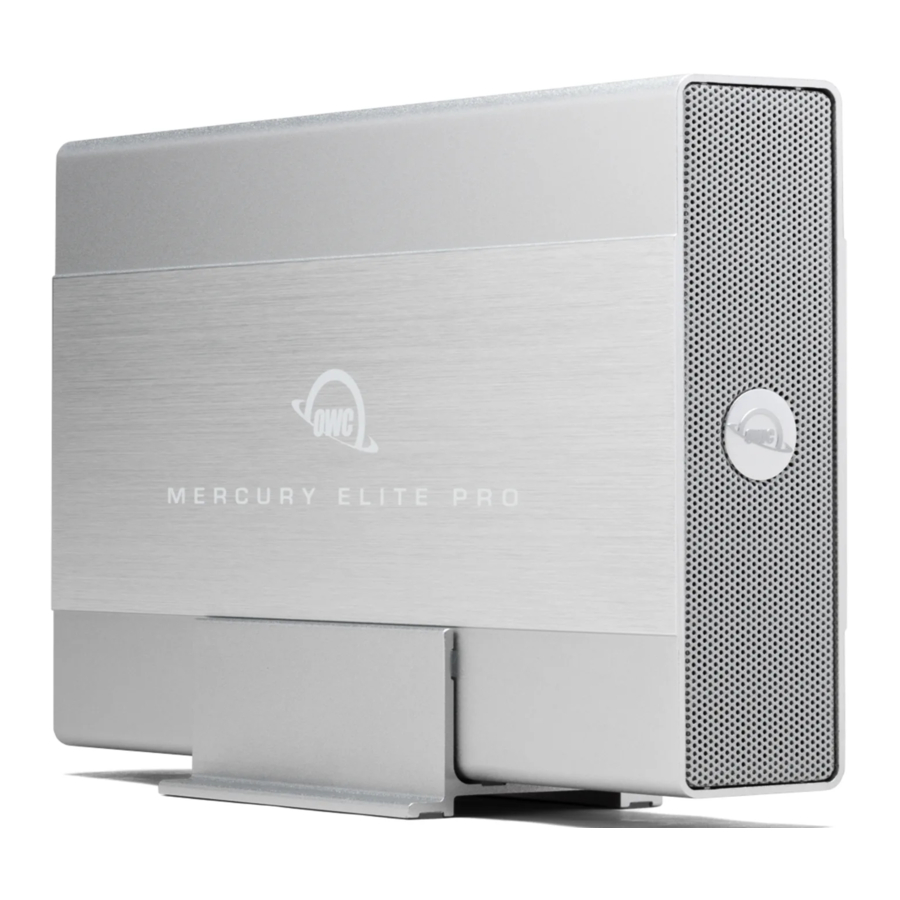
INTRODUCCIÓN
REQUISITOS MÍNIMOS DEL SISTEMA
Requisitos de Apple Mac
eSATA: OS X 10.3 o posterior
FireWire: OS X 10.3 o posterior
USB 3.1 Gen 1 (compatible con versiones anteriores a USB 2.0): OS X 10.6 o posterior
Requisitos de PC
eSATA: Windows XP o posterior
FireWire: Windows XP o posterior
USB 3.1 Gen 1 (compatible con versiones anteriores a USB 2.0): Windows XP o posterior
Discos duros compatibles
Cualquier disco duro SATA de 3,5"
CONTENIDO DEL PAQUETE

VISTA TRASERA

Conexión
Enchufe la fuente de alimentación a una toma de corriente y luego al Mercury Elite Pro. A continuación, conecte el cable USB 3.1 Gen 1, FireWire 800 o eSATA a la unidad y al puerto correspondiente de su ordenador.
NOTAS DE USO
- Si conecta el Mercury Elite Pro a su fuente de alimentación y enciende la unidad sin conectarla a un ordenador, la unidad girará temporalmente y luego se detendrá cuando no se detecte una conexión de datos.
- Solo se puede utilizar una interfaz (FireWire 800, USB 3.1 Gen 1 o eSATA) a la vez.
- Para retirar de forma segura su unidad y asegurarse de que no se pierdan datos, siempre desmonte la unidad de su sistema operativo antes de apagar el Mercury Elite Pro.
- Para que el ordenador acceda a volúmenes de más de 2 TB, el sistema operativo debe ser compatible con volúmenes grandes (por ejemplo, Windows Vista o OS X 10.4 y superior).
INDICADOR LED
El Mercury Elite Pro tiene un LED azul en la parte frontal de la carcasa. El LED emite una luz pulsante lenta cuando la unidad está en reposo o encendida sin conexión de datos. El LED parpadea durante la actividad del disco duro (lectura/escritura).

CONFIGURACIÓN DEL DISPOSITIVO
INICIO RÁPIDO
Para formatear esta unidad para Mac OS X (OS 10.4 y posterior) o Windows (XP y posterior), siga los pasos que se indican a continuación. Si ha instalado su propia unidad, utilice el método de formateo con el que esté más familiarizado o consulte la sección "Formateo" para obtener un enlace a los consejos de formateo en línea de OWC.
- Enchufe la fuente de alimentación y, a continuación, conecte el Mercury Elite Pro a su ordenador utilizando el cable adecuado. Si prefiere utilizar una utilidad de formateo diferente, hágalo ahora y omita el resto de estas instrucciones.
- Su unidad aparecerá como "OWC SETUP". Abra su unidad para ver su contenido.
- Haga doble clic en la aplicación OWC Drive Guide.
- Siga las sencillas instrucciones que aparecen en pantalla para completar el proceso de formateo.
- Una vez finalizado el formateo, la unidad estará lista para su uso.
MONTAJE
AVISO: Las siguientes instrucciones de montaje están escritas para los usuarios que compraron el Mercury Elite Pro como una carcasa vacía. Las instrucciones muestran cómo abrir el Mercury Elite Pro para instalar una unidad. Si ha comprado el Mercury Elite Pro con una unidad ya instalada, abrir el Mercury Elite Pro antes de que expire la garantía original ANULARÁ la garantía. Si desea retirar o sustituir una unidad después de que expire la garantía original, puede hacerlo en ese momento.
- Retire el Mercury Elite Pro de la caja de venta y de la bolsa de plástico protectora. Coloque el Mercury Elite Pro de lado y mire la parte inferior de la carcasa. Utilice un destornillador Phillips para quitar los dos tornillos, que se indican con un círculo rojo a continuación.

- Una vez retirados los dos tornillos, deslice el chasis interior hacia fuera de la carcasa exterior, como se muestra a continuación. Empiece empujando la parte posterior del chasis interior, luego, cuando pueda agarrar la rejilla frontal del chasis interior, tire de ella hasta el final.

- Cuando se retire de la carcasa exterior, el chasis interior aparecerá como se muestra a continuación. Retire el paquete de tornillos y utilícelos como se indica más adelante en las instrucciones de montaje.

- Para instalar el disco duro, deslícelo en el conector SATA negro dentro del Mercury Elite Pro. Es posible que deba mover los cables LED azules y negros hacia un lado para dejar espacio para el disco duro. Asegúrese de que la unidad esté firmemente asentada antes de continuar.

- Utilizando los cuatro tornillos del paquete que retiró del chasis interior, fije el disco duro al chasis interior. Hay dos orificios para tornillos a cada lado del chasis interior, que se indican con un círculo rojo a continuación.

- Deslice el chasis interior de nuevo en la carcasa exterior, como se muestra a continuación.

- Una vez que la rejilla frontal del chasis interior esté al ras con el borde de la carcasa exterior, gire el Mercury Elite Pro de lado. Utilice los dos tornillos más pequeños que retiró en el Paso 1 y vuelva a fijar la carcasa exterior al chasis interior.


RECURSOS DE ASISTENCIA
FORMATEO
Para obtener información sobre el formateo, incluidas las instrucciones sobre cómo formatear su OWC Mercury Elite Pro para Mac o Windows, vaya a: www.owcdigital.com/format
DESMONTAJE DE UNIDADES
Para desmontar correctamente cualquier unidad conectada de su ordenador, pruebe las siguientes opciones.
OS X:
Existen varios métodos para desmontar discos con sistemas OS X. Puede arrastrar el icono del disco que desea desmontar a la papelera o hacer clic con el botón derecho en el icono del disco en el escritorio y, a continuación, hacer clic en "Expulsar". También puede expulsar el disco en la barra lateral de una ventana del Finder o seleccionando el icono de la unidad en el escritorio y, a continuación, pulsando Comando-E.
Windows:
- Vaya a la bandeja del sistema (situada en la esquina inferior derecha de la pantalla). Haga clic en el icono "Expulsar" (una pequeña flecha verde sobre una imagen de hardware).
- Aparecerá un mensaje que detalla los dispositivos que controla el icono "Expulsar", es decir, "Quitar de forma segura...". Haga clic en este mensaje.
- A continuación, verá un mensaje que dice: "Es seguro quitar el hardware". Ahora es seguro desconectar el Mercury Elite Pro del ordenador.
ACERCA DE LA COPIA DE SEGURIDAD DE DATOS
Para asegurarse de que sus archivos están protegidos y para evitar la pérdida de datos, le sugerimos encarecidamente que conserve dos copias de sus datos: una copia en su OWC Mercury Elite Pro y una segunda copia en su unidad interna u otro medio de almacenamiento, como una copia de seguridad óptica, o en una segunda unidad de almacenamiento externa. Cualquier pérdida o corrupción de datos durante el uso del Mercury Elite Pro es responsabilidad exclusiva del usuario, y bajo ninguna circunstancia OWC, su matriz, socios, afiliados, funcionarios, empleados o agentes serán responsables de la pérdida del uso de los datos, incluyendo la compensación de cualquier tipo o la recuperación de los datos.
RECURSOS EN LÍNEA
Migración de datos:
Para obtener una guía paso a paso de nuestro método recomendado para migrar sus datos de una unidad antigua a una nueva, vaya a: www.owcdigital.com/support/data-transfer
Preguntas frecuentes:
Acceda a nuestra colección en línea de preguntas frecuentes para este y otros productos en: www.owcdigital.com/support/faq
CONTACTO CON EL SOPORTE TÉCNICO
Póngase en contacto con nosotros por teléfono en:
(866) 692-7100 (solo en Norteamérica)
+1 (815) 338-4751 (internacional)
El chat en vivo está disponible durante el horario de atención:
www.owcdigital.com/support
El soporte por correo electrónico está disponible en:
www.owcdigital.com/support
RESOLUCIÓN DE PROBLEMAS
Comience la resolución de problemas verificando que el cable de alimentación está conectado al Mercury Elite Pro y a una fuente de alimentación. Si el cable de alimentación está conectado a una regleta, asegúrese de que el interruptor de alimentación de la regleta esté encendido.
A continuación, simplemente verifique que ambos extremos de los cables estén correctamente enchufados al ordenador y al Mercury Elite Pro. Si el Mercury Elite Pro sigue sin funcionar correctamente, intente conectarse a otra interfaz, como la conexión USB, y vea si el dispositivo funciona correctamente. También puede conectar el Mercury Elite Pro a un ordenador diferente.
Si los problemas persisten, consulte la sección "Contacto con el soporte técnico" para ponerse en contacto con el soporte técnico de OWC.
PRECAUCIONES GENERALES DE USO
- Para evitar daños, no exponga el dispositivo a temperaturas fuera del rango de 5 °C a 40 °C (41 °F a 104 °F).
![riesgo de descarga eléctrica]()
![riesgo de quemaduras]()
Desenchufe siempre el dispositivo de la toma de corriente si existe riesgo de rayos o si no se va a utilizar durante un período de tiempo prolongado. De lo contrario, existe un mayor riesgo de descarga eléctrica, cortocircuito o incendio.- No utilice el dispositivo cerca de otros aparatos eléctricos como televisores, radios o altavoces. Si lo hace, puede causar interferencias que afecten negativamente al funcionamiento de los otros productos.
- No coloque el dispositivo cerca de fuentes de interferencias magnéticas, como pantallas de ordenador, televisores o altavoces. Las interferencias magnéticas pueden afectar al funcionamiento y la estabilidad de los discos duros.
- No coloque objetos pesados encima del dispositivo.
- Proteja su dispositivo de la exposición excesiva al polvo durante el uso o el almacenamiento. El polvo puede acumularse en el interior del dispositivo, aumentando el riesgo de daños o fallos de funcionamiento.
![riesgo de quemaduras]() No bloquee ninguna abertura de ventilación del dispositivo. Estas ayudan a mantener el dispositivo fresco durante el funcionamiento. Bloquear las aberturas de ventilación puede dañar el dispositivo y aumentar el riesgo de cortocircuito o incendio.
No bloquee ninguna abertura de ventilación del dispositivo. Estas ayudan a mantener el dispositivo fresco durante el funcionamiento. Bloquear las aberturas de ventilación puede dañar el dispositivo y aumentar el riesgo de cortocircuito o incendio.- Para obtener información actualizada sobre el producto y la garantía, visite la página web del producto.


Referencias

Descargar el manual
Aquí puede descargar la versión PDF completa del manual. Puede contener instrucciones de seguridad adicionales, información de garantía, reglas de la FCC, etc.
Descargar Manual de OWC MERCURY ELITE PRO