Manual de HAPPRUN H1
- 1 Descripción del proyector
- 2 Función de los botones del control remoto
- 3 Especificaciones
- 4 Formatos multimedia compatibles
- 5 Encendido/Enfoque/Corrección trapezoidal
- 6 Conexión
- 7 Conectar los teléfonos inteligentes
- 8 Conexión
- 9 Ajustes de Bluetooth
- 10 Ajustes del proyector
- 11 Consideraciones importantes de seguridad
- 12 Descargar el manual
- 13 En otros idiomas
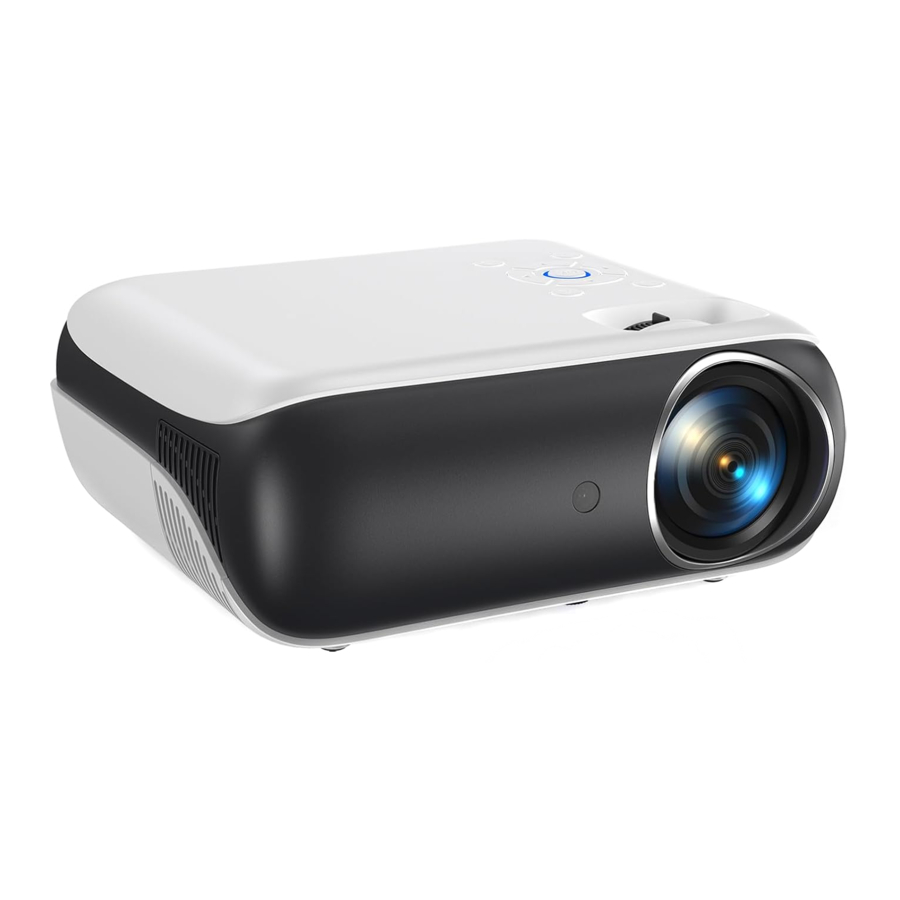
Descripción del proyector

- Receptor R
- Lente
- Receptor R
- Puerto USB2
- Puerto AV
- Puerto USB
- Conector para auriculares
- Puerto HDMl
- Ventana de refrigeración
- Conector de alimentación

- Enfoque
- Corrección trapezoidal
- Tecla de encendido
- Tecla de fuente
- Teclas de flecha
- Tecla de retorno
- Tecla de menú
- Tecla OK
- Etiqueta inferior (retire la pegatina inferior, puede quitar la cubierta antipolvo inferior para limpiar el polvo)
- Orificios de los tornillos de fijación del colgador (4 puntos: retire las almohadillas de los pies de la máquina antes de izar)
- Orificio para soporte (1/4 de pulgada)
- Pies de la máquina de ajuste de altura
- Red a prueba de polvo
Función de los botones del control remoto

- Encendido
- Relación de aspecto
- Teclas de flecha
- Inicio
- Menú
- Bajar volumen
- Menú
- Girar pantalla
- Fuente
- Enter (Entrar)
- Return (Volver)
- Subir volumen
- Silencio
Especificaciones

Formatos multimedia compatibles
| Formato de imagen | JPG / PNG / BMP / JPEG |
| Formato de vídeo | MP4/ MKV/ WMV / RMVB/ RM/ AVI / FLV/ TRP / VOB / 3GP / DIVX/ TP / TS / MPG /M2TS/F4V/DAT |
| Formato de audio | MP3 / AAC / WAV/ FLAC/ WMA/ M4A |
Encendido/Enfoque/Corrección trapezoidal

- Enchufe el cable de alimentación en una toma de corriente.
- Pulse el botón "(J)" en el proyector o en el mando a distancia.
Enfoque
Deje que el proyector esté perpendicular a la pared, con el botón de enfoque para que la imagen sea nítida. Al enfocar, puede transmitir programas para ayudarle a terminar de enfocar.

Corrección trapezoidal
En diferente ángulo, coloque el proyector, la proyección se deformará como un trapecio, utilice la corrección trapezoidal para que sea correcta.
Conexión

Añadir: Las diferentes teclas de salida del portátil de la marca son las siguientes:

El usuario de Windows 7 o superior a Windows 7. Simplemente pulse la tecla  + P, seleccione "copy" (copiar) para conectar. Si la operación anterior no es válida, actualice el controlador de gráficos del ordenador.
Conectar los teléfonos inteligentes
Nota: Al conectar con un teléfono inteligente, compre por separado un cable de conversión HDMI (para teléfonos inteligentes). (Nota: Si compra el cable de conversión HDMI equivocado, no podrá proyectar la pantalla de su teléfono inteligente normalmente. Póngase en contacto con nosotros si tiene alguna pregunta).
Al conectar con iPhone / iPad
* Necesita un adaptador extra de lightning a HDMI para conectar su dispositivo iOS al proyector. (Adaptador HDMI no incluido)
- Enchufe el conector HDMI del cable de conversión HDMI en el puerto "HDMI" del proyector.
![]()
- Inserte el conector USB del cable de conversión HDMI en el puerto USB del proyector.
![]()
- Enchufe el terminal lightning en su iPhone / iPad.
![]()
- Seleccione "HDMI" en la pantalla con las teclas de flecha del mando a distancia o del proyector.
![]()
- Seleccione "Trust" (Confiar) en la pantalla del iPhone / iPad e introduzca el código de acceso.
Entonces verá la pantalla del iPhone / iPad.


Al conectar con un teléfono inteligente Android
* Necesita comprar un adaptador de Micro USB/ Tipo C a HDMI para conectar sus dispositivos Android. (Adaptador HDMl no incluido)
- Enchufe el conector HDMI del cable de conversión HDMI en el puerto "HDMI" del proyector.
![]()
- Inserte el conector USB del cable de conversión HDMIconversion en el puerto USB del proyector.
![]()
- Inserte el terminal lightning / terminal de tipo C en su teléfono inteligente.
- Seleccione "HDMI" en la pantalla con las teclas de flecha del mando a distancia o del proyector. Entonces se mostrará la pantalla del teléfono inteligente.


Tenga en cuenta:
El método de conexión del fire stick es el mismo.
Conexión
- Conectar una unidad USB
- A diferencia de otros dispositivos, cuando conecta una unidad USB, no necesita hacer clic en "
![]() " para seleccionar la fuente de señal USB, seleccione directamente el archivo que desea reproducir en el menú principal.
" para seleccionar la fuente de señal USB, seleccione directamente el archivo que desea reproducir en el menú principal. - Para reproducir un vídeo almacenado en una unidad USB, seleccione "Movie" (Película) en el menú principal y pulse "OK" (Aceptar).
- Para reproducir una imagen, música o texto almacenado en una unidad USB, seleccione "Photo" (Foto) en el menú principal y pulse "OK" (Aceptar).
- A diferencia de otros dispositivos, cuando conecta una unidad USB, no necesita hacer clic en "
- Conectar dispositivos de vídeo AV
- Utilice el cable de vídeo 3 en 1 (incluido en el paquete) para conectar con AV.
- Elija el canal de señal multimedia: "AV".
- Conectar dispositivos de audio de 3,5 mm
Admite auriculares de 3,5 mm y otros dispositivos de sonido por cable.
 " para seleccionar la fuente de señal USB, seleccione directamente el archivo que desea reproducir en el menú principal.
Ajustes de Bluetooth
Tenga en cuenta: La función Bluetooth solo es compatible con dispositivos de salida de audio como barras de sonido y altavoces Bluetooth.
- Haga clic en "Bluetooth".
![]()
- Configure Bluetooth en on / off (encendido/apagado) en el "
![]() " del proyector o del mando a distancia.
" del proyector o del mando a distancia.
![]()
- Busque Bluetooth en el dispositivo de salida de audio.
![]()
- Conecte el Bluetooth del dispositivo de salida de audio.
![]()
- La conexión Bluetooth está completa.
![]()

 " del proyector o del mando a distancia.


Más consejos sobre Netflix, Prime video, Hulu, etc
Funciona con YouTube, Chrome, Safari, FaceTime cuando lo conecta directamente a un teléfono inteligente. Y no admite la reproducción de vídeos protegidos a través de la aplicación cuando lo conecta directamente a su teléfono inteligente. (Netflix, Prime video, Hulu, etc.) Debido a que estos vídeos tienen un protocolo de cifrado, el proyector no tiene derecho a reconocerlos cuando se conecta directamente al teléfono a través de la interfaz USB. Puede intentar reproducir vídeos protegidos a través del navegador cuando se conecta a su iPhone. Pero funciona con Netflix, Amazon Prime Video o cualquier otro vídeo con derechos de autor al conectar este proyector a un ordenador portátil, fire TV stick, Roku o Chrome Cast. La razón por la que el fire stick u otro dispositivo HDMI puede reproducir Netflix es porque el protocolo de cifrado de la interfaz HDMI incluye el de Netflix. Por último, pero no menos importante, este proyector no es compatible con el sonido Dolby. Por lo tanto, no habrá sonido cuando reproduzca vídeos con sonido Dolby (Amazon fire stick, Netflix, películas Blue Ray, etc.). En este caso, desactive el sonido Dolby en su dispositivo o aplicaciones. Las instrucciones para su referencia para desactivar el sonido Dolby (Ajustes > Pantalla y sonidos > Audio > Salida digital Dolby > y, a continuación, desactive Dolby Digital (APAGADO)).
Ajustes del proyector
Configure la opción relacionada con "Image" (Imagen) en esta pantalla Ajustes de zoom

- Haga clic en "Menu" (Menú) en el proyector o en "Menu" (Menú) en el mando a distancia para acceder al menú de configuración.
- Haga clic en "Zoom" y configure el zoom con "
![]() " en el proyector o en el mando a distancia.
" en el proyector o en el mando a distancia.
Ajuste de la temperatura de color
Los modos de temperatura "medium" (medio), "warm" (cálido) y "cold" (frío) son los predeterminados para las diferentes preferencias de color.

Ajustes de reducción de ruido
Configure el efecto de reducción de ruido de la pantalla (medio/alto/apagado/bajo)

Configure las opciones relacionadas con la voz en esta pantalla
Audio: Audio Mode (Modo de audio)/Treble (Agudos)/Bass (Graves).

Configure las opciones relacionadas con "Settings" (Ajustes) en esta pantalla

- Haga clic en "Menu" (Menú) en el proyector o en "Menu" (Menú) en el mando a distancia para acceder al menú de ajustes.
- Utilice Izquierda y Derecha en el proyector o en el mando a distancia para acceder a los ajustes.
Ajustes de idioma

- Configure el idioma en su sistema (hay 23 idiomas). La configuración inicial es el inglés.
- Utilice "
![]() " en el proyector o en el mando a distancia para buscar el idioma.
" en el proyector o en el mando a distancia para buscar el idioma.
 " en el proyector o en el mando a distancia para buscar el idioma.
Ajustes del modo de proyección
Ajuste la imagen al revés. Puede obtener la imagen deseada haciendo clic en la tecla "OK" (Aceptar).

Restablecer la configuración predeterminada
Elija "Reset to Default" (Restablecer a los valores predeterminados), haga clic en "0k" y vuelva a la configuración predeterminada de fábrica.

Consideraciones importantes de seguridad
 Atenciones:
Lea este manual de usuario para un uso adecuado de este producto.
Recordatorio amistoso:
- No mire directamente a la lente mientras el proyector está en funcionamiento, ya que la luz intensa puede dañar sus ojos.
- No bloquee la salida de aire para evitar que el proyector se enfríe porque la electrónica interna está dañada.
- Mantenga el proyector y los accesorios fuera del alcance de los niños.
- Asegúrese de que el entorno de trabajo del proyector sea seco y esté ventilado.
- Para evitar descargas eléctricas, mantenga el proyector alejado de la lluvia y de la humedad, se recomienda apagar el proyector después de que haya funcionado durante 6 horas sin parar.
- No presione con fuerza el proyector, ya que podría dañar el producto.
- No tire, golpee ni sacuda el proyector para evitar dañar la placa de circuito.
- Si tiene alguna pregunta después de recibir el proyector, póngase en contacto con nosotros, resolveremos su problema de forma rápida y correcta en un plazo de 24 horas y le daremos una respuesta satisfactoria.
Contenido del paquete
Cable AV *1
Cable HDMI *1
Cable de alimentación * 1
Mando a distancia * 1
Pantalla de proyector * 1
Manual de usuario *1
Descargar el manual
Aquí puede descargar la versión PDF completa del manual. Puede contener instrucciones de seguridad adicionales, información de garantía, reglas de la FCC, etc.
Descargar Manual de HAPPRUN H1