Manual de Epson C4000
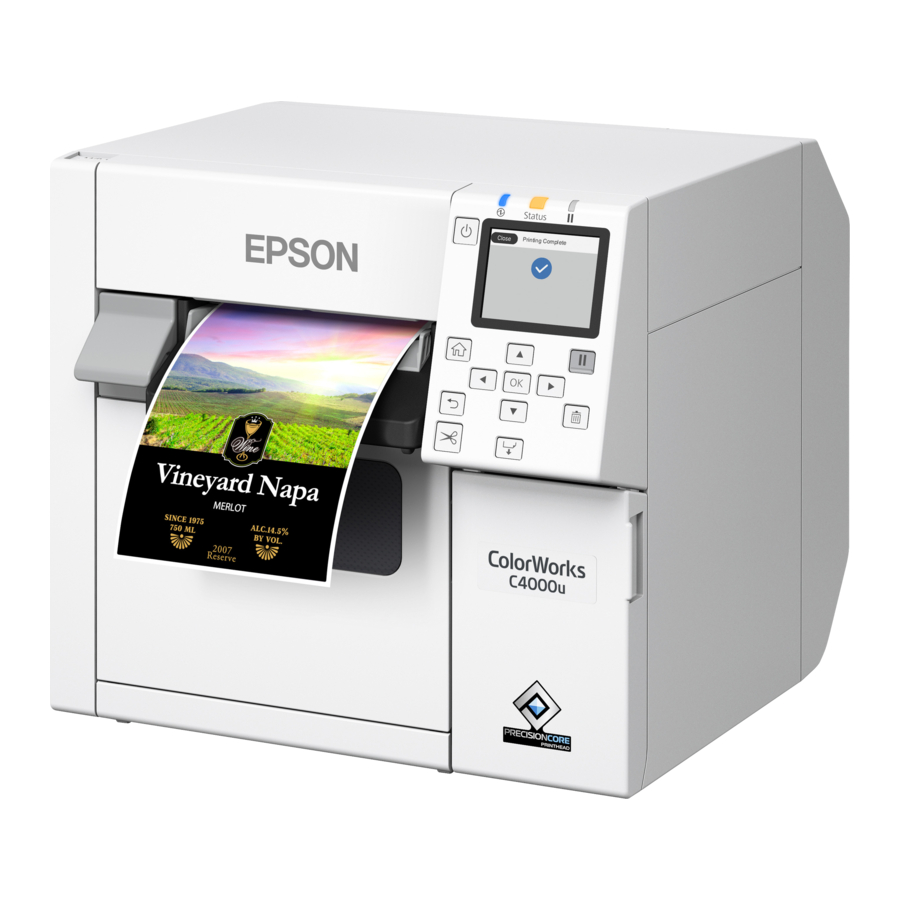
Contenido del envío
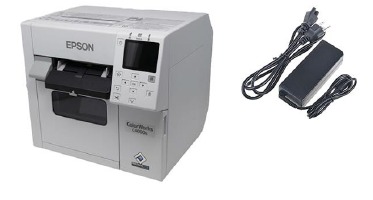
1 x Impresora
1 x Cable Ethernet
1 x Cable USB
1 x Adaptador de corriente (2 partes)
1 x Bandeja dispensadora
1 x Adaptador Wi-Fi (el accesorio está disponible para alquilar por separado)
Configuración rápida
- Conecte el adaptador de corriente al cable de alimentación y el otro extremo a la impresora.
- Encender manteniendo pulsado el botón de encendido
![]() hasta que el LED de encendido
hasta que el LED de encendido ![]() se encienda.
se encienda.
La impresora tardará entre 4 y 5 minutos en estar lista. - Conecte la impresora:
- Opción A: (Red) Enchufe un cable Ethernet desde el puerto LAN del router
![]() en el puerto Ethernet detrás de la impresora. Para comprobar la conexión de red: Seleccione Menu (Menú) en la pantalla de inicio > General Settings (Ajustes generales) > Network Settings (Ajustes de red) > Connection Check (Comprobación de conexión).
en el puerto Ethernet detrás de la impresora. Para comprobar la conexión de red: Seleccione Menu (Menú) en la pantalla de inicio > General Settings (Ajustes generales) > Network Settings (Ajustes de red) > Connection Check (Comprobación de conexión).
Tenga cuidado de no insertar el cable en el puerto USB.

- Opción B: (Directa) Enchufe el cable USB-B
![]() en la parte posterior de la impresora y el extremo USB-A en el puerto USB del ordenador.
en la parte posterior de la impresora y el extremo USB-A en el puerto USB del ordenador. - Opción C: (Red) Configuración Wi-Fi.
- Opción A: (Red) Enchufe un cable Ethernet desde el puerto LAN del router
 hasta que el LED de encendido
  se encienda.
 en el puerto Ethernet detrás de la impresora. Para comprobar la conexión de red: Seleccione Menu (Menú) en la pantalla de inicio > General Settings (Ajustes generales) > Network Settings (Ajustes de red) > Connection Check (Comprobación de conexión).
 en la parte posterior de la impresora y el extremo USB-A en el puerto USB del ordenador.
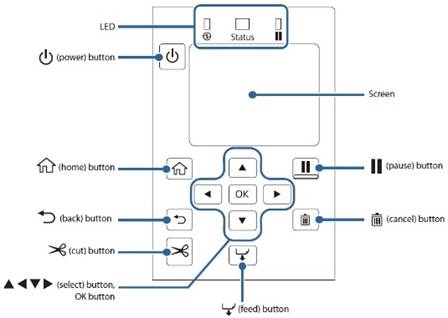
 - Panel de control de la impresora:

- Instale el material
Debe configurar el controlador de la impresora en Windows según las especificaciones de su tarjeta antes de los siguientes pasos. Vídeo disponible en el código QR a continuación.

- Para el material de tarjetas en acordeón, levante la tapa trasera de la impresora (y, si es necesario, levante la palanca azul para ajustarla al material). El papel debe estar tenso y recto detrás de la impresora. Véase más abajo.
- Asegúrese de que la orientación del material de la tarjeta sea correcta. p. ej., marca de sincronización negra hacia abajo, empezando primero con las flechas apuntando hacia la impresora.
- Introduzca con cuidado el material de la tarjeta en la parte posterior de la impresora hasta que se detenga y los ventiladores de la impresora se enciendan y pueda oírlos. No empuje demasiado el material de la tarjeta.
- La luz de pausa de la impresora se encenderá en color naranja. Pulse el botón Pause (Pausa) y la impresora alimentará una tarjeta.

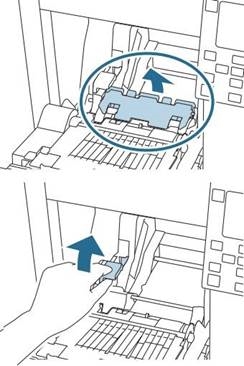
- Para el material de tarjetas en rollo, abra la puerta frontal tirando del pestillo gris oscuro. Ahora retire la "Guía de alimentación de papel" como se muestra a continuación. (pieza de plástico gris transparente)
- Levante la palanca de bloqueo en el interior de la impresora (lado izquierdo) y ajuste el ancho de la guía del rollo. Véase más abajo.
- Inserte el rollo para que alimente el papel por encima, no por debajo. Saque algo de material de la tarjeta.
- Pulse el pestillo azul hacia abajo para bloquearlo en su lugar.
- Cierre el panel frontal dejando un poco de papel sobresaliendo.
- Pulse el botón Pause (Pausa) y la impresora alimentará una tarjeta o se calibrará.
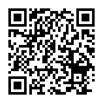
Escanee este c**SIGNoacute;digo QR para ver paso a paso cómo cargar el material de la tarjeta en acordeón.
Guía de vídeo de configuración:
Escanee este código QR con la cámara de su teléfono para ver el vídeo.

- Cambie los cartuchos de tinta vacíos. La impresora viene con cartuchos de tinta preinstalados. Siga los pasos a continuación para reemplazar los cartuchos de tinta vacíos. Solo debe hacerse mientras la impresora no está en uso y está en estado "lista".
- Abra el panel frontal derecho de la impresora. No envíe ningún comando ni apague la impresora.
- Empuje la palanca azul claro hacia dentro para liberar el cartucho de la impresora y luego sáquelo.
- Agite el nuevo cartucho de tinta horizontalmente durante unos 5 segundos antes de sacarlo de su embalaje. No toque el chip IC del cartucho.
- Inserte el cartucho en la ranura designada. (KCMY) Empuje el cartucho de tinta con la punta del dedo hasta que encaje en su lugar. Cierre la puerta de la tinta. La impresora procederá a ejecutar la tinta.

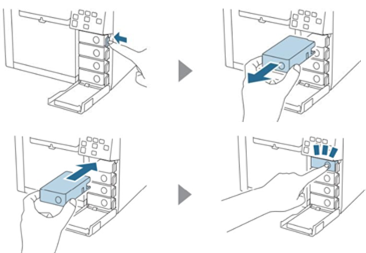
POR FAVOR, NO devuelva la impresora sin los cartuchos de tinta instalados para evitar daños físicos a la unidad. Los cartuchos de tinta siempre deben estar dentro de la impresora, incluso durante el transporte.
- Instale la bandeja dispensadora en los ganchos en la parte inferior de las guías de expulsión de papel.
- Ajuste la longitud de la bandeja dispensadora sacando la palanca gris oscuro en el lado derecho de la bandeja dispensadora. Extienda la bandeja hasta que la indicación de longitud del papel coincida con la longitud de su papel.
- Bloquee la bandeja en su lugar empujando la palanca gris oscuro en la parte inferior.
![]()
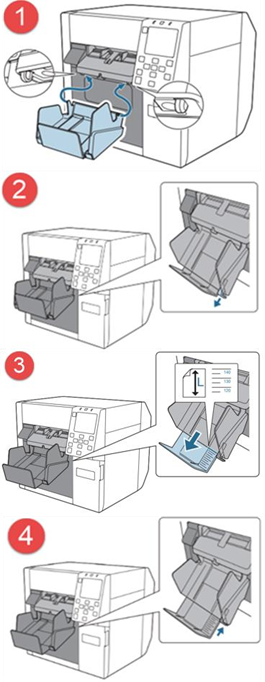
- Conexión inalámbrica (opcional): Conecte la unidad LAN inalámbrica USB a la parte posterior de la impresora en su puerto dedicado.
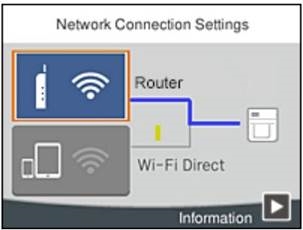
- Utilice las teclas de flecha para seleccionar redes
![]() en la pantalla de inicio de la impresora y pulse el botón OK (Aceptar).
en la pantalla de inicio de la impresora y pulse el botón OK (Aceptar). - Seleccione Router y, a continuación, pulse el botón OK (Aceptar).

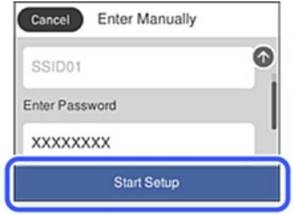
- Seleccione Start Setup (Iniciar configuración).
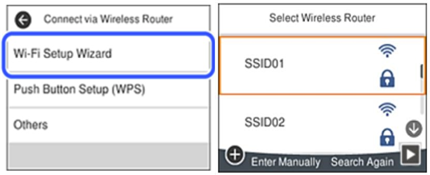
- Seleccione Wi-Fi Setup Wizard (Asistente de configuración Wi-Fi), en el panel de control de la impresora, seleccione el nombre de red (SSID) para el router al que desea conectarse e introduzca la contraseña de Wi-Fi con el teclado en pantalla utilizando las teclas de flecha y el botón Ok (Aceptar).

- Compruebe la configuración, seleccione Start Setup (Iniciar configuración). Una vez que se haya completado, pulse el botón Home (Inicio).
![]()

 en la pantalla de inicio de la impresora y pulse el botón OK (Aceptar).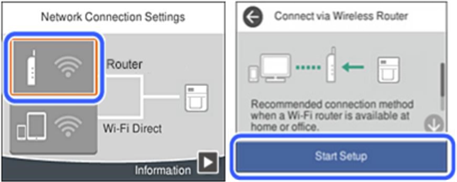
Póngase en contacto con nuestro equipo de asistencia:
www.choose2rent.com/help
+1 (800) 622-6484 Ext. 3 (USA)
Resolución de problemas
¿Qué ocurre si...?
...la luz de estado parpadea en naranja y la pantalla muestra un mensaje de Paper Out (Sin papel)?
La impresora se ha quedado sin material de tarjetas, siga los pasos anteriores para volver a cargar más material de tarjetas.
... la luz de estado parpadea en naranja y la pantalla muestra un mensaje de Maintenance Kit Full (Kit de mantenimiento lleno)? La caja de soportes debe ser reemplazada. Esto se puede hacer fácilmente abriendo la puerta delgada y alta en el lado izquierdo de la impresora. Saque la caja de soportes llena e inserte la nueva de la misma manera.
...la luz de estado es amarilla pero la luz de tinta es naranja?
Uno o más de los cartuchos de tinta tienen poca tinta, por lo general está marcado con un ! en la pantalla de la impresora. Todavía puede obtener algunas impresiones más antes de reemplazarlos como se muestra en la primera página de la guía.
...la luz de estado parpadea en naranja, y la luz de tinta también es naranja?
Uno o más de los cartuchos de tinta están completamente vacíos y deben reemplazarse como se muestra en la primera página de la guía.
...Necesito una dirección IP para conectarme a mi impresora?
Con la impresora ya completamente configurada, conectada a la red a través de Ethernet y con el material de la tarjeta instalado correctamente. La dirección IP se mostrará en la pantalla.
¿Las tarjetas se imprimen desalineadas?
Asegúrese de ajustar las guías de papel traseras levantando el nivel azul y cerrando las guías al papel. Alinee el papel uniformemente con la impresora. A continuación, pulse Alimentar una vez para sacar una tarjeta y ajuste las guías delanteras empujando hacia abajo el pestillo central en el labio de alimentación.
...Necesito descargar el controlador de la impresora Windows!
Escanee el código QR para obtener instrucciones detalladas.

Póngase en contacto con nuestro equipo de asistencia:
www.choose2rent.com/help
+1 (800) 622-6484 Ext. 3 (USA)
Referencias

Descargar el manual
Aquí puede descargar la versión PDF completa del manual. Puede contener instrucciones de seguridad adicionales, información de garantía, reglas de la FCC, etc.
Descargar Manual de Epson C4000


