Manual de Formovie X5
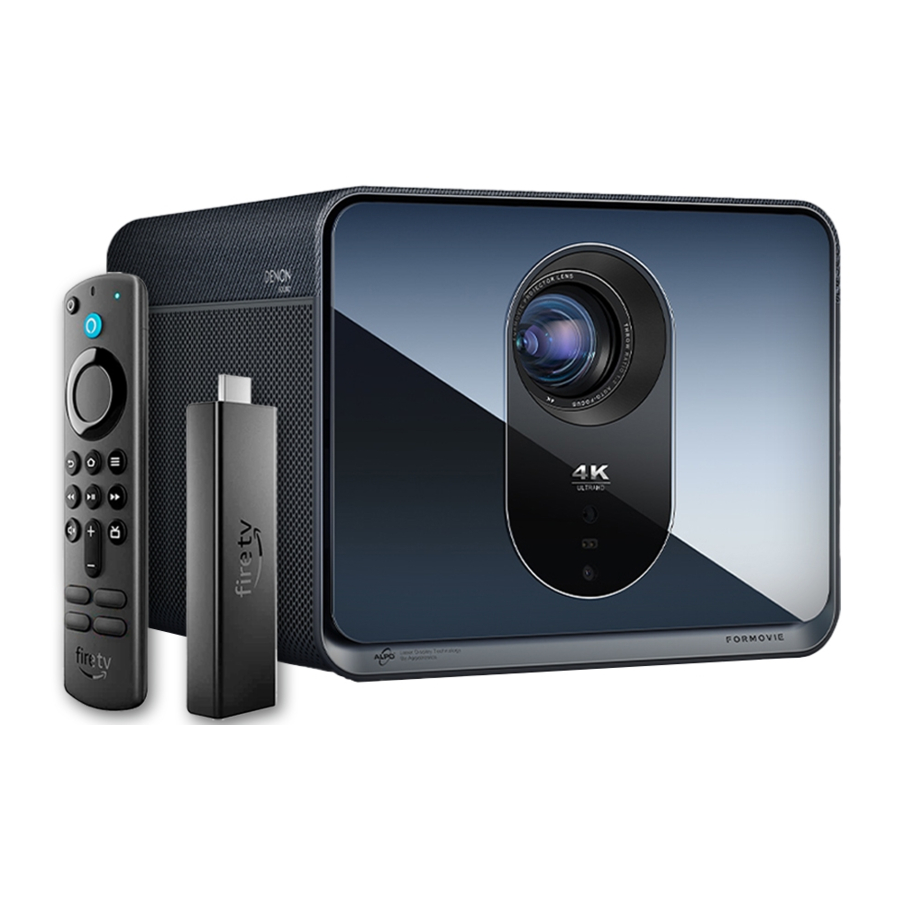
Guía de emparejamiento
Configure rápida y fácilmente su Formovie X5 para que se empareje automáticamente con su Firestick y controle el Firestick utilizando el mando a distancia del X5.
Obtenga más información en formovieusa.com
¿Tiene alguna pregunta? ¡Póngase en contacto con nosotros!
support@formovieusa.com

- Enchufe el extremo más grande del cable de alimentación USB en el puerto USB de la parte posterior del X5


- Enchufe el HDMI del Firestick en el puerto HDMI 2 del X5


- Enchufe el proyector a una toma de corriente y enciéndalo con el mando a distancia del X5 y deje que se inicie
![]()
* Si es la primera vez que enciende el proyector, es posible que tenga que seguir los pasos para configurarlo.

- Pulse el botón Home (Inicio) en el mando a distancia del X5 (el botón tiene la imagen de una casa). A continuación, pulse el botón Settings (Ajustes) en el mando a distancia del X5 (botón de la esquina superior derecha)


- Desplácese hasta "System" (Sistema) (icono de hexágono) y seleccione


- Seleccione "Device Linkage" (Vinculación de dispositivos)


- Cambie "Auto-start when it's power on" (Inicio automático al encenderse) a activo


- Seleccione HDMI2


- Pulse Back (Atrás) para volver al menú de configuración
![]()

- Desplácese hacia arriba hasta "Common" (Común) (logotipo de estrella) y seleccione


- Seleccione "Input" (Entrada)


- Seleccione "Firestick TV"


- Siga los pasos que aparecen en la pantalla para configurar su Firestick. Cuando le pregunte qué marca de televisor tiene, seleccione Xiaomi (la empresa matriz de Formovie)


- Pulse el botón Menu (Menú) en el mando a distancia del X5

- Seleccione Play Settings (Ajustes de reproducción) y, a continuación, seleccione HDMI 2.1


- En el menú de inicio de FireTV, seleccione "Settings" (Ajustes) (icono de engranaje)


- Seleccione "Display & Sounds" (Pantalla y sonidos)


- Desplácese hacia abajo hasta "Display" (Pantalla) y selecciónelo


- Seleccione "Video Resolution" (Resolución de vídeo)


- Seleccione "2160p 60Hz" y confirme el cambio de resolución


Ya está listo para disfrutar de su contenido favorito en 4K en su proyector Formovie X5.
SUGERENCIA ÚTIL PARA UNA VISUALIZACIÓN ÓPTIMA: Si el proyector entra en modo de suspensión mientras está completando estos pasos, pulse el botón de retroceso para activarlo.
Referencias

Descargar el manual
Aquí puede descargar la versión PDF completa del manual. Puede contener instrucciones de seguridad adicionales, información de garantía, reglas de la FCC, etc.
Descargar Manual de Formovie X5

