Manual del OnePlus 12
- 1 Directriz
- 2 Información general sobre reparaciones
- 3 Diagrama de estructura del teléfono
- 4 Pasos para el desmontaje
- 5 Pasos de montaje
-
6
Calibración
- 6.1 Calibración del sensor de color frontal
- 6.2 Calibración del sensor de color trasero
- 6.3 Calibración de la longitud de onda del espectro trasero After Sale
- 6.4 Calibración óptica de la huella dactilar
- 6.5 Calibración triple de la cámara de eficiencia After-sale
- 6.6 OIS-Still
- 6.7 Calibración inteligente del amplificador de potencia
- 6.8 Calibración del vibrador
- 6.9 Calibración Tri State Hall
- 7 Prueba de función
- 8 Descargar el manual
- 9 En otros idiomas

Directriz
El propósito de este documento es únicamente guiar a los técnicos de OnePlus para llevar a cabo el servicio de mantenimiento de los productos OnePlus. El contenido debe mantenerse confidencial, solo debe estar disponible para los centros de servicio autorizados de OnePlus, y no puede ser proporcionado a terceros sin autorización. Por favor, siga las regulaciones y la guía para el servicio de mantenimiento.

- Es posible que el centro de servicio deba instalar el sistema del teléfono móvil en el vehículo si es necesario. En caso de algunas fallas, la señal de radiofrecuencia del teléfono móvil puede afectar el sistema de administración de energía del automóvil y el sistema de frenos antibloqueo ABS (ANTI-SKID BRAKING SYSTEM). Si es necesario, consulte al concesionario o fabricante del automóvil para determinar el rendimiento antiinterferencias del sistema electrónico del automóvil a la energía de radiofrecuencia.
- Los teléfonos móviles no se pueden operar en los siguientes lugares: lugares con posibles explosiones, tales como: estaciones de servicio, estaciones de servicio, áreas de trabajo de voladura, etc.
- Cualquier equipo transceptor inalámbrico, incluidos los teléfonos celulares, puede interferir con los equipos médicos protegidos por establecimientos industriales. Si es necesario, comuníquese con el fabricante del equipo médico, otros equipos electrónicos también pueden sufrir interferencias.

- Los servicios de reparación y las calibraciones deben ser realizados únicamente por personal cualificado.
- Asegúrese de que todos los componentes, módulos, tornillos y aislantes se vuelvan a colocar correctamente después del servicio y la alineación.
- La descarga electrostática es la principal causa de daños a los componentes sensibles de los productos electrónicos. Los centros de servicio deben operar de acuerdo con los requisitos de OnePlus para la protección ESD. Asegúrese de que todo el trabajo se lleve a cabo en una estación de trabajo ESD y que se use una pulsera ESD.
Información general sobre reparaciones
- Asegúrese de que todo el trabajo se lleve a cabo en una estación de trabajo ESD y que se use una pulsera ESD antes de comenzar el mantenimiento. Use guantes ESD para evitar manchas de aceite y huellas dactilares.
- Use películas protectoras para proteger la pantalla, la cámara y la lente de la cámara para evitar el polvo y los arañazos.
- Use un paño limpio, un cepillo ESD y alcohol (concentración superior al 95%) para la limpieza de la apariencia. No use otros elementos (como una goma de borrar) para la limpieza para evitar que la capa protectora se raye, lo que puede provocar oxidación y corrosión.
- Las piezas mecánicas soldadas defectuosas (excepto la cubierta protectora y las piezas del marco protector) solo se pueden reemplazar y no se pueden reparar.
- Use los accesorios proporcionados por OnePlus.
- Verifique los contactos o las juntas de soldadura de los dispositivos que pueden causar fallas simples (por ejemplo, interfaces o interruptores soldados). Vuelva a soldar si es necesario (solo para los centros de servicio donde se disponga de soldadura sin plomo) y limpie el fundente restante después de soldar.
- Use el equipo proporcionado por OnePlus para probar el teléfono (por ejemplo, cuando la función de carga del dispositivo sea anormal, use el adaptador original de OnePlus para realizar la prueba para garantizar la precisión de los resultados de la prueba).
- Complete el código del fenómeno de falla y el código del motivo de la falla de acuerdo con la situación real, e ingrese con precisión el código del material de reemplazo en el sistema CRM.
- Para obtener más información, visite el sistema GKM.
Diagrama de estructura del teléfono
Apariencia del producto
Como se muestra en la Figura 3-1-1

- Receptor
- Altavoz
- Cámara frontal
- Huella dactilar de la pantalla
- SIM
- Sensor de luz ambiental/proximidad
- Tecla de volumen
- Tecla de encendido
- Altavoz
- Sub MIC
- Linterna
- cámara trasera (Arriba a la izquierda: cámara principal, Arriba a la derecha: cámara gran angular, Abajo a la izquierda: cámara de telefoto)
- sensor de temperatura de color
- USB Type-C
- Control remoto por infrarrojos
- NFC
- Tecla de silencio/vibración/tono
- círculo de carga inalámbrica
- MIC principal
Vista explosionada de la estructura del teléfono
Como se muestra en la Figura 3-2-1
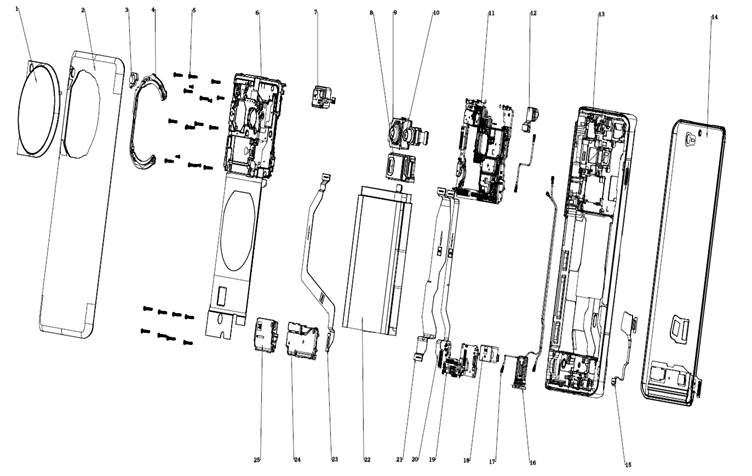
Lista de materiales del mapa explosionado
| No | Nombre del material Componentes | Imagen | CANT | Unidad |
| 1 | Decoración de la cámara trasera |  | 1 | PCS |
| 2 | Tapa de la batería |  | 1 | PCS |
| 3 | Protector del flash |  | 1 | PCS |
| 4 | tornillo | 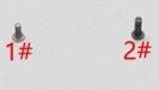  | 3 | PCS |
| 20 | PCS | |||
| 3 | PCS | |||
| 5 | Soporte de la placa base |  | 1 | PCS |
| 6 | altavoz |  | 1 | PCS |
| 7 | Cámara de telefoto |  | 1 | PCS |
| 8 | cámara principal |  | 1 | PCS |
| 9 | Cámara gran angular |  | 1 | PCS |
| 10 | Placa principal |  | 1 | PCS |
| 11 | cámara frontal |  | 1 | PCS |
| 12 | Tapa de la placa principal |  | 1 | PCS |
| 13 | conjunto de la cubierta de la pantalla |  | 1 | PCS |
| 14 | Módulo de huellas dactilares |  | 1 | PCS |
| 15 | SIM |  | 1 | PCS |
| 16 | Cable RF |  | 1 | PCS |
 | 1 | PCS | ||
| 17 | motor |  | 1 | PCS |
| 18 | Placa secundaria |  | 1 | PCS |
| 19 | Placa L |  | 1 | PCS |
| 20 | Placa U |  | 1 | PCS |
| 21 | batería |  | 1 | PCS |
| 22 | Placa C |  | 1 | PCS |
| 23 | Soporte de la placa secundaria |  | 1 | PCS |
| 24 | Caja |  | 1 | PCS |
Note:This table is used only for the name of the annotation but not for the preparation of materials.
Pasos para el desmontaje
Herramientas para el desmontaje
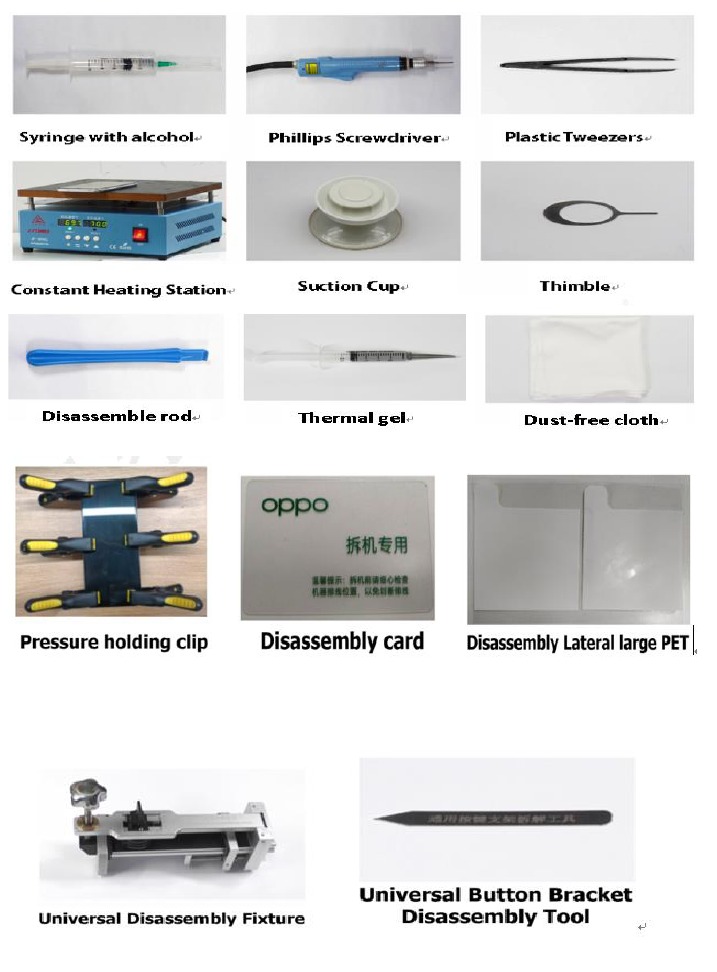
Preparación
El teléfono debe estar apagado antes del desmontaje. Apagado del sistema: Pulse la tecla de encendido y la tecla de subir el volumen y, a continuación, deslice para apagar. Apagado forzado: Mantenga pulsada la tecla de volumen "+" y la tecla de encendido durante unos 8 segundos hasta que la pantalla se apague.
Pasos para el desmontaje
| Paso | Contenido | Imagen clave | Precauciones |
| 1 | Preparación |  | Prepare las herramientas para el desmontaje |
| 2 | Retire la bandeja de la tarjeta SIM |  | Antes de desmontar, apague el dispositivo. Retire la bandeja de la tarjeta SIM y compruebe si hay alguna deformación o arañazos. |
| 3 | Retire la cubierta de la batería |     | Pasos para el desmontaje de la máquina
Plan de desmontaje manual:
|
| 4 | Retire los tornillos |  | Retire los tornillos |
| 5 | Desmontaje del soporte de la placa base |  | Utilice unas pinzas para cortar y arrancar suavemente el área adhesiva de la lámina de grafito desde la parte inferior (tenga cuidado de no tocar la batería) y retire el soporte de la placa base desde la parte inferior hacia arriba |
| 6 | Retire la batería |    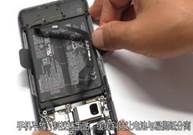  |
|
| 7 | Retire la cámara trasera |  | Desmonte los tres BTB de la cámara del teleobjetivo trasero, el gran angular y la cámara principal, y retire el módulo de la cámara trasera. La parte inferior de la cámara principal tiene un débil respaldo adhesivo, que se puede levantar ligeramente desde el lateral antes de retirar la cámara (no tire del FPC de la cámara). |
| 8 | Desmonte la espuma del compartimento de la batería |  | Utilice unas pinzas para despegar la espuma de la derecha y la parte inferior del compartimento de la batería |
| 9 | Retire la caja |  | Desmonte la BOX |
| 10 | Desmonte la placa C y el soporte de la placa pequeña | 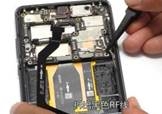  |
|
| 11 | Desmonte el BTB de la huella dactilar/pantalla |  | Retire el BTB de la huella dactilar/pantalla |
| 12 | Desmonte la placa L |  | Desmonte la placa L |
| 13 | Desmonte la placa secundaria |  | Desmonte el cable RF blanco, muévalo a la posición de la placa pequeña y retire la placa secundaria |
| 14 | Desmonte la cámara frontal y la placa base | 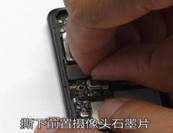  |
|
| 15 | Desmonte el motor |  | Utilice una barra de metal para levantar y extraer el motor de la posición de desmontaje |
| 16 | Desmonte el receptor |  | Utilice unas pinzas para levantar la posición adhesiva del FPC del receptor desde la posición de desmontaje, utilice la punta de los dedos para sacarlo del lateral, incline y retire el receptor, y retire los residuos adhesivos del receptor y el marco central |
| 17 | Desmonte el Alert Slider |  |
|
Pasos de montaje
Lista de materiales que deben ser reemplazados
Durante el proceso de montaje, el siguiente material debe ser reemplazado por uno nuevo.
| N.º | Código de material | Nombre del material | Especificación del material | CANT. | Aviso |
| 1 | 612717000116 | Pieza de accesorios | Adhesivo de doble cara AA545 para la estructura de la tapa de la batería | 1 | Retire la tapa de la batería, los accesorios anteriores deben ser reemplazados |
| 2 | 612714000261 | Pieza de accesorios | Soporte de la cámara frontal AA545 con cinta adhesiva ordinaria de doble cara | 1 | Retire la cámara frontal, los accesorios anteriores deben ser reemplazados |
| 3 | 612720000083 | Pieza de accesorios | Lámina de grafito frontal AA545 | 1 | Retire la cámara frontal, los accesorios anteriores deben ser reemplazados |
Pasos de montaje
| Paso | Contenido | Imagen | Precauciones | |
| 1 | Montar el control deslizante de alerta |   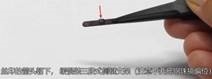  |
| |
| 2 | Instalar el botón de encendido |  |
| |
| 3 | Instalar las teclas de volumen |  | Instale las teclas de volumen y preste atención a la flecha que indica que el lado con el pilar está orientado hacia adentro y presiónelo hacia abajo | |
| 4 | Instalar el receptor/motor/placa base/cámara frontal |  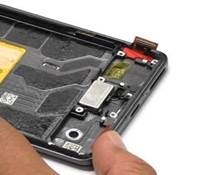   |
| |
| 5 | Instalar la placa secundaria |  | Instale la placa secundaria y apriete el cable RF | |
| 6 | Instalar la placa U, la placa L, la placa pequeña, la placa C, el cable RF |  |
| |
| 7 | Instalar el soporte de la caja del altavoz, colocar espuma para el cable RF y colocar espuma en la parte inferior y superior del compartimento de la batería | 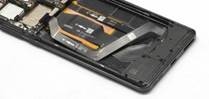  |
| |
| 8 | Instalar la cámara trasera |  | Instalar la cámara trasera | |
| 9 | Instalar la batería |  | Pegue la pegatina fácil de romper de la batería, sujete la hebilla BTB de la batería y presiónela firmemente; | |
| 10 | Instalar la placa F y el soporte de la placa base |  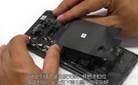  |
| |
| 11 | Colocar los accesorios de la tapa de la batería |  | Pegue cinta adhesiva de doble cara en la tapa de la batería (61271700116); | |
| 12 | Instalar la tapa de la batería |  |
| |
| 13 | Presurizar |  | Use un accesorio universal de mantenimiento de presión para mantener la presión durante 10 minutos. | |
Calibración
Entre en la interfaz de calibración: dial > *#899# > After Sale Devices Calibration > introduzca la contraseña 6776.
Calibración del sensor de color frontal
| Pasos |
|
|
|
| Imagen |  |  |  |
Calibración del sensor de color trasero
| Pasos |
|
|
|
| Imagen |  |  |  |
Calibración de la longitud de onda del espectro trasero After Sale
| Pasos |
|
|
|
| Imagen |  |  |
Calibración óptica de la huella dactilar
| Pasos |
|
|
|
| Imagen |  |  |  |
| Pasos |
|
|
|
| Imagen |  |  |  |
Calibración triple de la cámara de eficiencia After-sale
Escenario de calibración
El dispositivo mostrará "All Engineer Camera to take picture and record video" (Permitir que todas las cámaras de ingeniero tomen fotos y graben vídeos). Todos los teléfonos móviles que hayan sido desmontados y reparados deben calibrarse antes de devolvérselos al usuario.
Herramienta de calibración
Tabla de calibración de posventa,
Como se muestra en la figura 6.4.2-1:
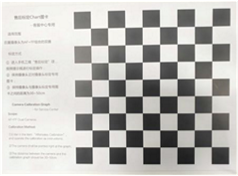
Figura 6.3.2-1
Método de calibración
Después de entrar en la interfaz de calibración, el primer paso es seleccionar "After-sales three-camera calibration" (Calibración de tres cámaras de posventa), alinear el marco amarillo con el borde de la cuadrícula en blanco y negro de la tabla y, a continuación, hacer clic para tomar una foto. El teléfono móvil entrará en la interfaz de cálculo. No realice ninguna operación durante el cálculo hasta que la calibración muestre "Pass" (Aprobado); a continuación, seleccione "After-sales three-camera calibration (105cm)" (Calibración de tres cámaras de posventa [105 cm]) para calibrar de la misma forma hasta que la calibración muestre "Pass" (Aprobado). Si se muestra "failed" (fallido) todo el tiempo, tendrá que reinstalar o sustituir el hardware para solucionar el problema.
| Elementos de calibración | Pasos de operación | Interfaz de calibración | Resultado de la calibración |
| Aftersale Efficiency Triple Camera Calibration (main camera + wide angle) (Calibración triple de la cámara de eficiencia Aftersale [cámara principal + gran angular]) |
|  |  |
| Aftersale Efficiency Triple Camera Calibration(105cm) (main camera + telephoto) (Calibración triple de la cámara de eficiencia Aftersale [105 cm] [cámara principal + teleobjetivo]) |
|  |  |
OIS-Still
| Elementos de calibración | Pasos de operación | Interfaz de calibración | Resultado de la calibración |
| OIS-Still |
|  |  |
| The third rear camera OIS-Still (OIS-Estático de la tercera cámara trasera) |
|  |  |
Calibración inteligente del amplificador de potencia
| Elementos de calibración | Pasos de operación | Interfaz de calibración | Resultado de la calibración |
| Smart power amplifier calibration (Calibración inteligente del amplificador de potencia) |
|  |  |
Calibración del vibrador
| Elementos de calibración | Pasos de operación | Interfaz de calibración | Resultado de la calibración |
| Vibrator Calibrate (Calibración del vibrador) |
|  |  |
Calibración Tri State Hall
| Elementos de calibración | Pasos de operación | Interfaz de calibración | Resultado de la calibración |
| Tri State Hall Calibration (Calibración Tri State Hall) |
|  |  |
En este punto, el proceso de calibración ha finalizado. Una vez completado el proceso de calibración, ¡el teléfono debe reiniciarse para que la calibración surta efecto! Entre en las pruebas funcionales después de reiniciar.
Prueba de función
Ruta de prueba
Interfaz de marcación>Introducir*#899#>Introducir prueba automática. El cuadro de diálogo "Confirm" (Confirmar) aparecerá después de completar la prueba. Si no hay ningún problema, elija "Pass" (Aprobar); de lo contrario, elija "Fail" (Fallar).
Requisitos de prueba
| N.º | Elementos de prueba | Requisitos de prueba |
| 1 | Prueba de LCD | Observe la interfaz roja, verde, azul, blanca, negra, gris, en escala de grises y de color sucesivamente; si hay puntos negros, puntos brillantes y otras anomalías, la función es correcta; |
| 2 | Prueba de vibración | Acerque el oído para comprobar la vibración del motor durante 3 segundos. Si el motor vibra normalmente (sin ruidos ni vibración débil), la función es correcta; |
| 3 | Prueba automática de la pantalla táctil | Si la interfaz muestra "PASS" (APROBADO) y salta a la siguiente prueba, la función es correcta; |
| 4 | Vista previa de la cámara frontal | Alinee la cámara con una superficie blanca y una superficie negra. Si no hay ningún punto negro, línea negra o pantalla borrosa en la pantalla después de alinear la superficie blanca, y no hay ningún punto brillante en la pantalla después de alinear la superficie negra, la cámara está bien; |
| 5 | Vista previa de la cámara trasera | Alinee la cámara trasera con una superficie blanca, una superficie negra y una superficie con texto. Si no hay ningún punto negro, línea negra o pantalla borrosa en la pantalla después de alinear la superficie blanca, no hay ningún punto brillante en la pantalla después de alinear la superficie negra, punto blanco o pantalla borrosa, la cámara está bien; |
| 6 | Segunda vista previa de la cámara trasera | Alinee la segunda cámara trasera con una superficie blanca, una superficie negra y una superficie con texto. Si no hay ningún punto negro, línea negra o pantalla borrosa en la pantalla después de alinear la superficie blanca, no hay ningún punto brillante en la pantalla después de alinear la superficie negra, punto blanco o pantalla borrosa, la cámara está bien; |
| 7 | Tercera vista previa de la cámara trasera | Alinee la tercera cámara trasera con una superficie blanca, una superficie negra y una superficie con texto. Si no hay ningún punto negro, línea negra o pantalla borrosa en la pantalla después de alinear la superficie blanca, no hay ningún punto brillante en la pantalla después de alinear la superficie negra, punto blanco o pantalla borrosa, la cámara está bien; |
| 8 | Prueba de eco | Prueba del MIC principal: sople aire en el orificio del MIC en la parte inferior del teléfono. Si el receptor (auricular) suena, la función del MIC principal es correcta; Prueba del Sub MIC: sople aire en el orificio del sub MIC en la parte superior del teléfono. Si el altavoz suena, la función del MIC principal es correcta; |
| 9 | Prueba de la linterna | Abra la linterna. Si se puede abrir normalmente con desviaciones de color, la función es correcta; |
| 10 | Cargador Super Vooc | Utilice el adaptador y el cable USB originales de OnePlus para cargar. Si la interfaz muestra "PASS" (APROBADO) y salta a la siguiente prueba, la función es correcta; |
| 11 | Prueba de conexión/desconexión de auriculares | Entre en la interfaz de prueba de los auriculares; cuando se reconozca que los auriculares están enchufados, es un buen producto |
| 12 | Autocomprobación y calibración del sensor | Cuando el teléfono entra en la interfaz de autocalibración del sensor, el teléfono debe colocarse sobre el escritorio en posición horizontal. A continuación, haga clic en el primer elemento de calibración. Una vez superada la prueba, saltará automáticamente al siguiente elemento de prueba; |
| 13 | Giroscopio | Tome el teléfono móvil para dibujar el gráfico de la palabra "8". Si la interfaz muestra "PASS" (APROBADO) y salta a la siguiente prueba, la función es correcta; |
| 14 | MSensor | Agite el teléfono de izquierda a derecha. Si la interfaz muestra "PASS" (APROBADO) y salta a la siguiente prueba, la función es correcta; |
| 15 | Prueba de proximidad | Utilice la palma de la mano para cubrir el orificio del sensor de luz, y la pantalla cambiará de negro a verde. Si la interfaz muestra "PASS" (APROBADO) y salta a la siguiente prueba, la función es correcta; |
| 16 | Prueba de botones | Pulse la tecla de encendido y la tecla de volumen una por una. Si las teclas se pueden pulsar normalmente y la interfaz salta a la siguiente prueba, la función es correcta; |
| 17 | Prueba automática de huellas dactilares | Si la interfaz muestra "PASS" (APROBADO) y salta a la siguiente prueba, la función es correcta; |
| 18 | Prueba de medios | Haga clic en la opción "20-4K(-3db)signal" para probar el sonido de la función multimedia durante 5 segundos. Si no hay silencio, sonido débil, ruidos ni sonido entrecortado, la interfaz muestra "PASS" (APROBADO) y salta a la siguiente prueba, la función es correcta; |
| 19 | Prueba de llamada | Si el teléfono se ha instalado con la tarjeta SIM del operador, marque el número de teléfono del operador correspondiente. Si no hay ninguna tarjeta instalada, llame al 112 para probar (se recomienda llamar al operador). Si la llamada se puede realizar normalmente y el receptor no tiene ruidos ni sonidos débiles, la función es correcta; |
| 20 | Prueba de NFC | Conecte el lector de tarjetas NFC al ordenador. Después de que el teléfono seleccione automáticamente la simulación SIM1 (5s), acerque el área de la cámara trasera del teléfono al lector de tarjetas NFC, y la luz de señal del lector de tarjetas cambia de rojo a verde con un pitido. |
Una vez probados los 20 elementos anteriores, se mostrará la interfaz de resultados de la prueba. Si la prueba es PASS (APROBADA), el proyecto mostrará "√"; si la prueba es FAIL (SUSPENDIDA), el proyecto mostrará "×", como se muestra a continuación.
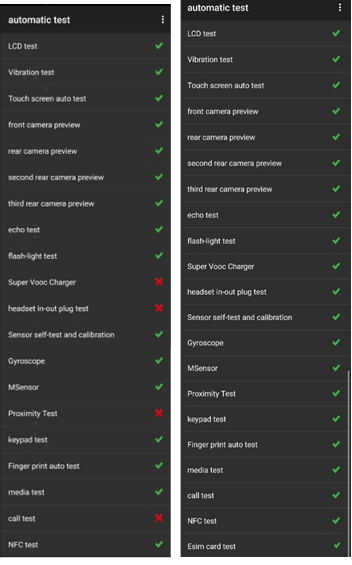
Figura 7-2-1
- Preste atención a la sustitución obligatoria de materiales durante el proceso de desmontaje y montaje.
- Para evitar manchas blancas y pelusas en la lente, dé prioridad a la protección de la cámara y su cubierta decorativa después del desmontaje.
Descargar el manual
Aquí puede descargar la versión PDF completa del manual. Puede contener instrucciones de seguridad adicionales, información de garantía, reglas de la FCC, etc.
Descargar Manual del OnePlus 12


