Manual de CamRanger 2
- 1 Hardware
- 2 Configuración
- 3 Configuración
- 4 Aplicación CamRanger 2
- 5 Acceso a la tarjeta SD
- 6 PT Hub y cabezal de trípode MP-360
- 7 Configuración de la cámara
- 8 Consejos y resolución de problemas
- 9 Referencias
- 10 Descargar el manual
- 11 En otros idiomas
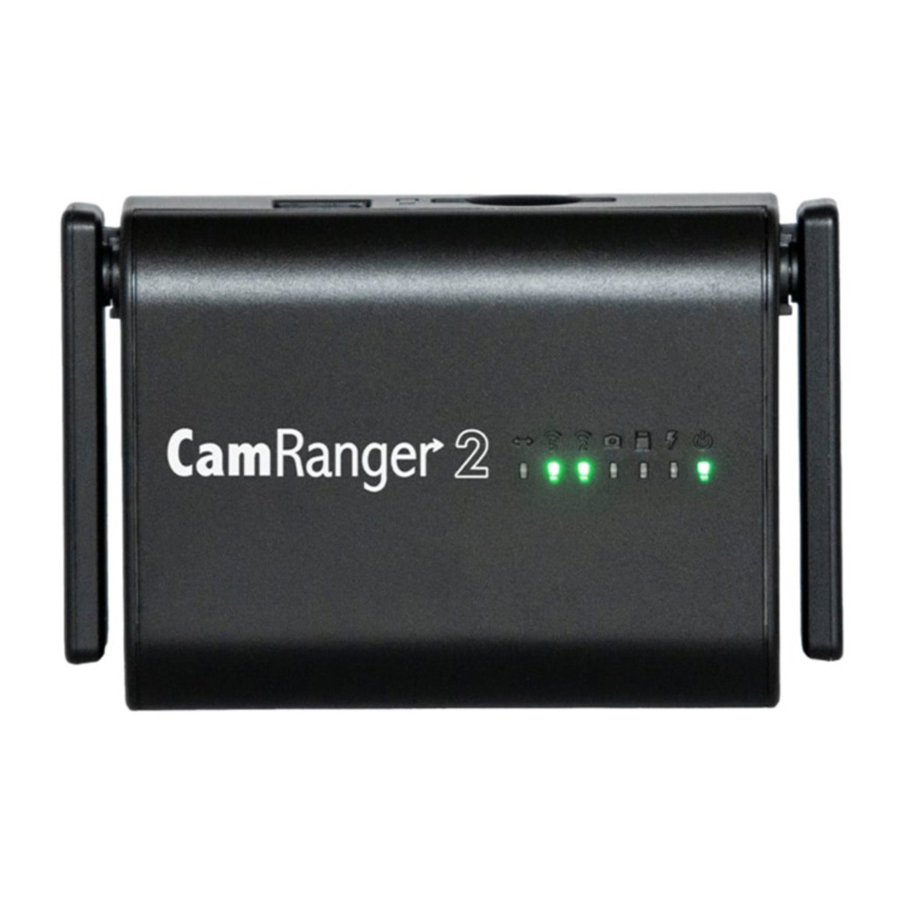
Hardware
Dispositivo

- Puerto Ethernet
- Botón de reinicio: mantenga pulsado para restablecer el dispositivo a los ajustes de fábrica.
- Compartimento de la batería: consulte la sección de la batería para obtener más información.
- LED

- Puerto de carga: cargue con un cable micro USB.
- Interruptor de alimentación: pulse para encender, pulse y mantenga pulsado 1-2 segundos para apagar. Mantenga pulsado 15 segundos para forzar el apagado.
- Puerto de tarjeta SD: compatible con SD/SDHC/SDHX - necesario para Sony y Fuji
- Puerto USB: conecte la cámara con el cable USB apropiado
- Conector de 1/4" 20 (no aparece en la imagen): situado en la parte inferior del dispositivo para su fijación al adaptador de zapata, soporte en L, placa de liberación rápida, etc.

El CamRanger 2 no es resistente al agua y no debe mojarse.
Batería
La batería del CamRanger 2 es una batería de iones de litio recargable y reemplazable de 3400 mAh. Se accede a la batería retirando el compartimento de la batería en la parte inferior del CamRanger. La batería está marcada con un extremo positivo (+) y otro negativo (-) y debe insertarse en la orientación correcta, haciendo coincidir el diagrama en el compartimento de la batería.
Un método para facilitar la extracción de la batería es empujarla hacia abajo contra el resorte y luego usar la esquina de la tapa del compartimento de la batería en la parte superior de la batería para extraerla.
La batería dura aproximadamente 5-6 horas en uso normal. El número y el alcance de las conexiones inalámbricas, así como la cantidad de datos que se transmiten, son los factores más importantes en la duración de la batería.
La batería se puede cargar en el CamRanger 2 utilizando un cable micro USB. La entrada de 5 V 2 A es ideal. Se puede utilizar una entrada de corriente más baja, pero la carga puede tardar más. Mientras se carga, la luz de carga se pondrá naranja. Si hay un fallo durante la carga, el LED naranja parpadeará. Intente retirar y volver a insertar la batería para eliminar el error. La batería también se puede cargar fuera del CamRanger 2 utilizando el cargador disponible en CamRanger.com.
La batería del CamRanger 2 está diseñada con una serie de características de seguridad. Sin embargo, aún se debe tener cuidado al usar o almacenar las baterías. Es importante seguir las precauciones que se enumeran en la imagen.

WiFi
El CamRanger 2 crea dos redes WiFi: 2,4 GHz (802.11n) y 5 GHz (802.11ac). Normalmente, la red de 5 GHz será mucho más rápida y suele ser la mejor opción. Sin embargo, dependiendo de varios factores externos, la red de 2,4 GHz puede tener un mejor alcance.
El CamRanger 2 tiene dos antenas externas ajustables. A distancias cortas, el posicionamiento de la antena normalmente tiene muy poco impacto en el rendimiento. Sin embargo, a distancias más largas, la orientación puede marcar la diferencia. En general, el rendimiento puede ser mejor si las antenas son perpendiculares al dispositivo inalámbrico del usuario.
Tarjeta SD
El CamRanger 2 tiene una ranura para tarjetas SD/SDHC/SDXC. Se requiere una tarjeta SD cuando se utiliza una cámara Sony o Fuji, cuando se realiza el uso compartido directo de imágenes o flujos de trabajo que guardan imágenes en la tarjeta SD del CamRanger 2.
Antenas
En general, la posición de las antenas no es muy importante. Sin embargo, cuando se intenta maximizar el alcance, la colocación de la antena podría marcar la diferencia. Tenga cuidado de no doblar ni romper las antenas y de guardar siempre el CamRanger 2 con las antenas plegadas.
Configuración
GUI web
El CamRanger 2 se puede configurar mediante la GUI web. Para acceder, primero conéctese a la red del CamRanger 2 y, a continuación, utilice un navegador web para ir a http://192.168.82.1. Introduzca la contraseña predeterminada admin y haga clic en "Login" (Iniciar sesión).
Para las operaciones normales, no es necesario cambiar ninguna configuración. Sin embargo, los usuarios avanzados pueden realizar cambios y personalizaciones importantes. Tenga en cuenta también que muchos de estos cambios requieren que se restablezca la red o la conexión WiFi, por lo que la conexión a la GUI web puede perderse temporalmente al realizar actualizaciones.
Red
La pestaña de red muestra la red general y la configuración de Ethernet. El usuario puede cambiar la dirección IP, activar o desactivar el servidor DHCP y cambiar el modo del puerto Ethernet a LAN o WAN. También se muestra la dirección MAC.

En casi todas las circunstancias, LAN es el modo de puerto Ethernet correcto. WAN se puede utilizar cuando el CamRanger 2 está conectado a un router existente con un cable Ethernet.
Entonces, el CamRanger 2 podrá recibir una dirección IP del router existente.
WiFi
La pestaña WiFi permite al usuario configurar las redes inalámbricas.
El desplegable del país debe establecerse en la ubicación del usuario. Esto garantizará que los canales WiFi adecuados estén disponibles.
Los ajustes disponibles son los mismos para los 2,4 GHz y los 5 GHz y se enumeran uno al lado del otro. Generalmente, se debe seleccionar "auto" (automático) para el canal. Sin embargo, esto se puede anular para usar un canal específico. Además, este valor se bloqueará en un canal en particular si la red se conecta a una red existente.

El CamRanger 2 puede unirse a una red WiFi existente configurando una red de cliente. Esto puede ser útil para escenarios en los que el usuario desea utilizar el CamRanger 2 y también acceder a una red existente, particularmente cuando la red existente tiene acceso a Internet. El CamRanger 2 se puede utilizar desde la red normal del CamRanger 2, así como desde la red existente.
El CamRanger 2 seguirá intentando volver a unirse a esta red al iniciarse.
Para unirse a una red WiFi existente, pulse el botón "Configure" (Configurar) para la frecuencia de red adecuada y siga las indicaciones. Si el CamRanger 2 se ha unido correctamente a la red WiFi, se mostrará el nombre de la red, el estado y la dirección IP asignada. Para desconectarse de la red existente, pulse el botón "Disable" (Desactivar).
Sistema
La pestaña del sistema muestra diversa información y configuración de la batería y del nivel del sistema.
Se muestra la versión del firmware, así como las opciones para actualizar el firmware o restablecer los valores predeterminados de fábrica. Es importante actualizar el firmware solo con los archivos de firmware proporcionados por CamRanger.

La configuración actual del dispositivo se puede guardar y luego volver a aplicar, utilizando los botones "Upload" (Cargar) y "Archive" (Archivar). El botón Archive descargará un archivo comprimido de la configuración del dispositivo. El archivo Upload se puede utilizar para seleccionar uno de estos archivos comprimidos y aplicar la configuración guardada. También se muestran las estadísticas básicas de la batería. Estos valores son aproximados, aunque cuantos más ciclos de carga y descarga realice la batería sin ser extraída, más preciso será. También se pueden mostrar las estadísticas de diagnóstico de la batería.
Compartir (directo)
El CamRanger 2 se utiliza normalmente con la aplicación CamRanger 2. Sin embargo, hay un par de opciones para transferir imágenes sin utilizar el software CamRanger: imprimir con un servidor de impresión inalámbrico DNP, cargar a un servidor FTP o copiar a la tarjeta SD de CamRanger. Todos estos métodos y la transferencia de imágenes requieren una tarjeta SD en el CamRanger 2. Para la impresión o la transferencia FTP, el CamRanger debe poder comunicarse con el servidor DNP o FTP. Normalmente, esto requiere la conexión a una red existente como se detalla en la sección de configuración WiFi.

La opción "Ignore RAW images" (Ignorar imágenes RAW) se puede marcar para ignorar las imágenes RAW si se dispara en RAW+JPG. Esto no es aplicable para las cámaras Sony.
Configuración
- Configure la cámara
Dependiendo de la cámara y del flujo de trabajo, puede ser necesario ajustar la configuración de la cámara.
Consulte el apéndice al final de este documento para obtener más detalles. - Cargue el CamRanger 2
Cargue la batería del CamRanger 2 como se describe en la sección de la batería. - Descargue la aplicación CamRanger 2
La aplicación CamRanger 2 es
![]()
el sitio web de CamRanger.
Seleccione Help/Info -> Downloads (Ayuda/Información -> Descargas) en la barra de menú y, a continuación, seleccione Windows para acceder a la aplicación CamRanger 2.
La aplicación CamRanger 2 requiere Windows 8+. - Conecte la cámara al CamRanger 2
Conecte la cámara al CamRanger 2 utilizando el tipo de cable USB adecuado. Se proporciona un cable mini USB en ángulo, que funciona para muchas cámaras. Sin embargo, algunas cámaras utilizan diferentes tipos de cable. La cámara venía con el cable correcto, o se puede comprar otro cable.
No se debe permitir que el CamRanger 2 cuelgue de la cámara por el cable USB. Las conexiones del cable USB no deben forzarse. El CamRanger 2 se puede fijar utilizando el adaptador de zapata y el soporte de 1/4" 20 proporcionados. El soporte también se puede utilizar para conectar a una abrazadera de liberación rápida que permite la fijación a una placa o soporte en L. Las abrazaderas de liberación rápida están disponibles en CamRanger.com.
Es posible que sea necesario configurar la cámara para permitir que el CamRanger 2 se comunique con ella a través de USB. A menudo, el WiFi integrado en la cámara debe estar desactivado. Además, algunas cámaras tienen un modo/conexión USB que debe establecerse en PTP/PC Remote (PTP/PC remoto). Consulte la sección de ayuda en el sitio web de CamRanger para obtener detalles más específicos.
Si es posible, cualquier función de carga de la batería USB de la cámara debe estar desactivada. Si no se puede desactivar o no está desactivada, la duración de la batería del CamRanger será mucho menor. - Conéctese a la red WiFi del CamRanger 2
Encienda el CamRanger 2 y espere unos 30-45 segundos para que el dispositivo se inicialice. Cuando esté listo, se encenderán las luces WiFi de 2,4 GHz y 5 GHz.
Vaya a la configuración de WiFi/red de su ordenador. Seleccione y únase a la red WiFi "CamRanger-___" donde se enumeran los tres últimos caracteres del código de serie del CamRanger seguidos de "2.4" o "5" que designan la red de 2,4 o 5 GHz. En general, se debe utilizar la red de 5 GHz, aunque la red de 2,4 GHz puede tener un mejor alcance. La contraseña WiFi es el código de serie del CamRanger 2 en MAYÚSCULAS. A la derecha hay un ejemplo de cómo será su contraseña.
![]()
- Inicie la aplicación
Asegúrese de que la cámara está encendida y activada e inicie la aplicación CamRanger 2.


Aplicación CamRanger 2
Pantalla de conexión
La pantalla de conexión aparece después de iniciar la aplicación. Además del botón grande "Connect" (Conectar), hay una casilla de verificación "Image Transfer Only Mode" (Modo de transferencia de imágenes solamente) y un botón para abrir las preferencias de la aplicación. También se puede acceder a las preferencias desde la barra de menú. El modo predeterminado es tener la opción Image Transfer Only desactivada. Si esta casilla está marcada, las imágenes se transferirán automáticamente a medida que se capturen. Sin embargo, se eliminarán todos los controles y la visualización de imágenes.

Después de asegurarse de que la cámara está encendida, activa y conectada al CamRanger 2 con un cable USB, pulse "Connect" (Conectar) para conectarse al CamRanger 2 e iniciar una sesión. Consulte el apéndice de solución de problemas si tiene dificultades para conectarse.
Ventana principal
Después de conectarse correctamente en la aplicación, se mostrará la pantalla principal de control de la cámara.

Barra de estado
La línea superior de la barra de estado muestra la duración de la batería de la cámara, el nombre de la cámara y el número de fotos disponibles en el medio extraíble de la cámara con la configuración actual. Tenga en cuenta que no todas las cámaras proporcionarán el número de fotos restantes.

La línea inferior muestra la duración de la batería del CamRanger 2, el estado de la tarjeta SD del CamRanger 2 y, si está presente, el espacio disponible en la tarjeta SD.
Miniaturas recientes
A medida que se capturan las imágenes, las miniaturas se muestran automáticamente en la parte superior de la pantalla. Las imágenes RAW tendrán un pequeño icono R rojo en la parte superior derecha. Los archivos de vídeo tendrán un pequeño icono de vídeo azul. Las imágenes JPG no tendrán ningún icono. Si una imagen se captura tanto en formato RAW como en JPG, solo se mostrará la miniatura JPG.

Si se selecciona una miniatura, se descargará la imagen para mostrarla a resolución completa. Si se selecciona un archivo RAW, se descargará y mostrará la versión JPG integrada en el RAW. La resolución es la misma, pero está comprimida en comparación con el RAW.
Los archivos de vídeo no se pueden transmitir, pero al seleccionar la miniatura se descargará el archivo de vídeo en el ordenador. Dependiendo de la configuración de compresión y resolución y de la velocidad WiFi, las descargas pueden llevar mucho tiempo.
Vista de imagen principal
La vista de imagen principal muestra tanto las imágenes capturadas como la transmisión de la vista en vivo.
Imagen capturada
La imagen de la derecha muestra una imagen capturada con varias superposiciones. Las imágenes se muestran primero a un tamaño de "fit to window" (ajustar a la ventana). Al hacer doble clic se ampliará la imagen, que luego se puede desplazar haciendo clic y arrastrando. La escala de la imagen se muestra en la parte superior derecha y se puede cambiar seleccionando la escala deseada.

Se puede mostrar un histograma haciendo clic en el botón en la parte inferior derecha.
Las imágenes se orientan tal como las orienta la cámara. Normalmente, la cámara tendrá la opción de configurar la orientación de las imágenes de retrato. La orientación también se puede cambiar haciendo clic en el botón de rotación en la parte superior derecha.
Al ver una imagen, se habilitarán un par de opciones en la opción File (Archivo) en la barra de menú. "Export" (Exportar) permite al usuario guardar la imagen en una ubicación y con un nombre de su elección. La opción "Copy to CamRanger SD..." (Copiar a la tarjeta SD de CamRanger...) copiará la imagen a la tarjeta SD del CamRanger 2. La opción "Delete" (Eliminar) eliminará la imagen de la tarjeta de memoria, después de confirmarlo con el usuario.
Como Windows tiene un sistema de archivos normal, a diferencia de los sistemas operativos móviles, son posibles muchos flujos de trabajo más flexibles. Por ejemplo, muchas aplicaciones, como Lightroom, Capture One o Dropbox, se pueden configurar para que realicen acciones automáticamente en cualquier archivo que se agregue a una carpeta en particular. Por lo tanto, si la aplicación CamRanger está configurada para guardar imágenes en esa carpeta, flujos de trabajo como agregar automáticamente todas las imágenes a Lightroom o cargar todas las imágenes a Dropbox se configuran fácilmente.
Transmisión de la vista en vivo
Cuando la vista en vivo está activada, la imagen en la vista de imagen principal se actualiza automáticamente a medida que se reciben nuevos fotogramas de la vista en vivo. La velocidad de fotogramas puede variar mucho según varios parámetros, como la intensidad de la señal y el modelo de cámara. Sin embargo, asumiendo una buena conexión, alrededor de 15 fps sería típico.

Durante la vista en vivo, se puede hacer un solo clic en la imagen para enfocar en ese punto, también conocido como "touch focus" (enfoque táctil). Para las cámaras que lo admiten, el cuadro de enfoque que se muestra se pondrá temporalmente verde si se adquiere el enfoque y se pondrá rojo si el enfoque falla. Tenga en cuenta que el CamRanger en realidad no realiza ningún enfoque, sino que simplemente le dice a la cámara que intente enfocar en el área seleccionada.
Al hacer doble clic en la imagen durante la vista en vivo, se ampliará ese punto y, alternativamente, se volverá a alejar. Cuando se amplía, aparecerán botones de flecha en los bordes que permitirán pequeños ajustes en el posicionamiento del zoom.
 Tenga en cuenta que las capacidades de enfoque y zoom variarán según la cámara, y no todos los modelos admitirán todos estos controles.
Propiedades de la cámara
Las propiedades de la cámara se verán ligeramente diferentes dependiendo del dispositivo, la orientación y el modelo de cámara.

El modo de exposición automática, la velocidad de obturación, el ISO, el balance de blancos, el modo de enfoque, el formato de imagen, el modo de accionamiento/captura y la medición se muestran como se muestra. El exposímetro puede tener diferentes significados. Muestra el horquillado de exposición y luego la compensación de exposición o la medición de exposición según el contexto. Si la propiedad se puede cambiar, entonces será blanca. Las propiedades deshabilitadas son de un gris más oscuro. Los valores mostrados son los valores que están actualmente establecidos en la cámara. Al pulsar un botón de propiedad, aparecerá una lista de posibles valores que se pueden seleccionar.

Algunas cámaras Sony cambian los parámetros de exposición de forma diferente a otras cámaras. La cámara no se puede configurar simplemente a un valor de exposición particular. Más bien, el valor de exposición solo se puede incrementar o disminuir. Para la velocidad de obturación y el ISO, este proceso se automatiza para el usuario cuando se selecciona un valor particular, aunque tomará más tiempo para que el valor se establezca en la cámara, ya que debe ajustarse un paso a la vez. Para la apertura, al usuario se le presenta un control de subir/bajar para incrementar o disminuir manualmente el valor.
Acciones de la cámara
El botón rojo de captura inicia el disparador de la cámara. El comportamiento exacto de la cámara depende de la cámara y de las propiedades de la cámara, lo más importante es el modo de captura. El modo de captura continua funciona de manera diferente para los fabricantes de cámaras. Para la mayoría, funciona como el disparador de la cámara, las tomas se toman siempre y cuando se presione el botón de captura.
Sin embargo, Nikon es diferente en el sentido de que si se selecciona un modo de disparo continuo, también se debe establecer un número de ráfaga. Con cada pulsación de captura única, se tomará el número especificado de tomas.

Para Canon y algunas cámaras Fuji y Sony, aparecerá un botón amarillo en la parte superior izquierda del botón Capture (Captura). Este botón es el equivalente a realizar una "half-press" (pulsación a la mitad) del botón del obturador de la cámara. Esto es útil para obtener el enfoque automático y determinar la medición de exposición de la cámara. Si el modo de exposición de la cámara está configurado en manual, el exposímetro mostrará brevemente el nivel de exposición. Si está configurado en un modo de exposición automatizado, los parámetros de exposición calculados por la cámara se mostrarán durante unos segundos. Por ejemplo, si está en prioridad de apertura, la velocidad de obturación calculada por la cámara se mostrará brevemente.
Para algunas cámaras, también puede aparecer un punto verde en la parte superior derecha del botón Capture (Captura). Este es un indicador de enfoque y una señal de la cámara de que la lente de la cámara ha adquirido el enfoque.
El botón de alternancia de enfoque automático/manual muestra si la cámara intentará enfocar como parte de la captura. Dependiendo de la cámara y la configuración, el usuario puede o no ser capaz de cambiar esto.
El botón de vista en vivo activa y desactiva la vista en vivo. La vista en vivo debe controlarse desde el CamRanger y no desde la cámara.
El botón de película activa y desactiva el modo de película. Cuando el modo de película está activado, el botón Capture (Captura) cambia a "Record" (Grabar) y al pulsar este botón se iniciará y detendrá la grabación de la película.
Pestaña HDR/Bracketing avanzado
Se accede a la pestaña HDR pulsando el botón HDR como se muestra. El horquillado HDR funciona ajustando realmente los parámetros de exposición de la cámara entre tomas. Las únicas limitaciones del horquillado son los posibles parámetros de exposición de la cámara. El campo de propiedad especifica la propiedad de la cámara que se va a cambiar. Las tres opciones son Shutter Speed (Velocidad de obturación), Aperture (Apertura) e ISO. El MidPoint (Punto medio) indica la exposición media de la secuencia. El tamaño del paso establece el número de pasos para ajustar la exposición entre cada toma. El número de tomas especifica el número de tomas en la secuencia. El número máximo de tomas se calcula dinámicamente en función del punto medio y los posibles valores de la cámara.

Al hacer clic en el botón Copy (Copiar) se establecerá el punto medio en el valor actual de la cámara.
Los valores de exposición mínimos y máximos para la secuencia se mostrarán encima del botón Start (Iniciar). Pulse el botón Start (Iniciar) para comenzar la secuencia.
Debido a que el CamRanger está cambiando realmente los parámetros de exposición de la cámara, la cámara debe estar configurada en el modo de exposición Manual para realizar el horquillado HDR.
También se pueden realizar secuencias HDR cuando la cámara está configurada en modo bulb. La configuración es similar, excepto que la propiedad es la velocidad de obturación/duración del bulb y el punto medio se establece en segundos. La duración mínima del bulb es de 100 ms. La pestaña Advanced Bracketing (Bracketing avanzado) cambiará automáticamente a la configuración de bulb cuando la cámara esté configurada en modo bulb.
El horquillado HDR es más lento para las cámaras Sony. Sin embargo, Sony ofrece una gran cantidad de modos de captura integrados para realizar capturas con horquillado.
Las secuencias HDR también se pueden guardar y luego restaurar más tarde. Pulse el icono de la base de datos en la parte inferior izquierda del diálogo HDR. Aparecerá un diálogo que permitirá guardar la secuencia actual o aplicar secuencias anteriores.
Pestaña Temporizador
Se accede a la pestaña Temporizador pulsando el botón del cronómetro y se utiliza para configurar el CamRanger como un intervalómetro, así como para especificar los tiempos de exposición cuando la cámara está en modo bulbo.

El retardo inicial es la cantidad de tiempo que se retrasa antes de que se inicie la secuencia. Esto puede ser útil para hacer un modo de temporizador personalizado con un retardo establecido. El número de tomas a realizar debe ser introducido así como el tiempo entre tomas. Tenga en cuenta que, dependiendo de la cámara, el tiempo entre tomas puede ser mayor de lo introducido si el tiempo es inferior a unos pocos segundos.
La duración estimada para que el time-lapse se complete se calcula y se muestra automáticamente, así como la duración de un vídeo de 24 fps si se creara uno a partir de las capturas resultantes.
Si la cámara está en modo manual, el interruptor HDR puede ser activado o desactivado. Cada captura será entonces una secuencia HDR de capturas. Los parámetros HDR son los que se establecen en la pestaña HDR.
Pulse "Start" (Iniciar) para comenzar la secuencia. Una vez iniciada, el ordenador no necesita permanecer conectado al CamRanger. Así que no hay necesidad de permanecer cerca durante una larga secuencia de time-lapse.

Cuando la cámara está en modo bulbo, la pestaña del temporizador también se puede utilizar para realizar tomas de bulbo con una duración especificada. El botón Start (Iniciar) en la sección Bulb (Bulbo) sólo tomará una sola toma. Sin embargo, el time-lapse se puede combinar con el modo bulbo para realizar un time-lapse con cada duración de bulbo establecida por la duración de la toma.
Pestaña Enfoque
Se accede a la pestaña Enfoque pulsando el botón de la lupa. La vista en vivo debe estar activada para utilizar la pestaña de enfoque.
Ajustes de enfoque
La sección de Ajuste de Enfoque de la pestaña es para realizar ajustes incrementales al enfoque. Los botones de flecha realizarán un ajuste de enfoque grande, mediano o pequeño dependiendo del botón seleccionado. Las flechas que apuntan hacia abajo mueven el enfoque más cerca mientras que las flechas que apuntan hacia arriba mueven el enfoque más lejos.

Apilamiento de enfoque
Un nuevo método de apilamiento de enfoque está disponible que automatiza más del proceso. Cambiar al método de apilamiento de enfoque anterior sigue siendo posible activando "Classic Focus Stacking" (Apilamiento de enfoque clásico) en la configuración. El nuevo método de apilamiento de enfoque requiere que el usuario especifique las posiciones de enfoque más cercana y más lejana y luego el CamRanger automatiza el tamaño del paso y el número de tomas basado en la cámara, el objetivo y la apertura. Debido a que la apertura afecta a la profundidad de campo, este método de apilamiento de enfoque sólo se puede utilizar cuando la cámara está en modos de exposición manual o de prioridad de apertura.

La posición 1 es la posición de enfoque más cercana y la posición 2 es la más lejana. Las posiciones se establecen pulsando el botón "Set" (Establecer) respectivo cuando el enfoque está en la posición deseada. Para establecer la primera posición de enfoque se puede utilizar cualquier método de ajuste de enfoque. Sin embargo, después de que se haya establecido una posición, sólo se pueden utilizar ajustes de enfoque incrementales. El enfoque táctil o el objetivo manual no se pueden utilizar ya que entonces no hay forma de rastrear los cambios de enfoque que se han realizado. Si uno de estos métodos se utiliza para cambiar el enfoque, entonces cualquier posición de enfoque que se haya establecido puede ser borrada automáticamente.
Una vez que las dos posiciones de enfoque están establecidas, pulsar el botón de la diana moverá el enfoque a esa posición. No será capaz de lograr un enfoque de seguimiento de calidad cinematográfica, pero puede ser útil para devolver el objetivo a una posición de enfoque particular. Pulsar clear (borrar) borrará esa posición de enfoque para que pueda ser restablecida.
Después de que las posiciones de enfoque se establezcan, el botón Start (Iniciar) se habilitará y al pulsarlo se iniciará el proceso de apilamiento de enfoque.
Para las cámaras Canon, el CamRanger sólo puede conocer la distancia focal del objetivo descargando una imagen. Si una imagen no ha sido descargada en esa sesión todavía, la sección de apilamiento de enfoque estará deshabilitada y en su lugar se mostrará un botón para tomar una toma de configuración. Al hacer clic en el botón la cámara capturará una imagen, descargará la imagen para determinar la distancia focal del objetivo y luego borrará inmediatamente la imagen.
Apilamiento de enfoque avanzado
Pulsar el botón más revelará las opciones avanzadas de apilamiento de enfoque y proporcionará información adicional.

La distancia focal se determina automáticamente, sin embargo, se puede cambiar si necesita ser anulada manualmente. El CamRanger 2 hace un trabajo bastante bueno determinando un número razonable de tomas y tamaños de paso para un escenario dado. Sin embargo, el usuario puede querer ajustar esto. La forma más sencilla es cambiar el factor de ajuste para aumentar o disminuir la distancia entre tomas.
Contenidos de la tarjeta
Se puede acceder a la tarjeta SD de la cámara / CamRanger seleccionando Ver->Contenidos de la tarjeta desde la barra de menú. Eso abrirá una nueva ventana que muestra todas las miniaturas de las imágenes en la tarjeta de memoria de la cámara.

Las miniaturas se pueden filtrar por tipo seleccionando la opción de filtro en la parte superior izquierda. Las opciones de filtro son Todas, JPG, RAW y Vídeo.
Para ver una imagen individual, haga doble clic en la miniatura. La imagen aparecerá en la ventana principal. Se pueden seleccionar varias imágenes haciendo clic en las miniaturas. Las imágenes pueden ser borradas o descargadas con los botones Delete (Borrar) y Download (Descargar) en la parte superior derecha.
El control deslizante en la parte superior izquierda controla la fuente de las imágenes: la tarjeta de memoria de la cámara o la tarjeta de memoria del CamRanger 2. Las cámaras Sony y Fujifilm no permiten el acceso a la tarjeta SD de la cámara y por lo tanto sólo pueden ver las imágenes en la tarjeta SD del CamRanger.
Preferencias
Se accede a la ventana de preferencias seleccionando Help->Settings (Ayuda->Ajustes) en la barra de menú.
Conexión

- Modo de conexión a PC. El modo de conexión de la cámara solo se muestra para cámaras Nikon y Fuji. Estos modos se comportan de forma un poco diferente según el fabricante de la cámara.
- Nikon: cuando se configura en PC, la cámara se bloquea físicamente, pero el CamRanger 2 puede controlar más ajustes de la cámara. En el modo Camera (Cámara), es posible disparar desde la cámara, pero no se pueden cambiar ciertos ajustes con el CamRanger 2.
- Fuji: cuando se configura en PC, la cámara se puede controlar con el CamRanger 2, pero se bloquea físicamente para que no se pueda utilizar manualmente. Cuando se configura en Camera (Cámara), la cámara se puede controlar de forma normal, pero el CamRanger 2 no puede controlar la cámara, solo recibir imágenes.
- Auto Reconnect (Reconexión automática): cuando está activada, la aplicación intentará volver a conectarse automáticamente tras una desconexión. Por ejemplo, esto puede ser útil en situaciones en las que el fotógrafo está capturando imágenes desde la cámara y puede entrar y salir del alcance sin tener que supervisar el ordenador.
Flujo de trabajo

- Image Directory (Directorio de imágenes): especifica el directorio donde se descargarán las imágenes. A diferencia de las plataformas móviles, todas las imágenes se guardan de forma permanente en el disco.
- Custom Prefix (Prefijo personalizado): prefijo del nombre de la imagen que se utilizará al guardar las imágenes en el ordenador. Marque "Prepend Original" (Anteponer original) para anteponer el prefijo al título original del archivo.
- Auto View (Vista automática): tres posibles ajustes para ver las imágenes automáticamente
- OFF (Desactivado): las imágenes capturadas no se muestran automáticamente y deben seleccionarse individualmente para verlas.
- ON (Activado): las imágenes capturadas se muestran automáticamente a medida que se toman
- Camera (Cámara): las imágenes no se muestran automáticamente, pero se pueden mostrar según lo controle el fotógrafo en la cámara. Para mostrar una imagen, debe modificarse en la cámara. Esto se puede hacer de varias maneras, pero estos métodos pueden funcionar bien:
- Canon: asigne una calificación a la imagen
- Nikon: "bloquee" la imagen
- Sony/Fujifilm: no aplicable
![advertencia]() Note que para estos métodos, el cambio se puede revertir inmediatamente.
Note que para estos métodos, el cambio se puede revertir inmediatamente.
- Quick RAW (RAW rápido): cuando está activado, el CamRanger transferirá y mostrará la imagen JPG incrustada en la imagen RAW, lo que será mucho más rápido. Cuando está desactivado, se transferirá la imagen RAW completa.
- Save Fuji RAWs (Guardar RAW de Fuji): para obtener las vistas previas más rápidas, la configuración sugerida es configurar la cámara para que guarde las imágenes RAW en la tarjeta SD de la cámara. El proceso de guardar la imagen RAW en la tarjeta SD del CamRanger 2 consume mucho tiempo. En los casos en que esto no sea necesario, desactive "Save Fuji RAW" (Guardar RAW de Fuji) y las imágenes RAW de Fuji no se guardarán en la tarjeta SD del CamRanger 2.
Controles

- 200% Live View Zoom (Zoom de visualización en vivo al 200 %): añade un nivel de zoom de visualización en vivo al 200 %, además de ajustar a la ventana y al 100 %, si la cámara es compatible con el zoom al 200 %.
- Mirror up (Espejo arriba): controla el modo de espejo arriba de la cámara (solo cámaras Canon)
- Classic Focus Stacking (Apilamiento de enfoque clásico): configure el apilamiento de enfoque con el método original de CamRanger, donde el usuario selecciona el tamaño del paso y el número de tomas
- HDR/Focus Stack Delay (Retraso de apilamiento de enfoque/HDR): añade un retraso adicional entre las capturas durante el apilamiento de enfoque y el HDR. Esto puede ser útil para cosas como permitir que los flashes se recarguen.
Tarjeta SD de CamRanger

- SD Image Prefix (Prefijo de imagen SD): las imágenes guardadas en la tarjeta SD del CamRanger 2 tendrán este prefijo
- Automatically Copy Images (Copiar imágenes automáticamente): cuando está activado, todas las imágenes capturadas se transferirán a la tarjeta SD del CamRanger 2. Esto requiere que la aplicación CamRanger permanezca conectada y solo es válido para Canon y Nikon, ya que Sony y Fuji ya tienen todas las imágenes guardadas en la tarjeta SD del CamRanger 2.
Sistema

- Battery Info (Información de la batería): muestra información de diagnóstico de la batería
- Cache (Caché): la aplicación CamRanger 2 utiliza una caché temporal en el dispositivo para almacenar miniaturas e imágenes.
- Cache Size (Tamaño de la caché): el tamaño en GB de la caché. Esto afectará a cuántas imágenes se pueden almacenar antes de que se eliminen.
- Clear Cache (Borrar caché): si se producen problemas extraños, como que se muestre la imagen incorrecta, borrar la caché puede solucionarlo.
Acceso a la tarjeta SD
Se puede ver/acceder a las imágenes guardadas en la tarjeta SD de dos maneras diferentes, además de usar la aplicación CamRanger o mover físicamente la tarjeta SD.
Visor web
Se puede acceder a las miniaturas e imágenes guardadas en la tarjeta SD del CamRanger 2 mediante un navegador web. Al igual que cuando se accede a la GUI web, use un navegador web para navegar a http:// 192.168.82.1. Luego, haga clic en el botón "SD Card Gallery" (Galería de la tarjeta SD). Se cargarán las miniaturas de todas las imágenes y las imágenes se pueden ver y/o descargar.
SMBFS / Compartir Samba
La tarjeta SD en el CamRanger 2 también se puede montar como un recurso compartido de samba de solo lectura. Más simplemente, se puede acceder a la tarjeta SD como una unidad normal desde casi cualquier plataforma. Esto abre una gran cantidad de flujos de trabajo, por ejemplo, las selecciones se pueden guardar en la tarjeta SD donde un asistente en una computadora remota puede transferir rápidamente estas selecciones y comenzar el procesamiento.
PT Hub y cabezal de trípode MP-360
Para usar el PT Hub y el cabezal de trípode motorizado, se requiere un CamRanger y una cámara compatible.


Hardware del PT Hub
- Conector USB A: se conecta al CamRanger
- Conector serie: se conecta al PT Hub
- Conector USB B: conexiones a la cámara
Hardware del cabezal de trípode motorizado MP-360
- Punto de montaje roscado: abertura hembra roscada de 1/4" 20 para montar en un cabezal de trípode existente (NO se monta directamente en las patas del trípode)
- Compartimento de la batería: abra el compartimento de la batería deslizando la tapa hacia abajo y luego levantándola hacia afuera. Inserte 4 pilas AA orientadas de acuerdo con las marcas en el compartimento de la batería. El MP-360 también puede alimentarse con un adaptador de CA.
- LED de alimentación: verde cuando la alimentación está encendida (no se puede usar para determinar el nivel de la batería)
- Interruptor de encendido: para encender, ajuste a "M"
- Tornillo de montaje de la cámara: tornillo de montaje de 1/4" 20
Especificaciones
- Fuente de alimentación: 4 pilas AA o adaptador de CA (ninguno incluido)
- Inclinación vertical: +/- 15 grados
- Paneo horizontal: 360 grados con rotación ilimitada
- Peso máximo de la cámara: 6 lb (2,7 kg)
- Tamaño (LxAxA): 5,75 x 4,5 x 4 pulgadas (145 x 115 x 103 mm)
- Peso: 1,75 lb (800 g)
Configuración
Piezas requeridas:
- CamRanger 2
- PT Hub
- Cabezal de trípode motorizado (MP-360, Bescor o Hague)
- Cable USB para la conexión de la cámara
- Cable serie (incluido con PT Hub)
- Cable USB A a B (incluido con PT Hub)
- Cámara
- Conecte el CamRanger 2, el PT Hub, el cabezal del trípode y la cámara como se muestra en el diagrama anterior.
- Coloque el interruptor de encendido del cabezal del trípode en "M" para encender el cabezal del trípode.
- Configure e inicie el resto del equipo como lo hace normalmente.
Adiciones de la aplicación con el PT Hub y el cabezal del trípode
Cuando la aplicación CamRanger se inicia con el PT Hub y el MP-360 conectados, aparecerá un botón de trípode junto a los otros botones de pestañas.

Se muestra un panel direccional en la pestaña del trípode. Mantenga presionado para mover el cabezal del trípode en la dirección deseada. Al tocar dos veces, el cabezal del trípode continuará moviéndose en esa dirección hasta que se toque nuevamente el panel direccional. El control deslizante debajo del panel direccional controla la velocidad de paneo/inclinación del cabezal del trípode. La capacidad aproximada de la batería del MP-360 se muestra en la parte superior izquierda.
Configuración de la cámara
Canon
- Simulación de exposición: configuración de la cámara que controla si la exposición de la vista en vivo debe coincidir con la configuración de exposición de la cámara, o siempre mostrar una imagen razonablemente expuesta. Por lo general, un fotógrafo querría que la simulación de exposición estuviera desactivada cuando la luz ambiental no coincida con la cantidad de luz durante la captura, como cuando se usan luces estroboscópicas o flashes.
- Tiempo de reproducción de la imagen: configuración de la cámara que especifica cuánto tiempo se debe mostrar una imagen en la pantalla LCD trasera de la cámara. Un tiempo de reproducción prolongado puede afectar ciertas funciones, especialmente puede ralentizar el apilamiento de enfoque.
- WiFi en la cámara: el WiFi en la cámara y todas las configuraciones similares deben estar APAGADOS.
- Transferencia de imágenes/FTP: cualquier configuración de transferencia de imágenes y transferencia FTP debe estar APAGADA.
Nikon
- Modo de conexión: configuración de CamRanger con dos opciones PC y cámara
- PC: la cámara está bloqueada físicamente, pero es posible tener más control de forma remota. Específicamente, los controles de la cámara establecidos con perillas o diales físicos se pueden cambiar con el CamRanger, como el modo de avance, el interruptor de enfoque, etc.
- Cámara: la cámara se puede controlar físicamente, pero el CamRanger no puede cambiar tantas configuraciones de la cámara.
- Vista previa de la exposición: configuración de la cámara que controla si la exposición de la vista en vivo debe coincidir con la configuración de exposición de la cámara, o siempre mostrar una imagen razonablemente expuesta. Solo los Nikons de gama alta tienen esta configuración. Por lo general, un fotógrafo querría que la simulación de exposición estuviera desactivada cuando la luz ambiental no coincida con la cantidad de luz durante la captura, como cuando se usan luces estroboscópicas o flashes.
Sony
Se requiere una tarjeta SD en el CamRanger 2 cuando se usa una cámara Sony.
- Control remoto: configuración de la cámara que permite al CamRanger controlar la cámara. Esto debe estar encendido.
- Conexión USB: configuración de la cámara que debe establecerse en PC Remote.
- Configuración USB LUN: configuración de la cámara que debe establecerse en Multi.
- Suministro de alimentación USB: configuración de la cámara que controla si la cámara debe cargarse desde el puerto USB. En general, esto debe desactivarse, ya que reducirá drásticamente la duración de la batería del CamRanger.
- Control con teléfono inteligente: esta configuración de la cámara debe estar APAGADA.
- Configuración de PC Remote: configuración de la cámara que controla dónde se deben guardar las imágenes. Se recomienda configurar el destino de guardado de imágenes fijas en PC+Camera. Las imágenes se guardarán en la memoria de la cámara y se enviarán al CamRanger. La configuración recomendada de Imagen guardada en PC RAW+JPG depende del flujo de trabajo de los fotógrafos. Para obtener vistas previas rápidas, esto debe configurarse solo en JPEG y el formato de imagen debe establecerse en RAW+JPG.
- Paso de exposición: configuración de la cámara que controla el tamaño del paso entre los valores de exposición. Solo se admite 0.3EV para cambiar la velocidad de obturación y el ISO.
- Visualización de Live View: configuración de la cámara que controla si la exposición de la vista en vivo debe coincidir con la configuración de exposición de la cámara, o siempre mostrar una imagen razonablemente expuesta. Por lo general, un fotógrafo querría configurar esto en "Setting Effect OFF" (Efecto de configuración APAGADO) cuando la luz ambiental no coincide con la cantidad de luz durante la captura, como cuando se usan luces estroboscópicas o flashes.
- Configuración de WiFi: cualquier funcionalidad en la cámara debe estar desactivada.
- Revisión automática: configuración de la cámara que controla cuánto tiempo se previsualiza una imagen en la pantalla LCD trasera de la cámara. Desactivar esto puede mejorar la velocidad de algunas funciones de CamRanger.
- AF con obturador: establece si la cámara debe enfocar cuando se presiona el obturador. Esto debe estar activado para que funcione el enfoque táctil.
- Reducción de ruido de exposición prolongada: configuración de la cámara que permite tomar automáticamente una toma de "resta de fotograma oscuro" después de capturas de más de 1'. No compatible con secuencias de intervalómetro.
- Modo de enfoque: el enfoque táctil solo es compatible con modos de enfoque seleccionados.
Fujifilm
Se requiere una tarjeta SD en el CamRanger 2 cuando se usa una cámara Fuji. Algunas cámaras Fuji también consumirán energía a través de USB siempre que sea posible. Esto resulta en una duración de la batería mucho menor (alrededor de 2,5 horas en lugar de 5 horas).
- Inalámbrico: todas las configuraciones y conexiones WiFi deben estar desactivadas/apagadas.
- Administración de energía->Apagado automático: configuración de la cámara que controla el apagado de la cámara. Esto debe estar desactivado.
- Configuración de conexión->Modo de conexión de PC: configuración de la cámara que controla el guardado de imágenes. Esto debe establecerse en USB Tether Shooting Auto. Luego, las imágenes se guardarán en la tarjeta SD de la cámara y se enviarán al CamRanger.
- Guardar RAW de Fuji: una configuración de CamRanger para ayudar a acelerar las vistas previas de las imágenes. Si el fotógrafo quiere vistas previas rápidas y el formato de imagen está configurado en RAW+JPG. La imagen RAW no se guardará en el CamRanger y solo se usará la imagen JPG.
Consejos y resolución de problemas
A continuación, se muestran algunos consejos más comunes para la resolución de problemas.
Para obtener información más detallada, consulte la base de conocimientos en CamRanger.com/knowledge-base
Conexión
- Asegúrese de que la computadora esté conectada a la red WiFi de CamRanger
- Si la batería del CamRanger 2 o la batería de la cámara están muy bajas, es posible que se niegue a conectarse
- Cualquier conectividad WiFi de la cámara y el uso compartido integrado de la cámara deben estar desactivados
- El CamRanger 2 tiene las mismas limitaciones que cualquier red WiFi y puede verse afectado negativamente por la interferencia ambiental. Una fuerte interferencia puede resultar en una falla al unirse a la red WiFi de CamRanger 2.
- Si una o ambas redes WiFi de CamRanger 2 no aparecen en la lista de redes disponibles, normalmente aparecerán después de esperar de 15 a 30 segundos. A veces, puede ser necesario apagar y volver a encender el adaptador WiFi de la computadora.
- Una VPN configurada en la computadora probablemente evitará una conexión, por lo que debe desactivarse/eliminarse por completo.
Rendimiento
- En general, cuanto más cerca esté la computadora del CamRanger 2, más rápida será la transferencia de imágenes y la vista en vivo.
- La interferencia ambiental puede reducir el rendimiento.
- Mostrar imágenes de alta resolución requiere mucha RAM del dispositivo. Si la cantidad de RAM disponible es baja, puede ocurrir un rendimiento deficiente o bloqueos. Reiniciar el iPad/iPhone hará que haya más RAM disponible.
- Las características exactas dependen de la cámara. Desafortunadamente, algunas cámaras no admiten todas las funciones como otras cámaras.
- A distancias cortas, la red WiFi de 5 GHz normalmente será mucho más rápida. Dependiendo del entorno y el dispositivo utilizado, la red WiFi de 2,4 GHz puede tener un mejor alcance.
Imágenes
- Para Canon y Nikon, las miniaturas no se muestran hasta que la imagen haya terminado de guardarse en la tarjeta de memoria de la cámara. Esto suele ser relativamente rápido, pero puede tardar un poco dependiendo de la velocidad de la tarjeta de memoria, la resolución de la imagen, el número de tomas tomadas en sucesión, etc.
- Para Sony y Fuji, las miniaturas no se muestran hasta que la imagen haya terminado de guardarse en la tarjeta de memoria del CamRanger 2. Esto suele ser más lento que escribir en la tarjeta de la cámara.
- Cuanto más pequeña sea la imagen, más rápido se puede guardar, transferir y renderizar.
- Hay una amplia gama de opciones para el formato de imagen y la configuración de guardado según el flujo de trabajo exacto. En general, para el caso de uso común de visualización rápida de imágenes, se recomienda utilizar la siguiente configuración:
- Canon - Solo RAW - configuración de la aplicación Quick Raw habilitada
- Nikon - Solo RAW - configuración de la aplicación Quick Raw habilitada
- Fuji - RAW + JPG - configuración de la cámara USB Tether Shooting Auto, configuración de la aplicación Fuji Save RAWs deshabilitada
- Sony: si la cámara lo admite, configuración de la cámara Dest. de guardado de imagen fija = PC+Camera, tomar RAW + JPG
- Para obtener descripciones y ejemplos más detallados, consulte la base de conocimientos de CamRanger en el sitio web de CamRanger
- Si la cámara tiene varias tarjetas de memoria, la tarjeta de reproducción de imágenes debe configurarse en consecuencia en la cámara.
Referencias

Descargar el manual
Aquí puede descargar la versión PDF completa del manual. Puede contener instrucciones de seguridad adicionales, información de garantía, reglas de la FCC, etc.
Descargar Manual de CamRanger 2