Manual de Geo Trio
- 1 Bienvenido
- 2 Su pantalla Trio
- 3 ¿Qué significa esto?
- 4 Empezando
- 5 Pantalla de inicio
- 6 Pantallas de historial de uso
- 7 Menú
- 8 Prepay (prepayment meters only) (Pago por adelantado, solo contadores de prepago)
- 9 Mensajes
- 10 Ajustes
- 11 Configuración en línea
- 12 Resolución de problemas
- 13 Códigos de estado
- 14 Referencias
- 15 Descargar el manual
- 16 En otros idiomas
Bienvenido
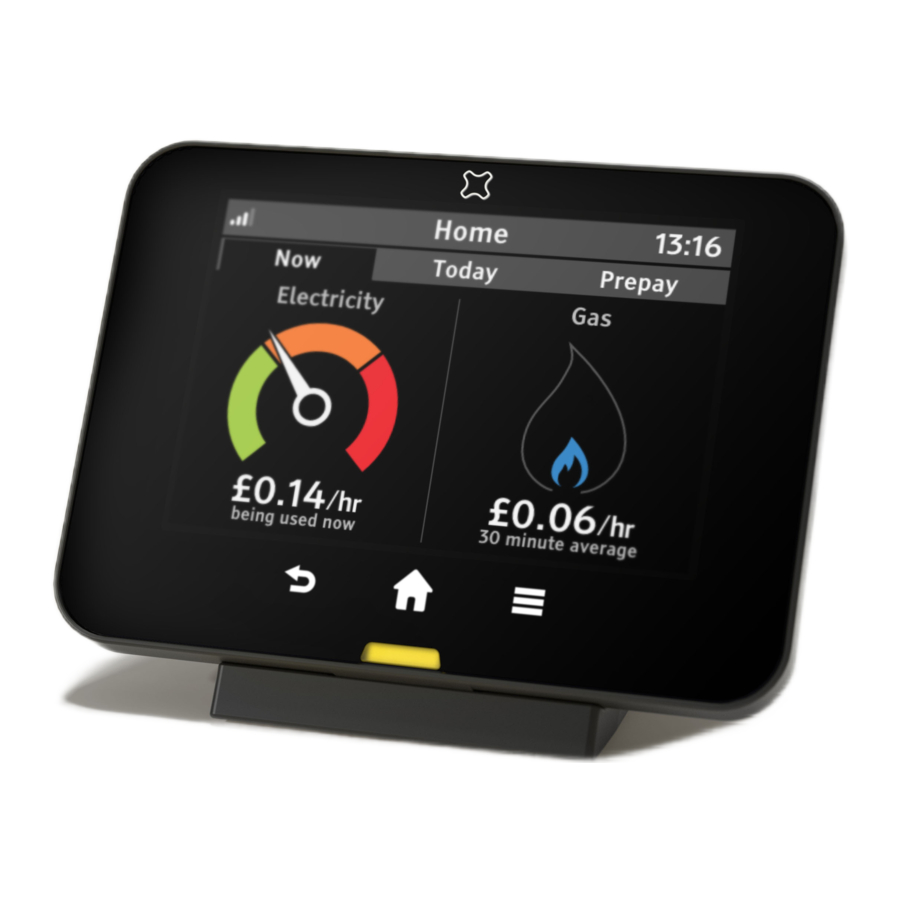
Bienvenido a su nuevo Trio.
El Trio muestra el consumo de energía de los contadores inteligentes de electricidad y gas, y se habrá configurado para que funcione con los contadores que tenga instalados, que pueden ser de electricidad, gas o ambos.
En este documento encontrará todo lo que necesita para configurar y empezar a utilizar su pantalla de forma rápida y sencilla. También encontrará más información sobre cómo funciona la pantalla, cómo puede ayudarle y cómo puede identificar formas de ahorrar energía (y dinero).
Su pantalla Trio
¿Qué hay en la caja?
Su paquete Trio contiene los siguientes elementos:
- Pantalla de energía Trio
- Soporte de la pantalla
- Fuente de alimentación y cable micro-USB
Alimentación de la pantalla
Su pantalla Trio puede alimentarse con la fuente de alimentación suministrada o, durante cortos periodos de tiempo, con 3 pilas AAA (R03, LR03) no recargables.
No utilice ninguna otra fuente de alimentación con esta pantalla. La fuente de alimentación suministrada no es apta para su uso con ningún otro dispositivo USB.
No se recomienda utilizar las pilas durante un periodo prolongado; una vez que las pilas estén descargadas, deben retirarse de la pantalla.
Para sustituir las pilas, deslice el soporte hacia abajo y, a continuación, tire de él. Introduzca las pilas, tal como se indica en el interior de la carcasa. Vuelva a colocar el soporte y la pantalla mostrará el símbolo de la pila  en la parte superior de la pantalla.
No utilice pilas recargables en esta pantalla. Para prolongar la vida útil de la pila, la pantalla está diseñada para hibernar tras cinco minutos de inactividad.
Pulse cualquier botón para activar la pantalla.
Visión general de su nuevo Trio

- La parte izquierda de la pantalla muestra la tasa actual de consumo de electricidad. A medida que se encienden y apagan los electrodomésticos y las luces, la aguja del dial se mueve.
- La tasa de consumo se muestra en coste por hora o, si se selecciona kW, la tasa de energía que se está utilizando.
- Pulse para entrar en el menú mientras está en la pantalla Home (Inicio).
- Utilice los botones u v para navegar por la pantalla.
- Pulse para cambiar entre el coste o el consumo de energía.
- El LED de la parte inferior de la pantalla muestra su consumo de electricidad (VERDE para bajo, ÁMBAR para medio o ROJO para alto).
- Pulse para volver a la pantalla anterior.
- La llama muestra la tasa reciente de consumo de gas (normalmente en los últimos 30 minutos).
- Utilice los botones de flecha para moverse entre las pestañas Now (Ahora), Today (Hoy) y Prepay (Prepago) (si procede).
- La barra de banner le permite comprobar la intensidad de la señal del contador(es) inteligente(s) y la hora.
¿Qué significa esto?
Vea lo que está utilizando
Su pantalla Trio hace visible su consumo de electricidad y gas, eliminando las conjeturas para comprender cuánto consume su hogar, tanto ahora como históricamente.
¿Qué es un kWh?
El consumo de energía eléctrica y de gas se mide en kWh (kilovatios hora), tradicionalmente conocidos como "unidades". A medida que los elementos de la casa consumen energía durante el día, el total de kWh aumenta.
Un kW (o kilovatio) es la velocidad a la que se consume energía, por lo que utilizar 1,5 kW durante 1 hora daría como resultado 1,5 kWh de energía consumida.
Se trata de ahora...
De la misma manera que su coche muestra lo rápido que viaja, el velocímetro de electricidad de la izquierda de la pantalla de inicio muestra cuánta electricidad está consumiendo su hogar ahora. Del mismo modo, la llama le muestra la cantidad de gas que se ha consumido en los últimos 30 minutos.
El velocímetro de electricidad se actualiza cada pocos segundos y la llama de gas cada 30 minutos. Para que sea aún más fácil de entender, las tarifas por hora de consumo pueden mostrar la tasa de consumo en coste (€) y energía o potencia (kW).
Por ejemplo, si la pantalla dice 0,15 € para la tasa de consumo de electricidad, esto significa que si la tasa se mantuviera igual, costaría 15 céntimos la hora siguiente.
Menos es más
Cuanto menor sea la tasa de consumo por hora, menos costará y más podrá ahorrar. Una casa típica de tamaño mediano utilizará aproximadamente 3100 kilovatios hora de electricidad al año*, o aproximadamente 5 céntimos por hora.
1 vatio de electricidad funcionando 24 horas al día cuesta alrededor de 1,30 € al año. Por lo tanto, a la hora de acostarse, si su pantalla muestra aproximadamente 200 vatios, esto costará aproximadamente 260 € al año. Esto supone aproximadamente el 40 % de la factura media de la electricidad. Reducir esto en 70 W, ahorraría más de 90 €.
La llama de gas debe estar apagada cuando su caldera y su cocina no se hayan utilizado durante 30 minutos.
*Fuente: https://www.ofgem.gov.uk/gas/retail-market/monitoringdata-and-statistics/typicaldomestic-consumption-values
¿Cómo puedo usar menos?
Busque electrodomésticos en la casa que no se utilicen siempre y que puedan apagarse.
A menudo se trata de artículos como una consola de juegos, un sistema de sonido o incluso un radio reloj en la habitación de invitados. Experimente apagando los electrodomésticos y vea qué efecto tiene en el velocímetro.
Otras formas de ahorrar incluyen poner menos agua en el hervidor (solo hervir lo que se va a usar), bajar la temperatura de la lavadora o bajar el termostato 1 ºC; esto podría ahorrar 75 € al año*.
*Fuente: Energy Saving Trust
¿Qué es normal?
No se preocupe si de vez en cuando el uso es alto, esto puede ser normal.
Su consumo de electricidad varía a medida que las cosas se encienden y apagan en su casa. El consumo de electricidad puede ser bajo (verde), medio (ámbar) o alto (rojo). Hervir un hervidor, por ejemplo, significará que durante un corto período de tiempo el consumo de su casa será medio (ámbar); por la noche o por la mañana también podría ser medio (naranja), esto es perfectamente normal.
Si tiene calefacción eléctrica o de acumulación, entonces es posible ver un alto consumo (rojo) cuando se está utilizando la calefacción. Durante otros períodos, el consumo debe ser bajo (verde), especialmente cuando se va a acostar.
Dependiendo de su contador inteligente, la tasa máxima de consumo que puede mostrar el dial se puede ajustar. Consulte "Avanzado"

Empezando
Conexión del contador
Cada vez que se enciende la pantalla, mostrará Connecting... (Conectando...) durante un máximo de 5 minutos mientras la pantalla se conecta a los contadores inteligentes de su casa.

Si la pantalla muestra Lost Network (Red perdida), es posible que deba acercar la pantalla a sus contadores inteligentes para restablecer la conexión.
Conexión establecida
Una vez que su pantalla haya establecido con éxito una conexión con su(s) contador(es) inteligente(s), su Trio mostrará el consumo actual de electricidad y el uso reciente de gas.

Si su pantalla pierde la conexión con el(los) contador(es) inteligente(s), mostrará la alerta anterior. Intente acercar el Trio al(los) contador(es) inteligente(s) para volver a conectarse.
Pantalla de inicio
Descripción general
La pantalla de inicio se divide en tres pestañas: Ahora, Hoy y Pago por adelantado.
Cuando su Trio esté encendido, mostrará automáticamente la pantalla de inicio una vez conectado al contador inteligente(s).

También puede, en cualquier momento, pulsar  en la pantalla para volver a la pantalla de inicio.
Toque Now (Ahora), Today (Hoy) o Prepay (Pago por adelantado) (cuando esté en modo de prepago) para cambiar entre las pestañas. La pestaña Prepay solo se muestra cuando uno de los contadores está en modo Prepay.

La próxima vez que regrese a la pantalla de inicio desde otras pantallas, se mostrará automáticamente la pestaña seleccionada anteriormente.
La barra de banner le permite verificar la intensidad de la señal del contador inteligente(s)  , el estado de la batería, si está con baterías , y le avisa de los problemas
  .
.

Intensidad de la señal de la red del contador OK (condición normal para la pantalla).

Red del contador perdida y mostrando el símbolo de alerta (el símbolo de alerta se puede mostrar por múltiples razones; consulte Estado del sistema para obtener más detalles).
El icono de mensaje aparece cuando la pantalla tiene nuevos mensajes (solo pantalla de inicio). Cuando está con baterías, también se muestra el símbolo de la batería (en este caso, batería baja).
Pantalla Now

La pantalla Now (Ahora) se divide por la mitad, con el lado izquierdo mostrando el consumo de electricidad ahora y el derecho mostrando el consumo de gas.
Dependiendo de la configuración de su contador inteligente, solo se mostrarán los tipos de energía disponibles; la llama de gas no se mostrará si no tiene un contador inteligente de gas, por ejemplo.
Esta es la pantalla predeterminada que se muestra cuando se ha iniciado la pantalla.
Para alternar entre costo y kW, pulse el botón de alternancia ( ).
).
Electricidad (izquierda)
El dial de la izquierda (solo disponible cuando tiene un contador inteligente de electricidad) muestra la tasa actual de uso de energía eléctrica para su hogar.
A medida que su hogar use más o menos electricidad, el dial se moverá hacia arriba y hacia abajo. El dial está dividido en tres zonas: verde, ámbar y rojo.
A medida que el dial se mueve entre las zonas, el color del LED en la parte frontal de la pantalla cambiará para coincidir.
Esto significa que, a distancia, puede ver rápidamente si su hogar está usando poca o mucha electricidad. La tasa de consumo actual se puede mostrar en costo como £/hr (predeterminado) o energía como kW.
Para alternar entre costo y kW, pulse el botón de alternancia ().
Gas (derecha)
La llama de gas indica la tasa de consumo reciente de gas para el hogar (donde esté disponible). Las lecturas de consumo de gas se actualizan cada media hora.
A medida que se consume más gas, la llama azul aumentará de tamaño.
Esto significa que, a distancia, puede ver rápidamente si su hogar está usando poco o mucho gas.
Debido a que las lecturas se toman cada media hora, la llama muestra el consumo de gas reciente y es posible que no se muestre cuando ya no se está consumiendo gas.
Toque la llama para ir al Historial de uso de gas.
Pantalla Today

La pantalla Today (Hoy) muestra el costo total o el consumo hasta ahora hoy para electricidad y gas.
Si ha establecido un presupuesto para cada tipo de combustible (consulte Configuración), la pantalla mostrará el porcentaje del presupuesto utilizado hasta ahora hoy y el costo asociado. El porcentaje utilizado se representa como un número y como un anillo de color alrededor del porcentaje.
Para ambos combustibles, el anillo de presupuesto se muestra en verde si es menos del 90 % del presupuesto de hoy, ámbar si es mayor del 90 % pero menos del 100 % y rojo si se ha excedido el presupuesto para hoy y en cuánto (hasta un 100 % por encima del presupuesto).
Para alternar entre costo y kW, pulse el botón de alternancia ().
El presupuesto se puede establecer dentro del menú Menu (Menú) > Settings (Ajustes) > menú Budget (Presupuesto).
Pantalla de pago por adelantado

Esta pantalla solo se muestra si uno o más contadores están en modo de pago por adelantado.
La pantalla Prepay (Pago por adelantado) muestra el crédito disponible actual para los contadores de pago por adelantado. La electricidad está a la izquierda y el gas a la derecha.
El saldo pendiente se muestra para cada combustible en modo de pago por adelantado, junto con cuántos días se predicen antes de requerir una recarga. El anillo exterior cambia de color para indicar cuántos días quedan:
- Verde cuando quedan más de 3 días
- Ámbar cuando quedan menos de 3 pero más de 1
- Rojo cuando queda menos de un día: el texto dentro del anillo cambia a "recarga requerida"
Cuando configure por primera vez su Trio, tardará un par de días en recopilar suficiente información para calcular de manera sensata cuántos días durará su saldo).
Si el contador dispone de crédito de cortesía o crédito de emergencia, se mostrará en la pantalla de pago por adelantado, como se muestra en los ejemplos siguientes; lo mismo se aplica a su gas.

El Trio es capaz de notificarle cuando el saldo de pago por adelantado es bajo, cambie la configuración de alerta (Settings (Ajustes) > Prepay (Pago por adelantado) > Low credit alert (Alerta de crédito bajo)) para que se le notifique. Del mismo modo, cuando el crédito de emergencia esté disponible, se mostrará una ventana emergente para alertarle. (independientemente de la pantalla en la que se encuentre).
El crédito de emergencia también se puede activar desde el menú de prepago.
Modo de un solo combustible (solo clientes de crédito)
Cuando solo se suministra un combustible y el contador está en modo de crédito, la pantalla de inicio mostrará el consumo ahora y la energía utilizada para hoy. El siguiente ejemplo es para electricidad, el gas adoptará un enfoque similar.

Al tocar el costo o kW (kWh), cambiará entre la vista de costo y la vista de consumo.
Para alternar entre costo y kW, pulse el botón de alternancia ().
Modo de un solo combustible (solo clientes de pago por adelantado)
Cuando solo se suministra un combustible y el contador está en modo de pago por adelantado, la pantalla de inicio mostrará el consumo ahora y la información de pago por adelantado.

Estado del sistema
Esta pantalla muestra si hay algún problema con su sistema de contador inteligente.

Si hay un problema con algún área, esto se mostrará en rojo. Toque cualquiera de los iconos para ver más información sobre las diferentes partes del sistema de medición inteligente y pulse el botón de alternancia () para ver más información.
Pulse el botón para volver a la pantalla de inicio.
Los iconos muestran lo siguiente:
 | Estado del contador de electricidad (donde esté instalado) |
 | Estado del contador de gas (donde esté instalado) |
| Estado de la señal entre la pantalla y el contador(es) inteligente |
 | Esta pantalla (siempre verde) |
 | Estado de la señal a la red WiFi local |
 | Estado de la conexión al servicio Cloud. WiFi y una conexión en la nube solo están disponibles si el Trio está equipado con un módulo WiFi. |
Pantallas de historial de uso
Historial de uso de electricidad

El historial de uso de electricidad tiene cuatro pestañas, de izquierda a derecha: horas, días, semanas y meses. Use las teclas de flecha izquierda y derecha para moverse entre las pestañas.
Cada una de las pantallas está diseñada de manera similar. El lado izquierdo de la pantalla muestra un gráfico de barras del uso de electricidad para el período en kilovatios hora (kWh) o costo (£). Por ejemplo, para la vista de horas, las barras representan horas, y en la vista de días, las barras representan días. También se muestra el costo o el uso para el período horario más alto.
El lado derecho de la pantalla muestra el costo total (£) o el uso total (kilovatios hora) para el período y, cuando se muestra el costo, si se ha establecido un presupuesto, entonces el presupuesto para ese período. El historial de uso de electricidad se puede encontrar a través del menú principal (Menu (Menú) > Usage history (Historial de uso) > Electricity history (Historial de electricidad)).
Pestaña Horas
La pantalla muestra inicialmente el uso de electricidad actual para hoy en costo (£), dividido en las 24 horas del día. Cada barra representa un período de una hora y se muestra en verde.
La hora con el mayor consumo o costo se muestra con un valor a la derecha de la barra.
Para cambiar de costo a kWh, pulse el botón de alternancia ().
El costo total para hoy se muestra incluyendo cualquier cargo fijo diario. (si su tarifa tiene un cargo fijo). Esto significa que a la medianoche el total puede ser mayor que £0.00, incluso si no se ha utilizado electricidad. Las barras excluyen cualquier cargo fijo diario (si su tarifa tiene un cargo fijo). Tenga en cuenta que la pestaña Horas no muestra el presupuesto de hoy.
Pestaña Días
La pestaña Días muestra el uso de electricidad para hoy y los ocho días anteriores. Las barras incluyen cualquier cargo fijo diario. (si su tarifa tiene un cargo fijo). Si se ha establecido un presupuesto (consulte Settings (Ajustes) > Budget (Presupuesto)), las barras indicarán si está por encima del presupuesto para el día (con un área sombreada roja/gris).

Pestaña Semanas
Esto muestra esta semana y las cinco semanas anteriores de la misma manera que la pestaña Días. Las barras incluyen cualquier cargo fijo diario. (si su tarifa tiene un cargo fijo).

Pestaña Meses
La vista final es la pestaña Año, que muestra este mes y los 13 meses anteriores de uso o costo. Al igual que con las pestañas Días y Semanas, puede ver los meses que estuvieron por encima y por debajo del presupuesto. Las barras incluyen cualquier cargo fijo diario. (si su tarifa tiene un cargo fijo).

Historial de uso de gas
Las mismas vistas históricas están disponibles para el consumo de gas.
Menú
Descripción general
Se puede acceder al menú principal tocando el botón  .
.

Toque las flechas  y
y  para desplazarse por los elementos del menú y, a continuación, toque para acceder al elemento del menú.
Toque el botón  para retroceder un nivel.
Historial de uso de electricidad
Explore el consumo de electricidad reciente en la pantalla Electricity usage (Uso de electricidad) (cuando esté disponible).

También se puede acceder a esta pantalla a través del Main menu (Menú principal).
Consulte "Historial de uso de electricidad".
Historial de uso de gas
Explore el consumo de gas reciente en el historial de Gas usage (Uso de gas) (cuando esté disponible).
Consulte "Historial de uso de gas".
Prepay (Prepayment meters only) (Pago por adelantado, solo contadores de prepago)
El menú Prepay (Pago por adelantado) le permite recargar, activar el crédito de emergencia (si está disponible), ver el historial de recargas y cambiar la configuración de alerta de crédito bajo. Consulte la página "Prepay (Pago por adelantado)".
Este menú está oculto si el contador no está en modo de prepago.
System status (Estado del sistema)
Esta pantalla muestra el estado de la red de medición y la conexión a la wifi y a la nube.
Consulte "Estado del sistema".
Meter balance (Saldo del contador)
Consulte el saldo actual de energía utilizada para la electricidad o el gas desde el último período o para ver su saldo de prepago.
Seleccione para ver el saldo del contador de Electricity (Electricidad) o Gas (Gas).
Use el botón para volver a la pantalla Menu (Menú).
El saldo actual cambia de:
- Verde cuando quedan más de 3 días
- Ámbar cuando queda menos de 3 pero más de 1
- Rojo cuando queda menos de un día.

Se puede acceder a la pantalla Meter balance (Saldo del contador) desde el menú principal (Menu (Menú) > Meter balance (Saldo del contador)).
Tariffs (Tarifas)
Consulte los precios actuales y futuros de la electricidad y el gas, así como cualquier otro cargo diario que pueda aplicarse.

La pantalla muestra la unidad facturable actual de electricidad o gas con cualquier cargo diario que pueda aplicarse, excluyendo cualquier descuento aplicado.
Para las tarifas variables, se muestran las tarifas actuales y próximas. Si no hay cargo fijo, el Trio no mostrará esta parte del texto.
Money owed (prepayment meters only) (Dinero adeudado, solo contadores de prepago)
Si tiene dinero adeudado, esto se mostrará con un desglose de los cargos y la tasa de recuperación. Solo se muestran las pantallas de cantidad adeudada apropiadas, por lo que si solo debe dinero con un porcentaje por recarga, solo se mostrarán esta pestaña y la pestaña de resumen.
La pestaña Summary (Resumen) se refiere al total combinado de todo el dinero adeudado. Se puede acceder a la pantalla Money owed (Dinero adeudado) desde el menú principal (Menu (Menú) > Money owed (Dinero adeudado))

Inbox (Bandeja de entrada)
Vea los mensajes que le ha enviado su contador inteligente. Consulte "Mensajes".
Meters (Contadores)
Vea los detalles de su contador de electricidad o gas y la lectura actual del contador.

Cuando esté en modo de prepago, el estado del suministro cambiará para reflejar el estado de sus contadores: Supply on (Suministro activado), Supply ready (Suministro listo) y Supply off (Suministro desactivado).
Support (Soporte)
Los detalles de nuestro soporte se pueden encontrar en esta pantalla.

Settings (Ajustes)
Consulte "Mensajes".
Prepay (prepayment meters only) (Pago por adelantado, solo contadores de prepago)
Enable supply (Habilitar suministro)
En algunos contadores, el suministro de electricidad se puede habilitar (restaurar) desde el Trio sin tener que pulsar un botón en el contador. Si su contador admite esta capacidad, aparecerá automáticamente en el menú Prepay (Pago por adelantado) cuando el suministro esté listo para ser habilitado.

Desafortunadamente, por razones de seguridad, los contadores de gas no se pueden habilitar (restaurar) desde el Trio.
Top-up (20 digit code) (Recargar, código de 20 dígitos)
El Trio se puede utilizar para recargar los contadores. En el menú Prepay (Pago por adelantado), seleccione Topup (Recargar), si ambos contadores están en modo de prepago, luego seleccione el combustible para recargar.
Puede recargar desde la pestaña de prepago de la pantalla de inicio pulsando el combustible en modo de prepago; consulte "Pantalla de prepago".

Una vez que el código ha sido introducido y enviado, aparecerá una pantalla de confirmación como se muestra arriba.
Si ha recargado a través de otra fuente, esto no generará un mensaje de alerta de recarga en su Trio.
Una vez que el contador ha aceptado el código, se mostrará una confirmación, como se muestra a continuación; puede tardar hasta 30 minutos en aparecer la confirmación. Si la recarga es rechazada, la confirmación explicará por qué fue rechazada.

Top-up (40-digit and 60-digit codes) (Recargar, códigos de 40 y 60 dígitos)
Para algunos contadores, es posible introducir códigos de recarga más largos, que ayudan a configurar sus contadores inteligentes. Como el código es muy largo, aparece un diálogo adicional para ayudar a comprobar que el código es correcto antes de enviarlo.

Puede recargar desde la pestaña de prepago de la pantalla de inicio pulsando el combustible en modo de prepago; consulte "Pantalla de prepago".
Emergency credit (Crédito de emergencia)
Si el crédito de emergencia está disponible, aparecerá en el menú Prepay (Pago por adelantado). La cantidad de crédito de emergencia que se muestra a continuación es solo un ejemplo.
Algunos contadores no proporcionan la cantidad de crédito de emergencia, en este caso no se mostrará ningún valor..

También puede activar el crédito de emergencia desde cualquier pantalla cuando se muestra esta ventana emergente, si tiene ambos combustibles con crédito de emergencia disponible, luego use el menú de prepago para seleccionar el otro combustible. - consulte "Pantalla de prepago".
Top-up history (Historial de recargas)
Vea aquí el historial de recargas de sus contadores de prepago. Solo se muestra el combustible en modo de prepago dentro de esta pantalla.

Para cada recarga hay más información sobre esa recarga, como se muestra arriba.
No todos los contadores admiten el historial de recargas de prepago.
Se puede acceder a la pantalla Top-up history (Historial de recargas) desde el menú principal (Menu (Menú) > Prepay (Pago por adelantado) > Top-up history (Historial de recargas)).
Low credit alert (Alerta de crédito bajo)
La configuración de alerta de crédito bajo está diseñada para advertirle de que su saldo es bajo, por defecto la configuración proviene del contador, y si no es proporcionada por el contador, se establece en 2,00 £ para cada combustible.
Si lo establece el contador, no es posible establecer la alerta por debajo del valor del contador. La cantidad se puede cambiar para cada combustible seleccionando el combustible apropiado e introduciendo un valor. Solo se muestran los combustibles en modo de prepago.

Se puede acceder a la pantalla Low credit (Crédito bajo) desde el menú principal (Menu (Menú) > Prepay (Pago por adelantado) > Low credit alert (Alerta de crédito bajo)).
Mensajes
Inbox (Bandeja de entrada)
La infraestructura de medición inteligente es capaz de enviarle mensajes a través de sus contadores inteligentes y estos se mostrarán en la bandeja de entrada (Inbox).
Cuando se reciba un nuevo mensaje, también recibirá una notificación en la pantalla. (Las notificaciones se pueden cambiar en Settings (Ajustes) > Sound & Alerts (Sonido y alertas)).

Si un mensaje aún no se ha leído, se mostrará en negrita y tendrá un marcador a la izquierda. Seleccione cualquier mensaje para ver el mensaje completo.
Reading a message (Leer un mensaje)
Cuando un mensaje se abre por primera vez, la fecha se muestra en la parte superior y el contenido del mensaje debajo. Si el mensaje es más largo que el espacio disponible, use los botones y para ver el resto del mensaje.
Algunos mensajes requieren confirmación o aceptación: desplácese hasta el final del mensaje para ver las opciones.

Deleting messages (Eliminar mensajes)
Un mensaje debe haber sido leído antes de que pueda ser eliminado.
Una vez leído, seleccione el botón  en la parte superior derecha del mensaje para ver más opciones.
Ajustes
Descripción general
Se puede acceder al menú de ajustes desde el menú principal (Menu (Menú) > Settings (Ajustes)) o desde el menú de acceso rápido.
Utilice las flechas y para cambiar la selección de ajustes y pulse el botón de alternancia () para ver o cambiar el ajuste seleccionado.

Presupuesto
Su Trio ha sido diseñado para ayudarle a controlar su consumo de energía y cumplir con los presupuestos que establezca.
Seleccione el período para el presupuesto de ambos combustibles; diario, semanal o mensual.
Se pueden establecer presupuestos individuales para cada combustible.

Pantalla
Utilice esta pantalla de ajustes para cambiar los ajustes de la pantalla de su Trio.

Brillo
Ajuste el brillo de la pantalla. Esto afecta a todas las pantallas. Ajuste el brillo seleccionando entre Alto (100%), Medio (50%) y Bajo (20%).
Cuando esté alimentado por batería, el brillo cambiará a Medio y la pantalla se apagará después de 1 minuto de inactividad. Una vez que se restablezca la alimentación de red, el ajuste de reposo del brillo volverá a los valores anteriores.
Reposo
Este ajuste determina cuándo se apagará la pantalla del Trio. Elija entre Always (Siempre), Never (Nunca) o Timed (Programado).
Cuando se establece en Always (Siempre), y con alimentación de red, después de 1 minuto de inactividad la pantalla se apagará automáticamente.
Cuando se establece en Never (Nunca), la pantalla está permanentemente encendida.
Cuando se establece en Timed (Programado), aparecerá la opción Screen off (Apagar pantalla).
Screen off (Apagar pantalla)
La pantalla estará apagada entre el período establecido.
Cuando la pantalla está apagada, al pulsar cualquier botón se activará el dispositivo.
Alertas
Active y desactive las ventanas emergentes de alerta desde esta pantalla.

Ajuste a On (Encendido) para ver las nuevas notificaciones de alerta y mensaje. Si las alertas están Off (Apagadas), no se mostrarán nuevas notificaciones de alerta y mensaje.
Se puede acceder a la pantalla Alerts (Alertas) desde el menú principal (Menu (Menú) > Settings (Ajustes) > Sounds & Alerts (Sonidos y alertas))
WiFi network (Red WiFi)
Consulte la sección 'Connect to WiFi Network' (Conectar a la red WiFi) para configurar y administrar la red WiFi.
Online setup (Configuración en línea)
Consulte "Online setup" (Configuración en línea) para configurar los servicios en línea.
Avanzado
Las funciones avanzadas incluyen:
Device info (Información del dispositivo)
Información que incluye el número de serie y la versión de software de su Trio. Es posible que necesite esta información cuando se ponga en contacto con su proveedor de energía.
Usage level (Nivel de uso)
La electricidad en la pantalla de inicio Now (Ahora) se puede ajustar para que coincida con los niveles de uso típicos de su hogar. La pantalla tiene tres opciones: Low (Bajo), Medium (Medio) y High (Alto).
Seleccione una de las siguientes opciones para establecer la lectura máxima que puede mostrar el dial:
- Low (Bajo): hogares con bajo consumo de electricidad.
- Medium (Medio): hogares con consumo de electricidad promedio.
- High (Alto): hogares con un consumo de electricidad superior al promedio.
Esta opción solo está disponible cuando tiene un medidor inteligente de electricidad y el medidor no proporciona el nivel de uso.
Los umbrales del dial entre verde y naranja, y naranja y rojo se cambian como se muestra a continuación en la tabla.
| Usage level setting (Ajuste del nivel de uso) | Green/orange threshold (Umbral verde/naranja) | Orange/red threshold (Umbral naranja/rojo) | Maximum (Máximo) |
| Low | 1kW | 6kW | 12kW |
| Medium | 2kW | 10kW | 18kW |
| High | 3kW | 12kW | 24kW |
Se puede acceder a la pantalla del nivel de uso desde el menú principal (Menu (Menú) > Settings (Ajustes) > Advanced (Avanzado) > Usage level (Nivel de uso)).
Reset device (Restablecer dispositivo)
Utilice esta pantalla para eliminar todos los ajustes de usuario, incluidos los presupuestos, la WiFi, las alertas y los datos históricos de consumo.

Reset settings: (Restablecer ajustes:) borra todos los ajustes del sistema, incluidos el presupuesto, la pantalla, el tema de color, los sonidos/alertas, la WiFi y los niveles de uso.
Reset data (Restablecer datos): borra todos los datos y totales de consumo históricos, incluidos los mensajes y alertas del usuario. Esto se puede utilizar si se muda de casa (y deja el Trio) y desea borrar estos datos.
Reset all (Restablecer todo): realiza tanto Reset settings (Restablecer ajustes) como Reset data (Restablecer datos).
Engineer (Técnico)
Esta pantalla es solo para uso del técnico instalador.
Configuración en línea
Connect to WiFi network (Conectar a la red WiFi)
Si su Trio se suministra con WiFi, su pantalla de energía deberá estar conectada a una red WiFi local para habilitar los servicios en la nube.
Access WiFi settings screen (Acceder a la pantalla de ajustes de la WiFi)

- Pulse el botón
![]() mientras está en la pantalla Home (Inicio)
mientras está en la pantalla Home (Inicio) - Desplácese hacia abajo en el menú hasta Settings (Ajustes) y pulse
![]()
- Desplácese hacia abajo hasta WiFi Network (Red WiFi) y pulse
![]()
- Pulse
![]() para encender el módulo WiFi
para encender el módulo WiFi
- Seleccione Set up network (Configurar red)
Connection methods (Métodos de conexión)
Hay tres formas diferentes de conectarse a un punto de acceso WiFi local:
- List networks (Listar redes): busca la lista de redes a las que se puede unir.
- Manual (Manual): introduzca manualmente el nombre de la WiFi (SSID) y la contraseña.
- Advanced (Avanzado): utilice su teléfono inteligente o portátil, y conéctese a la pantalla para introducir el nombre de usuario y la contraseña de su WiFi.
Siga las instrucciones en pantalla para conectarse utilizando uno de los métodos anteriores.
El Trio solo es compatible con WiFi de 2,4 GHz, así que asegúrese de que no esté deshabilitado en su enrutador WiFi.
App & Account registration (Registro de la aplicación y la cuenta)
Su aplicación de energía le permite ver su consumo de energía y gastar de forma remota. Abra su aplicación de energía y siga las instrucciones de la aplicación para conectarse a su Trio.
La aplicación debe estar asociada con el Trio. Durante este proceso, se le pedirá que introduzca un Secure code (Código seguro).

Seleccione Online setup (Configuración en línea) en el menú Settings (Ajustes) y la pantalla mostrará un nuevo código seguro.
Lea las instrucciones en la pantalla y dentro de su aplicación de energía para completar el proceso, incluyendo la introducción del secure code (código seguro) en su aplicación.
Resolución de problemas
Preguntas frecuentes
Mi pantalla no muestra ninguna lectura
Si su pantalla muestra Awaiting data (Esperando datos), o hay un símbolo  en la barra de banners, esto podría deberse a que su pantalla está fuera de alcance y no puede comunicarse con el medidor inteligente.
Intente acercar su pantalla al medidor inteligente. Si los problemas persisten, póngase en contacto con su proveedor.
La pantalla de mi pantalla se apagó
Su pantalla puede estar apagada por varias razones:
En Settings (Ajustes) > Display (Pantalla), si ha seleccionado Sleep (Reposo) para que esté Always (Siempre) o el ajuste Sleep timer (Temporizador de reposo), entonces la pantalla se apagará cuando no la esté utilizando (o está programada para apagarse). Pulse cualquier botón y la pantalla debería volver a encenderse.
Consulte 'Display' (Pantalla) para obtener más información sobre los ajustes de Display (Pantalla).
Si la pantalla está alimentada por baterías, está diseñada para hibernar después de cinco minutos de inactividad, pulse cualquier botón para activar la pantalla. Si esto no funciona, es necesario reemplazar las baterías.
La pantalla está diseñada principalmente para ser alimentada por la red eléctrica.
La pantalla funcionará durante aproximadamente 8 horas. La pantalla hibernará después de 5 minutos de inactividad, lo que dará hasta 7 días antes de que las baterías se agoten por completo.
Códigos de estado
Su pantalla puede mostrar un código de estado cuando hay un problema.
| Code(s) (Código(s)) | Status (Estado) | Resolution (Resolución) |
| 1... 3 | Display problem (Problema de pantalla) | Su pantalla ha desarrollado una falla. Retire y vuelva a insertar la fuente de alimentación o póngase en contacto con su proveedor de servicios públicos. |
| 20, 21, 22, 26 | Connection problem (Problema de conexión) | La pantalla no puede comunicarse con las redes del medidor. Intente acercar la pantalla a los medidores inteligentes o póngase en contacto con su proveedor de servicios públicos. |
| 23, 24, 25 | Meter network data problem (Problema de datos de la red del medidor) | La pantalla está conectada a la red del medidor, pero no recibe todos los datos. Si el problema persiste, póngase en contacto con su proveedor de servicios públicos. |
| 28 | Electricity meter problem (Problema del medidor de electricidad) | La pantalla está conectada al medidor de electricidad, pero no recibe todos los datos. Si el problema persiste, póngase en contacto con su proveedor de servicios públicos. |
| 29 | Gas meter problem (Problema del medidor de gas) | La pantalla está conectada al medidor de electricidad, pero no recibe todos los datos. Si el problema persiste, póngase en contacto con su proveedor de servicios públicos. |
| 30 | WiFi module not found (Módulo WiFi no encontrado) | Problema del módulo WiFi. Retire y vuelva a insertar la fuente de alimentación o póngase en contacto con su proveedor de servicios públicos. |
| 40... 44 | Cloud problem (Problema en la nube) | La pantalla está esperando el servicio de datos en la nube, espere. |
Consulte Menu (Menú) > Support (Soporte) para obtener los datos de contacto.
Referencias

Descargar el manual
Aquí puede descargar la versión PDF completa del manual. Puede contener instrucciones de seguridad adicionales, información de garantía, reglas de la FCC, etc.