Manual del Mitel 6910
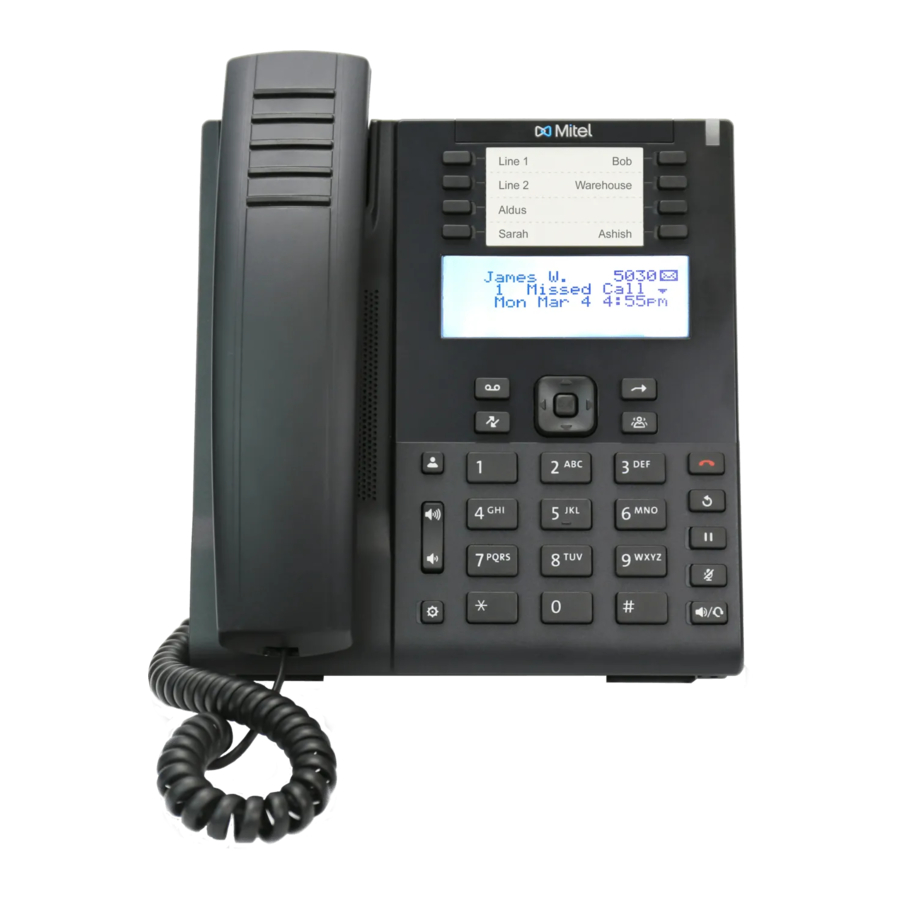
Acerca de esta guía
Esta guía explica cómo utilizar las funciones básicas de su nuevo teléfono IP Mitel MiVoice 6910. No todas las funciones que se enumeran están disponibles de forma predeterminada. El administrador del sistema tiene la capacidad de personalizar muchas funciones de este teléfono. Póngase en contacto con el administrador del sistema para averiguar qué funciones y servicios están disponibles en sus sistemas telefónicos
NOVEDADES
No hay nuevas características o mejoras en el teléfono IP 6910 en MiNet Release 2.2.0.
| FUNCIÓN/MEJORA | DESCRIPCIÓN | UBICACIÓN |
Información añadida para:
| NA | Para obtener más información, consulte:
|
Documentación de apoyo
Para acceder a la documentación del producto:
- Inicie sesión en Mitel MiAccess Portal.
- En el menú de la izquierda, haga clic en Doc Center.
- Haga clic en DEVICES AND ACCESSORIES.
- Vaya a IP PHONES > 6900 SERIES > 6900 IP PHONES y seleccione el documento necesario.
Características del teléfono
Algunas de las características más destacadas son:
- Conmutador Ethernet de dos puertos 10/100/1000 Megabyte integrado que le permite compartir una conexión con su ordenador
- Power-Over-Ethernet (PoE) de clase 2
- Pantalla retroiluminada de 3,4" de 128x48 píxeles
- Teléfono con altavoz de banda ancha
- Auricular 6900 de banda ancha
- "8 teclas personales programables etiquetadas en papel con LED
- Puerto de auricular analógico con soporte DHSG
- Soporte para montaje en pared utilizando el kit de montaje en pared 6800/6900
Instalación y configuración
Consulte la guía de instalación del teléfono IP Mitel MiVoice 6910 que se incluye con el teléfono para obtener información básica sobre la instalación y la configuración física.
Consejos para su comodidad y seguridad
No sujete el auricular
El uso prolongado del auricular puede provocar molestias en el cuello, los hombros o la espalda, especialmente si lo sujeta entre la oreja y el hombro. Si utiliza mucho el teléfono, puede que le resulte más cómodo utilizar unos auriculares.
Proteja su audición
Su teléfono IP 6910 tiene un control para ajustar el volumen del auricular, los auriculares y el altavoz. Dado que la exposición continua a sonidos fuertes puede contribuir a la pérdida de audición, mantenga el volumen a un nivel moderado.
Ajuste el ángulo de visión
El soporte de su teléfono IP 6910 admite dos ángulos de visión (30° y 60°). Ajuste el soporte para que se adapte a sus preferencias de visualización. Para obtener instrucciones sobre cómo ajustar el soporte, consulte la Guía de instalación del teléfono IP 6910.
Descripción general del teléfono IP 6910
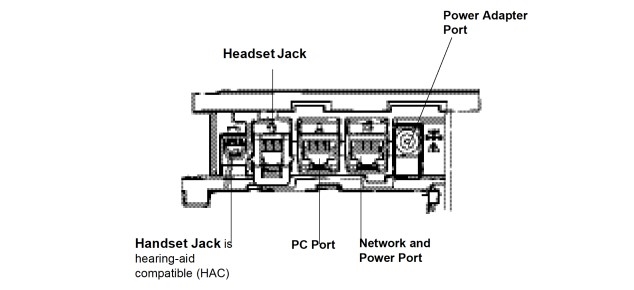
En la Figura 2.1 se proporciona una descripción general de los componentes del teléfono IP Mitel MiVoice 6910. La Figura 2.2 muestra los puertos en la parte posterior del teléfono.
Figura 1: Componentes del teléfono IP 6910
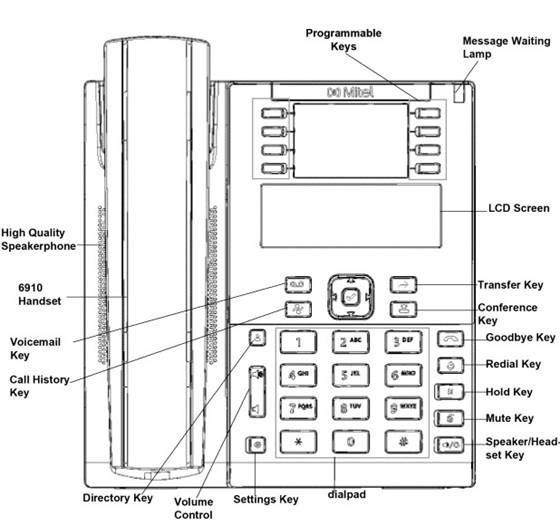
Figura 2: Puertos en la parte posterior del teléfono IP 6910
Descripción de las teclas
En la siguiente tabla se describen las teclas del teléfono IP Mitel MiVoice 6910.
| Tecla | Descripción |
 | Tecla de directorio: muestra los contactos corporativos de la agenda telefónica. |
 | Tecla de historial: muestra una lista de sus llamadas externas perdidas, desviadas y respondidas. |
 | Tecla de correo de voz: proporciona acceso a su servicio de correo de voz (si está configurado). |
 | Tecla de configuración: proporciona servicios y ajustes estáticos que le permiten personalizar su teléfono. |
 | Controles de volumen: ajusta el volumen del timbre, el auricular, los auriculares y el altavoz. Al presionar estas teclas durante una llamada activa, se ajusta el volumen del dispositivo de audio que se está utilizando (auricular, auriculares o altavoz). |
 | Tecla de finalización: finaliza una llamada activa. La tecla Goodbye también sale de una lista abierta (como el Call History) y de los menús (como el menú Static Settings) sin guardar los cambios. |
 | Tecla de rellamada: vuelve a marcar el último número marcado manualmente que se muestra en la pantalla LCD. |
 | Tecla de retención: pone una llamada activa en espera. Para recuperar una llamada en espera, pulse la tecla Line correspondiente. Para obtener más información, consulte Cómo poner una llamada en espera o fuera de espera en la pantalla. |
 | Tecla de silencio: silencia el micrófono para que la persona que llama no pueda oírle. El LED situado junto a la tecla se enciende cuando el micrófono está en silencio. |
 | Tecla de transferencia: transfiere la llamada activa a otro número. |
 | Tecla de conferencia: inicia una llamada de conferencia con la llamada activa. Para obtener más información, consulte Uso de otras funciones. |
 | Tecla de altavoz/auriculares: transfiere la llamada activa al altavoz o a los auriculares, lo que permite utilizar el teléfono con manos libres. |
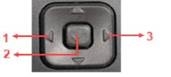
 | Teclas de navegación y botón de selección: teclas de navegación multidireccionales que le permiten navegar por la interfaz de usuario del teléfono. Las teclas de navegación derecha, izquierda y central se utilizan como teclas de función. |
Teclas del teclado
El teléfono IP 6910 tiene un teclado con dígitos del 0 al 9, una tecla * y una tecla #. Las teclas del 2 al 9 contienen las letras del alfabeto. A continuación, se muestra una descripción de las teclas del teclado del teléfono IP 6910:
| Tecla del teclado | Descripción |
| 0 | Marca 0 Marca el operador en un teléfono registrado |
| 1 | Marca 1 |
| 2 ABC | Marca 2 Al introducir texto, esta tecla introduce A con una pulsación, B con dos pulsaciones y C con tres pulsaciones |
| 3 DEF | Marca 3 Al introducir texto, esta tecla introduce D con una pulsación, E con dos pulsaciones y F con tres pulsaciones |
| 4 GHI | Marca 4 Al introducir texto, esta tecla introduce G con una pulsación, H con dos pulsaciones y I con tres pulsaciones |
| 5 JKL | Marca 5 Al introducir texto, esta tecla introduce J con una pulsación, K con dos pulsaciones y L con tres pulsaciones |
| 6 MNO | Marca 6 Al introducir texto, esta tecla introduce M con una pulsación, N con dos pulsaciones y O con tres pulsaciones |
| 7 PQRS | Marca 7 Al introducir texto, esta tecla introduce P con una pulsación, Q con dos pulsaciones, R con tres pulsaciones y S con cuatro pulsaciones. |
| 8 TUV | Marca 8 Al introducir texto, esta tecla introduce T con una pulsación, U con dos pulsaciones y V con tres pulsaciones |
| 9 WXYZ | Marca 9 Al introducir texto, esta tecla introduce W con una pulsación, X con dos pulsaciones, Y con tres pulsaciones y Z con cuatro pulsaciones. |
Teclas programables
Hay 8 teclas programables en el teléfono IP 6910.
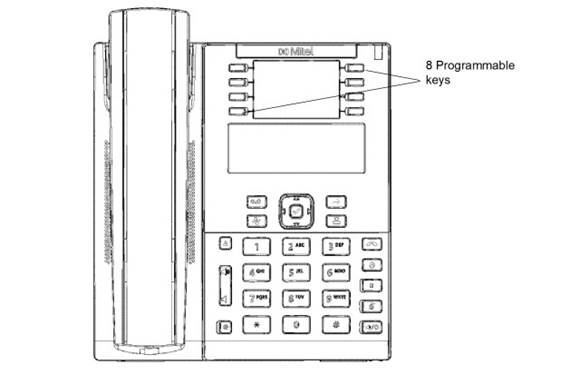
El administrador del sistema puede programar las siguientes operaciones en las teclas programables:
- Llamadas rápidas privadas
- Desviar siempre las llamadas
- No molestar
- Bloqueo del teléfono
- Poner ocupado
- Código de cuenta
- Historial de llamadas
- Respuesta automática
Pantalla de etiquetas suaves para teclas programables
El teléfono IP 6910 proporciona un mecanismo para mostrar una lista de teclas programables y las funciones correspondientes configuradas para cada tecla.
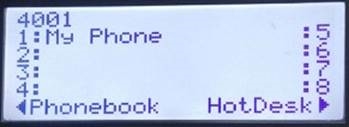
- En la pantalla de inicio, pulse la tecla de navegación hacia abajo. La pantalla cambia a la pantalla de teclas programables como se muestra en las siguientes figuras.

- Al pulsar las teclas programables del 1 al 8, puede invocar la funcionalidad correspondiente a cada tecla.
- Para volver a la pantalla de inicio desde la pantalla de teclas programables, pulse las teclas de navegación hacia arriba o hacia abajo o pulse cualquiera de las teclas programables.

- Para las teclas programables no configuradas, solo se muestra el número de tecla con una etiqueta suave en blanco.



Teclas de función
Hay 3 teclas de función en el teléfono IP 6910. El administrador del sistema puede establecer las funciones necesarias para estas teclas de función.
Códigos de acceso a funciones
El uso de algunas funciones requiere marcar códigos de acceso. Pida a su administrador del sistema una lista de los códigos que debe utilizar.
Para obtener más información sobre cómo utilizar los códigos de acceso, consulte Códigos de acceso a funciones.
Empezando
El teléfono IP 6910 inicia automáticamente la secuencia de inicio en cuanto se conecta. El teléfono pasa por este proceso la primera vez que lo enchufa y cada vez que lo reinicia.
El teléfono IP 6910 primero comprueba la configuración y busca nuevas actualizaciones de configuración y firmware desde un servidor de configuración. Puede tardar unos instantes mientras el teléfono descarga las últimas actualizaciones.

No desenchufe ni retire la alimentación del teléfono mientras este comprueba o instala el firmware o la información de configuración.
Cuando la actualización de la configuración se completa y el teléfono se conecta correctamente a la red, el teléfono muestra la siguiente pantalla de Home.
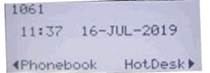
Para obtener más información sobre cómo conectar el teléfono, consulte la Guía de instalación del teléfono IP Mitel 6910.
 Nota:
Nota:
Si el teléfono muestra un mensaje de estado de No Service, el teléfono no está registrado en el sistema. Para obtener más información sobre cómo registrar el teléfono, póngase en contacto con el administrador del sistema.
Configuración de su teléfono
Para usar todas las funciones de su teléfono IP, este debe estar asignado a usted y debe conocer su contraseña para el sistema de correo de voz. Puede determinar si su teléfono ya está asignado a usted de la siguiente manera:
- Si el teléfono muestra su extensión, el administrador del sistema ya le ha asignado el teléfono y no es necesario que se asigne el teléfono a sí mismo. Cuando su teléfono está en este estado, puede recibir llamadas, hacer llamadas y consultar si hay mensajes nuevos mediante el correo de voz.
Con los permisos apropiados (establecidos por el administrador del sistema o el contacto autorizado), puede iniciar sesión en cualquier teléfono IP de la serie Mitel 6900 del sistema y asignar su extensión o número de teléfono a ese teléfono.
Idioma
El teléfono IP MiVoice 6910 admite los siguientes idiomas:
- Inglés
- Francés
- Alemán
- Español
- Español (Latinoamérica)
- Portugués
- Portugués (Brasil)
- Neerlandés
- Italiano
- Rumano
- Polaco
- Ruso
- Sueco
Todo el texto en pantalla (en pantallas de inactividad/llamadas, menús de configuración y aplicaciones) se muestra en el idioma que establezca en su teléfono. Para obtener más información sobre cómo configurar el idioma del teléfono, consulte Configuración de idioma.
Indicadores de llamada/mensaje
| CUANDO EL INDICADOR ESTÁ | SIGNIFICA QUE |
| Parpadeando rápidamente | Su teléfono está sonando |
| Parpadeando lentamente | Un mensaje o mensaje de devolución de llamada está esperando en su teléfono |
| Encendido | Ha realizado una llamada saliente |
| Apagado | Su teléfono está inactivo o está en una llamada |
Uso del teléfono
En esta sección se proporciona una descripción general de las tareas básicas del teléfono.
Nota:
Si el sistema MiVoice Business System ha determinado que la llamada está encriptada de extremo a extremo, aparecerá un icono de llamada segura  en la barra de estado de la pantalla Home.
Realizar llamadas
Para realizar una llamada, puede utilizar el microteléfono, el altavoz o unos auriculares.
Nota:
El temporizador de llamadas del teléfono IP 6910 solo se inicia después de que se responda a una llamada externa.
Uso del microteléfono para realizar una llamada
- Descolgar el microteléfono.
- Realice una de las siguientes acciones:
- Marque el número.
- Pulse la tecla Speed Call.
- Pulse la tecla
![]() (rellamada).
(rellamada).
- Para finalizar la llamada, cuelgue el microteléfono.
 (rellamada).
Uso del altavoz manos libres
La función de altavoz manos libres le permite hablar con alguien sin utilizar el microteléfono ni los auriculares. El teléfono debe estar en el modo de audio Speaker.
- Para marcar utilizando el altavoz manos libres.
- Pulse
![]() .
. - Introduzca el número en el tono de marcación.
- Si está en el modo de audio Speaker, levante el microteléfono y pulse
![]() alternativamente para cambiar entre el modo manos libres y el microteléfono.
alternativamente para cambiar entre el modo manos libres y el microteléfono. - Cuando el microteléfono esté colgado, pulse
![]() para desconectar la llamada.
para desconectar la llamada.
El LED situado junto a la tecla física deja de parpadear.
 alternativamente para cambiar entre el modo manos libres y el microteléfono.
 Nota:
- Cuando el altavoz manos libres está activado, el LED situado junto a la tecla física se enciende.
- El teléfono IP 6910 no es compatible con altavoces externos.
Uso de los auriculares para realizar una llamada
La función de auriculares le permite hablar con alguien sin utilizar el microteléfono ni el altavoz. El teléfono debe estar configurado en el modo de audio de auriculares y las llamadas se pueden cambiar del microteléfono a los auriculares pulsando  en el teléfono. Para obtener más información sobre los modos de audio, consulte Audio.
- Para realizar una llamada con los auriculares:
- Pulse
![]() .
. - Marque el número de teléfono.
El LED situado junto a la tecla física parpadea en rojo y se marca la llamada.
- Pulse
- Para finalizar la llamada, pulse
![]() .
.
El LED situado junto a la tecla física deja de parpadear.
Speed Call
Puede utilizar la función de marcación rápida configurando el número de marcación rápida en una tecla programable. El administrador del sistema puede establecer el número de marcación rápida en la tecla programable o mantener pulsada la tecla programable para establecer el número de marcación rápida.
Para marcar un número de marcación rápida almacenado:
- Descolgar el microteléfono.
- Pulse la tecla de línea Speed Call.
Responder a las llamadas
Cuando una llamada está sonando en su extensión, el nombre y la extensión de la persona que llama se muestran en la pantalla. Además, el LED de la línea parpadea rápidamente para indicar la llamada entrante.
Para responder a una llamada, puede utilizar el microteléfono, el altavoz manos libres o unos auriculares. Dependiendo de cómo configure su preferencia de descolgado automático o de cómo haya configurado esta opción el administrador del sistema, también puede responder a una llamada a través del altavoz o los auriculares pulsando el botón de línea parpadeante.
Uso del microteléfono para responder a una llamada
- Para responder a una llamada utilizando el microteléfono, realice una de las siguientes acciones cuando suene el teléfono:
- Descolgar el microteléfono.
- Pulse la tecla de línea parpadeante y levante el microteléfono.
- Pulse la tecla de línea parpadeante.
- Para finalizar una llamada, cuelgue el microteléfono.
Uso del altavoz para responder a una llamada
Si piensa utilizar un altavoz para responder a las llamadas, designe Speaker como su preferencia predeterminada de descolgado automático (consulte Audio).
- Para responder a una llamada, pulse
![]() .
.
Si su preferencia de descolgado automático está configurada para utilizar el altavoz, pulse el botón de línea parpadeante.
El LED situado junto a la tecla física se ilumina en rojo. - Para finalizar la llamada, pulse de nuevo
![]() .
.
El LED situado junto a la tecla física se apaga.
Uso de unos auriculares para responder a una llamada
Si piensa utilizar unos auriculares para responder a las llamadas, designe sus auriculares inalámbricos o con cable como su preferencia predeterminada de descolgado automático (consulte Audio).
- Para responder a una llamada utilizando los auriculares, realice una de las siguientes acciones:
- Si utiliza unos auriculares con cable, pulse
![]() .
. - Si utiliza unos auriculares inalámbricos (la opción DHSG debe estar habilitada para utilizar unos auriculares inalámbricos), descolgar para responder a la llamada.
- Si su preferencia de descolgado automático está configurada para utilizar sus auriculares, pulse el botón de línea roja parpadeante.
El LED situado junto a![]() parpadea en rojo.
parpadea en rojo.
- Si utiliza unos auriculares con cable, pulse
- Para finalizar la llamada, realice una de las siguientes acciones:
- Si utiliza unos auriculares con cable, pulse de nuevo
![]() .
. - Si utiliza unos auriculares inalámbricos, coloque los auriculares en la posición de colgado.
El LED situado junto a la tecla física deja de parpadear.
- Si utiliza unos auriculares con cable, pulse de nuevo
Nota:
El ajuste del modo de audio que haya seleccionado en el menú Settings > User Settings > Audio> Audio Path (Ajustes > Ajustes de usuario > Audio> Ruta de audio) del teléfono IP determina si la llamada se dirige al altavoz o al funcionamiento de los auriculares. Para obtener más información, consulte Audio.
Realizar una llamada utilizando el directorio
Nota:
El teléfono 6910 utiliza la información de contacto del servidor de directorios MiVoice Business
- Pulse
![]() .
.
![información]() Nota:
Nota:
Para cerrar el directorio, pulse![]()
- Haga lo siguiente para localizar un contacto en la agenda telefónica:
- Introduzca el nombre o el apellido de la persona a la que desea llamar.
- Para cada letra del nombre, pulse la tecla correspondiente en el teclado hasta que la letra se muestre en la pantalla. Por ejemplo, si se requiere la letra C, pulse tres veces el dígito 2.
- Utilice la tecla de navegación
![]() para corregir errores.
para corregir errores. - Si la siguiente letra del nombre está en la misma tecla de dígito que la letra anterior, pulse la tecla de navegación
![]() antes de continuar.
antes de continuar. - Si es necesario, pulse
![]() para añadir un espacio entre el nombre y el apellido.
para añadir un espacio entre el nombre y el apellido.
- Pulse la tecla Enter (Intro) para buscar el contacto en la agenda telefónica.
- Realice lo siguiente:
 .
. antes de continuar.
- Para realizar la llamada, pulse la tecla programable Call (Llamar).
- Para editar la entrada, pulse la tecla programable Retry (Reintentar).
- Para salir, pulse
![]() .
.
Ajuste del volumen del timbre y de escucha
Para ajustar el volumen del teléfono, utilice las teclas  . Los ajustes de volumen para el timbre, el microteléfono, el altavoz y los auriculares son independientes entre sí, y puede ajustarlos de la siguiente manera:
- Ajuste el volumen del timbre del teléfono mientras el teléfono está sonando o mientras ajusta el tono de llamada del teléfono.
- Ajuste el volumen de escucha del microteléfono mientras el microteléfono está descolgado.
- Ajuste el volumen del altavoz cuando el LED situado junto a
![]() esté iluminado.
esté iluminado. - Ajuste el volumen de escucha de los auriculares cuando el LED situado junto a
![]() empiece a parpadear.
empiece a parpadear.
 esté iluminado.
Silenciar una llamada
La función de silencio le permite desactivar temporalmente el microteléfono, los auriculares o el micrófono manos libres del teléfono durante una llamada.
- Para silenciar una llamada de forma que la persona que llama no le oiga, pulse
![]() .
.
El LED situado junto a la tecla física se ilumina en rojo cuando el silencio está activo.
![información]() Nota:
Nota:
La función de silencio no funciona durante la marcación de números. - Para reactivar el sonido de una llamada de forma que la persona que llama pueda oírle, pulse de nuevo
![]() .
.
El LED situado junto a la tecla física se apaga.
 .
. .
.Rellamada
- Para volver a marcar el último número que marcó manualmente, descolgar el microteléfono (opcional).
- Pulse
![]() .
.
 .
.Uso del correo de voz
Para acceder a sus mensajes de correo de voz, pulse la tecla física Voicemail o la tecla programable VoiceDial.
Para obtener más información sobre el correo de voz, consulte Visión general del correo de voz.
Uso del historial de llamadas
El historial de llamadas muestra las llamadas externas entrantes, perdidas y transferidas recientes, con la llamada más reciente en primer lugar. Cada entrada en la lista del historial muestra el nombre o número de la persona que llama (si está disponible) y la hora o fecha de la llamada. Una vez que el administrador del sistema lo habilite en su teléfono, el historial de llamadas funcionará automáticamente.
Visualización de una lista de todas las llamadas recibidas, transferidas o perdidas
- Pulse
![]() .
.
![información]() Nota:
Nota:
Para cerrar el historial de llamadas, pulse![]() .
. - Use
![]() para navegar por las llamadas perdidas, contestadas o salientes.
para navegar por las llamadas perdidas, contestadas o salientes.
 .
. para navegar por las llamadas perdidas, contestadas o salientes.
- El número total de llamadas perdidas se muestra entre corchetes y el número de nuevas llamadas perdidas se indica con un *.
Por ejemplo, MISSED CALLS *2(3)- *2 indica que hay dos nuevas llamadas perdidas (no leídas) de números únicos.
- 3 indica que el número total de llamadas perdidas (leídas y no leídas) es 3.
- El número total de llamadas contestadas y salientes se muestra entre paréntesis.
Por ejemplo, OUTGOING (2)
2 indica que el número de llamadas salientes no leídas de un número específico es 2.
- Para ver la lista de llamadas perdidas, contestadas o salientes, pulse la tecla programable Yes (Sí) seguida de la tecla de navegación
![]() para desplazarse por la lista.
para desplazarse por la lista. - Pulse la tecla programable Exit (Salir) para volver a las opciones del historial de llamadas.
- Pulse
![]() para salir de la opción de historial de llamadas.
para salir de la opción de historial de llamadas.
 para desplazarse por la lista.
 Nota:
El Call History (Historial de llamadas) en el teléfono IP 6910 solo proporciona registros de llamadas entrantes y salientes externas.
Realizar una llamada utilizando el historial de llamadas
- Pulse
![]() .
.
![información]() Nota:
Nota:
Para cerrar el historial de llamadas, pulse![]()
- Utilice
![]() para desplazarse por la lista de llamadas perdidas, contestadas o salientes.
para desplazarse por la lista de llamadas perdidas, contestadas o salientes. - Con el nombre de la persona a la que desea llamar que se muestra en la pantalla, realice una de las siguientes acciones para marcar la llamada:
- Levante el auricular para descolgar el teléfono.
- Pulse el botón
![]() para descolgar el teléfono.
para descolgar el teléfono.
Interacción con las llamadas
En esta sección se describen las formas de interactuar con las llamadas:
Poner una llamada en espera o quitarla de la pantalla
- Para poner una llamada activa en espera, pulse
![]() .
.
La luz de la tecla de línea comienza a parpadear lentamente y, después de un corto tiempo, el teléfono emite un pitido suave para recordarle que tiene una llamada en espera. - Para quitar la llamada de la espera, realice una de las siguientes acciones:
- Pulse
![]() .
. - Pulse la tecla de línea parpadeante.
 .
. Nota:
- Si el administrador del sistema establece la opción Call Forwarding Always (Desvío de llamadas siempre) en una tecla programable, el indicador de la tecla programable siempre está encendido y las llamadas se desvían al número de destino o al buzón de voz.
- Si su teléfono está colgado mientras una llamada está en espera, escuchará un tono de recordatorio en 10 segundos y a intervalos de un minuto.
Transferencia de una llamada
Puede transferir una llamada de dos maneras:
- En una transferencia ciega, usted transfiere la llamada sin que la otra parte responda primero a su llamada.
- En una transferencia consultiva, usted habla con la otra parte antes de completar la transferencia.
Para hacer una transferencia ciega
- Mientras está en una llamada, pulse
![]() .
. - Marque el número al que desea transferir la llamada.
- Realice una de las siguientes acciones:
- Para completar la transferencia, cuelgue los auriculares o pulse la tecla programable Release (Liberar).
- Para cancelar la transferencia, pulse
![]() o pulse la tecla
o pulse la tecla ![]() .
.
Para hacer una transferencia consultiva
- Mientras está en una llamada, pulse
![]() .
. - Marque el número al que desea transferir la llamada.
- Realice una de las siguientes acciones:
- Para completar la transferencia, espere una respuesta, consulte y cuelgue el auricular o pulse la tecla programable Release (Liberar).
- Para cancelar la transferencia, pulse
![]() o pulse la tecla
o pulse la tecla ![]() .
.
Transferencia directa al buzón de voz
Puede transferir una llamada activa directamente al buzón de voz de la parte solicitada.
- Mientras está en una llamada, pulse
![]() .
. - Marque el número de correo de voz de destino.
- Realice una de las siguientes acciones:
- Para completar la transferencia, cuelgue los auriculares o pulse la tecla programable Release (Liberar).
- Para cancelar la transferencia, pulse
![]() o pulse la tecla
o pulse la tecla ![]() en cualquier momento antes de que se marque el último dígito del número de destino.
en cualquier momento antes de que se marque el último dígito del número de destino.
Desvío de llamadas
Si tiene el permiso necesario (establecido por el administrador del sistema), puede desviar las llamadas a una extensión o a un buzón de voz.
Para desviar una llamada entrante, realice lo siguiente:
- Para desviar una llamada entrante, pulse la tecla programable Forward (Desviar) o la tecla de línea de desvío de llamadas antes de recibir la llamada.
- Realice una de las siguientes acciones:
- Pulse * o #. Si ya hay un número programado, pulse la tecla programada para transferir la llamada.
- Pulse la tecla programable Forward (Desviar) si el número de destino o el buzón de voz ya están configurados.
Nota:
- Si el administrador del sistema establece la opción Call Forwarding Always (Desvío de llamadas siempre), el LED de la tecla programable de desvío de llamadas siempre está encendido y las llamadas se desvían al número de destino o al buzón de voz.
- Para desactivar la opción de desvío de llamadas siempre, pulse la tecla de línea de desvío de llamadas parpadeante.
Personalización del teléfono
Puede personalizar ajustes específicos en su teléfono mediante la tecla  (tecla física Settings [Ajustes]).
Personalización de la configuración de usuario
Puede cambiar los ajustes de idioma, audio y pantalla mediante los User Settings (Ajustes de usuario) de su teléfono IP.
- Pulse
![]() en el teléfono para acceder al menú Settings (Ajustes).
en el teléfono para acceder al menú Settings (Ajustes). - Vaya al menú User Settings (Ajustes de usuario) y pulse
![]() .
.
- Utilice
![]() y para desplazarse por las subopciones.
y para desplazarse por las subopciones. - Pulse
![]() para seleccionar una opción.
para seleccionar una opción.
 para seleccionar una opción.
- Utilice las teclas de navegación y las teclas del teclado de marcación para seleccionar cada ajuste y realizar los cambios necesarios.
- Realice una de las siguientes acciones:
- Pulse
![]() para guardar los cambios.
para guardar los cambios. - Pulse
![]() en cualquier momento para salir sin guardar los cambios.
en cualquier momento para salir sin guardar los cambios.
 para guardar los cambios.
 en cualquier momento para salir sin guardar los cambios.
Los siguientes ajustes del teléfono se pueden configurar a través del menú User Settings (Ajustes de usuario):
| Option (Opción) |
| Languages: Select the language (Idiomas: seleccione el idioma) |
| Audio: Ring Tone, Set Audio, and DHSG (Audio: tono de llamada, establecer audio y DHSG) |
| Display: Contrast Level (Pantalla: nivel de contraste) |
Language Settings (Ajustes de idioma)
Realice los siguientes pasos para configurar el idioma de su teléfono:
- Pulse
![]() .
. - Utilice
![]() para navegar hasta User settings (Ajustes de usuario) y pulse
para navegar hasta User settings (Ajustes de usuario) y pulse ![]() para seleccionar la opción.
para seleccionar la opción. - Vaya a Languages (Idiomas) y pulse
![]() para seleccionar la opción.
para seleccionar la opción. - Utilice
![]() para navegar hasta el idioma que desee configurar.
para navegar hasta el idioma que desee configurar. - Pulse
![]() o
o ![]() para Save (Guardar) los cambios.
para Save (Guardar) los cambios.
 .
. para navegar hasta User settings (Ajustes de usuario) y pulse
  para Save (Guardar) los cambios.
Audio
El teléfono IP 6910 le permite utilizar un auricular, unos auriculares o el modo manos libres para gestionar las llamadas entrantes y salientes. La opción Audio Mode (Modo de audio) proporciona los dos modos siguientes que puede configurar para obtener la máxima flexibilidad en la gestión de llamadas:
| Audio Mode Option (Opción de modo de audio) | Description (Descripción) |
| Speaker (Altavoz) | Este es el ajuste predeterminado. Las llamadas se pueden realizar o recibir utilizando el microteléfono o el altavoz manos libres. En el modo de audio Speaker (Altavoz), pulse en el teléfono para cambiar al altavoz manos libres o levante el microteléfono para cambiar al microteléfono.
|
| Headset (Auriculares) | Elija este ajuste si desea realizar o recibir todas las llamadas utilizando un microteléfono o auriculares. Las llamadas se pueden cambiar del microteléfono a los auriculares pulsando en el teléfono. Para cambiar de los auriculares al microteléfono, levante el microteléfono. |
Changing the Ring tone (Cambio del tono de llamada)
- Pulse
![]() .
. - Pulse
![]() para navegar hasta User settings (Ajustes de usuario) y pulse
para navegar hasta User settings (Ajustes de usuario) y pulse ![]() para seleccionar la opción.
para seleccionar la opción. - Vaya a la opción Audio > Ring Tones (Audio > Tonos de llamada) y pulse
![]() para seleccionar la opción.
para seleccionar la opción. - Utilice
![]() para desplazarse por los tonos de llamada disponibles (Classic 1 a Classic 10) y pulse la tecla de función Save (Guardar) para establecer un tono de llamada.
para desplazarse por los tonos de llamada disponibles (Classic 1 a Classic 10) y pulse la tecla de función Save (Guardar) para establecer un tono de llamada.
El tono de llamada que seleccione se aplica inmediatamente al teléfono IP.
Configuring the Audio Mode (Configuración del modo de audio)
- Pulse
![]() .
. - Pulse
![]() para navegar hasta User settings (Ajustes de usuario) y pulse
para navegar hasta User settings (Ajustes de usuario) y pulse ![]() para seleccionar la opción.
para seleccionar la opción. - Vaya a la opción Audio > Audio Path (Audio > Ruta de audio) y pulse
![]() para seleccionar la opción.
para seleccionar la opción. - Utilice
![]() para desplazarse por los siguientes ajustes de audio y pulse la tecla de función Save (Guardar) para establecer el modo de audio preferido.
para desplazarse por los siguientes ajustes de audio y pulse la tecla de función Save (Guardar) para establecer el modo de audio preferido. - Speaker (Altavoz) (predeterminado)
- Headset (Auriculares)
DHSG
DHSG es un estándar para auriculares de telecomunicaciones. Los teléfonos IP 6910 admiten el uso de auriculares DHSG. El uso de una solución de auriculares DHSG no verificada queda a discreción del cliente, y este debe ser consciente de que algunos auriculares DHSG requieren un cable opcional para ser eléctricamente compatibles con DHSG. Mitel no se responsabiliza de los daños en el teléfono IP o los auriculares que puedan derivarse del uso de auriculares no verificados o de la conexión incorrecta de auriculares o cables.
Setting DHSG (Configuración de DHSG)
- Pulse
![]() .
. - Pulse
![]() para navegar hasta User settings (Ajustes de usuario) y pulse
para navegar hasta User settings (Ajustes de usuario) y pulse ![]() para seleccionar la opción.
para seleccionar la opción. - Vaya a la opción Audio > DHSG y pulse
![]() .
. - Utilice
![]() para seleccionar la opción de activar o desactivar y pulse la tecla de función Save (Guardar) para guardar los cambios.
para seleccionar la opción de activar o desactivar y pulse la tecla de función Save (Guardar) para guardar los cambios.
Display (Pantalla)
Nota:
La modificación de ciertos ajustes en su teléfono puede mejorar significativamente la eficiencia energética y desempeñar un papel en la conservación del medio ambiente. Al ajustar el volumen del timbre y el brillo de la pantalla, puede reducir activamente el consumo de energía. De forma predeterminada, estos ajustes se suelen entregar al 50 %
La opción Display (Pantalla) le permite especificar los ajustes de contraste en su teléfono.
Setting Contrast Level (Configuración del nivel de contraste)
La opción Contrast Level (Nivel de contraste) en el teléfono IP le permite establecer la cantidad de contraste en la pantalla LCD.
- Pulse
![]() .
. - Pulse
![]() para navegar hasta User settings (Ajustes de usuario) y pulse
para navegar hasta User settings (Ajustes de usuario) y pulse ![]() para seleccionar la opción.
para seleccionar la opción. - Vaya a la opción Display > Contrast Level (Pantalla > Nivel de contraste) y pulse
![]() para seleccionar la opción.
para seleccionar la opción. - Utilice
![]() para aumentar o disminuir la cantidad de contraste en la pantalla.
para aumentar o disminuir la cantidad de contraste en la pantalla. - Pulse
![]() para guardar el ajuste.
para guardar el ajuste.
Registrar problemas
Puede recopilar los registros del teléfono y cargarlos en un servidor.
- Pulse
![]() en el teléfono para acceder al menú Options List (Lista de opciones).
en el teléfono para acceder al menú Options List (Lista de opciones). - Pulse
![]() para navegar hasta Log issue (Registrar problema) y pulse
para navegar hasta Log issue (Registrar problema) y pulse ![]() para seleccionar.
para seleccionar. - Pulse la tecla de función Yes (Sí) para confirmar o pulse la tecla de función No (No) para cancelar.
Estado del teléfono
La opción Status (Estado) en el menú Settings (Ajustes) le permite ver la siguiente información sobre su teléfono:
- Net General Info (Información general de la red)
Información sobre la dirección IP, la máscara de subred, la puerta de enlace, la dirección MAC, el servidor actual, el servidor de llamadas 1~4, el servidor TFTP, el servidor de archivos, el servidor IPA, el DNS primario y el DNS secundario de su teléfono. - Net Persist Data (Datos persistentes de la red)
Información sobre el servidor de llamadas 1~4. - Net DHCP Info (Información DHCP de la red)
Información sobre el estado de DHCP, el servidor DHCP, T1 (segundos), T2 (segundos) y el tiempo restante de la concesión. - Net QoS (QoS de la red)
Información sobre el ID de VLAN, L2P predeterminado, L2P voz, L2P señalización, L2P otros, DSCP predeterminado, DSCP voz, DSCP señalización y DSCP otros. - Port Info (Información del puerto)
Información sobre la velocidad del puerto LAN y la velocidad del puerto de la PC. - Phone Info (Información del teléfono)
Información sobre la versión principal, la revisión del servidor de llamadas, el modelo y el tiempo de actividad del teléfono.
Para ver el menú Phone Status (Estado del teléfono):
- Pulse
![]() .
. - Pulse
![]() para navegar hasta Estado y pulse
para navegar hasta Estado y pulse ![]() para seleccionar la opción.
para seleccionar la opción.
![Estado del teléfono]()
- Utilice
![]() y para navegar por las siguientes opciones de estado del teléfono:
y para navegar por las siguientes opciones de estado del teléfono:
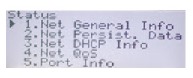
- Net General Info (Información general de la red)
- Net Persist Data (Datos persistentes de la red)
- Net DHCP Info (Información DHCP de la red)
- Net QoS (QoS de la red)
- Port Info (Información del puerto)
- Phone Info (Información del teléfono)
Diagnósticos
La opción Diagnostics (Diagnósticos) le permite acceder a las siguientes herramientas de diagnóstico:
- Ping
- Trace route (Trazado de ruta)
- Packet capture (Captura de paquetes)
- Audio Capture (Captura de audio)
- DHCP trace (Seguimiento de DHCP)
Ping
El submenú Ping le permite hacer ping a un nombre de host o dirección IP directamente desde el teléfono IP MiVoice 6900 Series. Esta herramienta se puede utilizar para verificar si las conexiones de red entre el teléfono IP MiVoice 6900 Series y otros puntos finales de red están intactas.
Para hacer ping al punto final:
- Pulse
![]() .
. - Pulse
![]() para navegar a Diagnostics (Diagnósticos) y pulse
para navegar a Diagnostics (Diagnósticos) y pulse ![]() para seleccionar la opción.
para seleccionar la opción. - Navegue hasta la opción Ping y pulse
![]() o pulse
o pulse ![]() para seleccionar la opción.
para seleccionar la opción. - Introduzca el nombre de host o la dirección IP del punto final de red al que desea hacer ping y pulse la tecla
![]() para Save (Guardar) los cambios.
para Save (Guardar) los cambios.
 o pulse
 Note (Nota):
La tecla de navegación  se utiliza para eliminar el último dígito/carácter introducido y pulse la tecla # para introducir (".").
Trace route (Trazado de ruta)
El submenú Traceroute (Trazado de ruta) le permite realizar una solicitud de trazado. A continuación, puede revisar los parámetros que devuelve el trazado DHCP. Una vez que haya revisado la información de trazado, se libera la concesión de DHCP.
Para trazar una solicitud:
- Pulse
![]() .
. - Pulse
![]() para navegar a Diagnostics (Diagnósticos) y pulse
para navegar a Diagnostics (Diagnósticos) y pulse ![]() para seleccionar la opción.
para seleccionar la opción. - Navegue hasta la opción Trace route (Trazado de ruta) y pulse
![]() o pulse
o pulse ![]() para seleccionar la opción.
para seleccionar la opción. - Introduzca el nombre de host o la dirección IP y pulse
![]() para Save (Guardar) los cambios. Pulse
para Save (Guardar) los cambios. Pulse ![]() para cancelar.
para cancelar.
 para cancelar.
 Note (Nota):
La tecla de navegación se utiliza para eliminar el último dígito o carácter introducido y pulse la tecla # para introducir (".").
Capture (Captura)
La opción Capture (Captura) le permite capturar paquetes de red y paquetes de audio hasta 1440 minutos (24 horas), así como acceder a varios registros, que a su vez se pueden utilizar para ayudar a depurar y solucionar varios problemas.
Captura de paquetes de red TCP
- Pulse
![]() .
. - Pulse
![]() para navegar a Diagnostics (Diagnósticos) y pulse
para navegar a Diagnostics (Diagnósticos) y pulse ![]() para seleccionar la opción.
para seleccionar la opción. - Navegue hasta la opción Packets Capture (Captura de paquetes) o Audio Capture (Captura de audio) y pulse
![]() o pulse
o pulse ![]() para seleccionar la opción.
para seleccionar la opción. - Navegue hasta Duration (Minutes) (Duración [minutos]) y pulse
![]() .
. - Utilice el teclado de marcación para introducir la Duration (Duración) (en minutos, de 1 a 1440) que desea capturar datos de captura de paquetes de red o captura de audio y pulse
![]() para Save (Guardar) los cambios.
para Save (Guardar) los cambios. - Para iniciar la captura, navegue hasta Start Capture (Iniciar captura) y pulse la tecla programable Yes (Sí).
- Pulse la tecla programable No para navegar a la opción Packet Capture (Captura de paquetes) o Audio Capture (Captura de audio) y, a continuación, utilice
![]() para navegar a la opción Stop Capture (Detener captura).
para navegar a la opción Stop Capture (Detener captura). - Para detener la captura, pulse la tecla programable Yes (Sí).
 para Save (Guardar) los cambios.
DHCP Trace (Seguimiento de DHCP)
El submenú DHCP Trace le permite realizar una solicitud de seguimiento de DHCP. A continuación, puede revisar los parámetros que devuelve el seguimiento de DHCP. Una vez que haya revisado la información de trazado, se libera la concesión de DHCP.
Para realizar una solicitud de DHCP:
- Pulse
![]() .
. - Pulse
![]() para navegar a Diagnostics (Diagnósticos) y pulse
para navegar a Diagnostics (Diagnósticos) y pulse ![]() para seleccionar la opción.
para seleccionar la opción. - Navegue hasta la opción DHCP Trace (Seguimiento de DHCP) y pulse
![]() o pulse
o pulse ![]() para seleccionar la opción.
para seleccionar la opción.
![]()
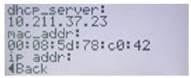
Se muestran los siguientes parámetros y valores asociados:
- mac_addr:
La dirección MAC del teléfono IP. - ip addr:
La dirección IP del teléfono IP. - netmask:
El rango de direcciones IP local al teléfono IP. - gateway:
La dirección IP de la puerta de enlace de la red o del router predeterminado. - dns:
La dirección IP del servidor DNS principal. - icp:
La dirección IP del servidor de llamadas. - tftp:
La dirección IP del servidor TFTP. - http:
La dirección IP del servidor HTTP. - ipa:
La dirección IP del servidor IPA. - VLAN:
El ID de VLAN del teléfono IP. - l2p:
Prioridades L2P para predeterminado, voz, señalización, etc. - dscp:
Valores DSCP para predeterminado, voz, señalización, etc.
Reiniciar
Puede reiniciar su teléfono para buscar actualizaciones en el servidor, o puede reiniciar su teléfono ocasionalmente para que los cambios de configuración del teléfono o la configuración de red surtan efecto. También es posible que deba reiniciar el teléfono si su administrador del sistema se lo ha pedido o si experimenta un comportamiento inesperado.
Cómo reiniciar el teléfono
- Pulse
![]() .
. - Pulse
![]() para navegar a Restart Phone (Reiniciar teléfono) y pulse
para navegar a Restart Phone (Reiniciar teléfono) y pulse![]() para seleccionar la opción.
para seleccionar la opción. - Pulse la tecla programable Yes (Sí) para reiniciar el teléfono o pulse la tecla programable No (No) para cancelar la opción de reinicio.
![]()
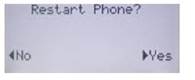
Note (Nota):
Su teléfono queda fuera de servicio temporalmente durante el reinicio.
Servicios de voz
El teléfono IP Mitel MiVoice 6910 se puede configurar para proporcionar a los trabajadores remotos acceso a las mismas capacidades de comunicación que los trabajadores de la oficina mediante los servicios de voz.
Durante el arranque inicial del teléfono IP, al 95 %, una pantalla de servicios de voz solicita automáticamente al usuario que seleccione un servicio adecuado.
El usuario puede seleccionar una de las siguientes opciones de servicio:
- Servicio MiV Border Gateway para usuarios de MiNet Teleworker
- Servicio MiVoice Connect para usuarios SIP de MiVoice Connect
Realice los siguientes pasos para configurar el servicio MiVoice BorderGateway:
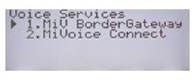
- Pulse
![]() .
. - Pulse
![]() para navegar a Voice Services y pulse
para navegar a Voice Services y pulse ![]() o
o ![]() para seleccionar la opción.
para seleccionar la opción. - Navegue hasta MiV BorderGateway y pulse
![]() o
o ![]() para seleccionar la opción.
para seleccionar la opción. - Introduzca la dirección del servidor de configuración y pulse
![]() para guardar los cambios.
para guardar los cambios.
![]()
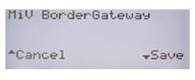
Nota: La tecla de navegación  se utiliza para eliminar el último dígito o carácter introducido. Pulse la tecla 1 para introducir (".").
Realice los siguientes pasos para configurar el servicio MiVoice Connect:
- Pulse
![]() .
. - Pulse
![]() para navegar a Voice Services y pulse
para navegar a Voice Services y pulse ![]() o
o![]() para seleccionar la opción.
para seleccionar la opción. - Navegue hasta MiVoice Connect y pulse
![]() o
o![]() para seleccionar la opción.
para seleccionar la opción. - Introduzca la dirección del servidor de configuración y pulse
![]() para guardar los cambios.
para guardar los cambios.
![]()
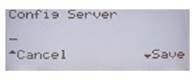
Nota:
La tecla de navegación se utiliza para eliminar el último dígito o carácter introducido. Pulse la tecla 1 para introducir (".").
Actualización manual
De forma predeterminada, los teléfonos IP de la serie 6900 tienen preinstalado el firmware MiNet. Puede actualizar el firmware predeterminado a la última versión de MiNet. También puede habilitar la interoperabilidad con las soluciones basadas en SIP de Mitel actualizando los teléfonos IP de la serie 6900 al firmware SIP.
Para realizar la actualización manual, debe configurar una conexión al servidor donde se almacena el firmware. Los teléfonos IP de la serie 6900 admiten los siguientes protocolos para descargar un nuevo firmware:
- TFTP
- FTP
- HTTP
- HTTPS
Nota:
El servidor debe estar configurado para admitir la descarga de firmware mediante cualquiera de estos protocolos.
Para configurar los ajustes de conexión para la actualización manual:
- Pulse la tecla
![]() para entrar en el menú Ajustes.
para entrar en el menú Ajustes. - Navegue hasta Voice Services > Manual Upgrade.

- En el campo Download Protocol, seleccione el protocolo para descargar el firmware del servidor.


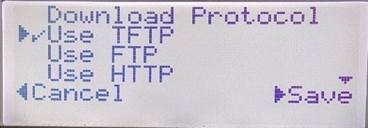
- En el campo Server, introduzca el nombre de dominio o la dirección IP del servidor.
- En el campo Port, introduzca el puerto del servidor que se utiliza para descargar el firmware.
- En el campo Path, introduzca el nombre de las carpetas donde se almacena el firmware que desea instalar.
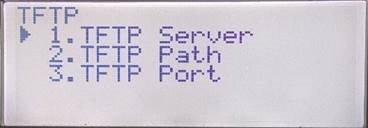
- La siguiente pantalla muestra los campos para TFTP y, de forma similar, puede seleccionar cualquiera de los protocolos y actualizar los campos obligatorios.

- Pulse Save.
- Vuelva a la pantalla de opciones de Actualización manual y seleccione la opción Restart Phone.

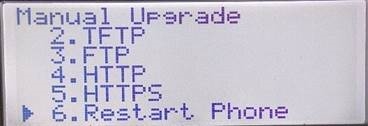
Después de reiniciar, el teléfono IP descarga el firmware del servidor y completa la actualización.
Nota:
- El teléfono IP intenta inicialmente descargar el firmware MiNet. Si no tiene éxito, el teléfono intenta a continuación descargar el firmware SIP.
- En un caso de fallo, el teléfono muestra un mensaje de estado Upgrade main failed seguido de la dirección introducida por el usuario.
Uso de otras funciones
Configuración de una llamada de conferencia
Una llamada de conferencia implica a más de dos partes conectadas a una llamada. El número de personas que puede añadir mediante su tecla física Conference para participar en una llamada de conferencia depende de la configuración de su sistema. Póngase en contacto con el administrador del sistema para obtener información detallada sobre las capacidades de conferencia de su sistema.
Puede configurar una llamada de conferencia utilizando cualquiera de los siguientes métodos:
- En una llamada de conferencia ciega, añade personas a una llamada de conferencia sin que primero contesten a su llamada.
- En una llamada de conferencia consultiva, habla con cada persona antes de añadirla a la llamada de conferencia.
Para configurar una llamada de conferencia
- Cuando comienza una conferencia, usted es la primera parte en la conferencia (Parte 1). Coja el auricular o pulse la tecla
![]() . Se abre una línea.
. Se abre una línea. - Marque el número de la Parte 2 (o responda a una llamada entrante de la parte).
- Espere a que la Parte 2 responda. Cuando la Parte 2 responda, puede consultar con esa parte antes de añadirla a la conferencia.
- Pulse
![]() .
.
La llamada se pone en espera.
 .
. Nota:
Pulse  si desea cancelar la conferencia.
Creación de una llamada de conferencia uniendo dos llamadas activas
- Asegúrese de que está en una llamada activa con una de las partes con las que desea crear una conferencia (la otra parte debe estar en espera).
- Pulse las teclas de navegación
![]() para desplazarse hasta la parte que desea añadir a la conferencia.
para desplazarse hasta la parte que desea añadir a la conferencia. - Pulse la tecla
![]() .
.
Las dos partes se conectarán con usted para formar una llamada de conferencia.
 .
.Abandonar una conferencia
Para abandonar una conferencia, cuelgue el auricular o pulse .
Hot Desking
Hot Desking le permite iniciar sesión en el sistema telefónico desde cualquier teléfono designado como teléfono Hot Desk. Cuando inicia sesión en el teléfono utilizando su número de directorio de usuario de Hot Desk asignado, el teléfono reanuda todas sus marcaciones rápidas, teclas de función, configuración de desvío de llamadas y apariencias de línea; incluso su preferencia de idioma para la pantalla. Cualquier cambio que realice en el teléfono mientras está conectado, por ejemplo, añadir una marcación rápida, se guarda en su perfil personal. El inicio de sesión activa su perfil en cualquier teléfono que admita Hot Desking.
Cuando inicia sesión como usuario de hot desk, los datos del historial de llamadas se actualizan para usted. No verá ningún registro de llamadas para los DN registrados de los teléfonos; solo verá sus datos de historial. Cuando cierra la sesión, se muestra el historial de los DN registrados. Para acceder a su correo de voz cuando ha iniciado sesión como usuario de hot desk, debe iniciar sesión en su correo de voz.
Para iniciar sesión en un teléfono Hot Desking (el teléfono debe estar inactivo):
- Pulse la tecla programada para HotDesking.
- Pulse la tecla Login (Iniciar sesión).
- Utilizando las teclas del teléfono, introduzca su número de extensión de usuario de Hot Desk y, a continuación, pulse la tecla Enter (Intro).
- Introduzca su número PIN y pulse la tecla Enter (Intro).
- Para cerrar la sesión de un teléfono Hot Desking (el teléfono debe estar inactivo), pulse la tecla Logout (Cerrar sesión).
Nota:
Su perfil solo puede estar activo en un teléfono a la vez. Si inicia sesión desde otro teléfono sin cerrar la sesión del primero, el sistema desactiva automáticamente su perfil en el primer teléfono.
Búsqueda por megafonía
Si su teléfono y los demás teléfonos de su sitio están configurados para la búsqueda por megafonía, puede hablar un mensaje para que se escuche en un altavoz conectado, normalmente en lo alto. También puede utilizar la búsqueda por megafonía grupal para buscar simultáneamente todos los teléfonos incluidos en una lista de extensiones.
Para utilizar cualquier tipo de función de búsqueda por megafonía, el administrador del sistema debe haberle dado el acceso necesario.
Para enviar una página
- Marque el número que le proporcionó el administrador del sistema y espere el tono de confirmación. Después de la confirmación, puede hablar usando el auricular.
- Cuelgue cuando haya terminado.
Nota:
Si escucha un tono de error cuando intenta buscar, es posible que la búsqueda no esté configurada en su sitio o que no tenga los permisos necesarios para usar la búsqueda. Póngase en contacto con el administrador del sistema para obtener ayuda.
Otras funciones avanzadas
Códigos de acceso a funciones
Para utilizar los códigos de acceso:
- Descuelgue el auricular.
- Marque los dígitos del código de acceso a la función.
- Pulse #.
No molestar
Para activar o desactivar No molestar:
- Pulse la tecla de línea Do Not Disturb (No molestar).
Búsqueda por megafonía
Para utilizar la búsqueda por megafonía:
- Descuelgue el auricular.
- Pulse la tecla de línea Pager (Buscapersonas).
- Marque el número de zona de buscapersonas (si es necesario).
- Haga el anuncio.
Marcación rápida
Puede utilizar la función de marcación rápida configurando el número de marcación rápida en una tecla programable. El administrador del sistema puede establecer el número de marcación rápida en la tecla programable o mantener pulsada la tecla programable para establecer el número de marcación rápida.
Para marcar un número de marcación rápida almacenado:
- Descuelgue el auricular.
- Pulse la tecla de línea Speed Call (Marcación rápida).
Respuesta automática
Póngase en contacto con el administrador del sistema para configurar una tecla programable para utilizar la función de respuesta automática.
Para activar o desactivar la respuesta automática:
- Pulse la tecla de línea Auto-Answer (Respuesta automática) alternativamente para activar y desactivar la respuesta automática.
Búsqueda directa
La búsqueda directa le permite buscar a una parte a través del altavoz manos libres de la parte. Si la parte buscada tiene habilitado el anuncio de voz con el teléfono descolgado, la página se escucha incluso cuando la parte está en una llamada con el auricular o los auriculares. Si la parte buscada tiene habilitada la respuesta manos libres y ha encendido el teléfono, su página establece automáticamente una llamada manos libres con la parte buscada.
Para utilizar la búsqueda por megafonía:
- Descuelgue el auricular.
- Pulse la tecla de línea Direct Paging (Búsqueda directa) o marque el código de acceso a la función correspondiente.
- Marque el número de extensión.
Descripción general del correo de voz
El teléfono IP 6910 proporciona una tecla física para acceder al correo de voz.
Nota:
La funcionalidad de correo de voz debe ser configurada por el administrador del sistema.
Cuando la función de correo de voz está habilitada, el MWI (lámpara de espera de mensajes) del teléfono parpadea en rojo, lo que indica que hay mensajes de voz desatendidos en su buzón de voz. Puede acceder a su servicio de correo de voz pulsando  (tecla física de Voicemail).
Iniciar sesión en el sistema de correo de voz
Una luz roja parpadeante fija en la esquina superior derecha del teléfono indica que tiene mensajes de voz desatendidos en el buzón de voz. Para escuchar los mensajes mediante el sistema de correo de voz, primero debe iniciar sesión en el sistema de correo de voz.
Para iniciar sesión en el sistema de correo de voz desde el teléfono:
- Pulse
![]() .
. - Pulse
![]()
- Pulse la tecla Enter (Intro) para llamar al sistema de correo de voz.
- Introduzca la contraseña del correo de voz.
- Cuando esté conectado al centro de mensajes, siga las indicaciones de audio para realizar las acciones aplicables.
Alternativamente, si tiene una tecla programable asignada para VoiceDial (Marcación por voz), haga lo siguiente:- Pulse la tecla programable VoiceDial (Marcación por voz).
- Introduzca la contraseña del correo de voz.
- Cuando esté conectado al centro de mensajes, siga las indicaciones de audio para realizar las acciones aplicables.
 .
.
Nota:
La primera vez que inicie sesión en el sistema de correo de voz, se le pedirá que cambie la contraseña y grabe su nombre.
Escuchar, retransmitir, guardar y eliminar
- Inicie sesión en el correo de voz.
- Para escuchar un mensaje nuevo, pulse P o pulse
![]() .
. - Mientras escucha el mensaje, puede hacer lo siguiente:
- Para reproducir el mensaje, pulse P.
- Para guardar el mensaje, pulse K.
- Para eliminar el mensaje, pulse D.
- Para saltar el mensaje, pulse la tecla Enter (Intro).
Reenvío de mensajes
- Inicie sesión en el correo de voz.
- Para escuchar un mensaje nuevo, pulse P o pulse
![]() .
. - Después de escuchar el mensaje, pulse G para reenviar el mensaje.
- Introduzca el número de buzón de destino, el número de lista de distribución o pulse 9 para el directorio personal y envíe el mensaje.
Responder a un mensaje
- Inicie sesión en el correo de voz.
- Para escuchar un mensaje nuevo, pulse P o pulse
![]() .
. - Para responder al mensaje, pulse A.
- Grave el mensaje después del tono y pulse cualquier tecla.
- Seleccione una de las siguientes opciones:
- Para revisar el mensaje, pulse P.
- Para descartar y volver a grabar el mensaje, pulse D.
- Para añadir el mensaje y seguir grabando, pulse A.
- Para acceder a las opciones de direccionamiento de mensajes, pulse M.
- Para enviar el mensaje y volver al menú principal, pulse X.
Dejar un mensaje y usar las opciones de mensaje
- Inicie sesión en el correo de voz.
- Para escuchar un mensaje nuevo, pulse P o pulse
![]() .
. - Para responder al mensaje, pulse A.
- Grave el mensaje después del tono y pulse cualquier tecla.
- Seleccione M para marcar la opción de direccionamiento de mensajes al mensaje grabado.
- Seleccione una de las siguientes opciones:
- Para marcar o desmarcar el mensaje como urgente, pulse U.
- Para marcar o desmarcar el mensaje como confidencial, pulse C.
- Para solicitar o cancelar el recibo de lectura del mensaje, pulse R.
- Para salir de las opciones de direccionamiento de mensajes, pulse X.
- Para enviar el mensaje, pulse X.
Escuchar los mensajes guardados
- Inicie sesión en el correo de voz.
- Para escuchar los mensajes guardados, pulse P.
Usar las opciones de buzón de voz
- Inicie sesión en el correo de voz.
- Pulse
![]() .
. - Seleccione una de las siguientes opciones:
- Para cambiar los saludos, pulse G.
- Para cambiar el nombre, pulse N.
- Para cambiar la contraseña, pulse P.
- Para cambiar la lista de distribución, pulse L.
- Para cambiar los saludos temporales, pulse T.
- Para grabar las notas, pulse F.
- Para recibir la notificación de mensajes, pulse A.
- Para salir, pulse X.
Compatibilidad con accesorios del teléfono IP Mitel MiVoice 6910
Auriculares analógicos y DHSG/EHS
El teléfono IP 6910 es compatible con auriculares analógicos y DHSG/EHS, que se pueden conectar mediante el puerto modular RJ22/RJ45 situado en la parte posterior del teléfono.
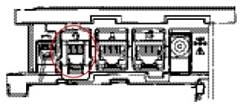
Póngase en contacto con su distribuidor o minorista de equipos telefónicos para comprar unos auriculares compatibles.
Nota:
- El puerto RJ9 es solo para uso con el microteléfono. La conexión de cualquier otro dispositivo a este puerto puede dañar el teléfono y anulará la garantía.
- Los clientes deben leer y observar todas las recomendaciones de seguridad contenidas en las guías de funcionamiento de los auriculares cuando utilicen cualquier auricular.
- El teléfono IP 6910 solo admite auriculares analógicos.
- Los auriculares conectados al teléfono IP 6910 tienen una funcionalidad limitada a responder, finalizar y silenciar llamadas. Las funciones adicionales de los auriculares (como rechazar llamadas) no son compatibles y provocarán un comportamiento inesperado (por ejemplo, invocar la función de rechazo de llamadas responderá en lugar de rechazar una llamada).
Para realizar y recibir llamadas con auriculares:
- Asegúrese de que ha seleccionado la ruta de audio de los auriculares (consulte Audio).
- Gire el teléfono e inserte el cable de los auriculares en la toma hasta que encaje en su sitio.
Nota:
Consulte la Guía de instalación del teléfono IP Mitel MiVoice 6910 para obtener más información.
Referencias

Descargar el manual
Aquí puede descargar la versión PDF completa del manual. Puede contener instrucciones de seguridad adicionales, información de garantía, reglas de la FCC, etc.
Descargar Manual del Mitel 6910


