Manual del Axis P5655-E
- 1 Descripción general del producto
- 2 Encontrar el dispositivo en la red
- 3 Configuración
-
4
Resolución de problemas
- 4.1 Restablecer a la configuración predeterminada de fábrica
- 4.2 Comprobar el firmware actual
- 4.3 Actualizar el firmware
- 4.4 Fallo en la actualización del firmware
- 4.5 El dispositivo se encuentra en una subred diferente
- 4.6 La dirección IP está siendo utilizada por otro dispositivo
- 4.7 No se puede iniciar sesión
- 4.8 La dirección IP ha sido cambiada por DHCP
- 4.9 Error de certificado al usar IEEE 802.1X
- 4.10 Se puede acceder al dispositivo localmente, pero no externamente
- 4.11 Multicast H.264 solo accesible por clientes locales
- 4.12 No se muestra multicast H.264 en el cliente
- 5 Especificaciones
- 6 Referencias
- 7 Descargar el manual
- 8 En otros idiomas
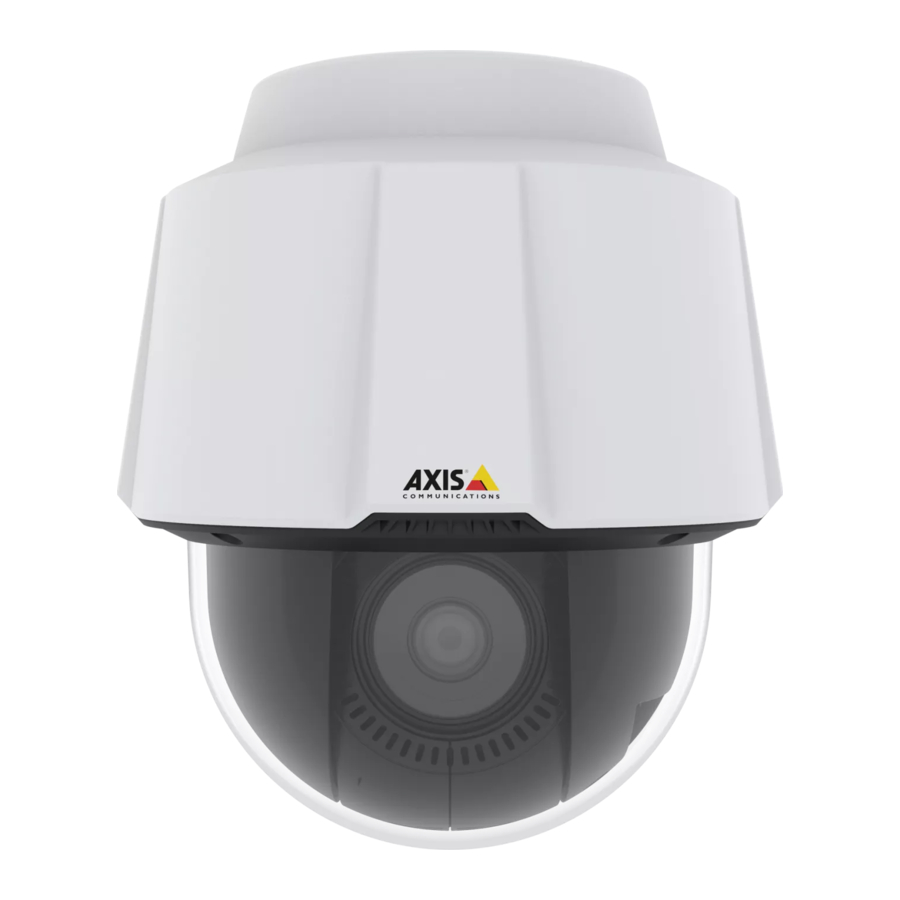
Descripción general del producto
AVISO
Asegúrese de que la cubierta esté fijada en el modo de funcionamiento; de lo contrario, el enfoque podría verse afectado.

- Ranura para tarjeta de memoria SD
- Botón de control
- Indicador LED de estado
- Botón de encendido
- Conector de red (PoE+)
- Tornillos de montaje (3)
- Tornillo de conexión a tierra
- Conector múltiple con cubierta (No retire la cubierta a menos que haya un cable de E/S conectado)
- Gancho para cable de seguridad
- Cúpula
Encontrar el dispositivo en la red
Para encontrar dispositivos Axis en la red y asignarles direcciones IP en Windows®, utilice AXIS IP Utility o AXIS Device Manager. Ambas aplicaciones son gratuitas y se pueden encontrar en axis.com/support.
Para obtener más información sobre cómo encontrar y asignar direcciones IP, consulte el documento Cómo asignar una dirección IP y acceder a su dispositivo en la página del dispositivo en axis.com.
Acceder al dispositivo
- Abra un navegador e introduzca la dirección IP o el nombre de host del dispositivo Axis.
Si tiene un ordenador Mac (OS X), vaya a Safari, haga clic en Bonjour y seleccione el dispositivo de la lista desplegable. Para agregar Bonjour como marcador del navegador, vaya a Safari > Preferencias.
Si no conoce la dirección IP, utilice AXIS IP Utility o AXIS Device Manager para encontrar el dispositivo en la red. - Introduzca el nombre de usuario y la contraseña. Si accede al dispositivo por primera vez, debe establecer la contraseña de root. ConsulteEstablecer una contraseña segura para la cuenta root .
- La página de visualización en directo se abre en su navegador.
Contraseñas seguras

Los dispositivos Axis envían la contraseña establecida inicialmente en texto sin formato a través de la red. Para proteger su dispositivo después del primer inicio de sesión, configure una conexión HTTPS segura y cifrada y, a continuación, cambie la contraseña.
La contraseña del dispositivo es la protección principal para sus datos y servicios. Los dispositivos Axis no imponen una política de contraseñas, ya que pueden utilizarse en varios tipos de instalaciones.
Para proteger sus datos, le recomendamos encarecidamente que:
- Utilice una contraseña de al menos 8 caracteres, preferiblemente creada por un generador de contraseñas.
- No exponga la contraseña.
- Cambie la contraseña a intervalos regulares, al menos una vez al año.
Establecer una contraseña segura para la cuenta root
El nombre de usuario predeterminado del administrador es root. Si se pierde la contraseña de root, restablezca el dispositivo a la configuración predeterminada de fábrica.
- Escriba una contraseña. Siga las instrucciones sobre contraseñas seguras. ConsulteContraseñas seguras .
- Vuelva a escribir la contraseña para confirmar la ortografía.
- Haga clic enCreate login (Crear inicio de sesión). La contraseña ya se ha configurado.
Configuración
¿Necesita más ayuda?
Puede acceder a la ayuda integrada desde la página web del dispositivo. La ayuda proporciona información más detallada sobre las funciones del dispositivo y su configuración.

Calidad de imagen
Ajuste el enfoque más rápido con las áreas de recuperación de enfoque
Para guardar la configuración de enfoque en un rango de movimiento horizontal/vertical específico, añada un área de recuperación de enfoque. Cada vez que la cámara se mueve a esa área, recupera el enfoque guardado anteriormente. Es suficiente con cubrir la mitad del área de recuperación de enfoque en la vista en directo.
Recomendamos la función de recuperación de enfoque en los siguientes casos:
- Cuando hay muchas operaciones manuales en la vista en directo, por ejemplo, con un joystick.
- Cuando las posiciones predefinidas PTZ con enfoque manual no son eficientes, por ejemplo, los movimientos en los que la configuración de enfoque cambia continuamente.
- En escenarios con poca luz, en los que el enfoque automático se ve afectado por las condiciones de iluminación.
- La recuperación de enfoque anula el enfoque automático de la cámara en el rango de movimiento horizontal/vertical específico.
- Una posición predefinida anula la configuración de enfoque guardada en el área de recuperación de enfoque.
- El número máximo de áreas de recuperación de enfoque es 20.
Crear un área de recuperación de enfoque
- Realice el movimiento horizontal, vertical y el zoom en el área en la que desee enfocar.
Siempre que el botón de recuperación de enfoque muestre un signo más![]() , puede añadir un área de recuperación de enfoque en esa posición.
, puede añadir un área de recuperación de enfoque en esa posición. - Ajuste el enfoque.
- Haga clic en el botón de recuperación de enfoque.
 , puede añadir un área de recuperación de enfoque en esa posición.
Eliminar un área de recuperación de enfoque
- Realice el movimiento horizontal, vertical y el zoom en el área de recuperación de enfoque que desee eliminar.
El botón de recuperación de enfoque cambia a menos cuando la cámara detecta un área de recuperación de enfoque.![]()
- Haga clic en el botón de recuperación de enfoque.

Manejar escenas con luz de fondo intensa
El rango dinámico es la diferencia en los niveles de luz en una imagen. En algunos casos, la diferencia entre las áreas más oscuras y las más brillantes puede ser significativa. El resultado suele ser una imagen en la que son visibles las áreas oscuras o las brillantes. El rango dinámico amplio (WDR) hace que tanto las áreas oscuras como las brillantes de la imagen sean visibles.
- Vaya a Settings > Image > Wide dynamic range (Ajustes > Imagen > Rango dinámico amplio).
- Si es necesario, active el WDR.
- Utilice el control deslizante Local contrast (Contraste local) para ajustar la cantidad de WDR.
Imagen sin WDR.

Imagen con WDR.


Nota
El WDR puede causar artefactos en la imagen.
Obtenga más información sobre el WDR y cómo utilizarlo en axis.com/web-articles/wdr.
Ocultar partes de la imagen con máscaras de privacidad
Cree una máscara de privacidad para ocultar una parte de la imagen:
- Vaya a Settings > Privacy mask (Ajustes > Máscara de privacidad).
- Haga clic en New (Nuevo).
Transmisión y almacenamiento
Control de la tasa de bits
Al configurar el control de la tasa de bits, puede gestionar el consumo de ancho de banda para su flujo de vídeo.
Tasa de bits variable (VBR)
Con la tasa de bits variable, el ancho de banda varía en función del nivel de actividad de la escena. Cuanto más actividad haya en la escena, más ancho de banda se requiere. Esta opción garantiza que la calidad de la imagen sea constante, pero requiere márgenes de almacenamiento.
Tasa de bits máxima (MBR)
La opción de tasa de bits máxima le permite establecer un valor de tasa de bits objetivo para poder gestionar las limitaciones de la tasa de bits del sistema. Para mantener la tasa de bits instantánea por debajo de la tasa de bits objetivo especificada, puede haber una disminución en la calidad de la imagen o la velocidad de fotogramas puede disminuir. Tiene la opción de priorizar la calidad de la imagen o la velocidad de fotogramas. Se recomienda configurar la tasa de bits objetivo más alta que la tasa de bits esperada para tener márgenes para la complejidad adicional que necesita ser capturada.
Tasa de bits promedio (ABR)
Con la tasa de bits promedio, la tasa de bits se ajusta automáticamente durante un período de tiempo más largo para cumplir con el objetivo especificado y proporcionar la mejor calidad en la transmisión de vídeo en función del almacenamiento disponible. La calidad de la imagen se reduce uniformemente. Todavía puede obtener una buena calidad de imagen cuando hay actividad en la escena. La opción de tasa de bits promedio le permite definir el almacenamiento total requerido para almacenar la transmisión de vídeo durante un período de tiempo especificado (tiempo de retención) cuando la calidad de la imagen se ajusta para cumplir con la tasa de bits objetivo especificada. Especifique la configuración de la tasa de bits promedio de una de las siguientes maneras:
- Establezca la tasa de bits objetivo y el tiempo de retención para calcular la necesidad de almacenamiento estimada.
- Utilice la calculadora de tasa de bits objetivo para calcular la tasa de bits promedio, en función del almacenamiento disponible y el tiempo de retención deseado.
También tiene la opción de activar la tasa de bits máxima para especificar un límite de tasa de bits.
Formatos de compresión de vídeo
Decida qué método de compresión utilizar en función de sus requisitos de visualización y de las propiedades de su red. Las opciones disponibles son:
Motion JPEG
Motion JPEG, o MJPEG, es una secuencia de vídeo digital que se compone de una serie de imágenes JPEG individuales. Estas imágenes se muestran y se actualizan a una velocidad suficiente para crear una transmisión que muestra movimiento constantemente actualizado. Para que el espectador perciba el vídeo en movimiento, la velocidad debe ser de al menos 16 fotogramas de imagen por segundo. El vídeo de movimiento completo se percibe a 30 (NTSC) o 25 (PAL) fotogramas por segundo.
La transmisión Motion JPEG utiliza cantidades considerables de ancho de banda, pero proporciona una excelente calidad de imagen y acceso a cada imagen contenida en la transmisión.
H.264 o MPEG-4 Part 10/AVC
Nota
H.264 es una tecnología con licencia. El producto Axis incluye una licencia de cliente de visualización H.264. Está prohibido instalar copias adicionales sin licencia del cliente. Para comprar licencias adicionales, póngase en contacto con su distribuidor de Axis.
H.264 puede, sin comprometer la calidad de la imagen, reducir el tamaño de un archivo de vídeo digital en más de un 80% en comparación con el formato Motion JPEG y hasta en un 50% en comparación con el estándar MPEG-4. Esto significa que se requiere menos ancho de banda de red y espacio de almacenamiento para un archivo de vídeo. O visto de otra manera, se puede lograr una mayor calidad de vídeo para una tasa de bits dada.
H.265 o MPEG-H Part 2/HEVC
Nota
H.265 es una tecnología con licencia. El producto Axis incluye una licencia de cliente de visualización H.265. Está prohibido instalar copias adicionales sin licencia del cliente. Para comprar licencias adicionales, póngase en contacto con su distribuidor de Axis.
Reducir el ancho de banda y el almacenamiento
Si reduce el ancho de banda, puede provocar la pérdida de detalles en la imagen.
- Vaya a la vista en directo y seleccione H.264.
- Vaya a Settings > Stream (Ajustes > Transmisión).
- Realice una o varias de las siguientes acciones:
- Active la funcionalidad Zipstream y seleccione el nivel deseado.
Nota
La configuración de zipstream se utiliza tanto para H.264 como para H.265.
- Active el GOP dinámico y establezca un valor de longitud de GOP alto.
- Aumente la compresión.
- Active el FPS dinámico.
Nota
Los navegadores web no admiten la decodificación H.265. Utilice un sistema de gestión de vídeo o una aplicación que admita la decodificación H.265.
Añadir audio a su grabación
Edite el perfil de transmisión que se utiliza para la grabación:
- Vaya aSettings > Stream (Ajustes > Transmisión) y haga clic en Stream profiles (Perfiles de transmisión).
- Seleccione el perfil de transmisión y haga clic enAudio.
- Seleccione la casilla de verificación y seleccioneInclude (Incluir).
- Haga clic enSave (Guardar).
- Haga clic enClose (Cerrar).
Superposiciones
Las superposiciones se superponen a la transmisión de vídeo. Se utilizan para proporcionar información adicional durante las grabaciones, como una marca de tiempo, o durante la instalación y configuración del producto. Puede añadir texto o una imagen.
Mostrar la posición horizontal o vertical como una superposición de texto
Puede mostrar la posición horizontal o vertical como una superposición en la imagen.
- Vaya a Settings > Overlay (Ajustes > Superposición) y haga clic en Create overlay (Crear superposición).
- Seleccione Text (Texto) y haga clic en Create (Crear).
- En el campo de texto, escriba #x para mostrar la posición horizontal. Escriba #y para mostrar la posición vertical.
- Elija la apariencia, el tamaño del texto y la alineación.
- Include (Incluya) la superposición de texto.
- Las posiciones horizontal y vertical actuales se muestran en la imagen de la vista en directo y en la grabación.
Movimiento horizontal, vertical y zoom (PTZ)
Limitar los movimientos horizontal, vertical y de zoom
Si hay partes de la escena a las que no desea que llegue la cámara, puede limitar los movimientos horizontal, vertical y de zoom. Por ejemplo, desea proteger la privacidad de los residentes de un edificio de apartamentos, que se encuentra cerca de un aparcamiento que pretende vigilar. Para limitar los movimientos, vaya a Settings > PTZ > Limits (Ajustes > PTZ > Límites).
Rondas de vigilancia
Una ronda de vigilancia muestra la transmisión de vídeo desde diferentes posiciones preestablecidas, ya sea en un orden predeterminado o aleatorio, y durante períodos de tiempo configurables. Una vez iniciada, una ronda de vigilancia continúa ejecutándose hasta que se detiene, incluso cuando no hay clientes (navegadores web) que vean las imágenes.
Crear una ronda de vigilancia con posiciones preestablecidas
Una ronda de vigilancia muestra la transmisión de vídeo desde diferentes posiciones preestablecidas, ya sea en un orden predeterminado o aleatorio, y durante períodos de tiempo configurables.
- Vaya a Settings > PTZ > Guard tours (Ajustes > PTZ > Rondas de vigilancia).
- Haga clic en+.
- Seleccione Preset position (Posición preestablecida).
- Para editar las propiedades de la ronda de vigilancia, haga clic en
![]() .
. - Escriba un nombre para la ronda de vigilancia y especifique la duración de la pausa en minutos entre cada ronda.
- Si desea que la ronda de vigilancia vaya a las posiciones preestablecidas en un orden aleatorio, active Shuffle (Aleatorio).
- Haga clic en Done (Hecho).
- Haga clic en Add (Añadir) para añadir las posiciones preestablecidas que desea en su ronda de vigilancia.
- Haga clic en Done (Hecho) para salir de la configuración de la ronda de vigilancia.
- Para programar la ronda de vigilancia, vaya a System > Events (Sistema > Eventos).
 .
.Eventos
Configurar reglas y alertas
Puede crear reglas para que su dispositivo realice una acción cuando ocurran ciertos eventos. Una regla consta de condiciones y acciones. Las condiciones se pueden utilizar para activar las acciones. Por ejemplo, el dispositivo puede iniciar una grabación o enviar un correo electrónico cuando detecta movimiento, o mostrar un texto de superposición cuando graba.
Dirigir la cámara a una posición preestablecida cuando la cámara detecte movimiento
En este ejemplo se explica cómo configurar la cámara para que vaya a una posición preestablecida cuando detecte movimiento en la imagen.
Asegúrese de que la aplicación AXIS Video Motion Detection se esté ejecutando:
- Vaya a Settings > Apps > AXIS Video Motion Detection.
- Inicie la aplicación si aún no se está ejecutando.
- Asegúrese de haber configurado la aplicación según sus necesidades.
Añada una posición preestablecida:
Vaya a Settings > PTZ y establezca dónde quiere que se dirija la cámara creando una posición preestablecida.
Cree una regla:
- Vaya a Settings > System > Events > Rules y añada una regla.
- Escriba un nombre para la regla.
- En la lista de condiciones, seleccione una condición de detección de movimiento de vídeo en Application.
- En la lista de acciones, seleccione Go to preset position (Ir a la posición preestablecida).
- Seleccione la posición preestablecida a la que quiere que vaya la cámara.
- Haga clic en Save (Guardar).
Dirigir la cámara y abrir el cerrojo de una puerta cuando haya alguien cerca
En este ejemplo se explica cómo dirigir la cámara y abrir una puerta cuando alguien quiere entrar durante el día. Esto se hace conectando un detector PIR al puerto de entrada del producto y un relé de conmutación al puerto de salida del producto a través del multicable.
Hardware necesario
- Multicable (se vende por separado), consulte Multiconnector.
- Detector PIR montado
- Relé de conmutación conectado al cerrojo de la puerta, en este caso el interruptor está normalmente cerrado (NC)
- Cables de conexión
Conexión física
- Retire el conector múltiple de la cámara y conecte el multicable.
- Conecte los cables del detector PIR a la patilla de entrada, consulte Multiconnector.
- Conecte los cables del conmutador a la patilla de salida, consulte Multiconnector.
Configurar puertos de E/S
Debe conectar el relé de conmutación a la cámara desde la página web de la cámara. En primer lugar, configure los puertos de E/S: Establezca el detector PIR en un puerto de entrada
- Vaya a System > I/O ports (Puertos de E/S).
- Seleccione Input (Entrada) en la lista desplegable Port 1 (Puerto 1).
![]()
- Dé al módulo de entrada un nombre descriptivo, por ejemplo, "detector PIR".
- Para activar un evento cada vez que el detector PIR detecte movimiento, seleccione Open circuit (Circuito abierto) en la lista desplegable.
![]()


Establecer el relé de conmutación en un puerto de salida
- Vaya aSystem > I/O ports (Puertos de E/S).
- SeleccioneOutput (Salida) en la lista desplegable Port 2 (Puerto 2).
![]()
- Dé al módulo de salida un nombre descriptivo, por ejemplo, "Interruptor de la puerta".
- Para abrir la puerta siempre que se active un evento, seleccioneClosed circuit (Circuito cerrado) en la lista desplegable.
![]()


Crear la posición preestablecida
- Vaya a Settings > PTZ > Preset positions (Posiciones preestablecidas).
- Cree la posición preestablecida que cubra la entrada de la puerta y nómbrela, por ejemplo, "Entrada de la puerta".
Crear reglas
Para que la cámara abra la puerta cuando el detector PIR detecte a alguien cerca, debe crear una regla en la cámara:
- Vaya a Settings > System > Events (Eventos) y añada una regla.
- Escriba un nombre para la regla, por ejemplo, "Abrir la puerta".
- En la lista de condiciones, seleccione PIR detector (Detector PIR).
- En la lista de acciones, seleccione Toggle I/O once (Alternar E/S una vez).
- En la lista de puertos, seleccione Gate switch (Interruptor de la puerta).
- Establezca el estado en Active (Activo).
- Establezca la duración.
- Haga clic en Save (Guardar).
- Cree otra regla con el nombre "Dirigir la cámara a la puerta".
- Seleccione la misma señal de entrada que antes, pero como acción seleccione la posición preestablecida "Entrada de la puerta" creada anteriormente.
- Haga clic en Save (Guardar).
Grabar vídeo cuando la cámara detecte ruidos fuertes
En este ejemplo se explica cómo configurar la cámara para que empiece a grabar en la tarjeta SD cinco segundos antes de que detecte un ruido fuerte y se detenga un minuto después.
Active el audio:
- Configure el perfil de transmisión para que incluya audio, consulte Añadir audio a la grabación.
Active la detección de audio:
- Vaya a Settings > System > Detectors > Audio detection (Detección de audio).
- Ajuste el nivel de alarma según sus necesidades.
Cree una regla:
- Vaya a Settings > System > Events (Eventos) y añada una regla.
- Escriba un nombre para la regla.
- En la lista de condiciones, en Audio, seleccione Audio Detection (Detección de audio).
- En la lista de acciones, en Recordings (Grabaciones), seleccione Record video (Grabar vídeo).
- Seleccione el perfil de transmisión donde se ha activado el audio.
- Establezca el tiempo de prebúfer en 5 segundos.
- Establezca el tiempo de postbúfer en 60 segundos.
- En la lista de opciones de almacenamiento, seleccione SD card (Tarjeta SD).
- Haga clic en Save (Guardar).
Acercar automáticamente un área específica con Gatekeeper
En este ejemplo se explica cómo utilizar la funcionalidad de Gatekeeper para hacer que la cámara haga zoom automáticamente en la matrícula de un coche que pasa por una puerta. Cuando el coche ha pasado, la cámara se aleja a la posición de inicio.
Cree las posiciones preestablecidas:
- Vaya a Settings > PTZ > Preset positions (Posiciones preestablecidas).
- Cree la posición de inicio que incluya la entrada de la puerta.
- Cree la posición preestablecida con zoom para que cubra el área de la imagen donde suponga que aparecerá la matrícula.
Cree un perfil de detección de movimiento:
- Vaya a Settings > Apps y abra AXIS Video Motion Detection.
- Cree un perfil que cubra la entrada de la puerta y, a continuación, guarde el perfil.
Cree una regla:
- Vaya a Settings > System > Events (Eventos) y añada una regla.
- Nombre la regla "Gatekeeper".
- En la lista de condiciones, en Application, seleccione el perfil de detección de movimiento.
- En la lista de acciones, en Preset positions (Posiciones preestablecidas), seleccione Go to preset position (Ir a la posición preestablecida).
- Seleccione un Video channel (Canal de vídeo).
- Seleccione la Preset position (Posición preestablecida).
- Para que la cámara espere un poco antes de volver a la posición de inicio, seleccione Home timeout (Tiempo de espera de inicio) y establezca un tiempo.
- Haga clic en Save (Guardar).
Grabar vídeo cuando la cámara detecte un impacto
La detección de golpes permite a la cámara detectar manipulaciones causadas por vibraciones o golpes. Las vibraciones debidas al entorno o a un objeto pueden activar una acción dependiendo del rango de sensibilidad a los golpes, que se puede establecer de 0 a 100. En este escenario, alguien está tirando piedras a la cámara fuera de horario y le gustaría obtener un videoclip del evento.
Active la detección de golpes:
- Vaya a Settings > System > Detectors (Detectores).
- Active la detección de golpes y establezca un valor para la sensibilidad a los golpes.
Cree una regla:
- Vaya a Settings > System > Events (Eventos) y añada una regla.
- Escriba un nombre para la regla.
- En la lista de condiciones, en Device status (Estado del dispositivo), seleccione Shock detected (Golpe detectado).
- Haga clic en+ para añadir una segunda condición.
- En la lista de condiciones, en Scheduled and recurring (Programado y recurrente), seleccione Scheduled event (Evento programado).
- En la lista de horarios, seleccione After hours (Fuera de horario).
- En la lista de acciones, en Recordings (Grabaciones), seleccione Record video while the rule is active (Grabar vídeo mientras la regla esté activa).
- Seleccione una Camera (Cámara).
- Establezca el tiempo de prebúfer en 5 segundos.
- Establezca el tiempo de postbúfer en 60 segundos.
- Seleccione dónde guardar las grabaciones.
- Haga clic en Save (Guardar).
Aplicaciones
AXIS Camera Application Platform (ACAP) es una plataforma abierta que permite a terceros desarrollar análisis y otras aplicaciones para los productos Axis. Para obtener más información sobre las aplicaciones disponibles, las descargas, las versiones de prueba y las licencias, vaya a axis.com/applications.
Para encontrar los manuales de usuario de las aplicaciones de Axis, vaya a axis.com.
Nota
- Varias aplicaciones pueden ejecutarse al mismo tiempo, pero es posible que algunas aplicaciones no sean compatibles entre sí. Ciertas combinaciones de aplicaciones podrían requerir demasiada potencia de procesamiento o recursos de memoria cuando se ejecutan en paralelo. Verifique que las aplicaciones funcionen juntas antes de la implementación.
Resolución de problemas
Si no encuentra lo que busca aquí, consulte la sección de resolución de problemas en axis.com/support.
Restablecer a la configuración predeterminada de fábrica
El restablecimiento a los valores predeterminados de fábrica debe usarse con precaución. Un restablecimiento a los valores predeterminados de fábrica restablece todos los ajustes, incluida la dirección IP, a los valores predeterminados de fábrica.
Para restablecer el producto a la configuración predeterminada de fábrica:
- Mantenga pulsado el botón de control y el botón de encendido durante 15-30 segundos hasta que el indicador LED de estado parpadee en color ámbar. ConsulteDescripción general del producto.
- Suelte el botón de control, pero siga manteniendo pulsado el botón de encendido hasta que el indicador LED de estado se ponga verde.
- Suelte el botón de encendido y monte el producto.
- El proceso ya está completo. El producto se ha restablecido a la configuración predeterminada de fábrica. Si no hay ningún servidor DHCP disponible en la red, la dirección IP predeterminada es 192.168.0.90.
- Utilice las herramientas de software de instalación y administración para asignar una dirección IP, establecer la contraseña y acceder a la transmisión de vídeo.
También es posible restablecer los parámetros a los valores predeterminados de fábrica a través de la interfaz web. Vaya a Settings > System > Maintenance y haga clic en Default.
Comprobar el firmware actual
El firmware es el software que determina la funcionalidad de los dispositivos de red. Una de las primeras acciones al solucionar un problema debe ser comprobar la versión actual del firmware. La última versión puede contener una corrección que solucione su problema particular.
Para comprobar el firmware actual:
- Vaya a la página web del producto.
- Haga clic en el menú de ayuda.
![]()
- Haga clic en About.

Actualizar el firmware
La configuración preconfigurada y personalizada se guarda cuando se actualiza el firmware (siempre que las funciones estén disponibles en el nuevo firmware), aunque esto no está garantizado por Axis Communications AB.
Asegúrese de que la cubierta esté colocada durante la actualización para evitar fallos en la instalación.
Asegúrese de que el producto permanezca conectado a la fuente de alimentación durante todo el proceso de actualización.
Nota
Cuando actualiza el producto con el firmware más reciente en la pista activa, el producto recibe la funcionalidad más reciente disponible. Lea siempre las instrucciones de actualización y las notas de la versión disponibles con cada nueva versión antes de actualizar el firmware. Para encontrar el firmware más reciente y las notas de la versión, vaya a axis.com/support/firmware.
- Descargue el archivo de firmware a su ordenador, disponible de forma gratuita en axis.com/support/firmware.
- Inicie sesión en el producto como administrador.
- Vaya a Settings > System > Maintenance. Siga las instrucciones de la página. Cuando la actualización haya finalizado, el producto se reiniciará automáticamente.
AXIS Device Manager se puede utilizar para múltiples actualizaciones. Obtenga más información en axis.com/products/axis-device-manager.
Problemas técnicos, pistas y soluciones
Si no encuentra lo que busca aquí, consulte la sección de resolución de problemas en axis.com/support.
Problemas al actualizar el firmware
Fallo en la actualización del firmware | Si la actualización del firmware falla, el dispositivo vuelve a cargar el firmware anterior. La razón más común es que se ha cargado el archivo de firmware incorrecto. Compruebe que el nombre del archivo de firmware corresponde a su dispositivo e inténtelo de nuevo. |
Problemas al configurar la dirección IP
El dispositivo se encuentra en una subred diferente | Si la dirección IP destinada al dispositivo y la dirección IP del ordenador utilizado para acceder al dispositivo se encuentran en diferentes subredes, no podrá establecer la dirección IP. Póngase en contacto con el administrador de la red para obtener una dirección IP. |
La dirección IP está siendo utilizada por otro dispositivo | Desconecte el dispositivo Axis de la red. Ejecute el comando ping (en una ventana de comandos/DOS, escriba ping y la dirección IP del dispositivo):
|
| Posible conflicto de direcciones IP con otro dispositivo en la misma subred | La dirección IP estática en el dispositivo Axis se utiliza antes de que el servidor DHCP establezca una dirección dinámica. Esto significa que si la misma dirección IP estática predeterminada también es utilizada por otro dispositivo, puede haber problemas para acceder al dispositivo. |
No se puede acceder al dispositivo desde un navegador
No se puede iniciar sesión | Cuando HTTPS está habilitado, asegúrese de que se utiliza el protocolo correcto (HTTP o HTTPS) al intentar iniciar sesión. Es posible que tenga que escribir manualmente http o https en el campo de dirección del navegador. Si se pierde la contraseña del usuario root, el dispositivo debe restablecerse a la configuración predeterminada de fábrica. Consulte Restablecer a la configuración predeterminada de fábrica. |
La dirección IP ha sido cambiada por DHCP | Las direcciones IP obtenidas de un servidor DHCP son dinámicas y pueden cambiar. Si la dirección IP ha cambiado, utilice AXIS IP Utility o AXIS Device Manager para localizar el dispositivo en la red. Identifique el dispositivo utilizando su modelo o número de serie, o por el nombre DNS (si el nombre ha sido configurado). Si es necesario, se puede asignar una dirección IP estática manualmente. Para obtener instrucciones, vaya a axis.com/support. |
Error de certificado al usar IEEE 802.1X | Para que la autenticación funcione correctamente, la configuración de fecha y hora en el dispositivo Axis debe sincronizarse con un servidor NTP. Vaya a Settings > System > Date and time. |
Se puede acceder al dispositivo localmente, pero no externamente
Para acceder al dispositivo externamente, le recomendamos que utilice una de las siguientes aplicaciones para Windows®:
- AXIS Companion: gratuito, ideal para sistemas pequeños con necesidades básicas de vigilancia.
- AXIS Camera Station: versión de prueba gratuita de 30 días, ideal para sistemas pequeños y medianos. Para obtener instrucciones y descargar, vaya aa xis.com/products/axis-companion.
Problemas con la transmisión
Multicast H.264 solo accesible por clientes locales | Compruebe si su router admite multidifusión o si es necesario configurar los ajustes del router entre el cliente y el dispositivo. Es posible que sea necesario aumentar el valor TTL (Time To Live). |
No se muestra multicast H.264 en el cliente | Compruebe con el administrador de la red que las direcciones de multidifusión utilizadas por el dispositivo Axis son válidas para su red. Compruebe con el administrador de la red si hay un firewall que impida la visualización. |
| Mala representación de las imágenes H.264 | Asegúrese de que su tarjeta gráfica está utilizando el último controlador. Los últimos controladores suelen estar en el sitio web del fabricante. |
| La saturación del color es diferente en H.264 y Motion JPEG | Modifique la configuración de su adaptador de gráficos. Consulte la documentación del adaptador para obtener más información. |
| Velocidad de fotogramas inferior a la esperada |
|
| No se puede seleccionar la codificación H.265 en la visualización en directo | Los navegadores web no admiten la descodificación H.265. Utilice un sistema de gestión de vídeo o una aplicación que admita la descodificación H.265. |
Consideraciones sobre el rendimiento
Al configurar su sistema, es importante tener en cuenta cómo los diversos ajustes y situaciones afectan al rendimiento. Algunos factores afectan a la cantidad de ancho de banda (la velocidad de bits) requerido, otros pueden afectar a la velocidad de fotogramas, y algunos afectan a ambos. Si la carga en la CPU alcanza su máximo, esto también afecta a la velocidad de fotogramas.
Los siguientes factores son los más importantes a tener en cuenta:
- Una alta resolución de imagen o niveles de compresión más bajos dan como resultado imágenes que contienen más datos, lo que a su vez afecta al ancho de banda.
- Rotar la imagen en la GUI aumentará la carga de la CPU del producto.
- Retirar o colocar la cubierta reiniciará la cámara.
- El acceso por un gran número de clientes Motion JPEG o unicast H.264 afecta al ancho de banda.
- La visualización simultánea de diferentes transmisiones (resolución, compresión) por diferentes clientes afecta tanto a la velocidad de fotogramas como al ancho de banda.
Utilice transmisiones idénticas siempre que sea posible para mantener una alta velocidad de fotogramas. Los perfiles de transmisión se pueden utilizar para asegurar que las transmisiones son idénticas. - El acceso simultáneo a transmisiones de vídeo Motion JPEG y H.264 afecta tanto a la velocidad de fotogramas como al ancho de banda.
- El uso intensivo de los ajustes de eventos afecta a la carga de la CPU del producto, lo que a su vez afecta a la velocidad de fotogramas.
- El uso de HTTPS puede reducir la velocidad de fotogramas, en particular si se transmite Motion JPEG.
- La gran utilización de la red debido a una infraestructura deficiente afecta al ancho de banda.
- La visualización en ordenadores cliente de bajo rendimiento reduce el rendimiento percibido y afecta a la velocidad de fotogramas.
- La ejecución simultánea de múltiples aplicaciones de AXIS Camera Application Platform (ACAP) puede afectar a la velocidad de fotogramas y al rendimiento general.
Especificaciones
Para encontrar la versión más reciente de la hoja de datos del producto, vaya a la página del producto en axis.com y localice Support & Documentation.
Indicadores LED
| LED de estado | Indicación |
| Apagado | Conexión y funcionamiento normal. |
| Verde | Muestra una luz verde fija durante 10 segundos para indicar el funcionamiento normal una vez completado el inicio. |
| Ámbar | Fijo durante el inicio. Parpadea durante la actualización del firmware o el restablecimiento a los valores predeterminados de fábrica. |
| Ámbar/Rojo | Parpadea en ámbar/rojo si la conexión de red no está disponible o se ha perdido. |
Ranura para tarjeta SD
AVISO
- Riesgo de daño a la tarjeta SD. No utilice herramientas afiladas, objetos metálicos o fuerza excesiva al insertar o extraer la tarjeta SD. Utilice los dedos para insertar y extraer la tarjeta.
- Riesgo de pérdida de datos y grabaciones dañadas. No extraiga la tarjeta SD mientras el producto está en funcionamiento. Desmonte la tarjeta SD de la página web del producto antes de extraerla.
Este producto es compatible con tarjetas SD/SDHC/SDXC.
Para obtener recomendaciones sobre tarjetas SD, consulte axis.com.
Botones
Botón de control
El botón de control se utiliza para:
- Restablecer el producto a los ajustes predeterminados de fábrica. ConsulteRestablecer a los ajustes predeterminados de fábrica.
- Conectarse a un servicio AXIS Video Hosting System. Para conectarse, mantenga pulsado el botón durante unos 3 segundos hasta que el LED de estado parpadee en verde.
Botón de encendido
Mantenga pulsado el botón de encendido para alimentar temporalmente el producto cuando se retire la cubierta de la cúpula. El botón de encendido también se utiliza con el botón de control para restablecer la cámara a los ajustes predeterminados de fábrica.
Conectores
Conector de red
Conector Ethernet RJ45 con Alimentación a través de Ethernet Plus (PoE+).
Multiconector
Conector de terminal para conectar equipos externos:
- Equipo de audio
- Dispositivos de entrada/salida (E/S)
- Fuente de alimentación de CA/CC
Al conectar equipos externos, se requiere un Multicable C de E/S y Audio de Alimentación de Axis de 1 m/5 m que se vende por separado o un Conector de sistema Push-pull de 10 pines de Axis que se vende por separado para mantener la clasificación IP del producto. Para obtener más información, consulte Conectores de multicable y Conector de sistema push-pull de 10 pines de Axis (se vende por separado).
Conectores de multicable

Descripción general del multicable
- Multiconector de cámara
- Bloque de terminales de E/S
- Bloque de terminales de audio
- Conector de alimentación
El multicable proporciona los siguientes conectores:
Conector de alimentación - Bloque de terminales de 2 pines utilizado para la entrada de alimentación. La polaridad de los cables no importa. Utilice una fuente de alimentación limitada (LPS) que cumpla con el voltaje extra bajo de seguridad (SELV) con una potencia de salida nominal limitada a ≤100 W o una corriente de salida nominal limitada a ≤5 A.

Conector de audio - Bloque de terminales de 4 patillas utilizado para la entrada de audio y la salida de línea de audio. Se puede conectar a un sistema de megafonía (PA) o a un altavoz activo con un amplificador integrado.

| Función | Pin | Notas |
| Entrada de audio | 1 | Entrada balanceada o no balanceada para un micrófono mono o señal de línea |
| Salida de línea de audio | 3 | Se puede conectar a un sistema de megafonía (PA) o a un altavoz activo con un amplificador integrado |
| GND | 2, 4 | Tierra |
Conector de terminal de E/S - Utilícelo con dispositivos externos en combinación con, por ejemplo, alarmas de manipulación, detección de movimiento, activación de eventos y notificaciones de alarma. Además del punto de referencia de 0 V CC y la alimentación (salida de CC), el conector de E/S proporciona la interfaz para:
- Salida digital: para conectar dispositivos externos como relés y LED. Los dispositivos conectados pueden activarse mediante la interfaz de programación de aplicaciones VAPIX® o desde la página web del producto.
- Entrada digital: para conectar dispositivos externos que pueden alternar entre un circuito abierto y cerrado, por ejemplo, detectores PIR, contactos de puertas/ventanas y detectores de rotura de cristales.

| Función | Pin | Notas | Especificaciones |
| 0 V CC (-) | 1 | 0 V CC | |
| Salida de CC | 2 | Se puede utilizar para alimentar equipos auxiliares. Nota: Este pin solo se puede utilizar como salida de alimentación. | 12 V CC Carga máxima = 50 mA |
| Configurable (entrada o salida) | 3–6 | Entrada digital: conéctelo al pin 1 para activar o déjelo flotando (desconectado) para desactivar. | 0 a máx. 30 V CC |
| Salida digital: conectado internamente al pin 1 (tierra de CC) cuando está activo y flotando (desconectado) cuando está inactivo. Si se utiliza con una carga inductiva, p. ej., un relé, se debe conectar un diodo en paralelo con la carga, para proteger contra transitorios de voltaje. | 0 a máx. 30 V CC, drenaje abierto, 100 mA |

- 0 V CC (-)
- Salida de CC 12 V, máx. 50 mA
- E/S configurada como entrada
- E/S configurada como salida
Conector de sistema push-pull de 10 pines de Axis (se vende por separado)
Al conectar equipos externos al producto Axis, se requiere un conector de sistema Push-Pull de 10 pines de Axis (se vende por separado) para mantener la clasificación IP del producto.
El montaje de los cables requiere una herramienta de crimpado. Para obtener instrucciones de montaje detalladas de los cables, vaya a axis.com/support.
Conecte el conector del sistema push-pull de 10 pines al multiconector del producto. Para localizar el multiconector, vaya a.
Conector de sistema push-pull de 10 pines

| Función | Pin | Notas | Especificaciones |
| Entrada de alimentación de CA/CC | 9, 10 | La entrada es independiente de la polaridad. Utilice una fuente de alimentación limitada (LPS) que cumpla con el voltaje extra bajo de seguridad (SELV) con una potencia de salida nominal limitada a ≤100 W o una corriente de salida nominal limitada a ≤5 A. | 24 V CA/CC |
| Configurable (Entrada o salida) | 3 – E/S 1 5 – E/S 2 6 – E/S 3 7 – E/S 4 | Entrada digital: conéctelo al pin 8 para activar o déjelo flotando (desconectado) para desactivar. | 0 a máx. 30 V CC |
| Salida digital: conectado al pin 8 cuando está activado, flotando (desconectado) cuando está desactivado. Si se utiliza con una carga inductiva, p. ej., un relé, se debe conectar un diodo en paralelo con la carga, para proteger contra transitorios de voltaje. | 0 a máx. 30 V CC, drenaje abierto, 100 mA | ||
| Salida de CC | 2 | Se puede utilizar para alimentar equipos auxiliares. Nota: Este pin solo se puede utilizar como salida de alimentación. | 12 V CC Carga máxima = 50 mA |
| GND | 8 | Tierra para audio y E/S | |
| Salida de línea de audio | 4 | Se puede conectar a un sistema de megafonía (PA) o a un altavoz activo con un amplificador integrado | |
| Entrada de audio | 1 | Entrada no balanceada para un micrófono mono o señal de línea |
Referencias
Bienvenido al soporte de Axis | Axis Communications
Axis Communications - Líder en cámaras de red y otras soluciones de red IP | Axis Communications
Amplio rango dinámico - WDR | Axis Communications
Acuerdos de licencia | Axis Communications
Descargar software del dispositivo | Axis Communications
AXIS Device Manager | Axis Communications
AXIS Companion | Axis Communications

Descargar el manual
Aquí puede descargar la versión PDF completa del manual. Puede contener instrucciones de seguridad adicionales, información de garantía, reglas de la FCC, etc.
Descargar Manual del Axis P5655-E


