Manual de WolfVision Cynap
CONFIGURACIÓN/INSTALACIÓN INICIAL

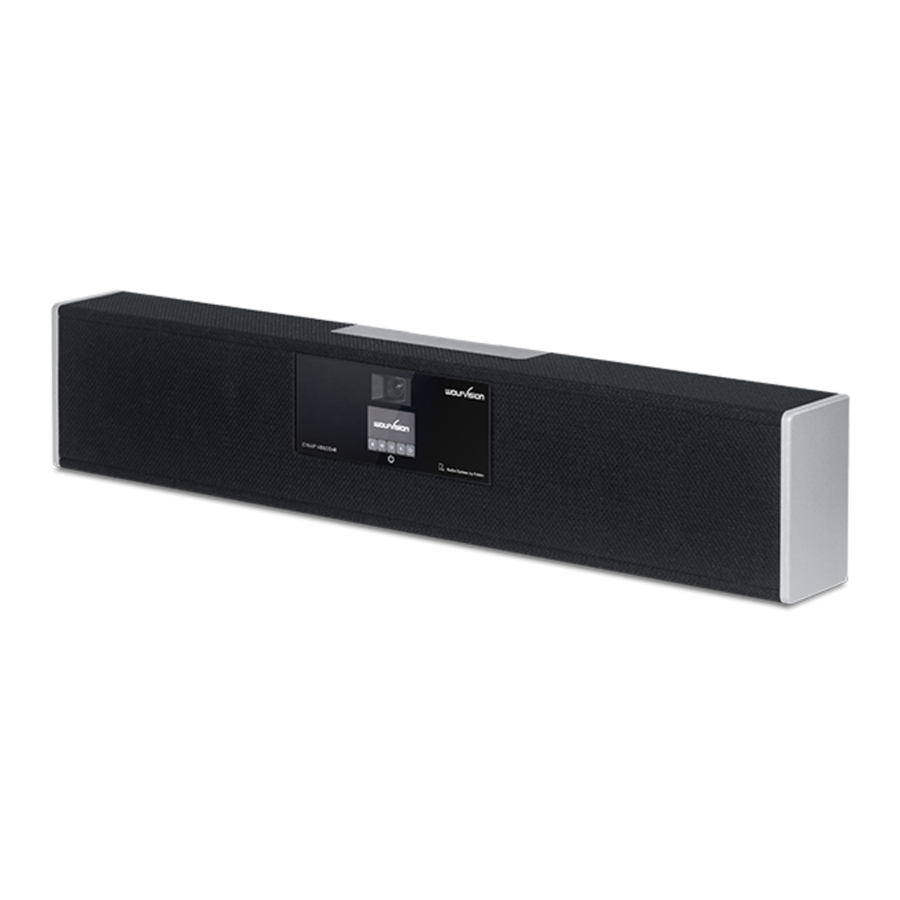
- Monte la Videobar Cynap de la forma que prefiera
- Conecte el cable HDMI entre la Videobar Cynap y la pantalla (monitor o proyector)
- Opcional (solo para usuarios de pantalla táctil): Conecte el cable USB-A entre la Videobar Cynap y el monitor de pantalla táctil
- Conecte la LAN para una integración de red (se recomienda la conexión LAN)
- Enchufe el dispositivo a la toma de corriente
- Para una mejor experiencia acústica, seleccione el ajuste preestablecido de sala y utilice el Optimizador Fohhn en la configuración de la Videobar Cynap (contraseña de administrador predeterminada "Password")
INICIAR EL USO COMPARTIDO DE PANTALLA

Compatibilidad con: Dispositivos Apple, Windows, Android y Chrome OS
Conéctese al punto de acceso de la Videobar Cynap, ya sea escaneando el código QR o conectándose manualmente. Comparta su pantalla usando AirPlay, Chromecast, Miracast o vSolution Cast (aplicación vSolution)
Cuando su dispositivo esté en la misma red que la Videobar Cynap, puede usar los accesos directos a continuación.
PC con Windows
Pulse las teclas

en el teclado
Apple Mac
Haga clic en

en la barra de menú
INICIAR UNA REUNIÓN HÍBRIDA
INALÁMBRICO

- Para iniciar una reunión híbrida (BYOM), descargue la aplicación vSolution (descarga gratuita) en su portátil Windows/macOS
- Abra la aplicación vSolution en su portátil y conéctese a la Videobar Cynap que se muestra en la lista de dispositivos.
- Seleccione "Connect Room Audio/Video" (Conectar audio/vídeo de la sala) en el selector de modo
- La Videobar Cynap ahora será visible en la configuración de audio/vídeo de su aplicación de conferencia (MS Teams, Zoom, Google Meet, etc.) como audio/vídeo de la sala
CON CABLE

- Conecte su portátil con Windows/macOS a USB-C
- Conecte la LAN para fines administrativos
- Para una mejor experiencia acústica, seleccione el ajuste preestablecido de sala y utilice el Optimizador Fohhn en la configuración de la Videobar Cynap (contraseña de administrador predeterminada "Password")
VALE
¿Necesita un mando a distancia o un cable de extensión USB-C?
WolfVision introduce iniciativas ecológicas siempre que es posible para minimizar la huella medioambiental de la empresa.
En vista de esto, y para evitar un desperdicio innecesario, este modelo no se entrega con un mando a distancia. Sin embargo, los clientes que necesiten un mando a distancia pueden solicitarlo de forma gratuita en el momento de la compra.
Se aplica la misma regla al cable de extensión USB-C, que recomendamos, cuando se requiere la conexión USB-C, para el enrutamiento de cable necesario.
Envíe un correo electrónico a wolfvision@wolfvision.com incluyendo los números de serie de sus unidades recién compradas para que podamos completar su solicitud.

Más información y guías en vídeo en nuestra área de inicio rápido

Escanee el código QR o visite nuestro sitio web para obtener más información videobar.cynap.net/support
Descargar el manual
Aquí puede descargar la versión PDF completa del manual. Puede contener instrucciones de seguridad adicionales, información de garantía, reglas de la FCC, etc.
Descargar Manual de WolfVision Cynap