Manual de Monster Smart
- 1 Características del producto
- 2 Contenido del paquete
- 3 Primeros pasos
- 4 Cómo compartir el dispositivo con otros usuarios
- 5 Cómo configurar el encendido/apagado automático
- 6 Ajustes del dispositivo
- 7 Resolución de problemas
- 8 Descargue la aplicación Monster Smart
- 9 Asistencia técnica
- 10 Referencias
- 11 Descargar el manual
- 12 En otros idiomas
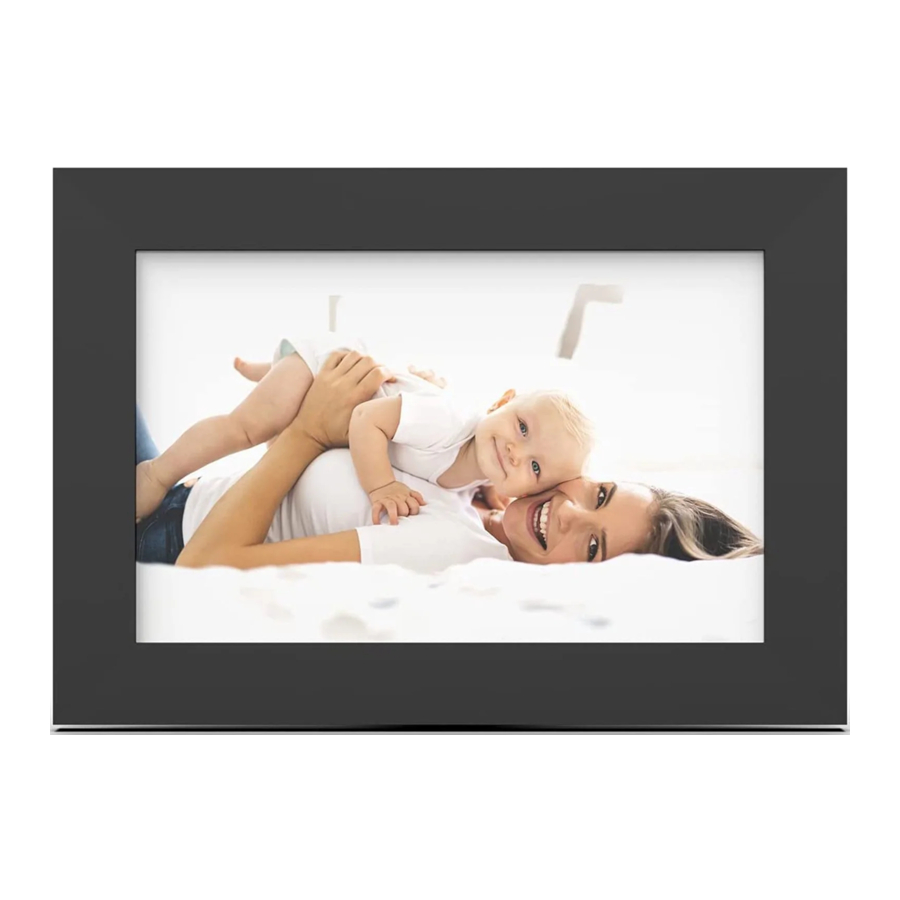
Características del producto
Modelo de 8 pulgadas

- Pantalla táctil LCD de 8"
- Marco
- Lector de tarjetas Micro SD
- Entrada de alimentación de CC
- Puerto de entrada USB
- Botón de encendido
- Botón de reinicio
- Orificio para montaje en pared
- Soporte del marco
- Conecte un disco duro USB, una unidad flash USB o una tarjeta SD/SDHC para acceder y compartir fácilmente sus fotos, música o vídeos favoritos.
- Transfiera y guarde archivos de forma rápida y sencilla en el marco.
Modelo de 10 pulgadas

- Pantalla táctil LCD de 10"
- Marco
- Lector de tarjetas SD
- Puerto de entrada Micro-USB
- Puerto de entrada USB-A
- Entrada de alimentación de CC
- Botón de encendido
- Soporte del marco
- Conecte un disco duro USB, una unidad flash USB o una tarjeta SD/SDHC para acceder y compartir fácilmente sus fotos, música o vídeos favoritos.
- Transfiera y guarde archivos de forma rápida y sencilla en el marco.
Contenido del paquete
Los siguientes accesorios deben estar incluidos en su paquete.
Contenido:
- Cable USB 2.0
- Adaptador de corriente
- Marco digital
- Manual de instrucciones
- Soporte del marco
Primeros pasos
- Coloque el soporte del marco al marco
- Enchufe el adaptador de corriente a una toma de pared
- Encienda el marco de fotos pulsando el botón 'Power Button' (botón de encendido) en la parte posterior del marco
- Siga las indicaciones en el marco de fotos para conectar el marco a su red WiFi.

El marco debe estar conectado a la red de 2,4 GHz
- Seleccione la conexión WiFi utilizando la pantalla táctil del marco de fotos. Si es necesario, introduzca la contraseña de la WiFi.
- Aparecerá "Connected" (conectado) debajo de su red WiFi seleccionada.
- Pulse la flecha en la esquina superior derecha de la pantalla táctil del marco de fotos para pasar al siguiente paso.
Cómo compartir el dispositivo con otros usuarios
NOTA: Otros usuarios deberán descargar la aplicación Monster Smart de Google Play o Apple App Store y registrar una cuenta. Necesitará la dirección de correo electrónico del usuario asociada a su cuenta para configurar el uso compartido.


- Abra la aplicación Monster Smart, elija Marco digital
- Haga clic en el icono del lápiz en la esquina superior derecha de la pantalla
- Haga clic en Share Devices (compartir dispositivos)
- Elija Add (añadir)
- Introduzca la dirección de correo electrónico del otro usuario asociada a su cuenta
- Haga clic en Save (guardar)
NOTA: El otro usuario recibirá una notificación en su aplicación Monster Smart después de que el dispositivo se haya compartido correctamente. El marco compartido aparecerá en la pantalla principal de la aplicación y el usuario podrá compartir fotos o vídeos siguiendo las instrucciones de este manual.
Cómo configurar el encendido/apagado automático
- Abra la aplicación Monster Smart y seleccione el marco digital
- Haga clic en el botón Clock (reloj) en la esquina inferior derecha de la pantalla, pulse Add (añadir)
- Ajuste la programación a la configuración deseada
- Haga clic en done (hecho) para configurar la programación
Ajustes del dispositivo
Para ajustar varios ajustes en el marco, pulse el icono de ajustes (  ) en la parte superior de la pantalla del marco.
- Haga clic en Frame (marco). Aquí puede controlar lo siguiente: orden de las fotos, velocidad de transición, efectos de transición, tiempo de transición, música de fondo, volumen y relación de visualización.
- Haga clic en System (sistema). Aquí puede ajustar el brillo de la pantalla, el formato de hora y la zona horaria.
Para eliminar fotos del marco, pulse el icono de ajustes ( ), luego Photo (foto), luego Delete Photo (eliminar foto). Esto no se puede hacer en la aplicación.
Resolución de problemas
Qué comprobar primero si su marco no funciona:
- Asegúrese de que esté enchufado.
- Asegúrese de que sea una toma de corriente que funcione.
- Asegúrese de que la conexión del cable al marco sea segura.
- Asegúrese de que el marco esté encendido.
Cómo restablecer la unidad a los ajustes de fábrica
- Vaya a ajustes, luego pulse sistemas, luego seleccione la opción de restablecimiento de fábrica.
Cómo comprobar la conexión WiFi
- Vaya a ajustes, luego pulse sistemas, luego pulse red.
- Mire para ver la marca de verificación azul a la izquierda de su red.
- Compruebe las propiedades de la WiFi en un portátil o tableta para confirmar que es de 2,4 GHz.
Cómo eliminar fotos
- Vaya a ajustes, pulse foto y vídeo, luego pulse eliminar foto y vídeo.
- Seleccione las fotos que desea eliminar, luego haga clic en eliminar.
Descargue la aplicación Monster Smart
- Descargue la aplicación Monster Smart de Google Play (Android) o Apple App Store (iOS). Busque la aplicación o escanee los códigos QR a continuación para descargarla.

- Siga las indicaciones en la aplicación e introduzca toda la información requerida para crear su cuenta, luego inicie sesión en su cuenta.
Conecte su aplicación a la unidad
- Asegúrese de que el marco esté conectado a la misma red WiFi que su dispositivo (consulte "Resolución de problemas") y que el marco esté encendido
- Inicie sesión en la aplicación Monster Smart en su dispositivo
- Haga clic en "Add Device" (añadir dispositivo)
- Haga clic en Digital Frame (marco digital)
- Haga clic en Scan (escanear)
- Después de configurar la red WiFi, aparecerá un código QR en el marco. En este paso, escanee el código QR con su dispositivo
- Espere a que el dispositivo se conecte, luego haga clic en Done (hecho) en la esquina superior derecha de la aplicación
Cómo añadir imágenes y vídeos a la unidad desde la aplicación
- En la aplicación Monster Smart, seleccione el marco digital y luego pulse el + en la parte inferior de la pantalla.
- Seleccione las imágenes o el vídeo que desea añadir al marco, luego haga clic en confirmar.
NOTA: Las imágenes y los vídeos deben añadirse por separado. Los vídeos deben cargarse de uno en uno. Las imágenes se pueden cargar hasta 100 a la vez.
Asistencia técnica
Si necesita ayuda con su marco de fotos digital Monster Smart, póngase en contacto con el equipo de atención al cliente de Monster Smart antes de devolver su dispositivo.
Correo electrónico: Monstersmartsupport@vanco1.com
Web: www.monsterstore.com/photo-frame-help
Número gratuito: 1-800-626-6445
Referencias


Descargar el manual
Aquí puede descargar la versión PDF completa del manual. Puede contener instrucciones de seguridad adicionales, información de garantía, reglas de la FCC, etc.
Descargar Manual de Monster Smart