Manual del Uniden BCD536HP
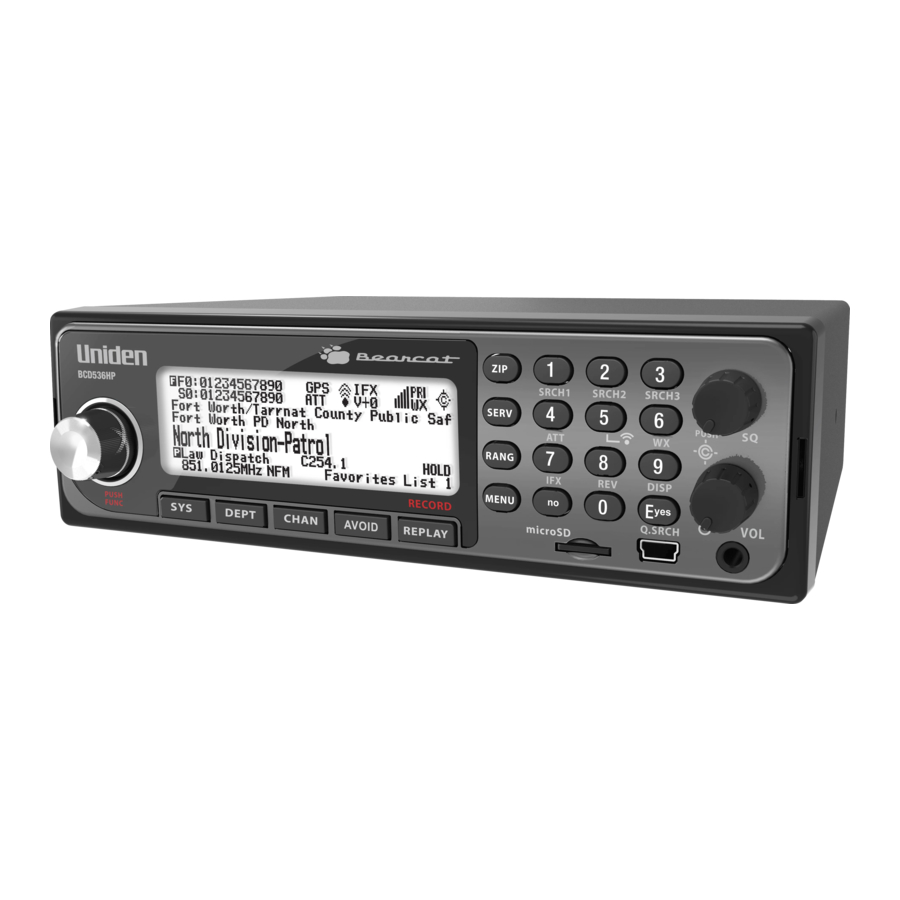
Introducción
Escrito por el miembro de Radio Reference NYRHKY94
La funcionalidad Wi-Fi del BCD536HP junto con la función de servidor web en ProScan le permite transmitir (alimentar) audio y datos de forma inalámbrica y controlar de forma remota el escáner a través de un navegador web en una PC, tableta y/o teléfono dentro y fuera de su red doméstica. Consulte el manual de ProScan para obtener una descripción más detallada del servidor web. El manual se puede encontrar en Soporte en la barra de menú superior en ProScan.
 NOTA: Las siguientes instrucciones funcionan con el enrutador inalámbrico, el ISP y la configuración de la red doméstica del autor. La configuración respectiva de estos elementos puede variar para otros. También se asume que los lectores tienen una comprensión básica de las PC, los enrutadores inalámbricos, la terminología de redes, el escáner/dongle inalámbrico Uniden BCD536HP (con el firmware más reciente instalado) y el software ProScan. Su kilometraje puede variar y el autor no asume ninguna responsabilidad por los problemas que puedan surgir al seguir estas instrucciones. Se ofrecen solo como una guía.
Configuración de Wi-Fi del Uniden BCD536HP
- Con el BCD536HP encendido y el dongle Wi-Fi conectado, presione el botón MENU en el BCD536HP y desplácese hasta "Wi-Fi" Setup (Configuración de Wi-Fi). Presione E en el teclado o la perilla FUNC.
- En Wi-Fi Setup (Configuración de Wi-Fi), desplácese hacia abajo hasta "Set Connection" (Establecer conexión) y presione E o la perilla FUNC.
- Resalte "Infrastructure Mode" (Modo de infraestructura) (vea la imagen a continuación) y presione E o la perilla FUNC.

- El BCD536 ahora buscará redes inalámbricas disponibles (vea la imagen a continuación).

- Resalte la red inalámbrica con la que desea establecer una conexión (normalmente sería el nombre SSID de su propia red doméstica). Se le pedirá que ingrese la contraseña que usa en su red inalámbrica doméstica (usando el teclado en el BCD536HP).
- Una vez que haya establecido con éxito una conexión a su red inalámbrica doméstica, desplácese hasta "Show Wi-Fi Information" (Mostrar información de Wi-Fi) (vea la imagen a continuación) y presione E o la perilla FUNC.

- Ahora verá 4 elementos listados en la ventana LCD del BCD536HP. El segundo elemento es la dirección IP que su enrutador doméstico ha asignado al BCD536HP. Escriba este número ya que será necesario más adelante al configurar la transmisión (alimentación) Wi-Fi en ProScan.


NOTA: Es una buena idea "reservar" la dirección IP asignada al BCD536HP para que siempre conserve el mismo número IP, incluso después de apagar el escáner o reiniciar el enrutador. Consulte la documentación de la guía del usuario de su enrutador para ver cómo se puede configurar esto.
Configuración de audio de ProScan
- Abra la última versión del software ProScan (prueba de 30 días o copia con licencia).
- En la barra de menú superior en ProScan, haga clic en Scanner Type (Tipo de escáner) y seleccione BCD536HP en el menú desplegable y haga clic en OK.
- Haga clic en la pestaña Audio Control (Control de audio) en ProScan y luego haga clic en la pestaña Web Server (Servidor web) en la fila debajo de esa (vea la imagen a continuación).

- Haga clic en la flecha desplegable para Input Sound Device (Dispositivo de sonido de entrada) y seleccione URL (vea la imagen a continuación).

![advertencia]() NOTA: Esto permitirá que el audio proveniente del BCD536HP se envíe con su transmisión (alimentación) sin tener que usar ninguna conexión física de cable de audio entre el escáner y su PC. La calidad de audio utilizando el método Wi-Fi anterior es superior.
NOTA: Esto permitirá que el audio proveniente del BCD536HP se envíe con su transmisión (alimentación) sin tener que usar ninguna conexión física de cable de audio entre el escáner y su PC. La calidad de audio utilizando el método Wi-Fi anterior es superior. - Deje la marca de verificación en Wi-Fi Audio Gain (Ganancia de audio de Wi-Fi) y haga clic en el botón URL Setup (Configuración de URL). Si ve un TCP Not Connected (TCP no conectado) y UDP Not Connected (UDP no conectado) resaltados en ROJO (vea la imagen a continuación), la dirección IP que se muestra en el cuadro URL NO es correcta. Esa dirección IP debe coincidir con el número IP asignado al Uniden BCD536HP. Ese es el número que anotó en la sección Configuración de Wi-Fi del Uniden BCD536HP, paso 7.

- Cambie el número IP en el cuadro URL para que coincida con la IP asignada a su BCD536HP y tenga cuidado de no cambiar ninguna otra parte de la URL y no agregue espacios. Haga clic en el botón Reconnect (Volver a conectar) y ahora debería ver algo similar a la imagen a continuación.

- Suponiendo que el paso anterior fue exitoso y su conexión Wi-Fi BCD536HP está establecida y funcionando, ahora está listo para configurar la parte de datos de su transmisión (alimentación).


Configuración de datos de ProScan
- En la barra de menú superior en ProScan, haga clic en Comm Port (Puerto de comunicaciones). Cuando aparezca la pantalla Comm Port Settings (Configuración del puerto de comunicaciones), haga clic en la flecha desplegable para el puerto y elija URL (vea la imagen a continuación).

- Haga clic en el botón URL Setup (Configuración de URL). Si ve un UDP Not Connected (UDP no conectado) resaltado en ROJO (vea la imagen a continuación), la dirección IP que se muestra en el cuadro URL NO es correcta. Esa dirección IP debe coincidir con el número IP asignado al Uniden BCD536HP. Ese es el número que anotó en la sección Configuración de Wi-Fi del Uniden BCD536HP, paso 7.

- Cambie el número IP en el cuadro URL para que coincida con la IP asignada a su BCD536HP. Haga clic en el botón Reconnect (Volver a conectar) y ahora debería ver algo similar a la imagen a continuación.

- En la pestaña Web Server Configuration (Configuración del servidor web), haga clic en el botón Metadata Source (Fuente de metadatos) ubicado en la parte inferior de la página. En la página Metadata Source (Fuente de metadatos) (vea la imagen a continuación), resalte Scanner (Escáner) en la parte superior izquierda y complete el cuadro Custom Format (Formato personalizado) utilizando la sintaxis del lado derecho. El ejemplo a continuación mostrará el Channel Name (Nombre del canal) y el Talk Group ID (ID del grupo de conversación). Haga clic en Text To Show During Scanning (Texto para mostrar durante el escaneo) e ingrese lo que desea que se muestre entre transmisiones.


Configuración del servidor web de ProScan
- Haga clic en la pestaña Web Server (Servidor web) en ProScan (vea la imagen a continuación). El puerto del servidor predeterminado es 5000. Puede dejar este número o cambiarlo a otra cosa. Sin embargo, NO use el puerto 80. Anote el número de puerto. Se necesitará más adelante.

- Haga clic en el botón Get My IP (Obtener mi IP) en la esquina inferior derecha de esta pantalla. Esto se completará con la dirección IP local para la PC en su red doméstica en la que tiene ProScan en ejecución y la IP externa proporcionada por su ISP (también conocida como la dirección IP WAN). Anote ambos. Se necesitarán más adelante.
- Si desea que se muestre una Stream Description (Descripción de la transmisión) en el navegador cuando se conecte, complete ese cuadro con algo que describa su alimentación.
- Serve Audio Stream (Servir flujo de audio) y Serve Scanner Monitor Mode (Servir modo de monitor de escáner) tienen como valor predeterminado "on" (encendido) como se muestra en la página de configuración del servidor web. Si también desea controlar el escáner de forma remota cuando se conecta a él, debe completar una contraseña en el cuadro Serve Scanner Control Mode (Servir modo de control del escáner). Anote la contraseña.
- Haga clic en el botón Start (Inicio). Si todo se ha configurado correctamente hasta este punto, el servidor web ahora debería iniciarse. Para verificar esto, haga clic en el botón Status Log (Registro de estado) que está justo a la derecha de Client Connections (Conexiones de cliente) (vea la imagen a continuación). Las etiquetas alfa provenientes del BCD536HP también se mostrarán en el cuadro Metadata Source (Fuente de metadatos).

- Lo último que debe hacer antes de poder acceder y controlar de forma remota la transmisión (alimentación) del servidor web desde fuera de su red doméstica, es configurar el reenvío de puertos en su enrutador doméstico. La mayoría de las marcas y modelos de enrutadores domésticos actuales tienen una función de reenvío de puertos. Consulte la documentación de la guía del usuario de su enrutador para obtener instrucciones.
- A continuación, se proporciona un ejemplo básico de reenvío de puertos utilizando un enrutador Netgear. Se ofrece solo como guía y el autor no asume ninguna responsabilidad por los problemas que puedan surgir al configurar el reenvío de puertos en su propio enrutador específico.
- Inicie sesión en la página web del enrutador (normalmente 192.168.1.1 para Netgear)
- Vaya a Advanced (Avanzado) / Advanced Setup (Configuración avanzada)
- Vaya a Port Forwarding/Port Triggering (Reenvío de puertos/Activación de puertos)
- Seleccione el botón de radio Port Forwarding (Reenvío de puertos)
- Haga clic en Add Custom Service (Agregar servicio personalizado)
- En el cuadro Service Name (Nombre del servicio), escriba ProScan Web Server (Servidor web de ProScan) (por ejemplo)
- En el menú desplegable Protocol (Protocolo), elija TCP
- En el cuadro External Port Range (Rango de puertos externos), escriba el mismo número de puerto que eligió durante la configuración del servidor web de ProScan (vea la sección Configuración del servidor web de ProScan, paso 19)
- Use el mismo número de puerto exacto para el Internal Port Range (Rango de puertos internos)
- Para la dirección IP interna, use el número IP para la PC en su red doméstica en la que tiene ProScan en ejecución (vea la sección Configuración del servidor web de ProScan, paso 20)
- Guarde y/o aplique estos cambios en su enrutador
- Ahora debería poder conectarse al BCD536HP a través de un navegador web desde dentro y fuera de la red doméstica. Google Chrome funciona muy bien. Si está en casa, en la sección URL de un navegador, escriba el número IP de la PC que está ejecutando ProScan seguido de dos puntos y el número de puerto que configuró en la pantalla de configuración del servidor web. EJEMPLO: 192.168.1.4:5000. Presione enter y ahora debería ver algo similar a la imagen a continuación en su navegador.

- En el cuadro de contraseña, escriba lo que usó en el cuadro Serve Scanner Control Mode (Servir modo de control del escáner) en el servidor web (vea la sección Configuración del servidor web de ProScan, paso 22) y luego haga clic en Log In (Iniciar sesión). Haga clic en el botón de reproducción debajo de Listen Live (Escuchar en vivo) para escuchar audio y controlar de forma remota usando el escáner virtual ProScan.
- Para acceder al BCD536HP desde fuera de la red doméstica, el proceso es el mismo, excepto que usará el número IP externo proporcionado por su ISP (vea la sección Configuración del servidor web de ProScan, paso 20), también conocido como la dirección IP WAN, seguido de dos puntos y el número de puerto que configuró en la pantalla de configuración del servidor web.
EJEMPLO: 71.165.76.211:5000.


NOTA: Cuando se utiliza la función de servidor web, puede ocurrir un retraso entre el audio y los datos que se muestran en el escáner virtual. Según el autor de ProScan, esto es producido por el búfer de red del reproductor multimedia. Se agregó una opción a la página web del navegador para establecer un retraso para el texto, de modo que el audio y los metadatos puedan estar más sincronizados.
MÉTODO ALTERNATIVO: La función Remote Scanner Over IP (RSOIP) (Escáner remoto sobre IP) en ProScan transmite audio "casi en tiempo real". RSOIP también se puede usar para acceder y controlar de forma remota una transmisión (alimentación) Wi-Fi BCD536HP desde fuera de su red doméstica (vea la imagen a continuación).
Este método involucra un servidor y un cliente (sin navegador). El lado del escáner es el software Proscan que se ejecuta en modo Servidor y el lado remoto es el software Proscan Client (versión completa para control remoto o el cliente gratuito solo para monitoreo) que se ejecuta en una PC con Windows. La mayoría de las instrucciones en este documento se pueden imitar para configurar e iniciar la función RSOIP (reemplace Servidor web con RSOIP donde corresponda).

Descargar el manual
Aquí puede descargar la versión PDF completa del manual. Puede contener instrucciones de seguridad adicionales, información de garantía, reglas de la FCC, etc.
Descargar Manual del Uniden BCD536HP
