Manual de Lava A7
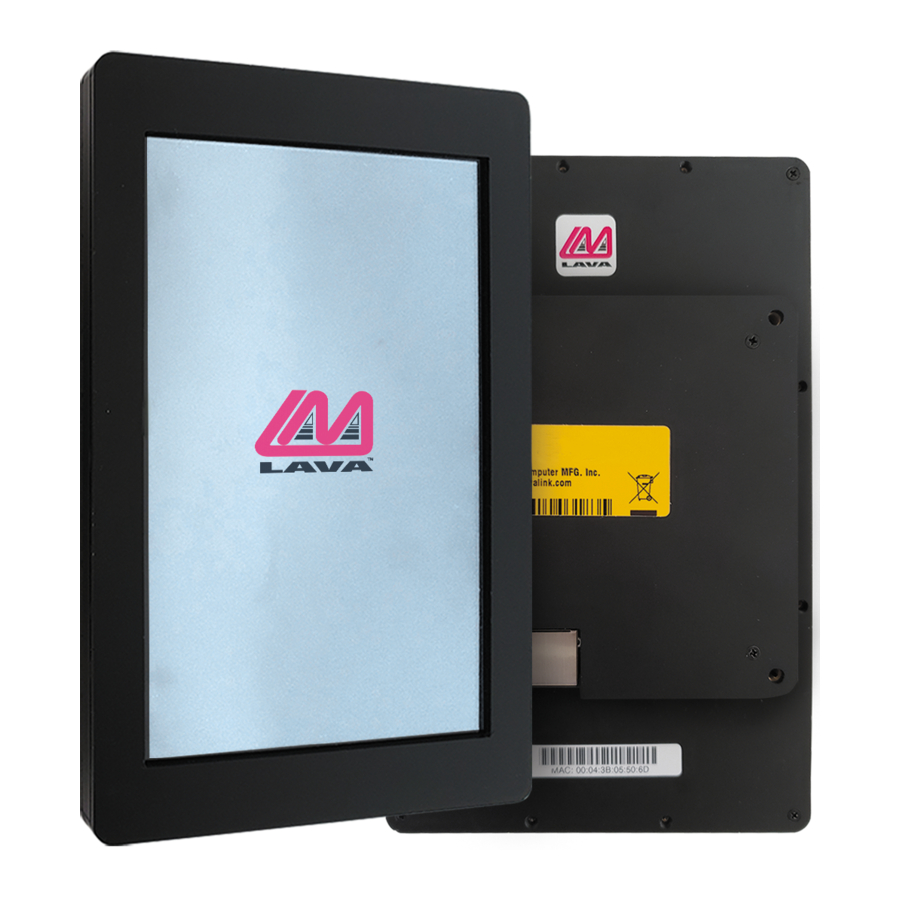
Primeros pasos
La mayoría de las carcasas cuentan con un adaptador eSynC, lo que permite cargar simultáneamente la tableta A7 Lite mientras se trabaja con varios periféricos USB, como impresoras, ratones, teclados e incluso discos duros externos. Este modo de funcionamiento se denomina Simul Charge.
Además de la carga simultánea, todos los productos eSynC son compatibles con la tecnología Recovery & Battery Modulation (es decir, RBM) de LAVA cuando se combinan con la aplicación LAVA Tablet Manager (LTM).
Las funciones ampliadas de las carcasas A7 Lite dependen de que el producto LAVA funcione al unísono con la aplicación LTM, por lo que se recomienda encarecidamente instalar LTM en la tableta antes de utilizar la carcasa. LTM puede encontrarse en la Google Play Store y también está disponible como parte de un paquete de lanzamiento de software que contiene el archivo LTM.apk y utilidades adicionales que pueden ser útiles. El paquete se puede descargar en forma de archivo zip desde un enlace web proporcionado por el departamento de ventas/soporte de LAVA. Puede ponerse en contacto con LAVA por teléfono: +1-800-241-LAVA (5282), o por correo electrónico: sales@lavalink.com.
Las carcasas A7 Lite ofrecen las siguientes características:
- Montaje compatible con VESA 100
- Puertos de altavoz abiertos
- Acceso a la cámara trasera
- Acceso a la cámara frontal (póngase en contacto con el representante de LAVA)
- Acceso al micrófono (póngase en contacto con el representante de LAVA)
- Acceda a periféricos USB mientras carga simultáneamente un dispositivo móvil
- Mantenga un dispositivo móvil conectado a la corriente las 24 horas del día, los 7 días de la semana
- Mantenga la salud de la batería
- Gestione el brillo de la pantalla según la hora del día
- Conecte y acceda a varios periféricos USB (específico del producto)
- Proporcione una conexión Ethernet por cable a un dispositivo móvil (específico del producto)
- Alimente el dispositivo móvil a través de POE (específico del producto)
- Alimentación a través de una fuente de alimentación de CC no regulada (específico del producto)
La compra de su hardware incluirá:
- Carcasa A7 Lite
Antes de continuar con las instrucciones de este documento, asegúrese de haber obtenido:
- Tableta Samsung Galaxy Tab A7 Lite
- Destornillador de cabeza Phillips
- Solución de montaje compatible con VESA 100 (soporte, montaje, etc.)
Nota: La carcasa alimentada A7 Lite utiliza un adaptador solo de alimentación y no cuenta con SimulCharge. Se puede adquirir con o sin RBM. Si utiliza la versión sin RBM, omita la sección de configuración del software, ya que no utiliza LTM.
Configuración del software
Partes necesarias:
- Aplicación LTM
- Samsung Galaxy Tab A7 Lite
- Descargue la aplicación LAVA Tablet Manager
Para descargar la aplicación LTM de la Google Play Store, pulse el icono de Play Store en el dispositivo móvil para iniciarla. Busque "LTM" y elija la aplicación correcta de los resultados. Pulse el botón "Install" (Instalar) en la página de la aplicación LAVA Tablet Manager para descargar e instalar la aplicación. Vaya al paso 2.

O - Descargue el paquete de lanzamiento de software LAVA
Como alternativa, el paquete de lanzamiento de software LAVA puede ser un enlace web en forma de archivo zip, por lo que debe extraerse o descomprimirse. El archivo zip puede extraerse desde un navegador web en el dispositivo móvil o en un PC, utilizando una de las muchas herramientas de extracción en línea que están disponibles gratuitamente. Si el archivo zip se extrae en un PC, deberá transferirse al dispositivo móvil utilizando una memoria USB y un adaptador OTG, como el LAVA Charge Plus USB-C para receptáculos USB-C. La ventaja de este método es que el software puede instalarse en un dispositivo móvil incluso cuando no está conectado a Internet.

-
- Permitir que el dispositivo móvil instale aplicaciones de fuentes desconocidas Dado que el paquete de lanzamiento de software no se descarga de la Google Play Store, el dispositivo móvil necesitará permiso para instalar aplicaciones de fuentes desconocidas.
- Abra los Ajustes del dispositivo móvil.
- Haga clic en "Biometrics and security" (Biometría y seguridad).*
- En el menú Biometría y seguridad, haga clic en "Install unknown apps" (Instalar aplicaciones desconocidas).
- Localice la aplicación del navegador (si utiliza un dispositivo móvil) o la memoria USB (si utiliza un PC) que está utilizando para instalar LTM.
- Haga clic en el icono que contiene el nombre de la aplicación o la memoria USB.
- Active "Allow from this source" (Permitir desde esta fuente) (Figura 2).


*Nota: Si su dispositivo móvil está funcionando con la versión 7 de Android o inferior, el paso b) requerirá que haga clic en "Lock screen and security" (Pantalla de bloqueo y seguridad) en los Ajustes del dispositivo móvil.
-
- Localice el archivo LTM.apk LTM.apk se encuentra en la carpeta del paquete de lanzamiento de software en "My Files" (Mis archivos) de su dispositivo móvil.
- Si el paquete era un navegador web, se encuentra en "Downloads" (Descargas)**
- Si el paquete se colocó en una memoria USB, se encuentra en "USB storage" (Almacenamiento USB), en cuyo caso debe moverlo a la carpeta "Downloads" (Descargas). LTM aparecerá en la carpeta del paquete de lanzamiento de software.
**Nota: Si descargó el paquete de software desde un navegador web en su dispositivo móvil, el archivo apk puede estar ubicado en "Installation files" (Archivos de instalación), así como en "Downloads" (Descargas).
- Localice el archivo LTM.apk LTM.apk se encuentra en la carpeta del paquete de lanzamiento de software en "My Files" (Mis archivos) de su dispositivo móvil.
- Instale y abra LTM.apk
Haga clic en el archivo LTM.apk para instalarlo. Una vez que LTM se haya instalado en su dispositivo, recibirá un mensaje emergente que le ofrecerá la opción de abrir la aplicación. Haga clic en "Open" (Abrir) (Figura 3).
Nota: La aplicación LTM en la Google Play Store es LTM v5.**, sin embargo, la aplicación en el paquete de lanzamiento de software es LTM v4.* *. Ambas versiones son exactamente iguales, pero requieren diferentes métodos de instalación para cargarse correctamente en un dispositivo móvil. Por lo tanto, si tiene la versión 4 instalada y desea cambiar a la versión 5 (o viceversa), primero debe desinstalar su versión existente de LTM del dispositivo móvil antes de volver a instalarla. De lo contrario, ambas versiones de la aplicación se instalarán y entrarán en conflicto entre sí. También deberá volver a configurar la aplicación después de la reinstalación, así que tome nota de su configuración en la GUI (especialmente Familia de productos y Tipo de protección) antes de desinstalar LTM.


- Dé a LTM acceso a fotos, multimedia y archivos.
Cuando abra LTM por primera vez, recibirá un mensaje emergente solicitando permiso para que LTM acceda a las fotos y archivos multimedia de su dispositivo. Haga clic en "Allow" (Permitir) para conceder permiso (Figura 4).


- Configure los ajustes de la aplicación***
- Recibirá una ventana emergente "LTM Startup" (Inicio de LTM), que le dirigirá automáticamente a los ajustes de configuración. Haga clic en "OKAY" (Aceptar) (Figura 5).

- Recibirá una ventana emergente "LTM Startup" (Inicio de LTM), que le dirigirá automáticamente a los ajustes de configuración. Haga clic en "OKAY" (Aceptar) (Figura 5).

***Nota: Si ha utilizado una versión anterior de la aplicación LTM en el pasado, se le dará la opción de importar un archivo de configuración heredado que contiene los ajustes que se utilizaron anteriormente. (Esto no se aplica al cambio entre LTM v4.** y v5.**, ya que el archivo de configuración se elimina cuando se desinstala la aplicación). Consulte el documento LTM Advanced Utilities en el paquete de lanzamiento de software para obtener instrucciones detalladas sobre la importación de la configuración heredada.
- Verá una ventana emergente "Configuration Not Found" (Configuración no encontrada). Haga clic en "OKAY" (Aceptar) (Figura 6).


- En General Settings (Ajustes generales) (Figura 7), la Familia de productos debe establecerse de acuerdo con el producto LAVA que se esté utilizando (en este caso, eSynC). El tipo de protección también debe establecerse de acuerdo con el dispositivo móvil que se esté utilizando. Para obtener una lista de dispositivos móviles y sus tipos de protección sugeridos, seleccione el enlace que se encuentra en el menú Tipo de protección. La configuración incorrecta de la Familia de productos o del Tipo de protección puede provocar graves problemas de funcionamiento.

- Si se está utilizando un producto LAVA que no sea Ethernet, Ethernet Enabled (Ethernet activado) debe estar desactivado en Ethernet Settings (Ajustes de Ethernet) (Figura 8).


- Una vez que esté satisfecho con la configuración, haga clic en "Apply" (Aplicar) en la esquina superior derecha de la pantalla. A continuación, haga clic en la flecha de la esquina superior izquierda de la pantalla (Figura 9) para volver a la página de inicio de LTM.


- Continúe con la sección "Configuración del hardware" de este documento.
Nota: Para obtener información sobre las funciones y aplicaciones adicionales recomendadas que se pueden utilizar con LTM, consulte el documento LTM Advanced Utilities.
Configuración del hardware
Piezas necesarias:
- Carcasa A7 Lite
- Tableta Samsung Galaxy Tab A7 Lite
- Destornillador Phillips
- Cable Ethernet para POEo fuente de alimentación de 9-36 V CC (dependiendo del tipo de alimentación del adaptador integrado)
Procedimiento de configuración:
Para unidades POE: Algunas carcasas A7 Lite se pueden alimentar mediante un conmutador o inyector POE, conectado al puerto Ethernet. Para unidades VC: Algunas carcasas A7 Lite se pueden alimentar mediante una fuente de alimentación de 9-36 V con un conector cilíndrico positivo central de 2 mm. La fuente de alimentación y el cableado adjuntos son responsables de proporcionar protección contra cortocircuitos. Nota: Para las unidades VC, al conectar el producto LAVA a la fuente de alimentación, asegúrese de que el cableado sea tal que el pin central sea positivo. Si se invierte la polaridad, el daño al producto LAVA es inmediato. La aplicación de un voltaje de entrada incorrecto viola la garantía del fabricante de LAVA.
- La carcasa se envía con cuatro tornillos atornillados para sujetar las dos partes de la carcasa de forma segura y en su lugar durante el envío. Primero, retire estos tornillos con un destornillador Phillips para quitar la placa posterior (que tiene el adaptador SimulCharge adjunto). Los tornillos restantes estarán pegados con cinta adhesiva en el interior de la placa posterior. También se pasará un cable USB-C desde el adaptador adjunto. No desatornille el adaptador de la placa posterior ni intente quitar el cable USB-C. También tome nota de la orientación de cómo se atornilló la placa posterior al marco, ya que esta es la orientación correcta. No podrá volver a montar correctamente la carcasa si una de las piezas está orientada incorrectamente.
- Retire la bolsa de tornillos de la placa posterior.
- Se recomienda que la tableta Samsung Galaxy Tab A7 Lite se apague antes de la instalación, ya que esto evita la reconfiguración accidental o el inicio de aplicaciones durante el proceso de instalación (marcación de bolsillo).
- Conecte la tableta al cable USB-C. No ejerza demasiada presión sobre él, ya que esto puede romper el conector o la interfaz de la placa si lo fuerza demasiado. Asegúrese de que el cable quede plano contra la placa posterior para que no estorbe al volver a montar la carcasa. Si el cable está torcido, es probable que la tableta no se asiente correctamente y podría causar una protuberancia cuando se monte la carcasa.
- Una vez que la tableta esté conectada al adaptador, puede volver a montar la carcasa. Coloque la placa posterior boca abajo sobre el marco y ajuste la tableta cómodamente dentro de él. Tenga cuidado al empujar la tableta dentro del marco. Hay pestañas de esponja en la esquina del marco para evitar que la tableta se mueva y protegerla de impactos menores. Sin embargo, si presiona demasiado, la tableta podría enganchar el borde de una de estas pestañas y hacer que no encajen correctamente cuando la carcasa esté completamente montada.
- A continuación, tome los cuatro tornillos que había quitado y atorníllelos en los orificios de las esquinas. De esta manera, puede ver si hay alguna protuberancia porque algo está mal asentado en el interior. Luego, atornille los tornillos restantes y continúe asegurándose de que la placa posterior quede plana contra el marco.
- La parte posterior del adaptador de la carcasa tiene cuatro orificios grandes para tornillos. Estos son orificios VESA 100 que le permiten conectar la carcasa a un soporte VESA estándar. Siga las instrucciones proporcionadas por el soporte para conectar la carcasa. LAVA no proporciona los tornillos VESA para el montaje.
- Una vez que la carcasa esté montada, puede quitar el papel blanco que cubre el marco. Se utiliza para proteger la carcasa de arañazos durante el envío. Se recomienda quitar este papel después de la instalación final en el montaje VESA, ya que esto evita cualquier arañazo o golpe accidental que pueda ocurrir durante este proceso.
- La carcasa tiene un orificio sobre el botón de encendido. Introduzca un pequeño palo en el orificio para encender la tableta.
- Una vez que el producto está encendido, la luz LED de estado eSynC amarilla comenzará a parpadear, lo que indica que la unidad está recibiendo alimentación.
- También recibirá un mensaje emergente sobre la apertura de LTM una vez que se establezca la conexión USB. Recibirá este mensaje emergente cada vez a menos que haga clic en "Always open LTM..." (Abrir siempre LTM...). Haga clic en "OK" (Aceptar)
- (Figura 10).
![]()

- La luz LED de estado eSynC verde se iluminará, lo que indica que se ha establecido una conexión USB con el dispositivo móvil.
- Para verificar que LTM ha detectado la conexión de hardware, consulte la ventana "
![]() " STATUS (ESTADO) en la página de inicio de LTM en su dispositivo móvil. Antes de conectar su producto LAVA, la ventana "
" STATUS (ESTADO) en la página de inicio de LTM en su dispositivo móvil. Antes de conectar su producto LAVA, la ventana "![]() " dirá "
" dirá "![]() " (Figura 11).
" (Figura 11).
![]()
Una vez que vea "Controller detected" (Controlador detectado) en la ventana STATUS (ESTADO) (Figura 12), la aplicación LTM ha detectado correctamente el hardware de LAVA.
![]()
Si su producto funciona correctamente, "Controller detected" (Controlador detectado) será reemplazado por una hora "Controller ran @hh: mm: ss" (hora: minuto: segundo) que se actualizará aproximadamente cada 30 segundos (Figura 13).
![]()
 " STATUS (ESTADO) en la página de inicio de LTM en su dispositivo móvil. Antes de conectar su producto LAVA, la ventana "
 " (Figura 11).


- Después de establecer una conexión con el dispositivo móvil, la luz LED de estado eSynC amarilla comenzará a parpadear para indicar si la carcasa A7 Lite está en un ciclo de carga (por ejemplo, el LED amarillo está principalmente encendido y brevemente apagado) o en un ciclo de descarga (por ejemplo, el LED amarillo está brevemente encendido y principalmente apagado). La ventana STATUS (ESTADO) en la pantalla de inicio de LTM también indicará si está cargando o descargando, con un mensaje que dice "charging phase" (fase de carga) o "discharging phase" (fase de descarga) (Figura 13).
- Conecte su cable Ethernet y periféricos a la carcasa A7 Lite (si corresponde).
Pasos finales
- Habilitar la administración del brillo de la pantalla (opcional)
Si desea instalar u obtener más información sobre la función Administración del brillo de la pantalla, consulte el documento "Advanced LTM Settings" (Configuración avanzada de LTM). Este paso es muy recomendable, pero opcional. - Establecer LTM en modo de fondo una vez que esté listo para la implementación
- El proceso de configuración de LTM y el hardware ya está completo. Una vez que haya verificado su configuración y esté satisfecho con ella, puede establecer la aplicación LTM en Modo de fondo (Background Mode).
- En la página de inicio de LTM, pulse el menú Desbordamiento (3 puntos verticales) en la esquina superior derecha.
- Seleccione "Background Mode" (Modo de fondo).
- Si la aplicación desaparece de la vista, se ha establecido correctamente en Modo de fondo (Background Mode).
Revertir LTM a la consola de configuración
Cuando LTM está en Modo de fondo (Background Mode), no se puede abrir simplemente haciendo clic en el logotipo de la aplicación en la pantalla de inicio del dispositivo móvil. Hay dos formas de revertir la aplicación a la Consola de configuración:
- Cierre todas las aplicaciones activas en el dispositivo móvil. Una vez que se hayan borrado, al hacer clic en la aplicación LTM una vez, se iniciará en un estado visible.
- Haga clic en el logotipo de LTM varias veces en unos pocos segundos.
Nota: Cada vez que realice un cambio en una configuración en la aplicación LTM, se recomienda reiniciar el producto LAVA. Desconecte la carcasa de la fuente de alimentación y luego vuelva a aplicar la alimentación.
Si está utilizando la versión no RBM de la carcasa alimentada A7 Lite, puede ignorar esta sección, ya que no tendrá LTM instalado en la tableta.
Configuración de Ethernet cableado (para productos con capacidad Ethernet)
Dependiendo de su dispositivo móvil y la configuración de la red, es posible que deba habilitar o reconfigurar la configuración de conexión por cable en su dispositivo. Después de establecer una conexión con el producto eSynC, la opción de configuración de Ethernet debe estar disponible en el menú Configuración de su dispositivo móvil (es decir, Configuración > Conexiones > Más ajustes de conexión > Ethernet).

Después de establecer una conexión con la carcasa A7 Lite, si la opción Ethernet está atenuada o no está disponible, es probable que el dispositivo móvil no admita una conexión por cable. Si este es el caso, es probable que no se pueda hacer nada para habilitar esta función en su dispositivo móvil. Suponiendo que la opción Ethernet esté disponible, puede ser necesario habilitar o deshabilitar la conexión por cable en su dispositivo móvil. Esto se puede hacer asegurándose de que la opción Ethernet esté habilitada o deshabilitada en la página de Ethernet.

La mayoría de los dispositivos móviles tendrán DHCP habilitado de forma predeterminada. Si su red no tiene un servidor DHCP válido, deberá configurar manualmente una dirección IP para el dispositivo móvil. Consulte con su administrador de red antes de utilizar la configuración de IP estática. Para configurar manualmente una dirección IP, deberá deshabilitar la conexión Ethernet en la página de Ethernet antes de seleccionar "Configure Ethernet Device" (Configurar dispositivo Ethernet). Desde aquí, puede seleccionar "Static IP" (IP estática) y especificar la configuración de la dirección IP que utilizará el dispositivo móvil.

Una vez que se haya configurado la dirección IP, deberá volver a habilitar la conexión Ethernet para poder utilizar la conexión por cable.
LAVA
Soporte técnico
De 9:00 a 17:00 de lunes a viernes (hora del este)
Tel.: +416 674-5942
Línea gratuita (EE. UU. y Canadá): 1-800-241-5282
Correo electrónico: tech@lavalink.com
Web: www.lavalink.com
Referencias

Descargar el manual
Aquí puede descargar la versión PDF completa del manual. Puede contener instrucciones de seguridad adicionales, información de garantía, reglas de la FCC, etc.