Manual de Cisco 3905
- 1 Primeros pasos
- 2 Operaciones básicas
- 3 Historial de llamadas
- 4 Correo de voz
- 5 Operaciones avanzadas
- 6 Preferencias del usuario
- 7 Referencias
- 8 Descargar el manual
- 9 En otros idiomas
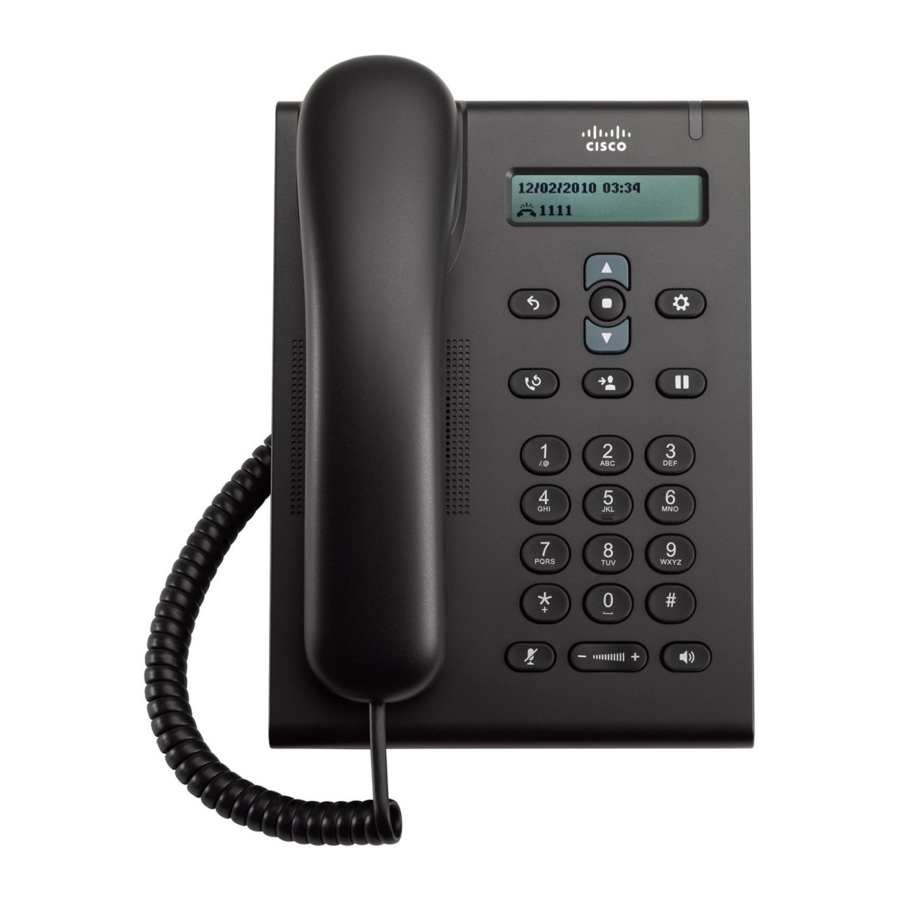
Primeros pasos
Funciones de accesibilidad
El teléfono SIP unificado Cisco Unified SIP Phone 3905 proporciona funciones de accesibilidad para personas con deficiencias visuales, ceguera y deficiencias auditivas y de movilidad.
http://www.cisco.com/en/US/docs/voice_ip_comm/cuipph/all_models/accessibility/english/user/guide/access_3905.html
También puede encontrar más información sobre la accesibilidad en este sitio web de Cisco:
http://www.cisco.com/web/about/responsibility/accessibility/index.html
Conexiones de dispositivos

Utilice la ilustración anterior para conectar el teléfono a la red.
| 1 | Puerto del adaptador de CC (CC 4,2 V). | 4 | Conexión del puerto de red (10/100 SW). IEEE 802.3af con alimentación activada. |
| 2 | Fuente de alimentación de CA a CC (opcional). | 5 | Conexión del puerto de acceso (10/100 PC). |
| 3 | Conexión de alimentación de CA a la pared. | 6 | Conexión del microteléfono. |
Botones y hardware

| 1 | Pantalla del teléfono | Muestra información sobre el teléfono, como el número de directorio, la llamada activa y los listados del menú del teléfono. |
| 2 | Tira de luz | Indica una llamada entrante (rojo parpadeante) o un nuevo mensaje de voz (rojo fijo). |
| 3 |  Barra de navegación y botón Seleccionar/Función | La barra de navegación permite desplazarse por los menús y resaltar elementos. El botón Select (Seleccionar) (en el centro de la barra de navegación) permite seleccionar un elemento resaltado. Cuando el teléfono está descolgado, el botón Select (Seleccionar) funciona como botón Feature (Función). Puede acceder a estas funciones:
|
| 4 |  Botón Aplicaciones | Abre o cierra el menú Applications (Aplicaciones). Utilícelo para acceder al historial de llamadas, las preferencias del usuario, la configuración del teléfono y la información del modelo del teléfono. |
| 5 |  Botón Transferir | Transfiere una llamada. |
| 6 |  Botón Hold/Resume (Retener/Reanudar) | Pone una llamada activa en espera o reanuda una llamada retenida. |
| 7 | Teclado | Permite marcar números de teléfono. |
| 8 |  Botón del altavoz | Selecciona el altavoz como ruta de audio predeterminada e inicia una nueva llamada, recoge una llamada entrante o finaliza una llamada. La ruta de audio del altavoz no cambia hasta que se selecciona una nueva ruta de audio predeterminada (por ejemplo, al levantar el microteléfono). |
| 9 |  Botón de volumen | Controla el volumen del microteléfono y del altavoz (descolgado) y el volumen del timbre (colgado). |
| 10 |  Botón Mute (Silenciar) | Activa o desactiva el micrófono. |
| 11 |  Botón Redial (Rellamada) | Marca el último número marcado. |
| 12 |  Botón Back (Atrás) | Vuelve a la pantalla o al menú anterior. |
| 13 | Microteléfono | Microteléfono del teléfono. |
Pantalla de la unidad

| 1 | Encabezado | Muestra la fecha y la hora. También muestra información de línea, como el correo de voz y las llamadas perdidas. Cuando se utiliza el menú Applications (Aplicaciones), muestra los listados del menú del teléfono. |
| 2 | Detalles de la línea y otra información del teléfono | Muestra el número de directorio. Durante una llamada, también muestra detalles de la línea activa. Si no está en una llamada, también muestra la etiqueta de texto de la línea y otra información, como las llamadas realizadas y los listados del menú del teléfono. |
Soporte
El teléfono IP unificado Cisco Unified IP Phone 3905 tiene un soporte plegable. Cuando el soporte está desplegado, proporciona al teléfono un ángulo de visión elevado.

Limpiar la pantalla de la unidad
Procedimiento
Si la pantalla del teléfono se ensucia, límpiela con un paño suave y seco.

No utilice líquidos ni polvos en el teléfono, ya que pueden contaminar los componentes del teléfono y provocar fallos.
Ajustar el soporte del microteléfono
Si el teléfono está montado en la pared o si el microteléfono se desliza de la base con demasiada facilidad, es posible que deba ajustar el soporte del microteléfono para asegurarse de que el auricular no se salga de la base.

Procedimiento (véase la figura 1)
- Retire el microteléfono de la base y tire de la lengüeta de plástico del soporte del microteléfono.
- Gire la lengüeta 180 grados. Sujete la lengüeta entre dos dedos, con las muescas de las esquinas mirando hacia usted.
- Alinee la lengüeta con la ranura de la base y presione la lengüeta uniformemente en la ranura.
- Una extensión sobresale de la parte superior de la lengüeta girada.
- Vuelva a colocar el microteléfono en el soporte del microteléfono.
Información importante sobre la seguridad de los auriculares

Presión sonora alta: evite escuchar a niveles de volumen altos durante largos periodos de tiempo para evitar posibles daños auditivos.
Cuando conecte los auriculares, baje el volumen del altavoz de los auriculares antes de ponérselos. Si recuerda bajar el volumen antes de quitarse los auriculares, el volumen empezará más bajo cuando vuelva a conectarlos.
Sea consciente de su entorno. Cuando utilice los auriculares, puede que bloquee sonidos externos importantes, sobre todo en emergencias o en entornos ruidosos. No utilice los auriculares mientras conduce. No deje los auriculares o los cables de los auriculares en una zona donde personas o mascotas puedan tropezar con ellos. Supervise siempre a los niños que estén cerca de los auriculares o de los cables de los auriculares.
Operaciones básicas
Realizar llamadas
Su teléfono funciona igual que un teléfono normal. Pero le facilitamos la realización de llamadas.
Remarcar número
La función de rellamada le permite llamar al número de teléfono marcado más recientemente pulsando el botón Rellamada.
Procedimiento
Para remarcar un número, pulse el botón Redial (Rellamada) 
Puede estar descolgado o colgado cuando pulse este botón.
Marcar número internacional
La marcación Plus le permite mantener pulsada la tecla "*" durante al menos 1 segundo para añadir un signo más "+" como primer dígito de un número de teléfono para la marcación internacional. Solo se aplica a la marcación con el teléfono descolgado.
Procedimiento
- Mantenga pulsada la tecla "*" durante al menos 1 segundo.
El signo + se introduce como primer dígito del número de teléfono.
El tono correspondiente se detiene para indicar que el * ha cambiado a un signo +. - Marque el número internacional.
Realizar una llamada utilizando el código de autorización forzada
Su teléfono admite códigos de autorización forzada (FAC) que permiten a su administrador gestionar el acceso a las llamadas. Su administrador le proporciona los códigos. Cuando está activa, la función Códigos de autorización forzada requiere que introduzca un código de autorización válido antes de que se conecte la llamada.
Procedimiento
- Marque un número.
- Después del tono, introduzca el código de autorización forzada (FAC).
Responder llamadas
Su teléfono Cisco funciona igual que un teléfono normal. Pero le facilitamos la respuesta a las llamadas.
Responder a una llamada mediante Hookflash
Hookflash le permite activar funciones en su teléfono pulsando y soltando rápidamente el botón del conmutador de colgado en el soporte del teléfono.
Procedimiento
Pulse y suelte rápidamente el botón del conmutador de colgado para responder a la llamada.
Responder a una llamada mediante Pickup
La función de captura de llamadas le permite responder a una llamada que está sonando en el teléfono de un compañero de trabajo redirigiendo la llamada a su teléfono. Utilice la función de captura de llamadas si comparte las tareas de gestión de llamadas con sus compañeros de trabajo.
La función de captura le permite responder a una llamada que está sonando en otro teléfono dentro de su grupo de captura de llamadas.
Si hay varias llamadas disponibles para la captura, su teléfono captura primero la llamada más antigua (la llamada que ha estado sonando durante más tiempo).
El administrador del sistema configura el grupo de captura de llamadas en el que se encuentra y los botones de captura de llamadas en función de sus necesidades de gestión de llamadas y su entorno de trabajo.
Procedimiento
- Pulse el botón Feature (Función).
- Utilice el Navigation pad (panel de navegación) para desplazarse y seleccionar Pickup (Captura).
- Pulse el botón Feature (Función) para transferir una llamada entrante dentro de su grupo de captura a su teléfono.
- Levante el auricular para conectar la llamada.
Responder a una llamada mediante la captura de grupo
La captura de grupo le permite responder a una llamada en un teléfono que está fuera de su grupo de captura de llamadas utilizando un número de captura de grupo que le proporciona el administrador del sistema. También puede capturar la llamada en su teléfono.
Procedimiento
- Pulse el botón Feature (Función).
- Utilice el Navigation pad (panel de navegación) para desplazarse y seleccionar Group Pickup (Captura de grupo).
- Pulse el botón Feature (Función).
- Introduzca el número de captura de grupo para responder a una llamada en su teléfono o en un teléfono fuera de su grupo de captura.
- Levante el auricular para conectar la llamada.
Responder a la notificación de llamada en espera
La llamada en espera proporciona indicaciones para notificarle que una nueva llamada está sonando en su teléfono cuando está hablando en otra llamada, incluyendo:
- Un tono de llamada en espera (un solo pitido)
- Una visualización de la segunda llamada entrante en la pantalla del teléfono
Procedimiento
Para responder a la llamada entrante, pulse el botón Hold/Resume (Retener/Reanudar).
Su teléfono pone automáticamente la llamada original en espera y conecta la llamada entrante.
Gestionar llamadas
Desviar todas las llamadas
El desvío de todas las llamadas le permite desviar las llamadas de su teléfono a otro número. El desvío de todas las llamadas se aplica a todas las llamadas que reciba.
Puede configurar el desvío de todas las llamadas directamente en su teléfono. Para acceder al desvío de todas las llamadas de forma remota, vaya a su portal de Self Care.
Cuando desvíe llamadas desde su teléfono, introduzca el número de teléfono de destino del desvío de llamadas exactamente como lo marcaría desde su teléfono. Por ejemplo, introduzca un código de acceso o el código de área, si es necesario.
Cuando levante el auricular, oirá un tono de confirmación de desvío de llamadas hasta que cancele el desvío de llamadas. La confirmación visual se desactiva cuando se cancela el desvío de todas las llamadas.
Procedimiento
- Pulse el botón Feature (Función).
- Utilice el panel de navegación para desplazarse y seleccionar Call Forward All (Desviar todas las llamadas).
- Pulse el botón Feature (Función).
- Escuche el tono de confirmación y, a continuación, introduzca el número de teléfono al que se desviarán sus llamadas. Aparecerá una confirmación visual en la pantalla mientras la función esté activada.
- Para cancelar el desvío de llamadas, repita los pasos 1 y 2.
Temas relacionados
Iniciar sesión en el portal de autoservicio de Cisco Unified Communications.
Transferir una llamada a otro número
Puede redirigir una llamada conectada desde su teléfono a otro número de la siguiente manera:
- Puede redirigir una sola llamada a otro número que especifique.
- Puede conectar dos llamadas entre sí sin permanecer usted mismo en la línea.
Procedimiento
- Verifique que está en una llamada activa (no en espera).
- Introduzca el número de teléfono del destinatario de la transferencia o pulse un botón de marcación rápida.
- Espere a que el destinatario responda, o bien pase al paso siguiente mientras la llamada está sonando.
Alternar entre llamadas antes de completar la transferencia
Después de conectarse con el destinatario de la transferencia, pero antes de transferir una llamada a este interlocutor, puede pulsar el botón Retener/Reanudar para alternar entre las dos llamadas. Esto le permite consultar en privado con el interlocutor de cada llamada antes de completar la transferencia.
Procedimiento
- Pulse el botón Hold/Resume (Retener/Reanudar) para alternar entre el interlocutor que desea transferir y el destinatario de la transferencia.
- Después de terminar de hablar con el destinatario de la transferencia, pulse el botón Transfer (Transferir) para completar la transferencia.
Retener llamada
La función de retención le permite poner una llamada activa en estado de retención.
Procedimiento
- Para poner una llamada en espera, pulse el botón Hold/Resume (Retener/Reanudar)
![]() .
.
El interlocutor que se pone en espera escucha la música preestablecida. - Para reanudar la llamada, pulse el botón Hold/Resume (Retener/Reanudar)
![]() .
.
 .
.Silenciar
Puede bloquear la entrada de audio para el auricular, los auriculares y el altavoz, de modo que pueda oír a otros interlocutores en la llamada, pero ellos no puedan oírle a usted.
Conferencia
La conferencia le permite hablar simultáneamente con varias partes. Cuando esté hablando en una llamada, utilice Conferencia para marcar a otra parte y añadirla a la llamada. Puede eliminar a participantes individuales de la conferencia si su teléfono es compatible con la función.
Puede configurar una conferencia utilizando la función Hookflash en el teléfono. Puede incluir hasta tres participantes en una conferencia. Utilice la función hookflash para eliminar a un participante de una conferencia. La conferencia finaliza cuando todos los participantes cuelgan.
Configurar conferencia
Procedimiento
- Verifique que está en una llamada activa (no en espera).
- Pulse y suelte el conmutador de colgado para obtener un tono de marcado.
- Marque el número del interlocutor.
- (Opcional) Espere a que el destinatario responda.
O bien, vaya al paso 5 mientras la llamada está sonando. - Pulse y suelte de nuevo el conmutador de colgado.
Comienza la conferencia.
Eliminar un interlocutor de la conferencia
Solo el anfitrión de la conferencia puede eliminar a un interlocutor de una conferencia.
Procedimiento
- Verifique que está en una conferencia.
- Pulse y suelte el conmutador de colgado.
El interlocutor que se unió al último se elimina de la conferencia.
Ver información del dispositivo
La información del teléfono le permite ver la siguiente información del modelo de su teléfono:
- Número de modelo
- Dirección MAC
- ID de carga de la aplicación
- ID de carga de arranque
- Número de serie
- Dirección IP
- Servidor activo
- Servidor en espera
Procedimiento
- Pulse Applications (Aplicaciones)
![]() .
. - Seleccione Phone Information (Información del teléfono).
- Pulse Back (Atrás) para volver a la pantalla Aplicaciones.
 .
. Iniciar sesión en el portal de autoservicio de Cisco Unified Communications
Su teléfono es un dispositivo de red que puede compartir información con otros dispositivos de red de su empresa, incluido su ordenador personal. Puede utilizar su ordenador para iniciar sesión en el portal de autoservicio de Cisco Unified Communications, donde puede controlar las funciones, los ajustes y los servicios de su teléfono. Por ejemplo, puede gestionar el idioma de la pantalla del teléfono, configurar servicios, añadir entradas a su libreta de direcciones personal y configurar códigos de marcación rápida.
Antes de poder acceder a cualquiera de sus opciones, como la marcación rápida o la libreta de direcciones personal, debe iniciar sesión. Cuando termine de utilizar el portal, cierre la sesión.
 Nota
Nota
Es posible que algunas funciones no estén disponibles para su teléfono, por lo que no podrá configurarlas en el portal de autoservicio.
A veces, puede acceder al portal de autoservicio de Cisco Unified Communications sin iniciar sesión.
Para obtener ayuda sobre el uso del portal, consulte la Guía del usuario del portal de autoservicio de Cisco Unified Communications.
Procedimiento
- Obtenga la URL del portal, el ID de usuario y la contraseña predeterminada de su administrador.
Normalmente, la URL del portal es http://ip_address or hostname/ucmuser. - Abra un navegador web en su ordenador e introduzca la URL.
- Si se le pide que acepte la configuración de seguridad, seleccione Yes (Sí) o Install Certificate (Instalar certificado).
- Introduzca su ID de usuario en el campo Username (Nombre de usuario).
- Introduzca su contraseña en el campo Password (Contraseña).
- Seleccione Login (Iniciar sesión).
- Seleccione Logout (Cerrar sesión) para cerrar la sesión.
Historial de llamadas
Descripción general del historial de llamadas
El historial de llamadas le permite ver información sobre las últimas 50 llamadas de su teléfono, que se enumeran en las siguientes categorías:
- Perdidas: enumera las últimas 50 llamadas perdidas
- Recibidas: enumera las últimas 50 llamadas recibidas
- Realizadas: enumera las últimas 50 llamadas realizadas
- Todas: enumera las últimas 50 llamadas, incluidas las perdidas, recibidas y realizadas
Se muestra un icono de llamada para indicar el tipo de llamada. El identificador de llamada se muestra con el icono de llamada. Si el identificador de llamada no está disponible, se muestra el número de teléfono. Si el número de teléfono no está disponible, se muestra "Desconocido". Todos los elementos del historial de llamadas se ordenan por hora (de más reciente a más antiguo).
También puede marcar un número directamente desde la lista del historial de llamadas.
Ver el historial de llamadas
Procedimiento
- Pulse Applications
![]() .
. - Utilice la barra de navegación y el botón para desplazarse y seleccionar Call History (Historial de llamadas).
La pantalla del teléfono muestra las cuatro categorías de llamadas. - Seleccione una categoría.
La pantalla del teléfono muestra el historial de llamadas para la categoría seleccionada. - Pulse el botón
![]() para volver a la pantalla del historial de llamadas, o pulse Applications
para volver a la pantalla del historial de llamadas, o pulse Applications ![]() para salir del historial de llamadas.
para salir del historial de llamadas.
 .
.  para volver a la pantalla del historial de llamadas, o pulse Applications
 Marcar desde el historial de llamadas
Procedimiento
- Pulse Applications
![]() .
. - Utilice la barra de navegación y el botón para desplazarse y seleccionar Call History (Historial de llamadas).
La pantalla del teléfono muestra las cuatro categorías de llamadas. - Seleccione una categoría.
La pantalla del teléfono muestra el historial de llamadas para la categoría seleccionada. - En la lista del historial de llamadas, seleccione la llamada que desea marcar y realice una de las siguientes acciones:
- Pulse el botón Select (Seleccionar) (el teléfono utiliza el altavoz de forma predeterminada).
- Descuelgue el auricular.
- Pulse Speakerphone (Altavoz).
 .
. Correo de voz
Descripción general del correo de voz
Los mensajes de voz se almacenan en su sistema de correo de voz. Su empresa determina el sistema de correo de voz que utiliza su teléfono.
Para obtener información sobre los comandos que admite su servicio de correo de voz, consulte la documentación del usuario del servicio de correo de voz.
Personalizar el correo de voz
Procedimiento
- Pulse el botón Feature (Función).
- Utilice el panel de navegación para desplazarse y seleccionar Voice Mail (Correo de voz).
- Pulse el botón Feature (Función).
- Siga las indicaciones de voz.
Comprobar si hay mensajes de voz
Procedimiento
- Busque las siguientes indicaciones visuales:
- Una luz roja fija en el teléfono. Configure la lámpara visual de espera de mensajes mediante el portal de autoservicio.
- Icono de mensaje en una línea.
- Escuche el tono de tartamudeo (si está disponible) desde el auricular o el altavoz cuando realice una llamada. El tono de tartamudeo es específico de la línea y solo lo escucha cuando utiliza la línea que tiene nuevos mensajes de voz. Puede configurar los tonos audibles de espera de mensajes mediante el portal de autoservicio.
Escuchar mensajes de voz
Procedimiento
- Pulse el botón Feature (Función).
- Utilice el panel de navegación para desplazarse y seleccionar Voice Mail (Correo de voz).
- Pulse el botón Feature (Función).
- Siga las indicaciones de voz.
Operaciones avanzadas
Funciones de llamada
En esta sección se describen algunas de las funciones de llamada avanzadas disponibles.
Respuesta automática
La respuesta automática solicita a su teléfono que responda automáticamente las llamadas entrantes después de un timbre.
Respuesta automática con altavoz
Su administrador del sistema configura la respuesta automática para que funcione con su altavoz.
Mantenga el auricular en la base para responder automáticamente con su altavoz. De lo contrario, las llamadas suenan normalmente y debe responderlas manualmente.
Intrusión automática
La intrusión automática, si está configurada, le permite irrumpir automáticamente en una llamada de línea compartida.
Por ejemplo, en un escenario de línea compartida, cuando descuelga y una llamada remota ya está en uso, puede irrumpir en la llamada automáticamente.
Líneas compartidas
Las líneas compartidas le permiten utilizar un número de teléfono para varios teléfonos.
Puede que tenga una línea compartida si tiene varios teléfonos y desea un número de teléfono, comparte las tareas de gestión de llamadas con sus compañeros de trabajo o gestiona las llamadas en nombre de un administrador.
Por ejemplo, si comparte una línea con un compañero de trabajo:
- Cuando entra una llamada en la línea compartida:
- Su teléfono suena y la tira de luz del teléfono parpadea en ámbar.
- El teléfono de su compañero de trabajo suena y la tira de luz del teléfono parpadea en ámbar.
- Si contesta la llamada:
- La pantalla de su teléfono muestra un icono de conectado para la llamada compartida.
- La pantalla del teléfono de su compañero de trabajo muestra un icono de conectado remoto para la llamada compartida.
Si la intrusión automática está habilitada, puede realizar una intrusión automática en una llamada descolgando o realizando una nueva llamada.
- Si pone la llamada en espera:
- La pantalla de su teléfono muestra un icono de en espera para la llamada compartida.
- La pantalla del teléfono de su compañero de trabajo muestra un icono de en espera remoto para la llamada compartida.
Su compañero de trabajo puede contestar la llamada.
Preferencias del usuario
Cambiar el tono de llamada
Puede personalizar la forma en que su teléfono indica una llamada entrante. También puede ajustar el volumen del timbre de su teléfono.
Procedimiento
- Pulse Applications
![]() .
. - Utilice la barra de navegación y el botón para desplazarse y seleccionar Preferences (Preferencias).
- Seleccione Ringtone (Tono de llamada).
- Seleccione un tono de llamada.
- Pulse el botón Select (Seleccionar) para confirmar su selección y reproducir una muestra.
- Pulse el botón para volver a la pantalla de preferencias.
 .
. Configuración de línea
La configuración de línea afecta a una línea telefónica específica (número de directorio) de su teléfono. La configuración de línea puede incluir el desvío de llamadas, los indicadores visuales y de audio de los mensajes, los patrones de timbre y otras configuraciones específicas de la línea.
Puede utilizar el portal de autoservicio de Cisco Unified Communications para cambiar la configuración de su línea. Para obtener información, consulte la Guía del usuario del portal de autoservicio de Cisco Unified Communications.
Sede central de América
Cisco Systems, Inc.
170 West Tasman Drive
San Jose, CA 95134-1706
USA
http://www.cisco.com
Tel: 408 526-4000
800 553-NETS (6387)
Fax: 408 527-0883
Referencias
Funciones de accesibilidad para el teléfono SIP unificado Cisco 3905 - Cisco
Accesibilidad en Cisco - Cisco
Cisco: Soluciones de software, red y ciberseguridad - Cisco

Descargar el manual
Aquí puede descargar la versión PDF completa del manual. Puede contener instrucciones de seguridad adicionales, información de garantía, reglas de la FCC, etc.
Descargar Manual de Cisco 3905


