Manual del Inseego FX2000
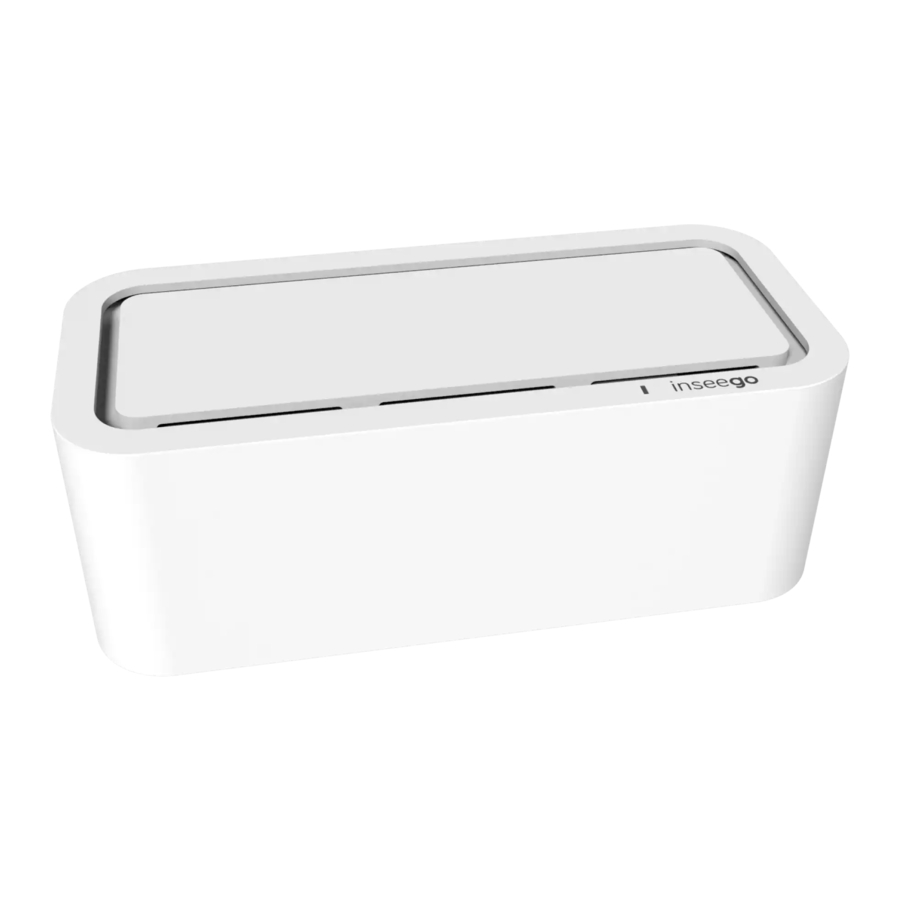
Vista superior

| Color del LED | Funcionamiento | Significado | |
| Azul |  | Parpadeo fijo | Conexión 5G fuerte (3 – 5 barras) Conexión 5G débil (1 – 2 barras) |
| Verde |  | Parpadeo fijo | Conexión 4G fuerte (3 – 5 barras) Conexión 4G débil (1 – 2 barras) |
| Amarillo |  | Fijo | Actualización de software en curso |
| Rojo |  | Parpadeo fijo | El router se está iniciando Sin servicio, error de SIM o tarjeta SIM bloqueada |
| Blanco |  | Parpadeo | Restablecimiento de fábrica |
Vista posterior

*Para antenas externas de 3,4-5 GHz que admiten bandas sub-6 altas
Configuración de su FX2000
Paso uno: Instale la tarjeta SIM
Si recibió el FX2000 de su proveedor de servicios, es posible que el fabricante del dispositivo haya preinstalado la tarjeta SIM. Inspeccione la ranura SIM en la parte posterior del dispositivo para confirmarlo.

- Utilice la herramienta SIM incluida para insertar una tarjeta Nano 4FF SIM en la ranura SIM adecuada en la parte posterior del dispositivo.


 NOTA: Si es necesario, retire la SIM de su funda protectora, teniendo cuidado de no tocar los puntos de contacto de color dorado. Inserte primero la muesca de la tarjeta SIM, con los puntos de contacto hacia abajo.

Este dispositivo solo admite tarjetas Nano SIM.
Paso dos: encienda el FX2000
- Enchufe el cable de alimentación en el puerto de alimentación del router y enchufe el adaptador de alimentación en una toma de corriente de CA.
![]()
Asegúrese de utilizar el adaptador de alimentación que vino con su dispositivo para evitar daños que puedan anular la garantía.

Paso tres: Identifique una ubicación para su FX2000
- Escanee el código QR para descargar la Inseego Mobile App
![]()
de AppStore
![www.apple.com]()
o Google Play
![play.google.com]()
o visite https://inseego.com/inseego-connect-get-app para descargar la aplicación.
- Siga las instrucciones dentro de la Inseego Mobile App para conectarse al FX2000 y realizar una encuesta de ubicación para identificar la ubicación ideal para su FX2000.
![advertencia]() NOTA: Asegúrese de colocar su FX2000 sobre una superficie resistente.
NOTA: Asegúrese de colocar su FX2000 sobre una superficie resistente.


Conexión a un dispositivo inalámbrico
Para conectar de forma inalámbrica un dispositivo con capacidad Wi-Fi (como un PC, un portátil, una tableta o un teléfono) a su router interior 5G por primera vez:
- Asegúrese de que el router interior 5G esté encendido y de que el LED indicador sea azul o verde.
- En el dispositivo que desea conectar a Internet, abra la configuración o la aplicación Wi-Fi y, en la lista que se muestra de redes disponibles, busque el nombre de red Primary Wi-Fi impreso en la parte inferior de su router interior 5G.

- Haga clic en Connect (Conectar) o seleccione el nombre de la red.
- Cuando se le solicite, introduzca la contraseña de la red Primary Wi-Fi impresa en la parte inferior del router.

Puede cambiar el nombre o la contraseña predeterminados por algo más fácil de recordar (consulte "Supervisión y gestión de su router interior 5G").


Su dispositivo con capacidad Wi-Fi ya está conectado a Internet.
Supervisión y gestión de su router interior 5G
Puede utilizar varias opciones para supervisar y gestionar su router interior 5G:
Inseego Mobile App: utilice la misma aplicación móvil que utilizó para instalar su FX2000 para realizar la supervisión y la gestión básicas del dispositivo.
FX2000 Admin Web UI: acceda a la interfaz de usuario web en http://192.168.1.1 para obtener un conjunto completo de funciones de gestión de dispositivos.
Inseego Connect: vaya a connect.inseego.com para registrarse y obtener una cuenta gratuita de Inseego Connect, que proporciona la experiencia más completa para supervisar y gestionar dispositivos FX2000 prácticamente desde cualquier lugar del mundo con acceso a un navegador web.
NOTA: Las contraseñas iniciales de la interfaz de usuario web de administración y de la red Wi-Fi están impresas en la etiqueta de su dispositivo. Se recomienda encarecidamente que cambie sus contraseñas antes de utilizar su router interior 5G.
Restauración de la configuración de fábrica
Para restaurar la configuración de fábrica, siga estos pasos:
- Compruebe que su router interior 5G está encendido.
- Localice la abertura RESET en la parte posterior del router.
- Coloque el extremo RESET de la herramienta SIM proporcionada (o un extremo de un clip de papel desplegado) en la abertura RESET y presione hacia abajo durante aproximadamente cinco segundos hasta que el dispositivo se reinicie.
![]()

NOTA: Al realizar el restablecimiento de fábrica, se perderán todos los cambios realizados en la configuración.
Requisitos de la Inseego Mobile App
Smartphone o dispositivo con iOS 13 o superior, o Android 9.0 o superior.
Requisitos del sistema
Cualquier dispositivo con capacidad Wi-Fi y un navegador de Internet. El FX2000 es compatible con los principales sistemas operativos y las últimas versiones de navegadores.
Versiones de firmware aprobadas
Este dispositivo solo funcionará con versiones de firmware que hayan sido aprobadas para su uso por su proveedor de servicios y el fabricante del dispositivo. Si se instala firmware no autorizado en el dispositivo, este no funcionará.
5G
No todos los dispositivos, señales o usos son compatibles; compruebe las especificaciones del dispositivo. Consulte el sitio web de su proveedor de servicios para obtener información sobre la cobertura 5G, el acceso y los detalles de gestión de la red.
Referencias
![inseego.com]() Soluciones inalámbricas 5G e IoT | Inseego
Soluciones inalámbricas 5G e IoT | Inseego![www.apple.com]() App Store - Apple
App Store - Apple![play.google.com]() Google Play
Google Play![inseego.com]() Aplicación Inseego Mobile™ | Inseego
Aplicación Inseego Mobile™ | InseegoPlataforma Inseego Connect


Descargar el manual
Aquí puede descargar la versión PDF completa del manual. Puede contener instrucciones de seguridad adicionales, información de garantía, reglas de la FCC, etc.
Descargar Manual del Inseego FX2000


