Manual de la serie ERA Protect
- 1 ¿QUÉ HAY EN LA CAJA?
- 2 VISIÓN GENERAL DE LA CÁMARA CON FOCO
- 3 ESTADO DEL LED
- 4 ESPECIFICACIONES
- 5 CONFIGURACIÓN DE LA CÁMARA CON FOCO ERA
- 6 INSTALACIÓN DE LA CÁMARA CON FOCO ERA
- 7 CONEXIÓN ETHERNET (OPCIONAL)
- 8 RESTABLECIMIENTO DE FÁBRICA
- 9 PANTALLAS DE LA APLICACIÓN
- 10 INFORMACIÓN DE SEGURIDAD
- 11 Referencias
- 12 Descargar el manual
- 13 En otros idiomas
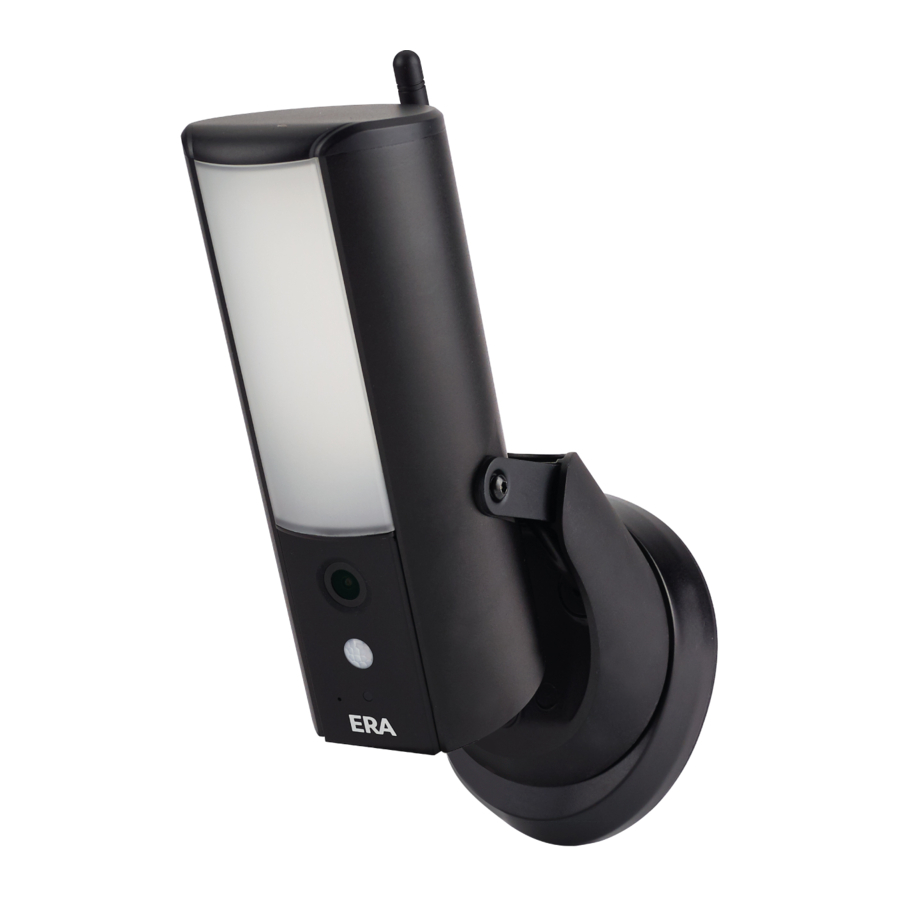
¿QUÉ HAY EN LA CAJA?

VISIÓN GENERAL DE LA CÁMARA CON FOCO

ESTADO DEL LED
 | Ambas luces, roja y verde - Iniciando |
 | Verde fijo - Cámara conectada al servidor |
 | Luz verde parpadeando - Cámara grabando |
 | Luz roja parpadeando - Cámara actualizando |
| Luz roja parpadeando - Cámara restablecida al modo de fábrica (cuando se inicia desde la aplicación ERA Protect) |
 | Foco encendido durante aprox. 45 segundos - Cámara reiniciándose cuando está en la fuente de alimentación |
ESPECIFICACIONES
| Requisitos de alimentación: | 100-240 VCA |
| Resistencia a la intemperie: | Clasificación IP55 de resistencia al agua y a la intemperie |
| Salida LED: | 950 lúmenes/lámpara LED de 3000 K |
| Ángulo de visión: | 120º horizontal |
| Calidad de imagen: | H.264 High Profile, CMOS de 1/2,8" |
| Sensor: | Full HD (1920*1080P) |
| Conectividad: | Wi-Fi 802.11 b/g/n 2.4GhZ y Ethernet (WPA, WPA2-PSK) |
| Detección PIR: | 100º |
| Rango de detección PIR: | Hasta 15 m |
| Tamaño: | Cuerpo, 70 (An) x 180 (Al) x 65 (Pr) mm Soporte: 95 (An) x 110 (Al) x 110 (Pr) mm |
| Peso: | 1 kg |
CONFIGURACIÓN DE LA CÁMARA CON FOCO ERA
- Conecte la antena WiFi (si utiliza WiFi)
![]()
- Desenrosque el compartimento situado en la parte inferior del foco

- Localice el cable USB-C suministrado y busque un enchufe compatible para utilizarlo para la alimentación y conéctelo a la ranura USB-C de la cámara con foco. Conecte el enchufe a una toma de corriente y enciéndalo.


Nota: La extracción de la tarjeta SD invalidará la garantía de este producto. ¡NO LA EXTRAIGA!
- Espere 1 minuto para que la cámara con foco se inicie y la luz verde del dispositivo empiece a parpadear; su foco ya está listo para la configuración.
- Descargue la aplicación ERA Protect
![]() en su smartphone (busque "ERA Protect" en Google Play o en la App Store de iOS) y siga los pasos que se indican a continuación. Si tiene problemas para encontrar la aplicación, escanee el código QR que aparece a continuación con su smartphone.
en su smartphone (busque "ERA Protect" en Google Play o en la App Store de iOS) y siga los pasos que se indican a continuación. Si tiene problemas para encontrar la aplicación, escanee el código QR que aparece a continuación con su smartphone.
![apps.apple.com]()
![]()
![play.google.com]()
![]()
 en su smartphone (busque "ERA Protect" en Google Play o en la App Store de iOS) y siga los pasos que se indican a continuación. Si tiene problemas para encontrar la aplicación, escanee el código QR que aparece a continuación con su smartphone.


- Seleccione 'Sign Up' (Registrarse) para crear una cuenta.
- Una vez iniciada la sesión para usuarios nuevos y existentes, seleccione 'Cameras' (Cámaras) en el menú de la barra lateral. A continuación, seleccione la sección 'Add new' (Añadir nuevo) en la pantalla de la aplicación o pulse '+' en la esquina superior derecha.
- Seleccione la 'ERA Protect Floodlight Camera' (Cámara con foco ERA Protect) en el menú de selección de dispositivos.
- Siga las instrucciones que aparecen en pantalla para completar la configuración de la cámara con foco ERA Protect.
INSTALACIÓN DE LA CÁMARA CON FOCO ERA
- Para un rendimiento óptimo, instale la cámara con foco a 2,5 metros por encima del nivel del suelo.

- Desconecte la alimentación en el fusible o en el disyuntor antes de proceder a la instalación.
- La distancia entre la cámara con foco y el router debe ser de un máximo de 150 metros para garantizar que el rango de transmisión del WiFi funcione a niveles óptimos. Nota: Si esto no es posible, puede que tenga que considerar un amplificador WiFi para mejorar la intensidad de la señal.
- Utilizando la plantilla de perforación, marque la pared para la ubicación de los tornillos de fijación y por dónde pasará la alimentación principal.
- Con un taladro, haga los agujeros marcados para el montaje en la pared en la superficie donde se ubicará la cámara con foco.

- Haga un pequeño agujero en la almohadilla de goma por donde pasará el cable de alimentación a través del soporte de pared.
- Dirija los cables a la parte delantera de la base, atornille los cables firmemente a los bloques de terminales. Vuelva a colocar los bloques de terminales en la base correctamente para protegerla contra cualquier entrada.
- Fije el soporte de pared a la pared. Asegúrese de que el signo UP (ARRIBA) esté en la parte superior.
![]()
- Conecte el cable de alimentación al soporte de pared. Conecte el cable de tierra del cable de alimentación al terminal de tierra de la cámara.
![]()


CONEXIÓN ETHERNET (OPCIONAL)
Nota: Si está utilizando WiFi, ¡sáltese este paso y vaya al paso 9! Siga la ilustración siguiente para conectar el cable Ethernet si no utiliza la conexión WiFi:

RX+ / RX- / TX+ / TX-: Cable Ethernet 1/0'
*El cable Ethernet no está incluido en el paquete.
- Coloque la cámara con foco en el soporte de pared.
![]()
- Apriete el perno con la llave hexagonal suministrada.

- Ajuste el foco inclinando la cámara hacia arriba y hacia abajo y ajustando los pernos del lateral o el soporte de la cámara.
![]()
- Afloje el tornillo de la parte posterior del soporte de la cámara utilizando la llave Allen suministrada para ajustar el ángulo de giro. Vuelva a atornillar firmemente cuando la cámara esté en posición.


- Una vez completado, encienda la alimentación desde el disyuntor o el fusible y la cámara con foco se encenderá. Espere 1 minuto para que la cámara con foco se conecte a Internet.


RESTABLECIMIENTO DE FÁBRICA
Aplicación:
- Seleccione el menú de hamburguesa en su aplicación ERA Protect, seleccione la configuración y seleccione la cámara que desea restablecer a los valores predeterminados de fábrica en la sección 'Camera Settings' (Ajustes de la cámara).
- Una vez seleccionado, desplácese hasta la parte inferior de los ajustes de la cámara y seleccione 'Delete Camera' (Eliminar cámara). Una vez que haya confirmado que la cámara se ha eliminado de su cuenta, continúe con los siguientes pasos a continuación.
Cámara:
- Retire el compartimento de la parte inferior de la cámara con foco.
- Con el pin de reinicio suministrado, introduzca el pin de reinicio en el orificio del botón de reinicio de la cámara con foco y mantenga pulsado el botón de reinicio durante 5 segundos.
- Después de 5 segundos, el LED rojo parpadeará varias veces para indicar que se ha iniciado el proceso de reinicio.
- Una vez que el LED rojo haya vuelto al estado sólido, proceda a apagar y encender el producto. Su producto ya se ha restablecido a los valores predeterminados de fábrica. Siga el proceso de configuración de la cámara para instalar su cámara con foco.
PANTALLAS DE LA APLICACIÓN
PANTALLA DE INICIO

MENÚ DE LA BARRA LATERAL

AJUSTES DE LA CÁMARA

REGISTRO DE ACTIVIDAD DE LA CÁMARA

¿NECESITA ASISTENCIA?
Su producto ERA está diseñado para estar en funcionamiento en cuestión de minutos. Póngase en contacto con nosotros para obtener ayuda o asistencia. En nuestro sitio web encontrará un manual de instalación y funcionamiento más detallado.
Visite www.eraprotect.com o llámenos al 0345 257 2500
AÑADA ERA PROTECT PLUS
¿QUIERE ESTAS MAGNÍFICAS CARACTERÍSTICAS?
- Almacenamiento en la nube continuo de 30 días para grabaciones de vídeo
- Acceso al registro de actividad de 30 días a través de la aplicación
- Estado de la cámara conectada 24 horas al día, 7 días a la semana
- Notificaciones push cuando la cámara detecta movimiento
Línea de atención al cliente: 0345 257 2500
Correo electrónico: support@eraprotect.com
www.eraprotect.com
INFORMACIÓN DE SEGURIDAD
- No intente desmontar la cámara.
- Mantenga la fuente de alimentación seca.
- Las piezas pequeñas pueden causar riesgo de asfixia, manténgalas alejadas de los niños.
- Utilice únicamente accesorios y fuentes de alimentación ERA aprobados.
- No cubra las luces infrarrojas de la cámara de exterior ERA Protect, ya que producen calor que puede crear un riesgo de incendio.
Referencias


Descargar el manual
Aquí puede descargar la versión PDF completa del manual. Puede contener instrucciones de seguridad adicionales, información de garantía, reglas de la FCC, etc.
Descargar Manual de la serie ERA Protect