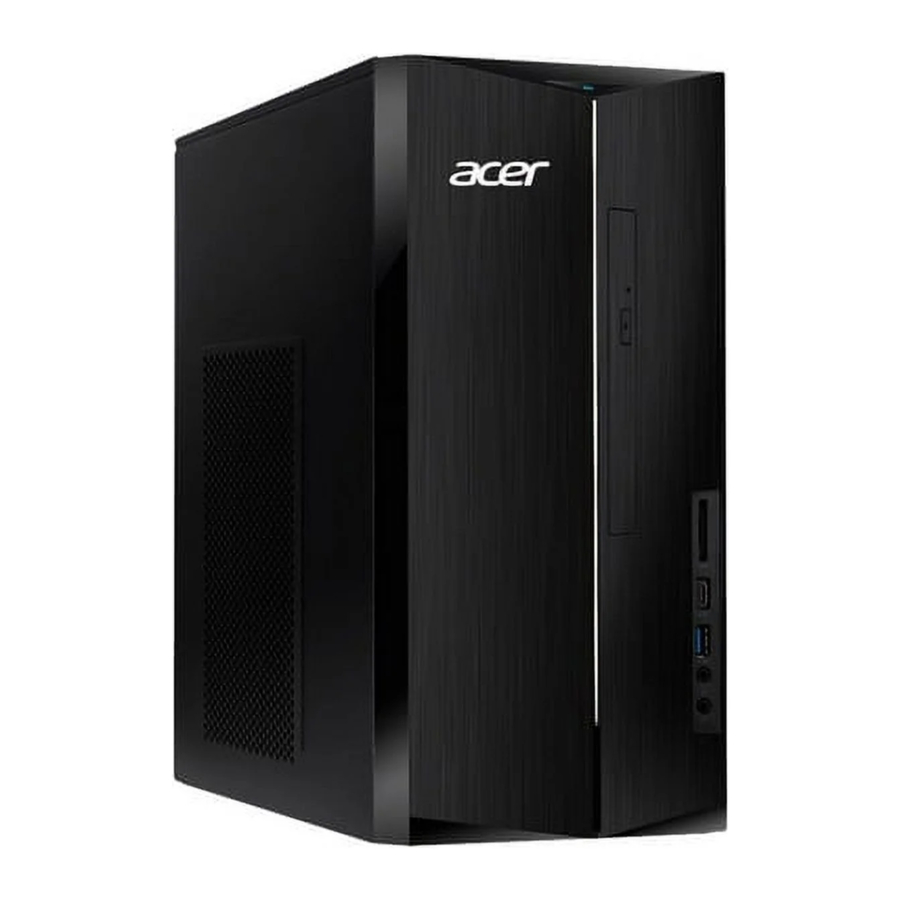
Manual de Acer TC-1780
- 1 Autorreparación
-
2
Procedimiento de desmontaje
- 2.1 Directrices de seguridad
- 2.2 Equipo recomendado
- 2.3 Componente del anexo VII de RAEE
- 2.4 Instrucciones previas al desmontaje
- 2.5 Extracción de la puerta del chasis
- 2.6 Extracción de la unidad ODD
- 2.7 Extracción del HDD
- 2.8 Extracción de la tarjeta VGA
- 2.9 Extracción de la PSU
- 2.10 Extracción de la placa base, la MEM, la CPU, el refrigerador, la WLAN, la SSD y la batería RTC
- 3 Resolución de problemas
- 4 Diagramas explosionados
- 5 Lista de FRU (unidad reemplazable en campo)
- 6 Para eliminar sus datos personales
- 7 Referencias
- 8 Descargar el manual
- 9 En otros idiomas
Autorreparación
Este capítulo destaca las capacidades limitadas de autorreparación del producto.
Antes de realizar la autorreparación, familiarícese primero con las secciones de Directrices de seguridad y Equipo recomendado, tal como se describe en el capítulo "Procedimiento de desmontaje".
Dependiendo del modelo, los siguientes componentes clave son elegibles para la autorreparación (si corresponde);
- Módulo de la PSU
- Módulo HDD / SSD
- Módulo(s) DIMM
- Módulo WLAN
- Módulo ODD
Si un componente clave en particular está listado y, por lo tanto, sería elegible para la autorreparación, pero no se describe en la sección "Procedimiento de desmontaje", entonces este componente no está presente en el modelo respectivo, o está presente pero integrado en la placa base y, por lo tanto, no es elegible para la autorreparación.
NOTA:
No intente reemplazar otros componentes que no sean los enumerados anteriormente.
NOTA:
Para las piezas de repuesto, utilice siempre únicamente componentes certificados por Acer para salvaguardar la calidad, el rendimiento óptimo del sistema, la estabilidad y la fiabilidad del producto.
NOTA:
Cualquier daño al producto que se produzca durante la autorreparación, o que se haya producido como resultado de un intento de autorreparación descuidado o fallido, no está cubierto por la garantía estándar del producto.
Procedimientos de desmontaje
Consulte el capítulo "Procedimiento de desmontaje" para obtener instrucciones de desmontaje paso a paso.
Actualizaciones del BIOS del sistema y de los controladores
Visite http://www.acer.com/support para descubrir el BIOS del sistema y los controladores disponibles para este producto. Después de seleccionar el país/idioma deseado, introduzca el nombre del modelo o el número de serie del producto, o seleccione el producto de la lista de modelos sugeridos para acceder al software y la documentación específicos del producto.
Actualización del BIOS del sistema
- Descargue la versión deseada del BIOS del sistema desde el sitio web.
- Descomprima el archivo descargado en su ordenador.
- Haga doble clic en el archivo extraído para iniciar el proceso de actualización.
- El proceso de actualización en sí está totalmente automatizado y su progreso se visualiza mediante un indicador de progreso.
- Se muestra una notificación visual cuando se completa la actualización.
NOTA:
La actualización incorrecta del BIOS del sistema, o la intermitencia del proceso de actualización del BIOS del sistema podría dañar el producto.
NOTA:
Las actualizaciones o degradaciones del BIOS del sistema, si no las realiza un Centro de Servicio Acer o un Socio de Servicio autorizado, son por cuenta y riesgo del usuario.
Actualización de los controladores
Ejecute Windows Update para obtener los controladores más recientes de Acer:
- Seleccione el botón Start (Inicio)
![]() .
. - Vaya a Settings (Configuración)
![]() > Update & Security (Actualización y seguridad)
> Update & Security (Actualización y seguridad) ![]() > Windows Update (Windows Update)
> Windows Update (Windows Update) ![]() .
. - Los controladores disponibles se mostrarán automáticamente en la pantalla.
- Pulse Download (Descargar) para iniciar la descarga del controlador respectivo.
- La instalación del controlador se iniciará automáticamente una vez completada la descarga.
 .
. > Update & Security (Actualización y seguridad)
  > Windows Update (Windows Update)
 Si un controlador en particular no se instala a través de Windows Update, también está disponible para su descarga desde el sitio web de soporte de Acer.
Para descargar e instalar los controladores desde el sitio web de soporte de Acer:
- Vaya a http://www.acer.com y vaya a Support (Soporte)
- Haga clic en Drivers and Manuals (Controladores y manuales)
- Introduzca el número de serie del dispositivo, el SNID o el número de modelo y pulse Find (Buscar)
- Haga clic en Drivers (Controladores) para acceder a todos los controladores disponibles para el producto respectivo
- Busque el controlador deseado y haga clic en Download (Descargar)
- Extraiga el archivo e inicie la instalación
- Las instrucciones en pantalla le guiarán a través del proceso de instalación
Después de la instalación correcta del controlador, reinicie el dispositivo antes de usarlo para asegurarse de que el controlador nuevo o actualizado se carga correctamente.
Recuperación de software
Este producto tiene herramientas de recuperación de software integradas que se pueden utilizar para realizar una recuperación de software parcial o completa, pero también para crear un medio de recuperación de valores predeterminados de fábrica.
Para obtener más información sobre las opciones de recuperación de software, cómo realizar una recuperación de software o crear un medio de recuperación de valores predeterminados de fábrica, consulte el capítulo "Recovery" (Recuperación) que está disponible en el Manual del usuario del producto.
NOTA:
En el caso de no poder crear un medio de recuperación de valores predeterminados de fábrica, es posible obtener una copia del medio de recuperación a través del Servicio de atención al cliente de Acer (http://www.acer.com/support). Este no es un servicio gratuito.
Procedimiento de desmontaje
Directrices de seguridad
Este capítulo contiene procedimientos paso a paso sobre cómo extraer y desinstalar componentes del equipo. Siga las siguientes directrices de seguridad para garantizar su seguridad personal. Cada procedimiento incluido en este capítulo asume que está preparando el equipo para su reciclaje y eliminación. Al realizar cualquiera de estos procedimientos, reconoce que cualquier garantía restante aplicable a su equipo quedará anulada. Antes de comenzar cualquiera de los procedimientos de este capítulo, asegúrese de leer las siguientes directrices de seguridad y las instrucciones correspondientes dentro del capítulo.

- Apague el equipo y desconecte todas las fuentes de alimentación antes de abrir la cubierta o los paneles del equipo.
- Para evitar descargas electrostáticas, póngase a tierra utilizando una pulsera de conexión a tierra o tocando periódicamente una superficie metálica sin pintar al mismo tiempo que toca un conector en la parte posterior del equipo.
- Quítese cualquier objeto metálico de los brazos o dedos, como pulseras, anillos o relojes, y asegúrese de que sus manos estén completamente secas. Incluso si la unidad está desenchufada, es posible que aún quede algo de carga eléctrica.
- Si un componente no sale fácilmente, no lo extraiga con fuerza. En su lugar, compruebe que lo está extrayendo correctamente y que no hay cables u otras piezas en el camino.
- Cuando desconecte un cable, tire de su conector o de su lengüeta de extracción, no del propio cable. Algunos cables tienen conectores con lengüetas de bloqueo; si está desconectando este tipo de cable, presione las lengüetas de bloqueo antes de desconectar el cable.
Equipo recomendado
Se recomienda el siguiente equipo para realizar los siguientes procedimientos de mantenimiento:
- Pulsera de conexión a tierra y alfombrilla conductiva
- Destornillador plano
- Destornillador Philips
- Destornillador Polydrive
- Pinzas de plástico
- Palanca de plástico plana
Componente del anexo VII de RAEE
Estos componentes se clasifican como que requieren un tratamiento selectivo.
Instrucciones previas al desmontaje
Realice lo siguiente antes de comenzar cualquier procedimiento de mantenimiento:
- Coloque el sistema sobre una superficie de trabajo estable.
- Retire el cable de alimentación de CA del sistema y los periféricos
- Retire todos los cables del sistema.
NOTA:
Asegúrese de que el sistema esté completamente apagado.
Extracción de la puerta del chasis
- Retire la puerta del chasis
- Retire los dos tornillos fijados del panel lateral.

- Retire la cubierta lateral izquierda

- Retire los dos tornillos fijados del panel lateral.


Extracción de la unidad ODD
- Retire la unidad ODD
- Desconecte el cable SATA de la unidad ODD y el cable de alimentación SATA de la unidad ODD delgada

- Presione la cubierta de plástico de la unidad ODD delgada

- Retire la unidad ODD

![precaución]() NOTA: La unidad ODD se ha resaltado con el rectángulo amarillo como muestra la imagen anterior. Componente del anexo VII de RAEE.
NOTA: La unidad ODD se ha resaltado con el rectángulo amarillo como muestra la imagen anterior. Componente del anexo VII de RAEE.
- Desconecte el cable SATA de la unidad ODD y el cable de alimentación SATA de la unidad ODD delgada


 NOTA: La unidad ODD se ha resaltado con el rectángulo amarillo como muestra la imagen anterior. Componente del anexo VII de RAEE.
Extracción del HDD
- Retire el HDD
- Desconecte el cable SATA y el cable de alimentación SATA de la parte posterior de la MB

- Desconecte el cable SATA y el cable de alimentación SATA del HDD

- Retire cuatro tornillos del chasis y extráigalo del chasis

- Retire estos cuatro tornillos del HDD

![precaución]() NOTA: El HDD se ha resaltado con el rectángulo amarillo como muestra la imagen anterior. Componente del anexo VII de RAEE.
NOTA: El HDD se ha resaltado con el rectángulo amarillo como muestra la imagen anterior. Componente del anexo VII de RAEE.
- Desconecte el cable SATA y el cable de alimentación SATA de la parte posterior de la MB


Extracción de la tarjeta VGA
- Retire la tarjeta VGA
- Retire el soporte de la VGA

- Retire dos tornillos de la VGA

- Abra la cubierta del PCI

- Retire la tarjeta VGA de la MB

![precaución]() NOTA: La tarjeta VGA se ha resaltado con el rectángulo amarillo como muestra la imagen anterior. Componente del anexo VII de RAEE.
NOTA: La tarjeta VGA se ha resaltado con el rectángulo amarillo como muestra la imagen anterior. Componente del anexo VII de RAEE.
- Retire el soporte de la VGA


Extracción de la PSU
Con alimentación ATX
- Retire la PSU interna
- Desconecte el cable de la PSU

- Retire los tres tornillos de la PSU

- Saque la PSU del chasis

![precaución]() NOTA: La PSU MB/PSU FAN/PSU CAPACITOR se ha resaltado con el rectángulo amarillo como muestra la imagen anterior. Componente del anexo VII de RAEE.
NOTA: La PSU MB/PSU FAN/PSU CAPACITOR se ha resaltado con el rectángulo amarillo como muestra la imagen anterior. Componente del anexo VII de RAEE.
- Desconecte el cable de la PSU


Con alimentación TFX
- Retire la PSU interna
- Desconecte el cable de la PSU

- Retire los cuatro tornillos de la PSU

- Saque la PSU del chasis

![precaución]() NOTA: La PSU MB/PSU FAN/PSU CAPACITOR se ha resaltado con el rectángulo amarillo como muestra la imagen anterior. Componente del anexo VII de RAEE.
NOTA: La PSU MB/PSU FAN/PSU CAPACITOR se ha resaltado con el rectángulo amarillo como muestra la imagen anterior. Componente del anexo VII de RAEE.
- Desconecte el cable de la PSU


Extracción de la placa base, la MEM, la CPU, el refrigerador, la WLAN, la SSD y la batería RTC
- Retire la placa principal
- Retire el yeso adhesivo de la antena WLAN

- Retire estos seis tornillos de la MB y luego saque la MB del chasis

![precaución]() NOTA: Las placas de circuito >10 cm² se han resaltado con el rectángulo amarillo como muestra la imagen anterior. Desconecte las placas de circuito y siga las instrucciones locales
NOTA: Las placas de circuito >10 cm² se han resaltado con el rectángulo amarillo como muestra la imagen anterior. Desconecte las placas de circuito y siga las instrucciones locales - Retire la tarjeta de memoria

![precaución]() NOTA: La MEMORIA se ha resaltado con el rectángulo amarillo como muestra la imagen anterior. Componente del anexo VII de RAEE.
NOTA: La MEMORIA se ha resaltado con el rectángulo amarillo como muestra la imagen anterior. Componente del anexo VII de RAEE. - Retire los cuatro tornillos y desconecte el cable de alimentación del refrigerador de la CPU de la MB
![]()
![precaución]() NOTA: El refrigerador de la CPU se ha resaltado con el círculo amarillo como muestra la imagen anterior. Componente del anexo VII de RAEE.
NOTA: El refrigerador de la CPU se ha resaltado con el círculo amarillo como muestra la imagen anterior. Componente del anexo VII de RAEE. - Retire la CPU

- Retire un tornillo que sujeta la SSD M.2 y extráigala de la ranura

![precaución]() NOTA: La SSD se ha resaltado con el rectángulo amarillo como muestra la imagen anterior. Componente del anexo VII de RAEE.
NOTA: La SSD se ha resaltado con el rectángulo amarillo como muestra la imagen anterior. Componente del anexo VII de RAEE. - Retire el tornillo y extraiga la tarjeta WLAN de la MB

![precaución]() NOTA: La tarjeta WLAN se ha resaltado con el rectángulo amarillo como muestra la imagen anterior. Componente del anexo VII de RAEE.
NOTA: La tarjeta WLAN se ha resaltado con el rectángulo amarillo como muestra la imagen anterior. Componente del anexo VII de RAEE. - Retire la batería
![]()
![precaución]() NOTA: La batería RTC se ha resaltado con el círculo amarillo como muestra la imagen anterior. Componente del anexo VII de RAEE.
NOTA: La batería RTC se ha resaltado con el círculo amarillo como muestra la imagen anterior. Componente del anexo VII de RAEE.
- Retire el yeso adhesivo de la antena WLAN


Resolución de problemas
Autocomprobación al encender (POST)
Cada vez que enciende el sistema, se inicia la autocomprobación al encender (POST). Durante la POST se prueban varios elementos, pero en su mayor parte son transparentes para el usuario.
La autocomprobación al encender (POST) es un procedimiento del BIOS que arranca el sistema, inicializa y diagnostica los componentes del sistema y controla el funcionamiento de la opción de contraseña al encender. Si la POST descubre errores en las operaciones del sistema al encender, muestra mensajes de error en la pantalla, genera un código de punto de control en el puerto 80h o incluso detiene el sistema si el error es fatal.
Los principales componentes de la placa principal que deben ser diagnosticados y/o inicializados por la POST para garantizar la funcionalidad del sistema son los siguientes:
- Microprocesador con coprocesador numérico integrado y subsistema de memoria caché
- Controlador de acceso directo a memoria (DMA)
- Sistema de interrupción
- Tres temporizadores programables
- Subsistema ROM
- Subsistema RAM
- Subsistema RAM CMOS y reloj/calendario en tiempo real con batería de respaldo
- Controlador de interfaz paralela integrado
- Interfaz de disco duro integrada y una interfaz de unidad de disquete
- Controladores de teclado y dispositivo auxiliar
- Puertos de E/S
- Un puerto paralelo
- Un puerto de ratón compatible con PS/2
- Un puerto de teclado compatible con PS/2
Lista de mensajes de error de la POST
Si no puede ejecutar las pruebas del programa de diagnóstico pero recibió un mensaje de error de la POST, utilice la "Lista de mensajes de error de la POST" para diagnosticar los problemas del sistema. Si no recibió ningún mensaje de error, busque una descripción de los síntomas de su error en la "Lista de síntomas de error".
Si no puede corregir el problema utilizando la tabla "Lista de mensajes del BIOS" y la tabla "Lista de síntomas de error", vaya a "Problemas no determinados".
Para diagnosticar un problema, primero busque los mensajes de error del BIOS en la columna izquierda. Si se le indica un procedimiento de comprobación, sustituya la FRU indicada en el procedimiento de comprobación. Si no se indica ningún procedimiento de comprobación, la primera acción/FRU que aparece en la columna derecha es la causa más probable.
| Mensajes del BIOS | Acción/FRU |
| Error de suma de comprobación de la ROM del BIOS - Sistema detenido | La suma de comprobación del código del BIOS en el chip del BIOS es incorrecta, lo que indica que el código del BIOS puede haberse dañado. Póngase en contacto con su distribuidor del sistema para sustituir el BIOS. |
| Batería CMOS defectuosa | La batería CMOS ya no funciona. Póngase en contacto con su distribuidor del sistema para que le sustituya el BIOS. |
| Error de suma de comprobación de la CMOS: valores predeterminados cargados | La suma de comprobación de la CMOS es incorrecta, por lo que el sistema carga la configuración predeterminada del equipo. Un error de suma de comprobación puede indicar que la CMOS se ha dañado. Una batería débil puede haber causado este error. Compruebe la batería y cámbiela si es necesario. |
| CPU en ejecución | Muestra la velocidad de funcionamiento de la CPU. |
| El conmutador de pantalla está configurado incorrectamente | El conmutador de pantalla de la placa base se puede configurar en monocromo o en color. Este mensaje indica que el conmutador está configurado en un ajuste diferente al indicado en la configuración. Determine qué ajuste es el correcto y, a continuación, apague el sistema y cambie el puente, o entre en la configuración y cambie la selección de vídeo. |
| Pulse ESC para omitir la prueba de memoria | El usuario puede pulsar Esc para omitir la prueba completa de la memoria. |
| Disco duro inicializando - Espere un momento | Algunos discos duros requieren tiempo adicional para inicializarse. |
| FALLO DE INSTALACIÓN DEL DISCO DURO | No se puede encontrar o inicializar el controlador del disco duro o la unidad. Asegúrese de que el controlador está instalado correctamente. Si no hay discos duros instalados, asegúrese de que la selección de disco duro en la configuración está establecida en NINGUNO. |
| Fallo de diagnóstico de los discos duros | El sistema puede ejecutar rutinas de diagnóstico de disco específicas. Este mensaje aparece si uno o más discos duros devuelven un error cuando se ejecutan los diagnósticos. |
| Error de teclado o no hay teclado presente | No se puede inicializar el teclado. Asegúrese de que el teclado está conectado correctamente y de que no se pulsa ninguna tecla durante la POST. Para configurar deliberadamente el sistema sin teclado, establezca la condición de detención de errores en la configuración en HALT ON ALL, BUT KEYBOARD (DETENER EN TODOS, EXCEPTO EN EL TECLADO). El BIOS ignora entonces la falta de teclado durante la POST. |
| El teclado está bloqueado - Desbloquee la tecla | Este mensaje suele indicar que se han pulsado una o más teclas durante las pruebas del teclado. Asegúrese de que no haya objetos sobre el teclado. |
| Prueba de memoria: | Este mensaje se muestra durante una prueba completa de la memoria, contando las áreas de memoria que se están probando. |
| Fallo en la prueba de memoria | Si la POST detecta un error durante la prueba de memoria, aparece información adicional que proporciona detalles sobre el tipo y la ubicación del error de memoria. |
| Anulación habilitada - Valores predeterminados cargados | Si el sistema no puede arrancar utilizando la configuración CMOS actual, el BIOS puede anular la configuración actual con un conjunto de valores predeterminados del BIOS diseñados para las operaciones del sistema de rendimiento mínimo más estable. |
| Pulse TAB para mostrar la pantalla POST | Los fabricantes de equipos originales pueden sustituir la pantalla POST de Phoenix Technologies Award BIOS por su propia pantalla propietaria. Incluir este mensaje en la pantalla OEM permite al operador cambiar entre la pantalla OEM y la pantalla POST predeterminada. |
| Fallo del disco duro maestro primario | La POST detecta un error en el disco duro maestro primario. |
| Fallo del disco duro esclavo primario | La POST detecta un error en el disco duro maestro secundario. |
| Fallo del disco duro maestro secundario | La POST detecta un error en el disco duro esclavo primario. |
| Fallo del disco duro esclavo secundario | La POST detecta un error en el disco duro esclavo secundario. |
Diagramas explosionados
Para PSU ATX

| Elemento | Descripción |
| 1 | Película protectora del panel |
| 2 | Decoración del artículo |
| 3 | Logotipo de acer |
| 4 | Interruptor de encendido |
| 5 | Lente de alimentación |
| 6 | Bisel principal |
| 9 | Base fija |
| 10 | Clip 13*22*14,3 mm |
| 11 | Goma D27 mm*H4 mm |
| 12 | Goma D15,8 mm*2 mm |
| 13 | Clip 14*15,5*10 mm |
| 14 | Soporte SGCC para soporte VGA |
| 15 | Tornillo #6-32*5 mm del soporte FIO SGCC |
| 16 | Goma PSU 25*15*8 mm |
| 17 | Soporte SGCC inferior ODD |
| 18 | Soporte SGCC superior ODD |
| 19 | Soporte FIO SGCC1 |
| 20 | Soporte FIO SGCC2 |
| 21 | FIO Mylar |
| 22 | Soporte SGCC frontal ODD |
| 23 | Esponja del LED de alimentación |
| 24 | Cable del interruptor de alimentación |
| 25 | Soporte del cable del interruptor de alimentación |
| 26 | Placa SGCC frontal |
| 27 | Soporte MB SGCC 1 |
| 28 | Esponja EVA |
| 29 | Soporte MB SGCC 2 |
| 30 | Goma MB 11*11*13 mm |
| 31 | Goma MB 7*4,5*6 mm |
| 32 | Goma HDD |
| 33 | Soporte HDD SGCC |
| 34 | Junta PCI 105*6*0,5 mm |
| 35 | Cubierta PCI SGCC |
| 36 | Placa SGCC trasera |
| 37 | Cubierta SGCC lateral |
| 38 | Tornillo #6-32*5 mm de la cubierta SGCC lateral |
Para PSU TFX

| Elemento | Descripción |
| 1 | Película protectora del panel |
| 2 | Decoración del artículo |
| 3 | Logotipo de acer |
| 4 | Interruptor de encendido |
| 5 | Lente de alimentación |
| 6 | Bisel principal |
| 9 | Base fija |
| 10 | Clip 13*22*14,3 mm |
| 11 | Goma D27 mm*H4 mm |
| 12 | Goma D15,8 mm*2 mm |
| 13 | Clip 14*15,5*10 mm |
| 14 | Soporte SGCC para soporte VGA |
| 15 | Tornillo #6-32*5 mm del soporte FIO SGCC |
| 17 | Soporte SGCC inferior ODD |
| 18 | Soporte SGCC superior ODD |
| 19 | Soporte FIO SGCC1 |
| 20 | Soporte FIO SGCC2 |
| 21 | FIO Mylar |
| 22 | Soporte SGCC frontal ODD |
| 23 | Esponja del LED de alimentación |
| 24 | Cable del interruptor de alimentación |
| 25 | Soporte del cable del interruptor de alimentación |
| 26 | Placa SGCC frontal |
| 27 | Soporte MB SGCC 1 |
| 28 | Esponja EVA |
| 29 | Soporte MB SGCC 2 |
| 30 | Goma MB 11*11*13 mm |
| 31 | Goma MB 7*4,5*6 mm |
| 32 | Goma HDD |
| 33 | Soporte HDD SGCC |
| 34 | Junta PCI 105*6*0,5 mm |
| 35 | Cubierta PCI SGCC |
| 36 | Placa SGCC trasera |
| 37 | Cubierta SGCC lateral |
| 38 | Tornillo #6-32*5 mm de la cubierta SGCC lateral |
Lista de FRU (unidad reemplazable en campo)
Póngase en contacto con su centro de servicio local para saber cómo obtener la pieza o sustituir su dispositivo
Para eliminar sus datos personales
Cualquiera que sea la opción elegida, se le preguntará si desea conservar sus archivos o eliminarlo todo. Para eliminar sus archivos, seleccione Quitar todo, haga clic en Siguiente y, a continuación, haga clic en Restablecer.
- Opción 1: Seleccione Inicio
![]() > Configuración
> Configuración![]() > Actualización y seguridad
> Actualización y seguridad![]() > Recuperación. En Restablecer este PC, seleccione Comenzar. Abrir la configuración de Recuperación.
> Recuperación. En Restablecer este PC, seleccione Comenzar. Abrir la configuración de Recuperación. - Opción 2: Reinicie su PC para acceder a la pantalla de inicio de sesión, luego mantenga presionada la tecla Shift mientras selecciona el icono de Encendido
![]() > Reiniciar en la esquina inferior derecha de la pantalla. Después de que su ordenador se reinicie, seleccione Solucionar problemas > Restablecer este PC.
> Reiniciar en la esquina inferior derecha de la pantalla. Después de que su ordenador se reinicie, seleccione Solucionar problemas > Restablecer este PC. - Opción 3: Seleccione Inicio
![]() , luego mantenga presionada la tecla Shift mientras selecciona el icono de Encendido
, luego mantenga presionada la tecla Shift mientras selecciona el icono de Encendido ![]() > Reiniciar para reiniciar su ordenador en el Modo de recuperación. Después de que su ordenador se reinicie, seleccione Solucionar problemas > Restablecer este PC.
> Reiniciar para reiniciar su ordenador en el Modo de recuperación. Después de que su ordenador se reinicie, seleccione Solucionar problemas > Restablecer este PC.
 > Configuración
 > Actualización y seguridad
 > Recuperación. En Restablecer este PC, seleccione Comenzar. Abrir la configuración de Recuperación.
 > Reiniciar en la esquina inferior derecha de la pantalla. Después de que su ordenador se reinicie, seleccione Solucionar problemas > Restablecer este PC.
 > Reiniciar para reiniciar su ordenador en el Modo de recuperación. Después de que su ordenador se reinicie, seleccione Solucionar problemas > Restablecer este PC.
Referencias
![www.acer.com]() Soporte | Acer Estados Unidos
Soporte | Acer Estados Unidos![www.acer.com]() Portátiles, ordenadores de sobremesa, Chromebooks, monitores y proyectores Acer | Acer Estados Unidos
Portátiles, ordenadores de sobremesa, Chromebooks, monitores y proyectores Acer | Acer Estados Unidos

Descargar el manual
Aquí puede descargar la versión PDF completa del manual. Puede contener instrucciones de seguridad adicionales, información de garantía, reglas de la FCC, etc.
Descargar Manual de Acer TC-1780


