Manual de NIIMBOT B21
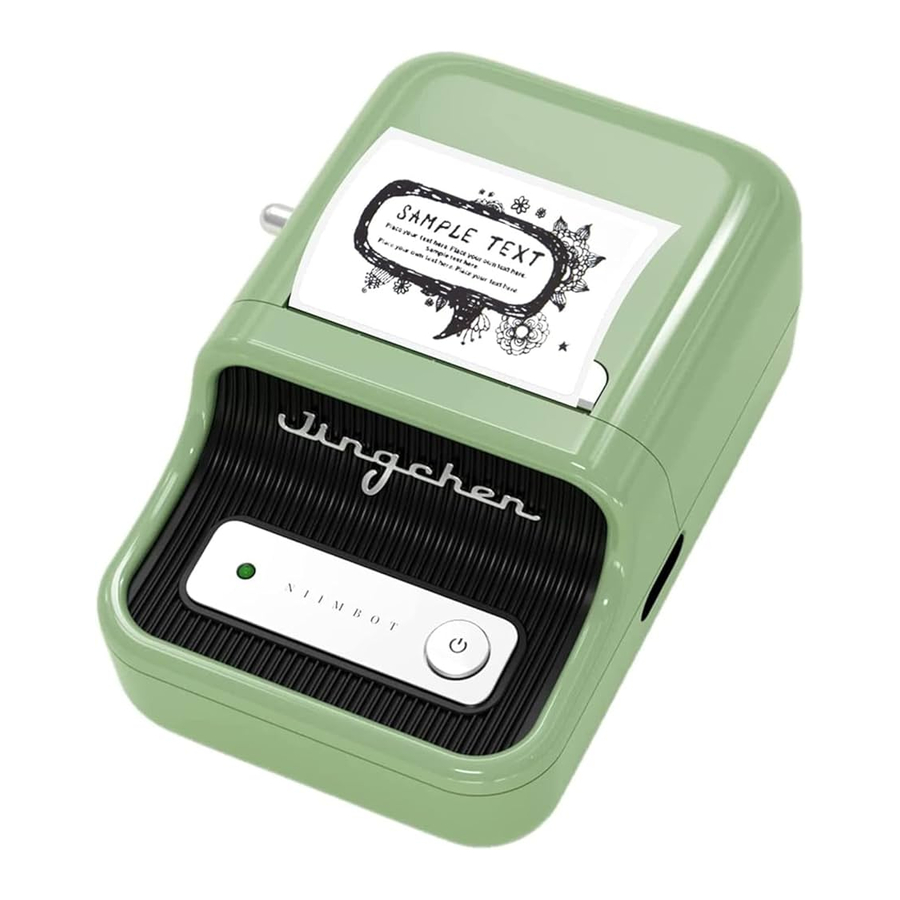
Lista de embalaje

Descripción de los componentes


Problema de carga
Enchufe el adaptador de corriente y el cable USBTYPE-C. Se sugiere utilizar un adaptador de corriente de 5V/2A. Los consumidores deben utilizar el adaptador de corriente que haya obtenido la certificación obligatoria de China (CCC) y que cumpla con los requisitos estándar.
Descripción del indicador

Ajustes
- Encender la impresora
Mantenga pulsado el botón de encendido/apagado durante 2 segundos para encender la impresora. - Alimentación de papel
Pulse el botón de encendido/apagado para alimentar el papel. - Impresión de la página de autocomprobación
Cuando la impresora esté encendida, pulse el botón de encendido/apagado para imprimir la página de autocomprobación. - Detección de "falta de papel" y "cubierta abierta"
La impresora puede detectar el estado de "falta de papel" y "cubierta abierta". En cualquiera de estas situaciones, la impresora no responde.
- Detección de batería baja
La impresora tiene funciones de detección y protección de baja potencia. Cuando la batería de la impresora esté baja, se apagará automáticamente. - Conexión Bluetooth
Cuando el Bluetooth esté conectado, la aplicación móvil mostrará la indicación correspondiente.
- Conexión USB
Cuando el USB se conecta correctamente, el software de PC mostrará la indicación correspondiente.
- Indicador de alimentación
Al enchufar el adaptador de corriente, la luz roja se enciende de forma constante.
- Parada de emergencia
Detenga el trabajo de impresión pulsando el botón de encendido/apagado durante la impresión.
Instalación de consumibles
- Retire el sello.

- Pulse la palanca hacia abajo para abrir la tapa.
- Separe las placas.
- Cargue el papel y haga que el lado de impresión mire hacia el cabezal de impresión.

- Después de cargar el papel, las placas deben fijarse para evitar la distorsión de la impresión. Cierre la tapa con algo de papel que quede fuera del cortador.
Nota: Si el papel se coloca al revés, la impresora no responderá.


Problema de limpieza
Si surge alguno de los siguientes problemas, limpie algunas piezas dentro de la impresora:
- Impresión borrosa
- Ruido fuerte al alimentar y retroalimentar el papel
- Hay residuos de pegamento o polvo adheridos al rollo
Procedimientos de limpieza:
- Apague la impresora;
- Espere a que el cabezal de impresión se enfríe por completo si el trabajo de impresión acaba de terminar. Abra la tapa para encontrar el cabezal de impresión (vea la imagen);
- Gire el rodillo y limpie el polvo o las manchas con una bola de algodón con alcohol (escurrida);
- Limpie el polvo o las manchas en el cabezal de impresión con una bola de algodón con alcohol (escurrida) o un bolígrafo de limpieza de impresora exclusivo (debe comprarse).
- Espere de 5 a 10 minutos para que el alcohol se haya volatilizado antes de cerrar la tapa.

Nota:
- Apague la impresora antes de limpiar.
- Evite tocar el cabezal de impresión con las manos o cosas de metal.
No rasque el cabezal de impresión, el rodillo o la superficie del sensor con pinzas o cosas similares. - No limpie el cabezal de impresión o el rodillo con disolventes orgánicos como gasolina o acetona.
- Después de que el alcohol se haya volatilizado, encienda la impresora.
Guía de solución de problemas
La impresora solo entrega papel sin imprimir contenidos
- Compruebe si el papel de impresión está colocado al revés. Si no es así, haga doble clic en "On/Off button" (botón de encendido/apagado) para imprimir la página de autocomprobación.
- Si la página de autocomprobación no se puede imprimir, la impresora está defectuosa. Si la página de autocomprobación es correcta, compruebe el papel o la APP.
Impresión borrosa
- Compruebe la densidad de impresión, cuyo valor predeterminado es 3 para obtener el mejor efecto de impresión.
- Si las impresiones tienen una línea horizontal o solo se pueden imprimir algunos contenidos, compruebe si el cabezal de impresión está obstruido y límpielo con alcohol.
- Si la calidad de impresión es mala, utilice el rango de papel NiiMbot.
La alimentación de papel o el trabajo de impresión no se pueden detener hasta que se entregan 200 mm de papel con el fallo del posicionamiento del papel.
Si no se detecta ningún espacio de papel después de entregar 200 mm de papel, existen tres posibilidades:
- Confirme que se ha elegido el tipo correcto de etiqueta en la App. La impresora admite "Crack label" (etiqueta de grieta), "Black mark label" (etiqueta de marca negra) y "Continuous label" (etiqueta continua).
- Cuando surge el ruido de craqueo, el papel de la impresora se agota. Por favor, rellene.
- Si ninguna de las situaciones anteriores ocurre, abra la tapa y ciérrela antes de reiniciar. Si el problema persiste, la impresora está defectuosa.
Aparece un mensaje de error de "Falta de papel"
- Compruebe si el papel de la impresora se ha agotado.
- Si no es así, asegúrese de que la cubierta esté bien cerrada. (Una cubierta suelta puede provocar impresiones desplazadas o una detección de papel fallida).
Paradas inesperadas durante la impresión
Para garantizar la fiabilidad de la impresora, se diseñan múltiples órdenes de protección. La impresora dejará de funcionar debido a "falta de papel", "cubierta abierta", "datos incorrectos", "alta temperatura" o "batería baja".
Analice los problemas de acuerdo con los consejos de la APR.
Congelación de la impresora
Si la impresora se bloquea y no responde o no se puede apagar, introduzca un objeto delgado en forma de tira (por ejemplo, un clip) en el orificio de reinicio para apagar la impresora. La impresora normalmente puede funcionar después de reiniciar.


- Apague la impresora inmediatamente cuando funcione mal.
- Hay circuitos y dispositivos complejos dentro de la impresora, no la desmonte. De lo contrario, se producirá un cortocircuito o la penetración de electrolitos. Si los ojos entran en contacto con el electrolito accidentalmente, lave el/los ojo(s) con agua limpia y abundante y acuda al hospital.
- Cargue la batería en un lugar fresco y aireado. No exponga la impresora y el adaptador de corriente a entornos de alta temperatura y alta humedad, ni al agua para evitar cortocircuitos que puedan provocar que la batería se caliente, humee, se deforme, se dañe o incluso explote. Si el adaptador de corriente entra en contacto con agua u otro líquido, corte la alimentación inmediatamente. Cuando note humo u olor procedente de la impresora o del adaptador de corriente, desenchufe el adaptador de corriente inmediatamente para evitar quemaduras.
- No apriete, vibre mecánicamente, agite la impresora o el adaptador de corriente, retire o modifique el adaptador de corriente. Además, no utilice el adaptador de corriente en caso de daños en el cable de alimentación, ya que esto puede provocar descargas eléctricas, incendios y daños en el adaptador de corriente.
- No utilice la impresora donde haya sustancias inflamables como gasolineras y almacenes de combustible.

- Mantenga este producto y sus accesorios fuera del alcance de los niños para evitar peligros:
- No desmonte la impresora usted mismo; no abra la tapa durante la impresión; después de la impresión, el cabezal de impresión todavía está caliente, no lo toque para evitar quemaduras.
- Cargue la impresora y el adaptador de corriente en un lugar bien ventilado.
- Limpie la impresora suavemente con un paño limpio y suave. Se prohíben los solutos, los productos químicos corrosivos o los detergentes como el benceno o los disolventes.
- Tanto los entornos de sobretemperatura como de baja temperatura pueden degradar la calidad de impresión.
- Cargue la batería cada tres meses si la impresora no se utiliza durante mucho tiempo. De lo contrario, la batería se volverá inútil e incluso provocará fugas de batería que dañarán la impresora.
- Si la batería no cumple con los requisitos de rendimiento, póngase en contacto con el personal de servicio posventa.
- Utilice papel original NiiMbot, de lo contrario, puede producirse una mala calidad de impresión o daños en la impresora.
- El tiempo de conservación de las impresiones está relacionado con la calidad del papel térmico. Si necesita una conservación a largo plazo de las impresiones, elija papel de impresora térmica de larga duración.
Descarga de software
Descargue la aplicación "Niimbot" en App Store o Google Play para imprimir las etiquetas industriales.
- Cómo imprimir
Abra la aplicación "Niimbot". Haga clic en "Unconned' (desconectado) en la esquina superior derecha para conectar la impresora con el teléfono a través de Bluetooth. Puede elegir las plantillas industriales o personalizar sus plantillas antes de hacer clic en "printing' (imprimir). - Descargar escaneando el código QR.
NiiMbot
![]()
![www.apple.com]()
![play.google.com]()
- Haga clic en "Tutorial" (Tutorial) en la esquina superior derecha para ver los vídeos tutoriales sobre las funciones de la impresora.


 Twitter: Niimbot
 Instagram: niimbot
Technical Support Email: service@niimbot.com
Official website: www.niimbot.net
Referencias


Descargar el manual
Aquí puede descargar la versión PDF completa del manual. Puede contener instrucciones de seguridad adicionales, información de garantía, reglas de la FCC, etc.
Descargar Manual de NIIMBOT B21