Manual de Shot Scope H4
- 1 Dentro de su caja
- 2 Configuración de su Shot Scope H4
- 3 La aplicación y el panel de control de Shot Scope
- 4 Antes de jugar por primera vez
- 5 En el campo
- 6 Después de la ronda
- 7 Edición/Cierre de sesión
- 8 Compite contra tus amigos en las tablas de clasificación y desbloquea medallas
- 9 INFORMACIÓN DE SEGURIDAD Y ADVERTENCIAS DE SALUD
- 10 Referencias
- 11 Descargar el manual
- 12 En otros idiomas
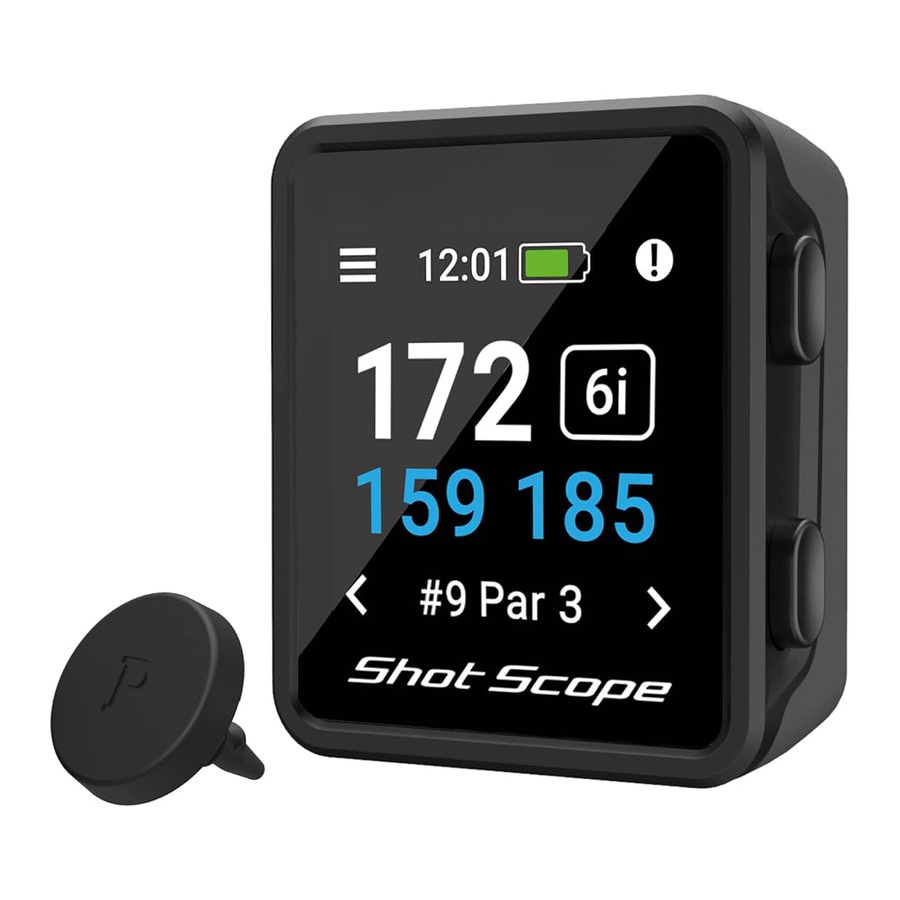
Dentro de su caja
Gracias por comprar un Shot Scope H4. Antes de encender el dispositivo, lea nuestra guía de usuario completa para asegurarse de que la configuración es correcta.
1 x Shot Scope H4
16 x Etiquetas ligeras
1 x Cable de carga
1 x Clip de cinturón de metal
1 x Clip de mosquetón
Configuración de su Shot Scope H4
Descargar e instalar la aplicación móvil
Shot Scope ofrece una aplicación para Android y otra para iOS, que se pueden descargar en cualquier móvil o tableta compatible.
Para descargar o instalar la aplicación Shot Scope, simplemente busque Shot Scope en la App Store o en Google Play Store.


Register (Registrar)
Para registrar una cuenta, abra la aplicación y luego haga clic en el botón "Register" (Registrar). Complete todas las secciones y luego presione el botón "Continue" (Continuar). Su contraseña debe contener al menos una letra y un número

Complete el tutorial en la aplicación
La primera vez que entre en la aplicación Shot Scope después de registrarse, se le guiará a través de un tutorial que le mostrará cómo usar el dispositivo portátil y la aplicación. Durante este proceso, encenderá su H4 y emparejará el dispositivo con la aplicación. Elegirá la configuración de su dispositivo y sincronizará el dispositivo portátil para asegurarse de que tiene instalado el firmware más reciente. Debe completar este proceso antes de usar el H4.

Conexión a Shot Scope
Si necesita conectar el dispositivo portátil a la aplicación móvil, active el Bluetooth en la configuración de su teléfono, inicie sesión en su aplicación y luego presione el botón "Connect" (Conectar) en la parte superior de la pantalla. La pantalla del dispositivo portátil cambiará para mostrar que la conexión se ha realizado correctamente.
Comprobar mapas de campos
Le sugerimos que compruebe el estado de los mapas de los campos en los que tenga previsto jugar 48 horas antes de la hora de salida. Esto es para asegurarse de que el campo está en el sistema y ha sido cartografiado.
La mayoría de los campos estarán cartografiados y en el dispositivo portátil, pero podría haber algún campo nuevo ocasional que no esté en el sistema o su campo puede tener una actualización pendiente.
Para ver la lista de campos cartografiados en el sistema Shot Scope, vaya a la sección "Courses" (Campos) en la aplicación. Esta se encuentra en la barra de pestañas de la aplicación iOS y en el menú principal de la aplicación Android.

Búsqueda, suscripción y adición de un campo
Puede buscar en nuestra base de datos de campos introduciendo el nombre del campo o utilizando su ubicación para encontrar campos cercanos. Utilice la barra de búsqueda o el filtro en la parte superior derecha de la pantalla para filtrar los campos por proximidad a su ubicación actual.
Para asegurarse de que siempre tiene los mapas de campo más actualizados, suscríbase a cualquier campo en el que juegue mucho para recibir notificaciones cuando el mapa del campo se haya actualizado. Para suscribirse, toque el campo y se resaltará en azul para confirmar esta acción. Si alguno de los campos que ha seleccionado necesita una actualización, se añadirán automáticamente a la lista de sincronización.
Si su campo está cartografiado pero aún no está en el dispositivo portátil, el campo tendrá un botón "add" (añadir) al lado, tóquelo y el campo se añadirá automáticamente a su lista de sincronización.
Es posible que tengamos su campo en la base de datos, pero aún no se ha cartografiado. En esta situación, el campo tendrá un botón "request" (solicitar) al lado, tóquelo para solicitar que se cartografíe el campo. Esto notificará al equipo de cartografía, que se esforzará por cartografiar el campo en 48 horas.
Si no encuentra el nombre del campo, pulse el botón "Request" (Solicitar) en la parte inferior de la pantalla. Esto abrirá un formulario que puede rellenar y enviar a nuestro equipo de cartografía. De nuevo, nuestro objetivo es que esto se cartografíe en 48 horas.

Sincronización
Si tiene algún mapa de campo que necesite ser subido al dispositivo, o alguna actualización que necesite ser transferida al dispositivo portátil, verá una notificación roja en la parte superior de la pantalla de Campos. Si desea realizar una sincronización, pulse el botón "Ready to Sync" (Listo para sincronizar) en la parte superior de la pantalla.
En la pantalla resultante, verá la lista de campos que requieren una sincronización. Presione el botón "Sync All" (Sincronizar todo) cerca de la parte superior de la pantalla para iniciar el proceso.

La aplicación y el panel de control de Shot Scope
Descargue o actualice su aplicación móvil
Por favor, asegúrese de tener instalada la versión más actualizada de la aplicación para iOS y Android.
Para subir rondas debe usar la aplicación móvil. También puede ver y editar su ronda en el Panel de Rendimiento (que se muestra a la derecha) al que se puede acceder a través del navegador web en un ordenador o tableta.
Aplicación móvil Shot Scope
Una visión general rápida de sus estadísticas. Configure su Shot Scope, actualice el firmware, actualice los campos y suba sus rondas.

Panel de control de Shot Scope
Un análisis más detallado de sus estadísticas. Disponible para ver en línea en: https://dashboard.shotscope.com

Antes de jugar por primera vez
Cargando su Shot Scope H4
Su Shot Scope se puede cargar desde cualquier puerto USB o cargador de pared compatible con USB. Por favor, utilice el cargador proporcionado con el producto.
Sostenga el cargador con el logotipo de Shot Scope mirando hacia el cielo, luego aplique un poco de presión a la palanca y coloque cuidadosamente las 4 puntas en la parte posterior del dispositivo. La pantalla del dispositivo portátil cambiará para mostrar la pantalla de carga.
Se pueden comprar cargadores adicionales en www.shotscope.com/products/accessories/

Instalación de etiquetas
Su Shot Scope viene con 16 etiquetas, cada una etiquetada con una inicial para identificar el palo. Es una buena práctica hacer coincidir las etiquetas apropiadas con el palo correspondiente. Por ejemplo, la etiqueta D se atornillaría a su driver.
Las etiquetas deben insertarse de forma segura en la empuñadura del palo que desee rastrear. Para ello, gire la etiqueta en el sentido de las agujas del reloj mientras aplica una ligera fuerza hacia abajo.
Hay 2 etiquetas "spare" (de repuesto) marcadas como X1 y X2, que deben utilizarse para palos como un 7 de madera o un driver extra.
Sólo la etiqueta P puede utilizarse con un putter.
Usuario existente de Shot Scope: Las etiquetas de su anterior producto Shot Scope funcionarán con el dispositivo portátil, sin embargo, le recomendamos que cambie las etiquetas antiguas por las nuevas proporcionadas.

Configuración de Mi Bolsa
Mi Bolsa es una función en el panel de control y las aplicaciones de Shot Scope que le permite crear una base de datos de todos los palos que utiliza y realizar un seguimiento de su rendimiento.
Para acceder a Mi Bolsa en el móvil, se puede encontrar en la sección "more" (más) de la aplicación en iOS y en el menú desplegable en Android.
Para complementar la aplicación Shot Scope, también tenemos un panel de control web en línea https://dashboard.shotscope.com. Esta página web tiene estadísticas de rendimiento más detalladas y es más fácil asignar sus palos a Mi Bolsa. Puede iniciar sesión en este panel de control con el mismo correo electrónico y contraseña que su aplicación móvil. La función Mi Bolsa se puede encontrar en la pestaña "Account" (Cuenta) en la esquina superior derecha del panel de control.
Una vez que haya atornillado sus etiquetas en sus respectivos palos, debe entrar en la función Mi Bolsa en la aplicación móvil o en el panel de control en línea y crear su juego de palos, luego asignar estos palos a las ranuras de las etiquetas para que coincida con su configuración física de etiquetas.
Por favor, visite el sitio de soporte para obtener instrucciones detalladas sobre cómo funciona la función Mi Bolsa: support.shotscope.com

En el campo
Preparándose para jugar
El H4 se puede utilizar de varias maneras, por ejemplo, metiendo el dispositivo de mano en el bolsillo, sujetándolo al cinturón, enganchándolo a una bolsa de golf o fijándolo a un carrito de golf. Para el seguimiento del rendimiento, le recomendamos que coloque el H4 en el bolsillo o que utilice el clip para cinturón que se proporciona.

Para iniciar una ronda, primero encienda el dispositivo pulsando el botón superior izquierdo y, a continuación, desbloquee el dispositivo de mano pulsando el botón inferior izquierdo. Una vez que el dispositivo de mano esté desbloqueado, pulse el botón superior derecho junto a la "marca de verificación". Esto confirmará la selección de "Play" (Jugar).
Le sugerimos que comience una ronda justo antes de llegar al primer tee. Una corrección de GPS que debería tardar unos 30 segundos, la primera vez que juegue puede tardar un poco más.

Cómo usar H4
El Shot Scope H4 muestra las distancias delantera, central y trasera, los obstáculos y las distancias de aproximación.
H4 tiene seguimiento de tiros y estadísticas de rendimiento incluidos. Para realizar un seguimiento de su juego, simplemente toque la etiqueta Shot Scope en el extremo de su palo contra el dispositivo para registrar un golpe. El etiquetado funciona mejor cuando se toca contra el logotipo de Shot Scope. Una vez que se haya detectado su etiqueta, el palo se mostrará en la pantalla.
Recomendamos etiquetar antes de realizar un golpe como parte de su rutina previa al golpe.
El dispositivo vibrará para confirmar que el palo ha sido detectado.

Selección de modo y campo
Los modos de juego son intercambiables y le permiten sacar el máximo partido a su H4 ofreciéndole flexibilidad entre eventos. Después de que haya seleccionado iniciar una nueva ronda, se le pedirá que confirme en qué modo desea jugar la ronda. Puede elegir entre: GPS only (Solo GPS), Track only (Solo seguimiento) y GPS + Track (GPS + Seguimiento).
Después de que haya seleccionado un modo de juego, su dispositivo de mano buscará una señal de GPS, lo que debería tardar unos 30 segundos; la primera vez que juegue, esto puede tardar un poco más. El dispositivo de mano mostrará entonces una lista de campos disponibles; utilice los botones inferior izquierdo e inferior derecho para encontrar el campo correcto y, a continuación, pulse el botón superior derecho para confirmar su selección.
GPS + Track:
Combina las distancias de GPS y el seguimiento de los golpes para que pueda analizar su juego después de la ronda.

GPS only:
Proporciona distancias F/M/B, de aproximación y de obstáculos en la pantalla de su H4 durante toda la ronda. Este modo no recopila ningún dato de seguimiento de golpes.

Track only:
Recopila datos de seguimiento de golpes para el análisis retrospectivo del juego. Este modo no proporciona ninguna información sobre el campo y no se mostrará ninguna distancia de GPS en su dispositivo de mano mientras juega.

Durante el juego
Pantalla principal de GPS
El diagrama siguiente explica las distancias F/M/B y cómo acceder al menú y a las pantallas de obstáculos/aproximación. Puede saltar hoyos pulsando los botones inferior izquierdo e inferior derecho. Estas funciones se explican en la guía del usuario.

ID de etiqueta
El ID de la etiqueta ofrece al golfista una respuesta visual durante la ronda y muestra la última etiqueta de palo que el dispositivo de mano ha detectado en la pantalla. Esto da al golfista la confianza de que su golpe ha sido detectado.
La función de ID de etiqueta se puede desactivar en la configuración si no desea utilizarla.
Bloqueo de botones
La función de bloqueo de botones bloquea los botones durante el juego para evitar pulsarlos accidentalmente.
Los botones se bloquearán después de 15 segundos de inactividad. Para desbloquearlos, pulse el botón inferior izquierdo.
Para ver los obstáculos durante el juego, desbloquee la pantalla y aparecerá el icono de obstáculos, en la parte superior derecha.
Puede desactivar la función de bloqueo de pantalla en el menú de configuración.

PinCollect
PinCollect es una función sencilla que le permite sacar el máximo partido a sus estadísticas al recopilar la posición de la bandera. Cuando llegue a un green, su dispositivo cambiará automáticamente a la pantalla de PinCollect. Esta pantalla muestra los números 1-3, que representan el número de putts realizados en el hoyo. En la siguiente pantalla se puede registrar un putt de 0 o 4. Una vez que haya embocado, sitúese sobre el hoyo y pulse el botón junto al número que se corresponda con la cantidad de putts realizados. Esto guardará la ubicación de la bandera para ese hoyo.

¿Qué ocurre si me olvido de PinCollect?
Aunque el dispositivo le recordará que lo haga en cada green, ¡es fácil olvidarse! Si se olvida, puede añadir la posición de la bandera en la edición y mover sus putts según sea necesario. Habrá más información sobre la función de edición más adelante.
¿Cómo registrar una penalización en el campo?
Vaya a la pantalla de penalizaciones pulsando el botón de menú superior izquierdo. La primera opción es "Penalties" (Penalizaciones), pulse el botón superior derecho para confirmar la selección. A continuación, puede desplazarse por las diferentes opciones de penalización y seleccionar la que sea relevante para usted. Hay más información sobre el uso de las penalizaciones en el sitio de soporte: support.shotscope.com
Desplazamiento entre hoyos
Cuando termine un hoyo, el dispositivo cambiará automáticamente al siguiente hoyo. Si necesita cambiar manualmente el hoyo en el que está el dispositivo, puede hacerlo pulsando el botón inferior derecho para avanzar y el botón inferior izquierdo para retroceder.

Cómo acceder a las distancias de obstáculos y aproximación
Para ver los obstáculos del hoyo, haga clic en el botón superior derecho junto al icono "!". Esto le llevará a la pantalla de obstáculos y aproximación, donde podrá acceder a las distancias a los búnkeres, los obstáculos de agua y las distancias de aproximación que se encuentran en ese hoyo. La pantalla mostrará las dos primeras distancias, pero puede desplazarse por todos los obstáculos/aproximaciones del hoyo pulsando los botones superior derecho e inferior derecho. Para volver a la pantalla de distancias después de este procedimiento, pulse el botón superior izquierdo junto a la flecha hacia atrás.

Último golpe
Esta función mide la distancia del último golpe automáticamente en el modo GPS+Track, y también mide el último golpe manualmente en el modo GPS.
Cómo acceder al último golpe en el modo GPS+Track
Desbloquee la pantalla y pulse el botón de menú (arriba a la izquierda). A medida que camine hacia su bola, el número que se muestra en la pantalla aumentará. A continuación, se restablece automáticamente una vez que realice su siguiente golpe.

Pausar ronda
Puede pausar su ronda durante el modo GPS + Track desbloqueando la pantalla pulsando el botón inferior izquierdo y, a continuación, pulsando el botón superior izquierdo durante más de 2 segundos.
Para obtener instrucciones completas sobre cómo utilizar esta función, visite nuestro sitio web de soporte.
Cómo acceder al último golpe en el modo GPS
Cuando esté de pie en el tee o junto a su bola antes de realizar un golpe, desbloquee la pantalla y pulse el botón de menú (arriba a la izquierda) y, a continuación, pulse iniciar (botón superior derecho). A medida que camine hacia su bola, el número que se muestra en la pantalla aumentará. Si lo desea, repita este proceso cada vez que realice un golpe.

Finalización de una ronda
Después de jugar el hoyo 18, se le preguntará automáticamente si desea finalizar la ronda. Pulse el botón superior derecho para confirmar que desea finalizar la ronda. Si no desea finalizar la ronda, pulse el botón inferior derecho hasta que vea la opción "Continue" (Continuar) y, a continuación, pulse el botón superior derecho para confirmar esto. Puede finalizar manualmente una ronda en cualquier momento pulsando el botón de menú superior izquierdo y, a continuación, desplazándose por las opciones hasta que llegue a la opción "End Round" (Finalizar ronda). Si pulsa el botón de confirmación superior derecho, la ronda finalizará y volverá a la pantalla de inicio.

Jugar de nuevo 9
Si está jugando un campo de 9 hoyos, pero juega otros 9 hoyos. Siga pulsando el botón inferior derecho en la pantalla de finalización de la ronda hasta que vea "¿Play Back 9?" (¿Jugar de nuevo 9?). A continuación, pulse el botón de confirmación superior derecho para continuar su ronda.
Después de la ronda
Cargando sus datos
Cuando vaya a cargar su ronda, primero asegúrese de que su dispositivo de mano está encendido y cerca de su teléfono móvil (asegúrese de que tiene Bluetooth activado en la configuración de su teléfono). El siguiente paso es iniciar sesión en su aplicación y pulsar el botón "Connect" (Conectar) en la parte superior de la pantalla.
A continuación, la pantalla cambiará para mostrar que hay una sincronización esperando, pulse el botón de sincronización para iniciar la sincronización de la ronda. Verá una barra de progreso y, cuando se haya completado, la ronda se cargará en su cuenta.

Editando datos
La edición es una de las funciones más útiles de su sistema Shot Scope y debería formar parte de la rutina de todos los usuarios.
Edición/Cierre de sesión
Todas las rondas que cargue deben cerrarse antes de que se incluyan en sus estadísticas. Este proceso garantiza que todos sus datos sean completamente precisos.
 Las rondas que no se han cerrado se identifican con un icono de tarjeta de puntuación naranja tanto en su panel de control en línea como en la aplicación móvil.
Para iniciar el proceso de "Sign Off" (Cierre de sesión) en el panel de control, haga clic en la tarjeta de la ronda que desea cerrar y, a continuación, seleccione "Edit/Sign off" (Editar/Cerrar sesión) que se encuentra debajo del mapa. En el móvil, pulse la tarjeta de la ronda y, a continuación, pulse el icono de lápiz o tarjeta de puntuación en la página de resumen de la ronda.
Esto abre una tarjeta de puntuación para su ronda.
En esta tarjeta de puntuación hay un proceso de cinco pasos.
- Seleccione su hándicap en el menú desplegable.
![]()
- Seleccione desde qué tees jugó, se incluyen varias opciones en la lista desplegable. Si los tees desde los que jugó no están presentes, haga clic en el icono más para crear un nuevo conjunto. Al crear un nuevo conjunto de tees, asegúrese de que todos los pares de cada hoyo son correctos antes de continuar.
- Una vez que llegue al paso 3, el botón de edición se activará. Haga clic en este botón para empezar a realizar ediciones en su ronda. Para poder "cerrar sesión" en su ronda, debe ver al menos un hoyo en la edición, sin embargo, le recomendamos que revise todos los hoyos para asegurarse de que los datos son correctos.
- Una vez que haya editado su ronda, debe decidir si desea incluir la ronda en sus estadísticas de rendimiento. Esto se establecerá para incluirse por defecto. Para descontar la ronda, simplemente mueva el control deslizante en el panel de control o desmarque la casilla en el móvil.
![]()
- Pulse "sign off" (cerrar sesión) para completar el proceso.


Para obtener más información sobre la edición y el cierre de sesión, visite: support.shotscope.com
Compite contra tus amigos en las tablas de clasificación y desbloquea medallas
Al cerrar sesión en su ronda, tiene la opción de incluir la ronda en las tablas de clasificación y las medallas.
Puede competir y jugar contra otros usuarios de Shot Scope para ganar medallas y encabezar nuestras tablas de clasificación.
Inscríbase en las tablas de clasificación a través de la pestaña "compete" (competir) en la aplicación y el panel de control en línea.

INFORMACIÓN DE SEGURIDAD Y ADVERTENCIAS DE SALUD
Para su seguridad personal y para evitar daños al dispositivo, siga las pautas de información de seguridad que se detallan a continuación. No evitar las siguientes situaciones potencialmente peligrosas podría provocar lesiones graves:
- Consulte siempre a su médico antes de comenzar o modificar cualquier programa de ejercicios. Si tiene un marcapasos u otro dispositivo electrónico implantado, consulte a su médico antes de usar cualquier dispositivo electrónico de Shot Scope Technologies Ltd.
- No limpie ni use el dispositivo cuando lo esté cargando. Desenchufe siempre el dispositivo antes de limpiarlo.
- No exponga el dispositivo ni ningún otro producto electrónico utilizado para cargar el dispositivo a líquidos, humedad o lluvia mientras se está cargando el dispositivo. La exposición al agua o la humedad durante la carga podría dañar los circuitos electrónicos y provocar fallas o explosiones.
- Utilice el dispositivo solo como se detalla en el manual del usuario.
ADVERTENCIAS SOBRE LA BATERÍA
Si no se siguen estas pautas, la batería interna de iones de litio puede experimentar una vida útil más corta o puede presentar riesgo de daño al dispositivo, incendio, quemaduras químicas, fuga de electrolitos y/o lesiones.
- No cargue ni utilice la unidad en un automóvil o lugar similar donde la temperatura interior pueda superar los 45 grados Celsius (113°F). Para evitar daños, retire el dispositivo del vehículo o guárdelo lejos de la luz solar directa, como en la guantera.
- No desmonte, modifique, vuelva a fabricar, perfore ni dañe el dispositivo.
- No cortocircuite la batería ni el dispositivo poniendo los terminales en contacto con metal u otro objeto. Esto podría causar lesiones personales, explosión o incendio.
- No sumerja ni exponga el dispositivo al agua, otros líquidos, fuego, explosión o cualquier otro peligro.
- No golpee la batería dejándola caer o arrojándola.
- No opere el dispositivo fuera de los rangos de temperatura especificados en las especificaciones de temperatura en este manual.
- Si el dispositivo o la batería muestran algún tipo de daño, como hinchazón, inflamación o deformación.
Suspenda el uso inmediatamente y póngase en contacto con Shot Scope Technologies Ltd. - Mantenga cualquier batería expuesta fuera del alcance de bebés o niños pequeños.
PAUTAS DE CUIDADO
- Evite los golpes extremos y el trato brusco, ya que pueden degradar la vida útil del dispositivo.
- Utilice únicamente un paño húmedo o una toalla de papel con agua para limpiar el dispositivo. No rocíe con ningún producto químico para limpiar el dispositivo.
- No exponga el dispositivo a temperaturas extremadamente altas o bajas.
- No ponga el dispositivo en contacto con objetos afilados. Esto podría causar daños o arañazos.
- No intente reparar, modificar o desmontar su dispositivo Shot Scope; no contiene ningún componente que el usuario pueda reparar y hacerlo anulará la garantía.
- Utilice el cable USB suministrado para cargar el dispositivo Shot Scope con puertos compatibles con USB.
- Si el dispositivo se sumerge en un líquido, apáguelo, limpie el exceso de líquido de la superficie del dispositivo y colóquelo en un área seca durante 24 horas. En la mayoría de los casos, el dispositivo debería encenderse y funcionar correctamente una vez que esté completamente seco. Si el reloj no se enciende después de seguir estos pasos, póngase en contacto con el servicio de atención al cliente si su período de garantía aún está activo.
- Si el plástico del dispositivo entra en contacto directo y prolongado con productos químicos o crema solar, su apariencia puede verse alterada.
AVISO DE GPS
El dispositivo puede experimentar un rendimiento degradado si lo utiliza cerca de cualquier dispositivo que utilice una red de banda ancha terrestre que opere cerca de las frecuencias utilizadas por cualquier sistema global de navegación por satélite (GNSS), como el servicio de posicionamiento global (GPS). El uso de tales dispositivos puede afectar la recepción de señales GNSS.
ESPECIFICACIONES DE POTENCIA
Carga: 5V USB
BATERÍA
El dispositivo tiene una batería recargable interna de polímero de litio. La batería solo debe ser reemplazada por personal autorizado aprobado por Shot Scope Technologies Ltd. Un cliente nunca debe intentar reemplazar la batería.
ESPECIFICACIONES DE TEMPERATURA
Temperatura de funcionamiento: 0°C a 50°C (32°F a 122°F)
Temperatura de carga: 5°C a 40°C (41°F a 104°F)
Temperatura de almacenamiento: -10°C a 45°C (14°F a 113°F)
Aproveche al máximo su Shot Scope H4
Visite www.shotscope.com/getstarted para preguntas frecuentes, videos tutoriales y atención al cliente
SOPORTE TÉCNICO
Esta garantía limitada no es un contrato de servicio ni de soporte. Las respuestas a las preguntas de soporte técnico se pueden encontrar en: support.shotscope.com
Para obtener más información, visite: support.shotscope.com
Únase a nuestras páginas sociales para mantenerse al día con las últimas noticias de Shot Scope:
 Facebook: shotscope
 Twitter: @shotscope
 Instagram: @shot_scope
Referencias
![www.apple.com]() App Store - Apple
App Store - Apple![play.google.com]() Google Play
Google PlayRounds - Shot Scope
Golf Accessories from Shot Scope | Tracking Tags, Watch Straps
Get Started Guides and Support | Shot Scope


Descargar el manual
Aquí puede descargar la versión PDF completa del manual. Puede contener instrucciones de seguridad adicionales, información de garantía, reglas de la FCC, etc.
Descargar Manual de Shot Scope H4
