Manual del Manhattan T4
- 1 Bienvenido a tu Manhattan T4
- 2 Desempaqueta tu caja de regalo
- 3 Necesitas
- 4 Conectar
- 5 Encender y configurar
- 6 Opciones de accesibilidad
- 7 Pantalla de inicio y menús
- 8 Ver la televisión
- 9 Guía de TV
- 10 Destacados y bajo demanda
- 11 Watchlist
- 12 Buscar
- 13 Recordatorios
- 14 Control de su TV
- 15 Resolución de problemas
- 16 Su mando a distancia T4
- 17 Referencias
- 18 Descargar el manual
- 19 En otros idiomas
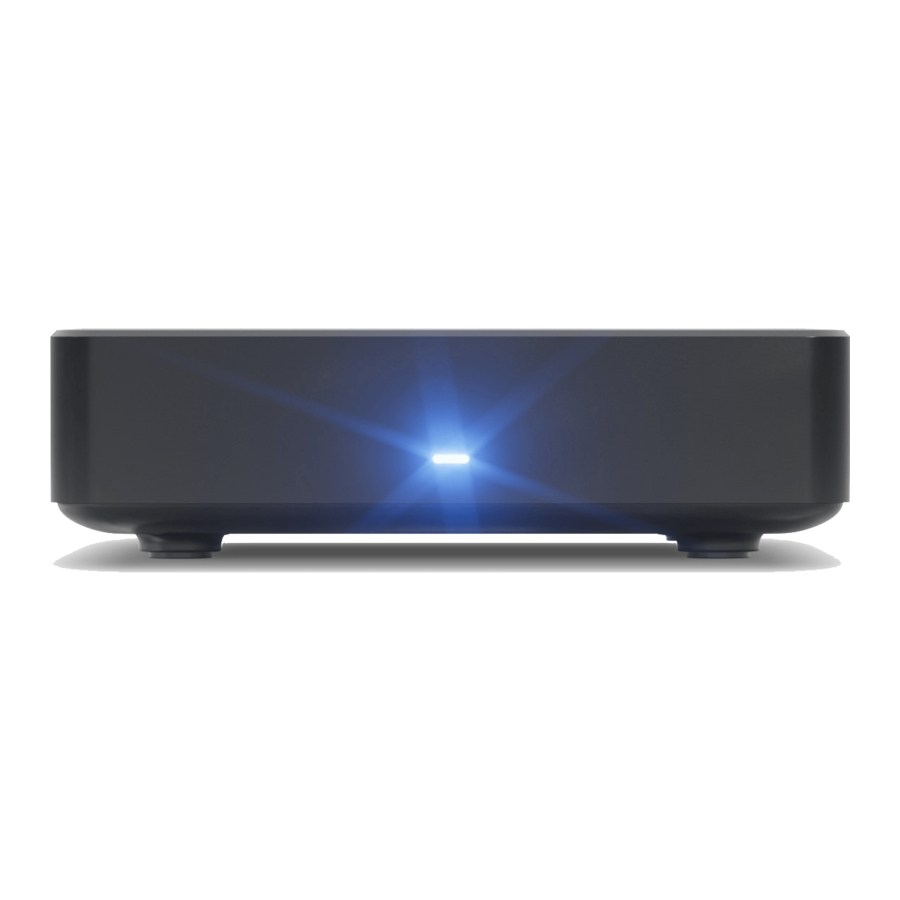
Bienvenido a tu Manhattan T4
Aprende todo sobre tu T4
Disponible en nuestro sitio web o directamente en el T4, la sección de Ayuda es donde encontrarás información detallada sobre cómo configurar, usar, configurar y solucionar problemas de tu T4.
- Ayuda en la web
Escanea el código QR con tu teléfono o visita:
manhattan-tv.com/help/t4
![]()
- Ayuda en el T4
Después de la instalación, pulse HOME y, a continuación, seleccione Help (Ayuda).

Desbloquea toda la experiencia del T4
Aunque tu T4 funciona muy bien como caja de TV independiente con una antena, conectarlo a Internet desbloquea todo su potencial. Disfruta de aplicaciones populares como BBC iPlayer, ITVX y más, junto con la puesta al día integrada y una vasta colección de programas y películas a la carta. Para empezar, simplemente conecta tu T4 a tu Wi-Fi o utiliza un cable Ethernet para conectarte a tu router.
 Antes de enchufar
Por favor, lea la sección de Seguridad del folleto de Información Importante.
Desempaqueta tu caja de regalo

Necesitas
- Un televisor con una entrada HDMI.
- Una antena de TV y un cable. Si bien algunas antenas interiores (portátiles) pueden captar canales de Freeview, para obtener los mejores resultados, utilice una antena de techo.
- Una conexión a Internet mediante Wi-Fi o un cable Ethernet (no incluido) para las aplicaciones y las funciones de Freeview Play.
Conectar

Obligatorio
- Conecte un cable de antena de TV (no incluido) desde la toma de antena de la pared a la toma AERIAL IN (ENTRADA DE ANTENA) del T4.
- Conecte el cable HDMI incluido desde una toma HDMI de su televisor a la toma HDMI del T4.
- Conecte el adaptador de corriente incluido a la toma POWER (CORRIENTE) del T4 y, a continuación, enchufe el otro extremo a una toma de pared que esté apagada.
Opcional
- Si prefiere utilizar una conexión por cable en lugar de Wi-Fi, conecte un cable Ethernet (no incluido) desde la toma ETHERNET del T4 a su router de banda ancha.
- Para utilizar el sintonizador de su televisor, conecte un cable de antena (no incluido) desde la toma LOOP OUT (SALIDA DE BUCLE) de su T4 a la toma de antena de su televisor. Tenga en cuenta que, para ahorrar energía, la toma LOOP OUT está desactivada en modo de espera. Sin embargo, después de la configuración, puede cambiar esto pulsando SETTINGS (AJUSTES) y yendo a: System > Standby Options (Sistema > Opciones de espera).
- Si tiene un receptor AV que no es compatible con HDMI, puede conectar un cable de audio óptico (no incluido) desde la toma OPTICAL (ÓPTICA) de su T4 al receptor AV.
Encender y configurar
- Inserte las pilas en el mando a distancia del T4. Para ello, deslice la tapa de la parte posterior del mando y haga coincidir los símbolos + y - con lo que está marcado en el interior del compartimento. A continuación, vuelva a colocar la tapa.
- Encienda su televisor.
- Encienda la toma de pared a la que conectó el T4 y se encenderá. El LED del panel frontal se muestra en azul cuando el T4 está encendido y en rojo en modo de espera.
- Su televisor debería cambiar automáticamente a la entrada HDMI a la que conectó el T4. Si no es así, utilice el mando a distancia del televisor para seleccionar la entrada correcta. La mayoría de los mandos a distancia de los televisores utilizan un botón etiquetado como AV, SOURCE (FUENTE), INPUT (ENTRADA),
![]() o
o ![]() , que recorrerá las entradas del televisor con cada pulsación.
, que recorrerá las entradas del televisor con cada pulsación. - Siga las instrucciones que aparecen en pantalla para configurar su T4.
 o
o  , que recorrerá las entradas del televisor con cada pulsación.
Opciones de accesibilidad
Menus de zoom
Pulse ZOOM para ampliar los menús y facilitar la visualización, y de nuevo para volver al tamaño normal.
Ajustes de accesibilidad y preferencias de menú
Para personalizar la accesibilidad y las preferencias del menú, pulse  para abrir Settings (Ajustes). Elija Accessibility & Language (Accesibilidad e idioma) para las opciones de subtítulos y audiodescripción, y Menu Preferences (Preferencias de menú) para ajustar la transparencia del menú, la vista predeterminada de la Guía de TV y mucho más.
Filtrar programas
Todos los menús le permiten filtrar programas por Subtitles (Subtítulos), Audio Description (Audiodescripción) o Sign Language (Lenguaje de signos). El estado actual del filtro se muestra en pantalla, junto con una sugerencia para pulsar  para mostrar las opciones de filtro. De forma predeterminada, los filtros se borran después de que el T4 entre en modo de espera.
Para cambiar esto, pulse y vaya a: Menu Preferences > Clear Filters Automatically (Preferencias de menú > Borrar filtros automáticamente).
Subtítulos y audiodescripción
Mientras ve la televisión, pulse S/AD y, a continuación, seleccione la opción en pantalla para activar o desactivar Subtitles (Subtítulos) o Audio Description (Audiodescripción).
Pantalla de inicio y menús

La pantalla de inicio
Acceda rápidamente a todos los menús, aplicaciones y programas en directo de su T4 desde la pantalla de inicio. Pulse HOME en el mando a distancia de su T4 para abrirlo desde cualquier lugar.
Navegar por los menús
Utilice el directional pad (pad direccional) para navegar por los menús y pulse OK para seleccionar el elemento resaltado. Cuando se resalta un programa, las acciones que puede realizar y los botones relacionados que debe pulsar se muestran en la parte superior de la pantalla. Por ejemplo, puede pulsar OK para ver un programa en directo o establecer un recordatorio para un programa próximo, y pulsar  para obtener más información sobre un programa, incluyendo los pases, los futuros episodios y los episodios disponibles para reproducir a la carta.
Pulse BACK (ATRÁS) para volver al paso anterior, como la hora actual al navegar por la Guía de TV, o para volver al menú anterior.
Salir de los menús y las aplicaciones
Para cerrar los menús y volver a la TV a pantalla completa, pulse EXIT (SALIR). También puede pulsar EXIT (SALIR) para cerrar una aplicación como BBC iPlayer y volver a donde la abrió.
Ver la televisión

Navegar por los canales y programas
Mientras ve la televisión, pulse  para mostrar el Channel Browser (Navegador de canales). Utilice el pad direccional para navegar por lo que se emitirá más tarde o en otros canales. Si ha añadido canales favoritos, pulse
  para recorrerlos.
Para obtener más información sobre un programa resaltado, incluyendo los pases, los futuros episodios y los episodios disponibles para reproducir a la carta, pulse de nuevo.
Cambiar de canal
- Pulse P-UP o P-DOWN para subir o bajar un canal
- Utilice los number buttons (botones numéricos) para introducir directamente un número de canal
- Pulse
![]() para volver al último canal visto
para volver al último canal visto
Pausa en directo
Pulse  para pausar la televisión en directo y empezar a grabar el canal hasta 90 minutos. Para reanudar la reproducción, pulse
  de nuevo. Pulse
  o
o  para rebobinar o avanzar rápidamente, aumentando la velocidad con cada pulsación. Pulse el botón opuesto para disminuir la velocidad. Para saltar, pulse
  para retroceder 10 segundos o
  para avanzar 30 segundos. Para volver a la televisión en directo, pulse
  o EXIT (SALIR).
Guía de TV

Abra la TV Guide (Guía de TV) desde la Home Screen (Pantalla de inicio) o pulsando GUIDE (GUÍA) en el mando a distancia de su T4. Puede navegar por lo que se emitirá durante la próxima semana o ponerse al día con los programas disponibles de la semana pasada.
La parte superior de la pantalla muestra información y acciones disponibles para el programa resaltado. Para ver un programa o establecer un recordatorio para un programa futuro, pulse OK. Los programas marcados con  ofrecerán la opción de reiniciarlos en la aplicación asociada del canal. Los programas marcados con
  están disponibles a la carta y se pueden ver inmediatamente. Alternativamente, puede añadirlos a su Watchlist (Lista de seguimiento) para verlos más tarde pulsando
  .
.
Navegar rápidamente
- Pulse
![]() o
o ![]() para saltar un día hacia atrás o hacia adelante.
para saltar un día hacia atrás o hacia adelante. - Utilice los number buttons (botones numéricos) para introducir directamente un número de canal.
- Pulse P-UP o P-DOWN para desplazarse hacia arriba o hacia abajo por una página cada vez.
 o
o  para saltar un día hacia atrás o hacia adelante.
Canales favoritos
Pulse  para añadir o eliminar el canal resaltado de sus Favoritos.
Cambiar de vista
Hay tres vistas diferentes entre las que puede elegir pulsando  :
:
- Grid (Cuadrícula): Muestra siete canales simultáneamente
- Channel (Canal): Enumera los programas de un solo canal
- Genre (Género): Enumera los programas de un género específico (por ejemplo, películas o deportes)
Filtrar por canal y accesibilidad
Pulse para mostrar las opciones de filtro. Puede filtrar los canales por Favourites (Favoritos), TV, HD or Radio (HD o Radio), y los programas por Subtitles (Subtítulos), Audio Description (Audiodescripción) o Sign Language (Lenguaje de signos). Los programas que no coincidan con su filtro aparecerán atenuados en la vista Grid (Cuadrícula) y ocultos en las vistas Channel (Canal) y Genre (Género).
Más información y episodios
Pulse para obtener más información sobre un programa, incluyendo los pases, los futuros episodios y los episodios disponibles para reproducir a la carta.
Iconos de programa
Los iconos que se muestran en la parte superior de la pantalla indican las características del programa resaltado. Cuando se muestra un icono de orientación, pulse para consultar más detalles.
Tipo
 Serie
Serie
 HD
HD
 Sonido envolvente
 Dividir
A la carta
 Disponible para reproducir
 Disponible para reiniciar
 Próximamente
 En su lista de seguimiento
Accesibilidad
 Subtítulos
 Audiodescripción
 Lenguaje de signos
Orientación*
 Información de orientación
 No apto antes del cambio de horario
 Clasificación universal
Recordatorio
 Recordatorio
* Para la lista completa de iconos de orientación, abra Help (Ayuda) desde la Home Screen (Pantalla de inicio).
Destacados y bajo demanda

Abra Featured desde la pantalla de inicio o pulsando FEATURED en el mando a distancia de su T4. Explore los principales programas a la carta de todas sus emisoras favoritas, organizados en categorías como Comedia, Películas y Deportes. Utilice el teclado direccional para navegar por las categorías y los programas, o pulse  para mostrar la lista completa de categorías para su selección.
Los programas a la carta están marcados con el icono  y también se pueden encontrar en la Guía de TV, Resultados de búsqueda y Más información. Pulse OK para reproducirlos en su aplicación de reproductor asociada Guide, Search Results y More Info. Pulse OK para reproducirlos en su aplicación de reproductor asociada, o para añadirlos a su Watchlist para verlos más tarde.
Watchlist
Abra Watchlist desde la pantalla de inicio para explorar su colección de programas a la carta. Cuando se resalta un programa, su disponibilidad se muestra en la parte superior de la pantalla. Una vez que caduca, se moverá a la sección Recently Expired durante 14 días antes de ser eliminado. Para eliminar un programa de su Watchlist, pulse  .
.
En Featured, Watchlist y todos los menús de contenido, pulse  para filtrar los programas que se muestran, o pulse
  para obtener más información y episodios de un programa.
Buscar
Para encontrar programas de emisión y a la carta, abra Search desde la pantalla de inicio o pulsando SEARCH en el mando a distancia de su T4.
Introduzca el nombre de un programa utilizando el teclado en pantalla y aparecerán sugerencias a medida que escribe. Para ver los resultados, resalte una sugerencia o su término de búsqueda y pulse OK.
Búsquedas recientes
Cuando abra Buscar, sus búsquedas recientes se mostrarán para una selección rápida. Para borrar todas las búsquedas recientes, pulse  antes de introducir un término de búsqueda. Alternativamente, para eliminar sólo una búsqueda específica, resáltela y pulse .
Recordatorios

Para añadir un recordatorio para un programa próximo, resáltelo y pulse OK. Para cancelar el recordatorio, pulse OK de nuevo mientras el programa está resaltado.
Los recordatorios le avisan poco antes de que comience un programa. De forma predeterminada, los recordatorios sólo se muestran cuando el T4 está activo y no en espera. Para ver el programa, seleccione Watch antes de que termine la cuenta atrás del recordatorio. Si no se selecciona a tiempo, el recordatorio se cancelará y el canal no cambiará.
Hay un ajuste llamado Reminder Auto Watch que puede cambiar pulsando HOME y yendo a Settings > System. Cuando está activado, el T4 se encenderá automáticamente desde el modo de espera para el recordatorio y cambiará al canal apropiado. Si el T4 ya está activo, los recordatorios aparecerán como de costumbre, y el canal cambiará automáticamente una vez que termine la cuenta atrás.
Control de su TV
Uso del control HDMI
El control HDMI permite que su T4 se comunique con su TV. La función Activation Sync se activa la primera vez que lo configura, lo que proporciona las siguientes ventajas:
- Encender su T4 también encenderá su TV y cambiará a la entrada correcta.
- Apagar su TV apagará automáticamente su T4.
Para desactivar Activation Sync, pulse y vaya a: System > HDMI Control.
Además, puede activar la función Turn Off Devices en HDMI Control para que su TV y cualquier dispositivo conectado entre en modo de espera cuando su T4 entre en modo de espera.
Nota: El control HDMI (también llamado HDMI-CEC) debe ser compatible con su TV y estar activado para que estas funciones operen. Los fabricantes pueden etiquetarlo de forma diferente, como Anynet+ (Samsung), Viera Link (Panasonic), Simplink (LG), BRAVIA Link y BRAVIA Sync (Sony), o Aquos Link (Sharp).
Uso del mando a distancia de aprendizaje del T4

Puede enseñar a los cinco botones resaltados del mando a distancia del T4 para controlar su TV:
- TV
![]() (encendido de TV)
(encendido de TV) - TV/AV (selección de entrada)
- Volume +
- Volume –
- Mute
Inicialmente, los botones de volumen y silencio controlan el sonido de su T4. Sin embargo, para obtener la mejor calidad de sonido y un volumen constante en todas las fuentes de su TV, puede enseñar a estos botones a controlar el volumen de su TV directamente en su lugar.
Los botones TV  y TV/AV permanecerán inactivos hasta que les enseñe a controlar las funciones correspondientes en su TV.
Pasos de aprendizaje
Antes de empezar
- Ajuste el volumen de su T4 al máximo para asegurar el nivel de volumen correcto desde su TV una vez que el aprendizaje esté completo.
- Ponga su T4 en espera para evitar que responda al mando a distancia del T4 durante los pasos de aprendizaje.
- Coloque los mandos a distancia del T4 y del TV uno frente al otro sobre una superficie plana, ligeramente separados.


- Pulse los botones S/AD y ZOOM del mando a distancia del T4 durante 3 segundos.
- El botón
![]() del mando a distancia del T4 se iluminará en azul.
del mando a distancia del T4 se iluminará en azul.
- El botón
- Pulse el botón del mando a distancia del T4 al que quiere enseñar: Volume +, Volume –, Mute, TV/AV o TV
![]() .
. - El botón
![]() del mando a distancia del T4 empezará a parpadear.
del mando a distancia del T4 empezará a parpadear.
- El botón
- Mantenga pulsado el botón correspondiente del mando a distancia del TV.
- Si se ha aprendido correctamente, la luz del botón
![]() del mando a distancia del T4 se apagará durante un segundo y, a continuación, se iluminará en azul fijo.
del mando a distancia del T4 se apagará durante un segundo y, a continuación, se iluminará en azul fijo. - Si no se aprende, la luz del botón
![]() del mando a distancia del T4 parpadeará 4 veces, y tendrá que repetir el paso 2.
del mando a distancia del T4 parpadeará 4 veces, y tendrá que repetir el paso 2.
- Si se ha aprendido correctamente, la luz del botón
- Repita los pasos 2 y 3 para todos los botones a los que quiera enseñar.
- Pulse OK en su mando a distancia del T4 para salir del modo de aprendizaje.
- La luz del botón
![]() del mando a distancia del T4 se apagará.
del mando a distancia del T4 se apagará.
- La luz del botón
 .
. Pruebe cada botón con su TV. Si un botón no funciona, repita los pasos para enseñarle de nuevo. Tenga en cuenta que algunos televisores utilizan señales de mando a distancia no estándar y pueden no ser compatibles con el mando a distancia del T4.
Restablecimiento de su mando a distancia del T4
Para restablecer todos los botones programados y devolverlos a su estado original, mantenga pulsados los botones S/AD y RED durante 3 segundos hasta que el botón  parpadee en azul.
Resolución de problemas
| PROBLEMA | POSIBLE CAUSA | ACCIÓN |
| No hay imagen ni sonido desde el T4 | El cable HDMI puede estar desconectado. | Compruebe las conexiones HDMI entre el T4 y su TV. |
| Es posible que la entrada a la que está conectado el T4 no esté seleccionada en su TV. | Seleccione la entrada HDMI correcta (consulte el manual de su TV para obtener ayuda). | |
| Es posible que su TV no comunique correctamente las resoluciones de las que es capaz y que se haya seleccionado una resolución incompatible. |
| |
| La imagen y el sonido se entrecortan continuamente o no hay señal | Señal débil de su antena. | Compruebe su señal pulsando HOME y seleccionando Information. Si es débil o no está presente, pida a un profesional que revise su instalación; su antena puede proporcionar una mejor señal si se realinea o se traslada a otro lugar. No recomendamos el uso de una antena interior. Como último recurso, intente utilizar un amplificador o potenciador de señal para mejorar la recepción. |
| Algunas antenas de TV instaladas con un amplificador de señal necesitan una fuente de alimentación del receptor. | Active la fuente de alimentación de +5 V CC del T4 yendo a: Settings > System > 5V Antenna Power. | |
| No hay señal después de mudarse de casa | La nueva casa está en una zona de transmisión de Freeview diferente. | Seleccione: Settings > Channels > Auto Retune > Retune & Clear Preferences |
| El T4 se apaga después de 3 horas | De forma predeterminada, el T4 está configurado para entrar en modo de espera después de 3 horas sin interacción. | Desactive Auto Standby o seleccione una duración diferente en: Settings > System > Standby Options. |
| El vídeo en las aplicaciones se almacena en búfer, se interrumpe o se detiene por completo | Su banda ancha no es lo suficientemente rápida. Se recomienda un mínimo de 3 Mbps para el vídeo por Internet. Una banda ancha más rápida aún puede verse afectada por el uso de otros dispositivos, reduciendo la velocidad disponible para el T4. | Compruebe la velocidad de su banda ancha con su proveedor de Internet e intente ejecutar una prueba de velocidad en línea en un ordenador o dispositivo móvil. Si la velocidad que está obteniendo es menor de lo esperado, puede haber otros dispositivos en su red utilizando ancho de banda. Intente desconectarlos. |
| Su T4 está utilizando su Wi-Fi al mismo tiempo que demasiados otros dispositivos. | Desconecte otros dispositivos de su WiFi o conecte su T4 a su router de Internet con un cable Ethernet. | |
| La señal Wi-Fi de su router de Internet es deficiente. Puede comprobar la señal Wi-Fi yendo a: Settings > Internet. | Intente ajustar la ubicación de su router Wi-Fi y/o su(s) antena(s). También intente mover el propio T4. Alternativamente, conecte su T4 a su router de Internet con un cable Ethernet. | |
| Ha olvidado su PIN | Lo ha olvidado o alguien lo ha cambiado. | Su PIN puede ser restablecido con el PIN maestro. Por favor, póngase en contacto con nosotros. |
| El T4 no responde al mando a distancia del T4 | La parte frontal del T4 está obstruida. | Asegúrese de que la parte frontal del T4 no está obstruida. |
| Las pilas están bajas. | Sustituya las pilas del mando a distancia del T4. | |
| Los botones de volumen y silencio del mando a distancia del T4 no hacen nada | Se han programado para controlar el volumen de otro dispositivo. | Restablezca su mando a distancia del T4 siguiendo las instrucciones de Restablecimiento de su mando a distancia. |
| Loop Out no funciona en Standby | El ajuste Loop Out in Standby no está activado. | Actívelo en: Settings > System > Standby Options. |
| El T4 informa de "No se detecta Internet" | La conexión de su proveedor de Internet está inactiva. | Compruebe si la conexión funciona en otro dispositivo. Si no es así, póngase en contacto con su proveedor. Si es así, reinicie su router y póngase en contacto con nosotros para obtener más ayuda. |
Su mando a distancia T4
Parpadeo del botón de espera
El botón de espera parpadea en azul cuando se pulsa un botón. Para activar o desactivar esta función, mantenga pulsados los botones 'S/AD' y '1' durante 3 segundos.

¿Necesita ayuda?
Llame al: 020 8450 0005
Visite: manhattan-tv.com/help
Compruebe la cobertura de Freeview en su zona.
Visite: freeview.co.uk/help
Referencias
Manhattan TV: Sin facturas mensuales, sin contratos, solo TV… | Manhattan TV
Asistencia técnica | Manhattan TV
![freeview.co.uk]() Ayuda | Freeview
Ayuda | Freeview


Descargar el manual
Aquí puede descargar la versión PDF completa del manual. Puede contener instrucciones de seguridad adicionales, información de garantía, reglas de la FCC, etc.
Descargar Manual del Manhattan T4