Manual de 3DConnexion SpaceMouse Wireless
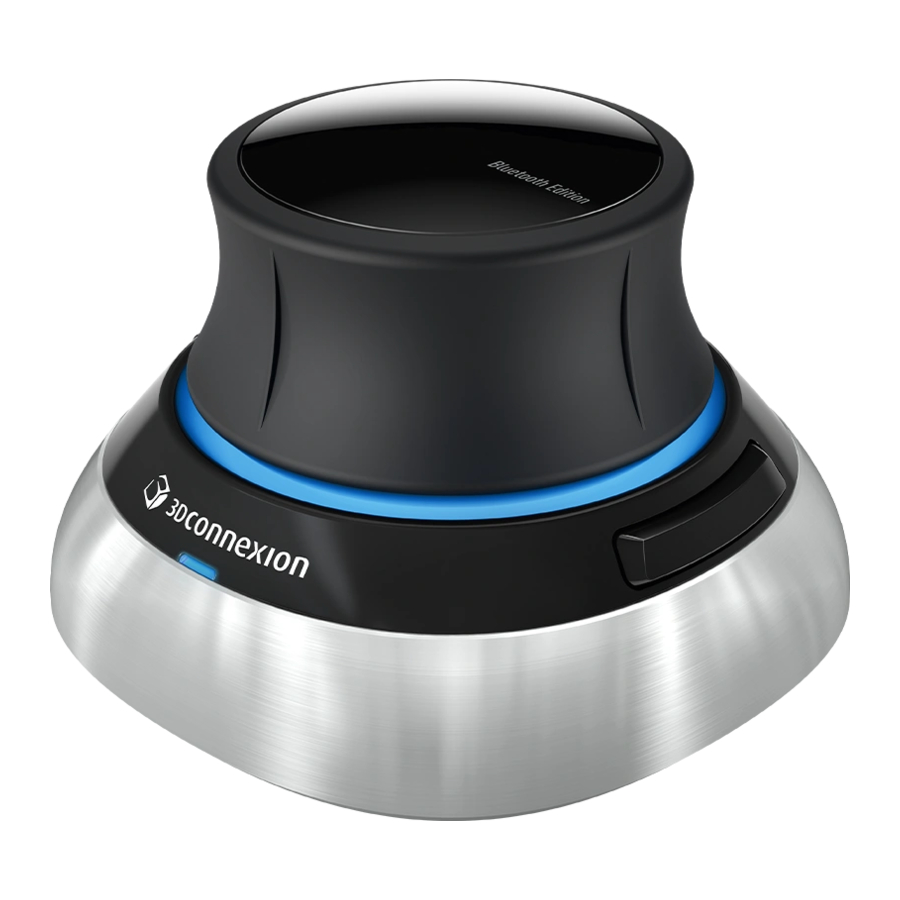
Configuración de escritorio
Coloque el SpaceMouse Wireless en el lado opuesto del teclado a su ratón estándar. Una mano utiliza el ratón 3D para colocar el modelo: rotando, desplazando y haciendo zoom. La otra mano utiliza el ratón estándar para seleccionar, crear y editar.
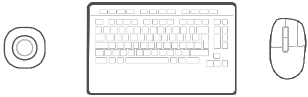
Posición de la mano
Coloque la mano como se muestra. La tapa del controlador contorneada guiará sus dedos a la posición perfecta para un control preciso y sin esfuerzo.
Instalación
- Conectar
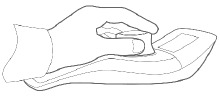
Conecte el receptor universal 3Dconnexion incluido a su ordenador.
![]()
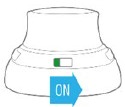
- Encienda el SpaceMouse Wireless
Encienda el interruptor de encendido situado en la parte posterior de su SpaceMouse Wireless.
![]()
- Descargue e instale el software 3Dconnexion más reciente
Asegúrese de tener instalado el software 3Dconnexion más reciente (3DxWare). La versión más reciente se puede descargar en 3dconnexion.com/drivers.
![]()
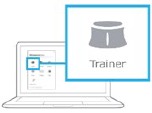
- Familiarícese con su SpaceMouse Wireless
Abra 3Dconnexion Home y ejecute el Trainer para obtener ayuda para dar los primeros pasos con su SpaceMouse Wireless.
![]()

Guía de funciones
3Dconnexion SpaceMouse Wireless
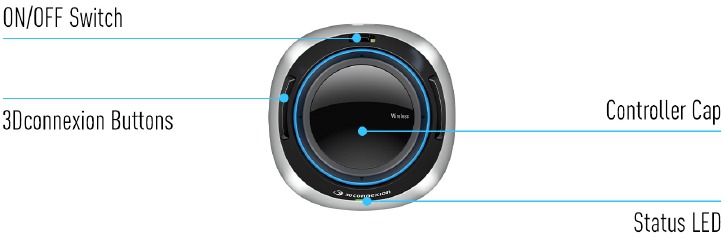
Tapa del controlador
La tapa del controlador es el corazón de su SpaceMouse Wireless. Su sensor de seis grados de libertad (6DoF) le permite empujar, tirar, girar o inclinar para desplazar, hacer zoom y rotar sus dibujos y modelos 3D. El SpaceMouse tiene diferentes perfiles de movimiento según la aplicación que esté utilizando. En las aplicaciones de Modo Objeto, la navegación 3D se comporta como si estuviera metiendo la mano en la pantalla y sujetando el objeto con su propia mano. En las aplicaciones de Modo Cámara, la navegación se comporta como una cámara a través de la cual está viendo. Para muchas aplicaciones, puede ajustar este comportamiento en la Configuración avanzada de su SpaceMouse Wireless.

Botones de 3Dconnexion
El SpaceMouse Wireless cuenta con dos botones de función programables adicionales, situados en su zócalo. Reconoce instantáneamente las aplicaciones que está utilizando, así como sus entornos, y asigna automáticamente los comandos más utilizados a los botones. Puede personalizar los comandos asignados a los botones de función utilizando la Configuración de 3Dconnexion.
Conecte su SpaceMouse Wireless
El SpaceMouse Wireless se puede conectar a través del receptor universal 3Dconnexion incluido, el 3Dconnexion Keyboard Pro o el cable USB.
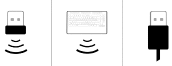
Nota: Dado que su SpaceMouse Wireless está emparejado de fábrica con el receptor universal, primero debe retirar el receptor universal de su ordenador antes de poder emparejarlo con el Keyboard Pro.
Emparejamiento a través del 3Dconnexion Keyboard Pro:
Acceda al menú de inicio de Windows y ejecute la herramienta 3Dconnexion Pairing (Emparejamiento de 3Dconnexion). Ahora pulse Add device (Añadir dispositivo) y siga las instrucciones de la herramienta 3Dconnexion Pairing (Emparejamiento de 3Dconnexion) para conectar su SpaceMouse Wireless con su Keyboard Pro.
Cargue su SpaceMouse Wireless
Cuando el LED de estado de su SpaceMouse Wireless se ponga rojo, significa que le queda menos del 10 % de batería y debe cargarlo. Conecte su SpaceMouse a un puerto de carga de su ordenador utilizando el cable USB incluido. Mientras el SpaceMouse Wireless se está cargando, el LED de estado parpadeará en verde y se volverá verde fijo cuando esté completamente cargado.
Configuración de 3Dconnexion
Puede acceder al panel de 3Dconnexion Settings (Configuración de 3Dconnexion) a través de 3Dconnexion Home (en su escritorio), el icono en su área de notificación (bandeja del sistema) o el menú de inicio de Windows. El nombre de la aplicación activa se muestra en la parte superior del panel. Cualquier cambio de configuración es relevante solo para esta aplicación. El modo de conexión actual, así como el nivel de batería, se muestran mediante los iconos debajo de la imagen del producto.
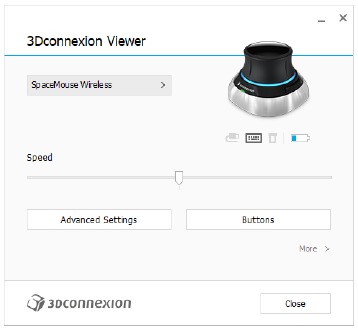
Velocidad
Este control deslizante establece la velocidad general de su dispositivo. En otras palabras, cambia la cantidad de fuerza o par que debe aplicarse a la tapa del SpaceMouse para mover un objeto, escena o imagen.
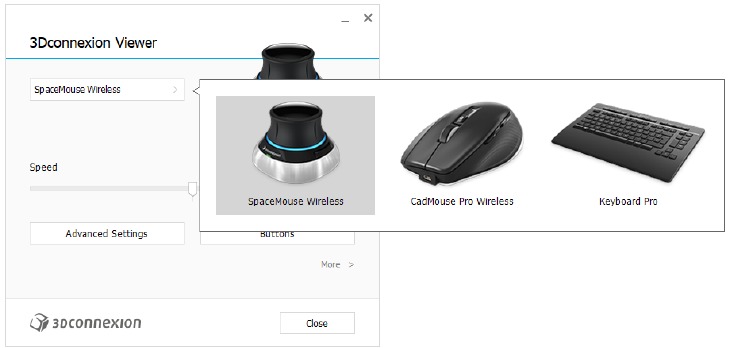
Si hay varios dispositivos 3Dconnexion conectados, puede seleccionar el producto deseado para configurarlo haciendo clic en el botón desplegable en la parte superior izquierda del panel.
Configuración avanzada
Los ajustes que puede configurar en el panel de Advanced Settings (Configuración avanzada) son específicos de la aplicación. Por lo tanto, es fácil configurar su SpaceMouse para que funcione exactamente como prefiere en cada aplicación.
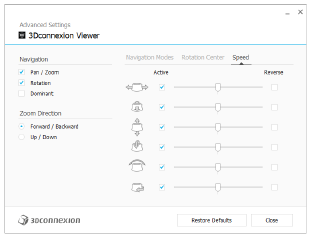
Navigation (Navegación)
Pan/Zoom: Activa/desactiva el desplazamiento de su pieza, ensamblaje o dibujo. Activado de forma predeterminada.
Rotation: (Rotación:) Activa/desactiva la rotación de su pieza, ensamblaje o dibujo. Activado de forma predeterminada.
Dominant: (Dominante:) Activa y desactiva el eje de filtro dominante que, cuando está activado, restringe el movimiento panorámico, el zoom o las rotaciones a un solo eje.
Zoom Direction (Dirección del zoom)
Forward/Backward: (Adelante/Atrás:) Zoom empujando la tapa hacia usted o alejándola de usted paralela al escritorio.
Up/Down: (Arriba/Abajo:) Zoom tirando de la tapa hacia arriba o empujando la tapa hacia abajo paralela a la pantalla.
Speed (Velocidad)
Utilice el control deslizante para establecer la velocidad para cada una de las 6 dimensiones de libertad individualmente. Para invertir la dirección de un movimiento, marque la casilla Reverse (Invertir) para ese movimiento.
Configuración avanzada específica de la aplicación
Algunas aplicaciones cuentan con ajustes adicionales de SpaceMouse. Para esas aplicaciones, tiene opciones adicionales disponibles en el Advanced Settings Panel (Panel de configuración avanzada):
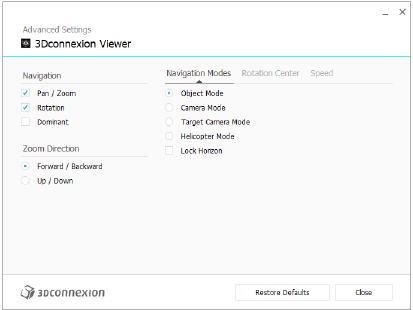
Navigation Modes (Modos de navegación)
Object Mode (Modo objeto) activa la navegación en Object Mode (Modo objeto): este modo es como meter la mano en la pantalla y sujetar el modelo con la mano. Empuje la tapa del SpaceMouse hacia la izquierda y el modelo se moverá hacia la izquierda. Empuje hacia la derecha y el modelo se moverá hacia la derecha.
Camera Mode (Modo cámara) permite utilizar la tapa del controlador como si fuera una cámara. Empuje hacia la escena y la cámara se moverá hacia adelante dentro de la escena. Empuje hacia la izquierda y la cámara se moverá hacia la izquierda (la escena se mueve hacia la derecha). Levante y la cámara se mueve hacia arriba (la escena se mueve hacia abajo). Está entrando en la escena como si estuviera caminando en ella.
Target Camera Mode (Modo cámara objetivo) activa la navegación en Target Camera Mode (Modo cámara objetivo). Manipule la tapa del SpaceMouse como si fuera una cámara objetivo. Empuje hacia la escena y la cámara se moverá hacia adelante dentro de la escena. Empuje hacia la izquierda y la cámara se moverá hacia la izquierda (la escena se mueve hacia la derecha). Levante y la cámara se mueve hacia arriba (la escena se mueve hacia abajo). Al girar la tapa en cualquier dirección, orbitará alrededor del punto objetivo (consulte Rotation Center [Centro de rotación] a continuación).
Helicopter Mode (Modo helicóptero) activa una navegación en Camera Mode (Modo cámara), pero al empujar la tapa hacia adelante mientras mira hacia abajo no cambiará la altitud de la cámara.
Lock Horizon (Bloquear horizonte) obliga a que el horizonte se mantenga nivelado tal como está actualmente.
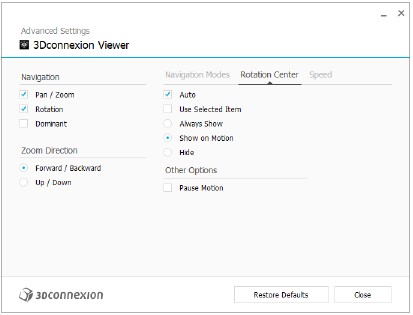
Rotation Center (Centro de rotación)
Auto establece el centro de rotación dinámicamente. Cuando el modelo completo está a la vista, el centro de volumen de todo el modelo se utiliza como punto de rotación. Cuando se acerca, el centro de rotación se establecerá en un objeto cercano al centro de su vista.
Use selected Item (Usar elemento seleccionado) obliga a que el centro de rotación solo tenga en cuenta los objetos seleccionados actualmente.
Always Show (Mostrar siempre) siempre visualiza el centro de rotación.
Show on Motion (Mostrar en movimiento) visualizará el centro de rotación solo durante el movimiento.
Hide (Ocultar) deshabilitará la visualización del centro de rotación.
Other Options (Otras opciones)
Las siguientes aplicaciones cuentan con opciones especiales. Puede encontrar más información en las Preguntas frecuentes de 3Dconnexion:
Autodesk 3ds Max, Autodesk Maya, Solid Edge, SOLIDWORKS
Botones
El panel de Buttons (Botones) dentro de 3Dconnexion Settings (Configuración de 3Dconnexion) le permite asignar comandos, macros o menús radiales. El nombre de la aplicación activa se muestra en la parte superior del panel. Cualquier cambio de configuración es relevante solo para esta aplicación.
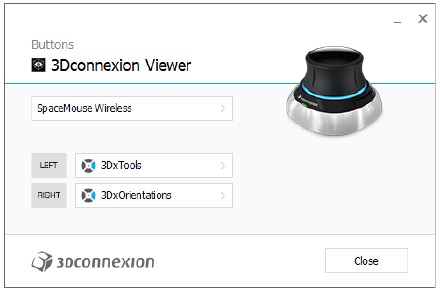
Una nota sobre la sensibilidad del entorno: algunas aplicaciones cuentan con asignación de teclas sensible al entorno. En esas aplicaciones, puede tener diferentes asignaciones de teclas según el entorno activo actualmente.
Asignación de macros rápidos a los botones
Haga clic en el texto en el campo de entrada y pulse la tecla o la combinación de teclas necesarias para asignar rápidamente una pulsación de tecla o una macro.

Cuando se crea una macro, siempre envía un comando de pulsar y soltar. Si desea asignar un comando de pulsar y mantener pulsado en su lugar (por ejemplo, Ctrl o Mayús), debe utilizar la categoría de comando Keyboard (Teclado) en la ventana desplegable.
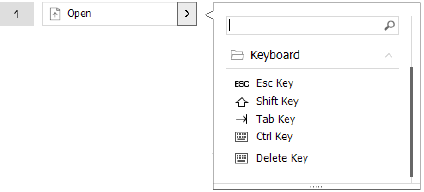
Asignación de comandos mediante la ventana desplegable
Al hacer clic en la flecha > en el lado derecho del campo de botón, se abre una ventana desplegable para ese botón de SpaceMouse:
La ventana desplegable le permite buscar o buscar comandos en diferentes categorías. Cuando selecciona un comando haciendo clic en él, se asigna automáticamente al botón SpaceMouse correspondiente. La categoría del comando al que está asignado actualmente se resalta en negrita.
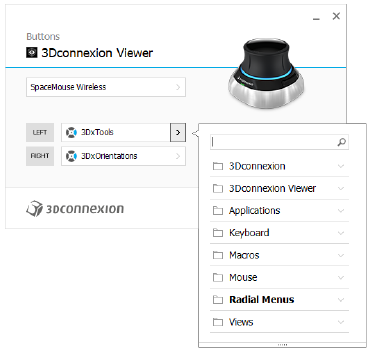
Creación de macros
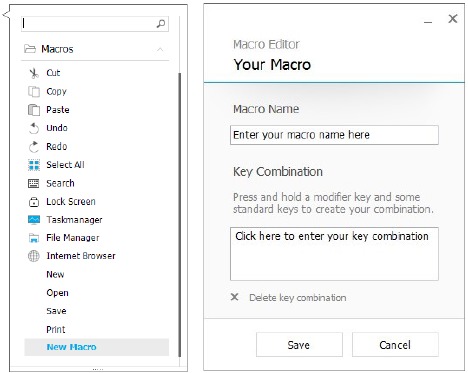
Primero, haga clic en la flecha > en el lado derecho del campo de la clave. A continuación, expanda la categoría Macros y haga clic en New Macro (Nueva macro). Esto abre el editor de macros donde puede asignar un nombre a su macro y una secuencia de pulsaciones de teclas en los campos correspondientes. Al hacer clic en Save (Guardar), se asignará automáticamente la nueva macro al botón desde donde abrió el panel.
Creación de menús radiales
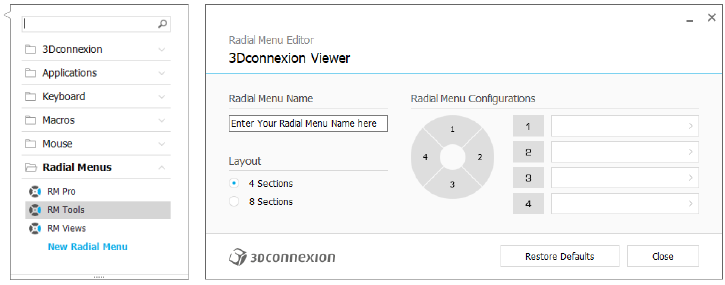
Primero, haga clic en la flecha > en el lado derecho del campo de la clave. A continuación, expanda la categoría Radial Menu (Menú radial) y haga clic en New Radial Menu (Nuevo menú radial).
Esto abre el editor de menús radiales donde puede asignar un nombre y comandos a las diferentes secciones. Su nuevo menú radial se asignará automáticamente a la clave desde donde abrió el panel.
3Dconnexion Home
Una vez que haya instalado correctamente el controlador 3Dconnexion más reciente, 3Dconnexion Home le da acceso a varias aplicaciones de 3Dconnexion:
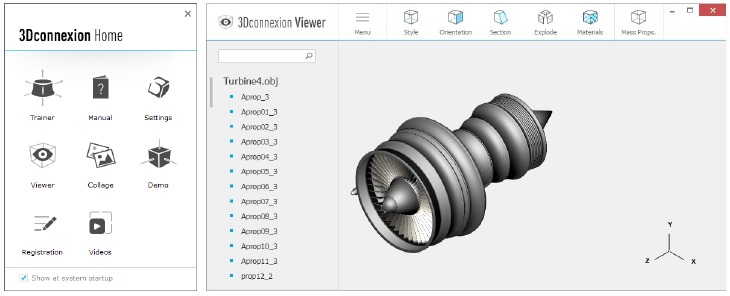
 | Trainer: (Entrenador:) Aprenda a utilizar rápidamente el 3Dconnexion SpaceMouse. |
 | Manuals: (Manuales:) Aquí puede encontrar los manuales de todos los productos de 3Dconnexion. |
 | Settings: (Ajustes:) Abra el panel de configuración para personalizar sus dispositivos 3Dconnexion. |
 | Viewer: (Visor:) Utilice el 3Dconnexion Viewer para revisar los modelos 3D. |
 | Collage: 3Dconnexion Collage le permite crear collages de imágenes de alta resolución con su SpaceMouse. |
 | Demo: (Demostración:) Pruebe y practique sus habilidades montando el tren de aterrizaje de un avión. |
 | Registration: (Registro:) Register (Registre) su producto después de la instalación para beneficiarse de los servicios de 3Dconnexion. |
 | Videos: (Vídeos:) Encuentre videos (vídeos) instructivos para sus dispositivos 3Dconnexion. |
Especificaciones técnicas
Dimensiones y peso
Longitud: 78 mm/3,1''
Anchura: 78 mm/3,1''
Altura: 53 mm/2,1''
Peso: 450 g/0,99 lb/15,87 oz
Sistemas operativos compatibles
Microsoft Windows, macOS
Más información
Contenido del paquete
- 3Dconnexion SpaceMouse Wireless
- Estuche de transporte
- Receptor universal 3Dconnexion
- Cable 3Dconnexion USB-A/USB-Micro (1,5 m)
Soporte
3dconnexion.com/support
Referencias
![3dconnexion.com]() Archivos de 3DxWare 10 • 3Dconnexion UK
Archivos de 3DxWare 10 • 3Dconnexion UK![3dconnexion.com]() Sistemas operativos compatibles - 3Dconnexion UK
Sistemas operativos compatibles - 3Dconnexion UK![3dconnexion.com]() 3Dconnexion UK - Soporte técnico. Preguntas frecuentes y artículos.
3Dconnexion UK - Soporte técnico. Preguntas frecuentes y artículos.

Descargar el manual
Aquí puede descargar la versión PDF completa del manual. Puede contener instrucciones de seguridad adicionales, información de garantía, reglas de la FCC, etc.
Descargar Manual de 3DConnexion SpaceMouse Wireless
