Manual de DREVO Calibur
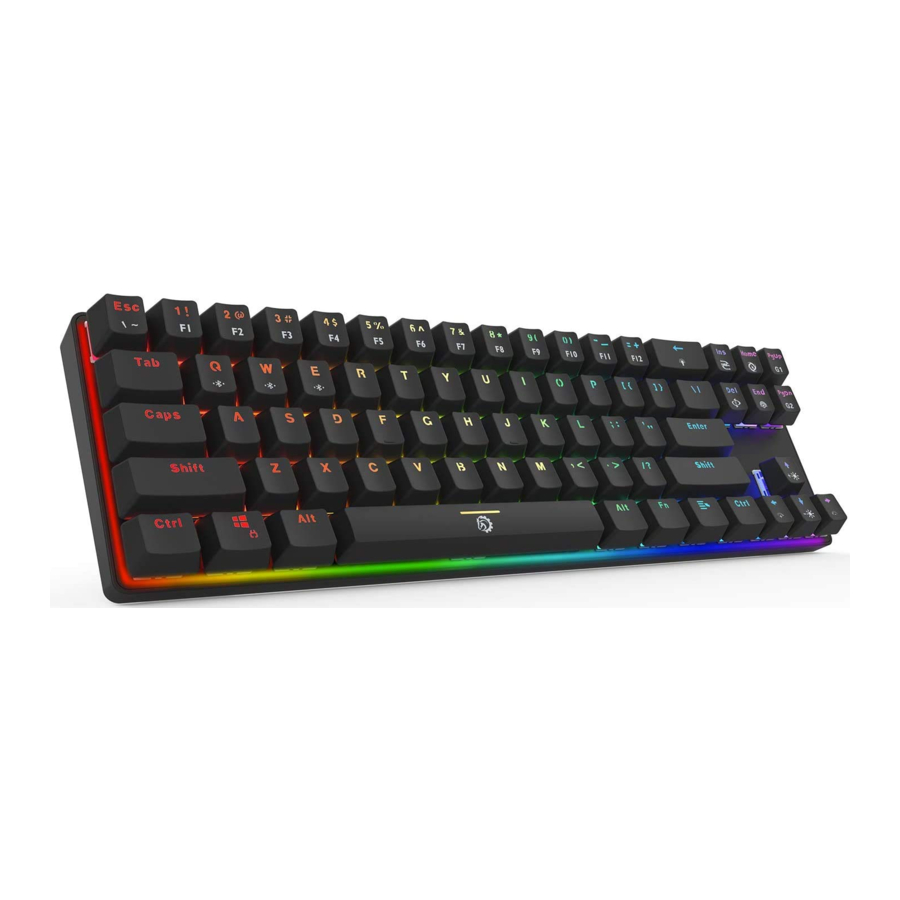
Instrucciones de emparejamiento
- Enciende el interruptor de Bluetooth en la parte posterior del teclado.

- Enciende el Bluetooth del dispositivo.

- Mantén pulsada la tecla FN junto con una de las siguientes teclas: Q, W, E. Mantenlas pulsadas durante varios segundos hasta que la luz blanca de Bluetooth empiece a parpadear rápidamente.


- Entonces, DREVO KEYBOARD aparecerá en el menú de Bluetooth. Haz clic en conectar.


- Sigue la guía para configurar el teclado.


- Si quieres guardar otros dispositivos, simplemente apaga el Bluetooth en el primer dispositivo conectado y, a continuación, repite los pasos anteriores cambiando al perfil de otra tecla (W o E).
- Los requisitos del sistema son los siguientes:
![]()

 Nota:
Nota:
- La luz en la barra espaciadora indica el estado de carga de la batería. Esta luz parpadeará en rojo si la batería está baja y parpadeará en verde una vez que comience a cargarse. Una vez que se complete la carga, la luz volverá a la normalidad.
- El teclado entra automáticamente en modo de suspensión después de 30 segundos de inactividad en el modo Bluetooth. A continuación, puedes pulsar cualquier tecla para activar el teclado.
- Si estás utilizando este teclado con un PC, apaga el interruptor de Bluetooth en el teclado antes de apagar el ordenador para que el teclado no pierda la conexión con el ordenador.
- Si quieres modificar las teclas modificadoras de este teclado en un Mac, puedes descargar Karabiner-Elements para reasignar esas teclas. (Debido a que el Mac no es totalmente compatible con Bluetooth 4.0, el Calibur se considerará un dispositivo Bluetooth y no un teclado, puedes usarlo para escribir, pero no puedes reasignar las teclas).
Instrucciones de personalización de la retroiluminación
- Pulsa FN + una de las teclas PU/PD durante varios segundos hasta que la luz empiece a parpadear rápidamente.
- Puedes diseñar tu propio esquema de retroiluminación pulsando las teclas con diferentes tiempos. Por ejemplo, si quieres cambiar la W de luz blanca a luz azul, púlsala cuatro veces, el color de la luz cambia según el número de veces que la pulses. Este mismo proceso se puede repetir para todas las teclas del teclado.
- Pulsa FN + PU/PD de nuevo (la que pulsaste originalmente) para guardar tu esquema.
Efectos de iluminación


FN + Left Win: Tecla de bloqueo de Windows
FN + Left Ctrl: Cambiar la función de las teclas Ctrl y Caps
FN + Space: Reproducir/Pausar los efectos de iluminación.
FN + Backspace: Modo de luz encendida
Restablecer el teclado
Puedes restablecer el teclado pulsando ESC+Delete+Left Ctrl+Right Ctrl durante 5 segundos.
Consulta la página de preguntas frecuentes de DREVO en http://www.drevo.us antes de decidir realizar una solicitud de sustitución o reembolso. Si las soluciones mencionadas no pueden resolver tu problema, te proporcionaremos un servicio inmediato para reemplazar o reembolsar tu producto lo antes posible.
Referencias

Descargar el manual
Aquí puede descargar la versión PDF completa del manual. Puede contener instrucciones de seguridad adicionales, información de garantía, reglas de la FCC, etc.
Descargar Manual de DREVO Calibur
