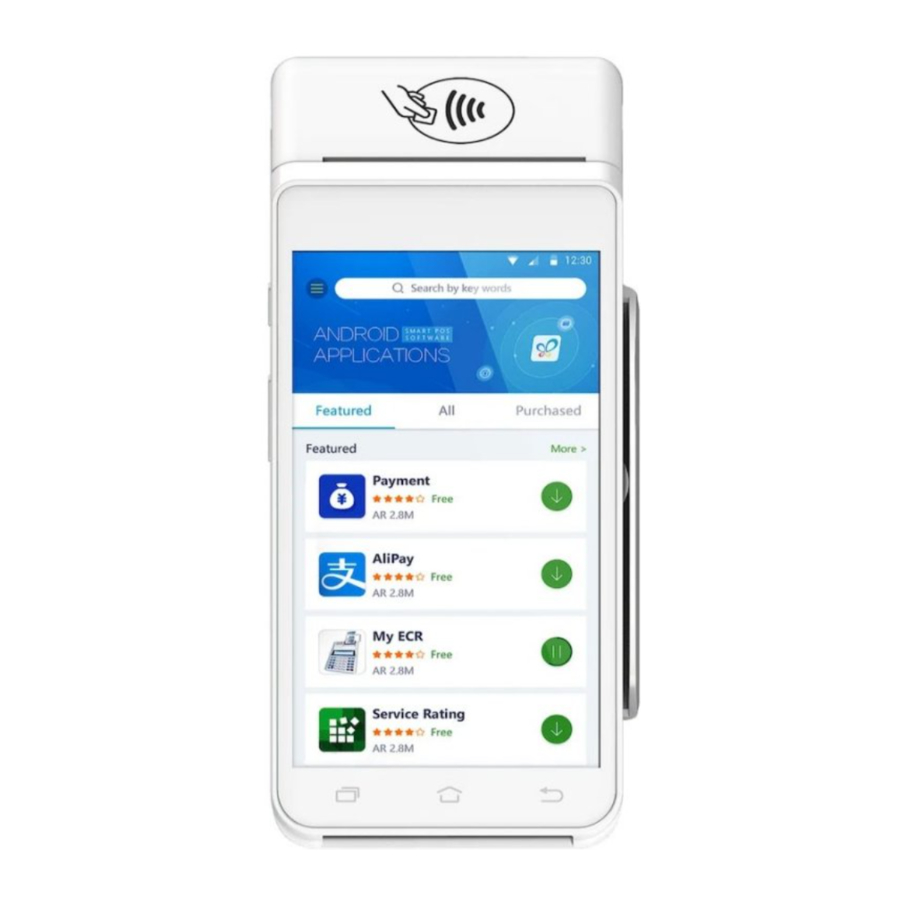
Manual de PAX A910
- 1 Iniciar aplicación
- 2 Menú
- 3 Compra
- 4 Compra MOTO (pedido por correo postal o teléfono)
- 5 Cancelación de la transacción (anulación)
- 6 Reembolso
- 7 Preautorización
- 8 Finalización de la preautorización
- 9 Vista previa del lote abierto
- 10 Cerrar lote
- 11 Vista previa del último lote cerrado
- 12 Reimpresión de transacción
- 13 Guía rápida de transacciones - Nexi SmartPOS con impresora PAX Α910
- 14 Descargar el manual
- 15 En otros idiomas
Iniciar aplicación
- Menú inicial
Pulse "Pay" (Pagar)
![Menú inicial pagar]()
- Empezar
Para empezar, pulse "Get started" (Empezar).
![Empezar]()
- Iniciar una transacción de compra
Se le redirigirá automáticamente a la pantalla de compra.
![Iniciar una transacción de compra]()


Menú
En la parte superior izquierda de cada pantalla, haga clic en las 3 rayas para ver el Menú.

Compra
 * Las opciones de cuotas y propinas están disponibles para comerciantes específicos previa solicitud y están sujetas a aprobación.
- Introducir importe
Introduzca el importe de la transacción y, a continuación, haga clic en "Charge" (Cobrar).
![Introducir importe]()
- Propina*
Si está disponible para su empresa y si el cliente lo solicita, pulse el importe o el porcentaje de la propina. Como alternativa, pulse la opción "No Tip" (Sin propina).
![Propina]()
- Cuotas*
Si está disponible para su empresa y si el cliente lo solicita, introduzca el número de cuotas. Como alternativa, introduzca el número "0".
![Cuotas]()
- Lectura de la tarjeta
Acerque la tarjeta al TPV o insértela en el lector de tarjetas.
![información]() Si el cliente desea pagar con una cartera digital (Apple Pay, Google Pay, Samsung Pay), pídale que acerque su dispositivo al TPV.
Si el cliente desea pagar con una cartera digital (Apple Pay, Google Pay, Samsung Pay), pídale que acerque su dispositivo al TPV.
![Lectura de la tarjeta]()


 Si el cliente desea pagar con una cartera digital (Apple Pay, Google Pay, Samsung Pay), pídale que acerque su dispositivo al TPV.
** La conversión dinámica de divisas (DCC) está disponible para comerciantes específicos previa solicitud y está sujeta a aprobación.
- Selección de divisa **
Si su empresa lo admite y si la tarjeta del cliente está en una divisa distinta del euro, entregue el TPV al titular de la tarjeta para que pueda seleccionar la divisa de la transacción y pulse "Continue" (Continuar).
![Selección de divisa]()
- PIN
Si se le solicita, entregue el TPV al cliente para que introduzca su PIN. A continuación, pulse la tecla verde.
![PIN]()
- Procesando pago
La transacción de pago se ha aprobado.
![Procesando pago]()
- Finalización y recibo 8
Pulse:
![Finalización y recibo]()


- Recibo a la dirección de correo electrónico del cliente
- Vista previa en el TPV
- Imprimir. Puede seleccionar la impresión del recibo del cliente o del comerciante, o ambos.
Compra MOTO (pedido por correo postal o teléfono)
MOTO está disponible previa solicitud y está sujeta a aprobación.
- Selección de menú
Seleccione "Other Transactions" (Otras transacciones).
![Selección de menú]()
- Seleccione «Pedido por correo postal o teléfono»
Pulse "Mail-Telephone Order" (Pedido por correo postal o teléfono).
![Seleccione Pedido por correo postal o teléfono]()
- Introducir importe
Introduzca el importe de la transacción y, a continuación, haga clic en "Charge" (Cobrar).
![Introducir importe]()
- Introducir los datos de la tarjeta
Introduzca el número de tarjeta, la fecha de caducidad y el código de seguridad de 3 dígitos y pulse "Enter Card" (Introducir tarjeta).
![Introducir los datos de la tarjeta]()
- Procesando pago
La transacción de pago se ha aprobado.
![Procesando pago]()
- Finalización y recibo
Pulse:
![Finalización y recibo]()


- Recibo a la dirección de correo electrónico del cliente
- Vista previa en el TPV
- Imprimir
Cancelación de la transacción (anulación)
Solo para transacciones en el lote actual.

- Selección de menú
Seleccione "Transactions List" (Lista de transacciones). - Seleccionar transacción
- Busque la transacción que desea cancelar.
- Pulse el símbolo ">" para ver sus detalles y cancelarla.
- Detalles de la transacción
Pulse "Cancel Transaction" (Cancelar transacción).
![Detalles de la transacción]()
- Cancelación de la transacción
Acerque la tarjeta al TPV o insértela en el lector de tarjetas.
![información]() Si el cliente desea pagar con una cartera digital, pídale que acerque su dispositivo al TPV.
Si el cliente desea pagar con una cartera digital, pídale que acerque su dispositivo al TPV.
![Cancelación de la transacción]()
- PIN
Si se le solicita, entregue el TPV al cliente para que introduzca su PIN. A continuación, pulse la tecla verde.
![PIN]()
- Finalización y recibo
Pulse:
![Finalización y recibo]()


- Recibo a la dirección de correo electrónico del cliente
- Vista previa en el TPV
- Imprimir
Reembolso
- Selección de menú
Seleccione "Otras transacciones".
![Seleccione Otras transacciones]()
- Seleccione "Reembolso"
Pulse "Refund" (Reembolso).
![Seleccione Reembolso]()
- Introduzca el importe
Introduzca el importe que se va a reembolsar y, a continuación, haga clic en "Charge" (Cobrar).
![información]() Si se admiten cuotas y/o DCC, aparecerán las pantallas correspondientes.
Si se admiten cuotas y/o DCC, aparecerán las pantallas correspondientes.
![]()
- Reembolso
Acerque la tarjeta al TPV o insértela en el lector de tarjetas.
![información]() Si el cliente desea pagar con un monedero digital, pídale que acerque su dispositivo al TPV.
Si el cliente desea pagar con un monedero digital, pídale que acerque su dispositivo al TPV.
![]()
- PIN
Si se le solicita, entregue el TPV al cliente para que introduzca su PIN. A continuación, pulse la tecla verde.
![Introducir PIN]()
- Procesando el reembolso
El reembolso ha sido aprobado.
![Reembolso procesándose]()
- Finalización y recibo
Por favor, pulse:
![Finalización y recibo]()


- Recibo a la dirección de correo electrónico del cliente
- Vista previa en el TPV
- Imprimir
Preautorización
Esta transacción está disponible para categorías de comerciantes específicas (hoteles, agencias de viajes, alquiler de coches, etc.).
- Selección de menú
Seleccione "Otras transacciones".
![Seleccione Otras transacciones]()
- Seleccione "Preautorización"
Pulse "Pre-Auth Transactions" (Transacciones de preautorización). En la siguiente pantalla, pulse "Pre-Auth" (Preautorización).
![Seleccione Preautorización]()
- Introduzca el importe
Introduzca el importe de la preautorización y, a continuación, haga clic en "Charge" (Cobrar).
![Introduzca el importe de la preautorización]()
- Preautorización
Acerque la tarjeta al TPV o insértela en el lector de tarjetas.
![información]() Si el cliente desea utilizar un monedero digital, pídale que acerque su dispositivo al TPV.
Si el cliente desea utilizar un monedero digital, pídale que acerque su dispositivo al TPV.
![]()
- PIN
Si se le solicita, entregue el TPV al cliente para que introduzca su PIN. A continuación, pulse la tecla verde.
![Introducir PIN]()
- Procesando la preautorización
La transacción ha sido aprobada.
![Preautorización procesándose]()
- Finalización y recibo
Por favor, pulse:
![Finalización y recibo]()


- Recibo a la dirección de correo electrónico del cliente
- Vista previa en el TPV
- Imprimir
Finalización de la preautorización
- Selección de menú
Seleccione "Otras transacciones".
![Seleccione Otras transacciones]()
- Seleccione "Preautorización"
Pulse "Pre-Auth Transactions" (Transacciones de preautorización). En la siguiente pantalla, pulse "Pre-Auth Completion" (Finalización de preautorización).
![Seleccione Preautorización]()
- Seleccionar transacción
![Seleccionar transacción]()


- Seleccione la transacción que desee de la lista
- Haga clic en > para ver los "Transaction Details" (Detalles de la transacción) y continuar con la finalización.
- Finalización de la preautorización
Acerque la tarjeta al TPV o insértela en el lector de tarjetas.
![información]() Si el cliente desea utilizar un monedero digital, pídale que acerque su dispositivo al TPV.
Si el cliente desea utilizar un monedero digital, pídale que acerque su dispositivo al TPV.
![]()
- PIN
Si se le solicita, entregue el TPV al cliente para que introduzca su PIN. A continuación, pulse la tecla verde.
![Introducir PIN]()
- Finalización y recibo
Por favor, pulse:
![Finalización y recibo]()


- Recibo a la dirección de correo electrónico del cliente
- Vista previa en el TPV
- Imprimir
Vista previa del lote abierto
- Selección de menú
Seleccione "Batch" (Lote).
![Seleccione Lote]()
- Seleccione "Preview Open Batch" (Vista previa del lote abierto)
Pulse "Preview Open Batch" (Vista previa del lote abierto).
![Seleccione Vista previa del lote abierto]()
- Vista previa del lote abierto
El lote abierto aparece en la pantalla. Puede pulsar "Print" (Imprimir) para imprimirlo.
![Vista previa del lote abierto]()
- Imprimir
Seleccione el recibo "Summary" (Resumen) o "Detailed" (Detallado) y pulse "OK".
![Imprimir]()


Cerrar lote
Se recomienda ejecutarlo diariamente, si se realizan transacciones.
- Selección de menú
Seleccione "Batch" (Lote).
![Seleccione Lote]()
- Seleccione "Close Batch" (Cerrar lote)
Pulse "Close Batch" (Cerrar lote).
![Seleccione Cerrar lote]()
- Seleccione el tipo de recibo
Seleccione el recibo "Summary" (Resumen) o "Detailed" (Detallado) y pulse "OK".
![Seleccione el tipo de recibo]()
- Cierre de lote correcto
Pulse "OK". El lote está cerrado.
![Cierre de lote correcto]()


Vista previa del último lote cerrado
- Selección de menú
Seleccione "Batch" (Lote).
![Selección de menú - Lote]()
- Seleccione "Preview Latest Closed Batch"
Pulse "Preview Latest Closed Batch" (Vista previa del último lote cerrado).
![Seleccione]()
- Vista previa del último lote cerrado
El último lote cerrado aparece en la pantalla. Puede pulsar "Print" (Imprimir) para imprimirlo.
![Vista previa del último lote cerrado]()
- Impresión
Seleccione "Summary" (Resumen) o "Detailed" (Detallado) Receipt (Recibo) y pulse "OK" (Aceptar).
![Impresión]()


Reimpresión de transacción
- Selección de menú
Seleccione "Transactions List" (Lista de transacciones).
![Selección de menú - Lista de transacciones]()
- Seleccionar transacción
Seleccione la transacción que desea reimprimir.
![Seleccionar transacción]()
- Seleccione "Print"
Pulse "Print" (Imprimir).
![Seleccione]()
- Imprimir
Seleccione el tipo de recibo que desea imprimir (merchant [comerciante], customer [cliente], both [ambos]).
![Imprimir]()


Guía rápida de transacciones - Nexi SmartPOS® con impresora PAX Α910


Descargar el manual
Aquí puede descargar la versión PDF completa del manual. Puede contener instrucciones de seguridad adicionales, información de garantía, reglas de la FCC, etc.


