Manual de EVGA XR1 PRO
- 1 Contenido de la caja
- 2 Especificaciones
- 3 Función del dial de control
- 4 Indicaciones LED
- 5 Disposición del dispositivo
- 6 Configuración para equipos de escritorio/portátiles
- 7 Para consolas de juegos
- 8 Para videoconferencias
- 9 Uso de su EVGA XR1 PRO con OBS (Open Broadcaster Software)
- 10 Referencias
- 11 Descargar el manual
- 12 En otros idiomas
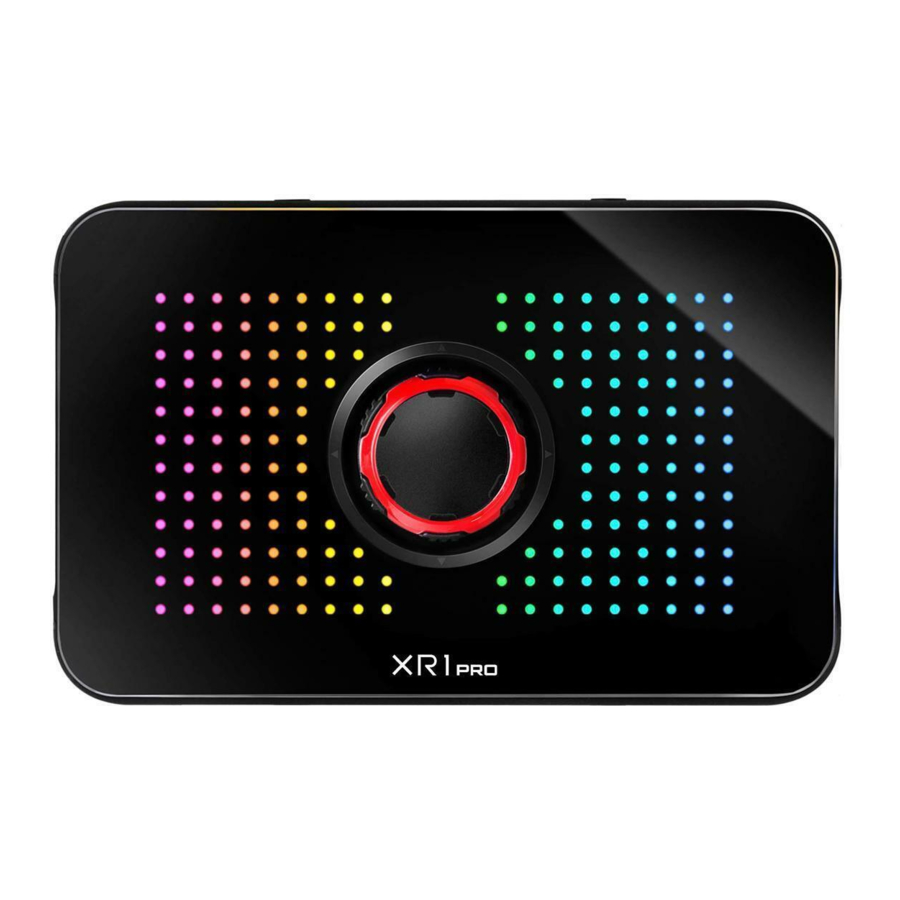
Contenido de la caja
Compruebe que se incluyen todos estos elementos.

Especificaciones
| Interfaz | USB 3.0 Type-C |
| Entrada y salida (Pass Through) | HDMI |
| Entrada | 480p / 576p / 720p / 1080p@240fps / 1440p@144fps / 2160p@60fps HDR |
| Pass Through | 480p / 576p / 720p / 1080p@240fps / 1440p@144fps / 2160p@60fps HDR |
| Resolución máxima de captura | 2160p@30fps |
| Dimensión | 130mm x 86.4mm x 32.95mm Con el dial de control 130mm x 86.4mm x 24.15mm Sin el dial de control |
| Peso | 159g |
Función del dial de control

 | Arriba: Seleccionar efecto de iluminación |
 | Abajo: Seleccionar efecto de iluminación |
 | Izquierda: Cambiar para ajustar el volumen de entrada de micrófono |
 | Derecha: Cambiar para ajustar el volumen del enlace de grupo de la consola |
 | Modo de ajuste de volumen: Controlar el volumen de entrada de micrófono/enlace de grupo de la consola Modo de ajuste de iluminación: Controlar el efecto/velocidad de iluminación LED |
| Pulsar | Mantener pulsado durante 10 segundos: Restablecimiento de fábrica Pulsar: Desactivar/activar entrada de micrófono |
Indicaciones LED
 | Blanco degradado | Espera en modo USB 3.0 con modo de conexión USB 3.0 |
 | Amarillo degradado | Espera en modo USB 2.0 con modo de conexión USB 2.0 |
 | Blanco parpadeando dos veces | Restableciendo dispositivo |
 | Rojo fijo | Entrada de micrófono silenciada |
 | Rojo degradado | Problema de señal USB (sin vídeo) |
 | Verde degradado | Problema de señal USB (no se admite mejora de escala) |
 | Azul degradado | Problema de señal USB (HDCP) |
Disposición del dispositivo

Configuración para equipos de escritorio/portátiles

Para consolas de juegos

Para videoconferencias

Uso de su EVGA XR1 PRO con OBS (Open Broadcaster Software®)
OBS es una solución de software de código abierto y gratuita para la grabación de vídeo y la transmisión en directo, y EVGA recomienda utilizarla con la tarjeta de captura EVGA XR1 PRO.
Tendrá que descargar el software OBS para empezar desde https://obsproject.com/download
Una vez que haya descargado e instalado OBS, se ejecutará un asistente de configuración automática al abrir el programa por primera vez. Intentará encontrar la configuración más adecuada que su PC pueda soportar. Puede cambiar manualmente esta configuración más adelante. (Consulte la Guía rápida de la tarjeta de captura EVGA XR1 PRO sobre cómo conectar su dispositivo a la tarjeta de captura EVGA XR1 PRO y a su dispositivo de transmisión).
OBS no captura ningún vídeo de forma predeterminada, tendrá que habilitar su tarjeta de captura EVGA XR1 PRO añadiéndola como fuente. Haga clic en el signo + o haga clic con el botón derecho dentro del cuadro etiquetado como "Fuentes" (Sources) y, a continuación, añada el dispositivo y seleccione su tarjeta de captura EVGA XR1 PRO.

www.evga.com
Referencias

Descargar el manual
Aquí puede descargar la versión PDF completa del manual. Puede contener instrucciones de seguridad adicionales, información de garantía, reglas de la FCC, etc.
Descargar Manual de EVGA XR1 PRO