Manual de Amcrest A2 (AMDV5M8)
- 1 Comprobar el embalaje
- 2 Diagramas y descripciones del panel frontal/posterior
- 3 Configuración del hardware
- 4 Configuración de la consola
- 5 Visión general del menú principal
-
6
Configuración de la grabación y la detección de movimiento
- 6.1 Configuración de los programas de grabación
- 6.2 Configuración de la detección de movimiento y las alertas por correo electrónico
- 6.3 Configuración de alertas por correo electrónico
- 6.4 Configuración de eventos de IA
- 6.5 Detección inteligente de movimiento
- 6.6 Visualización de un evento SMD
- 6.7 Detección y reconocimiento facial
- 6.8 Configuración de IVS y SMD
- 6.9 Visualización de datos de IVS
- 7 Acceso a la reproducción
- 8 Cómo actualizar el firmware del sistema
- 9 Configuración de acceso por ordenador
- 10 Acceso a la interfaz de usuario web
- 11 Pasos para la resolución de problemas
- 12 Recorrido por la interfaz web
- 13 Configuración de la aplicación Amcrest View Pro
- 14 Advertencias y medidas de seguridad importantes
- 15 Referencias e información de contacto
- 16 Referencias
- 17 Descargar el manual
- 18 En otros idiomas
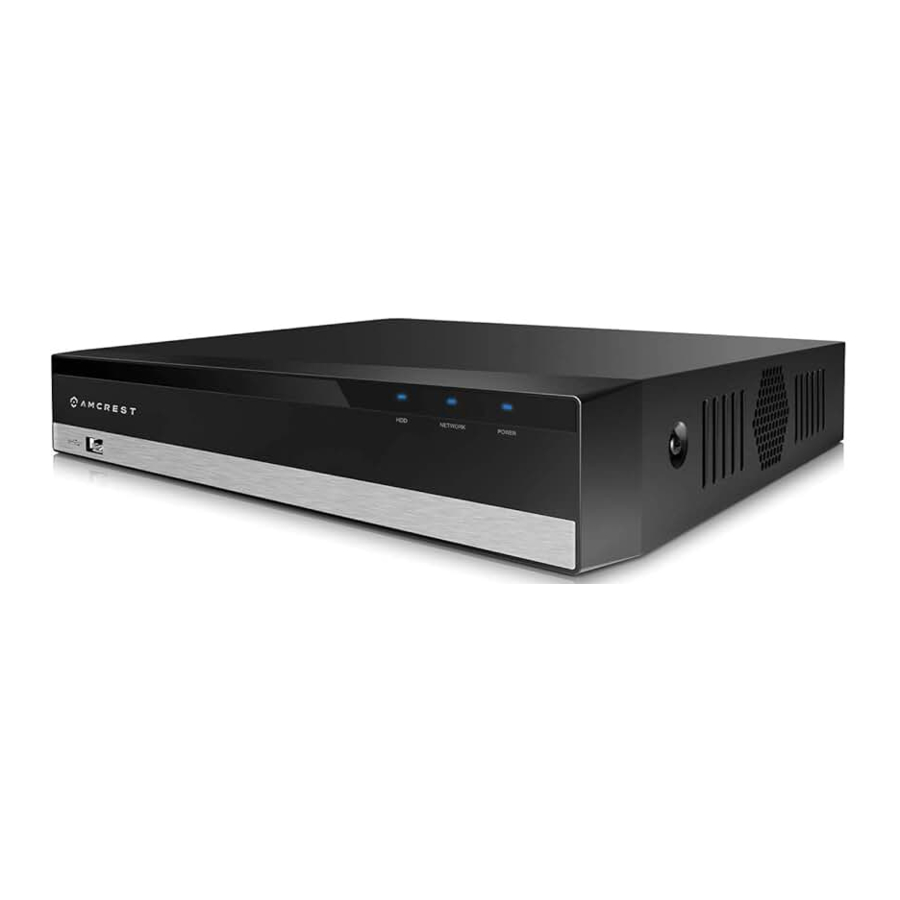
Comprobar el embalaje
Cuando reciba el sistema, desempaquételo y revise todos los lados del DVR para ver si la unidad presenta algún daño. Los materiales de protección utilizados para el embalaje del DVR pueden proteger contra la mayoría de los daños accidentales durante el transporte, pero para asegurarse de que su equipo funciona como se espera, se recomienda inspeccionar el producto antes de continuar.
En la unidad DVR, verifique que la etiqueta en la parte inferior del DVR no esté dañada. El número de serie de la unidad a menudo es necesario para brindar soporte u otras funciones, como la conexión a la aplicación Amcrest View Pro.
Diagramas y descripciones del panel frontal/posterior
Panel frontal

Consulte la siguiente tabla para obtener información sobre los botones del panel frontal.
| Icono | Nombre | Función |
| NET | Luz indicadora de anomalía de red | Cuando se produce un error de red o no hay conexión de red, esta luz se pone roja. |
| PWR | Indicador de encendido | Cuando el DVR está encendido, esta luz permanece encendida. |
| HDD | Luz indicadora de anomalía del HDD | Cuando se produce un error del HDD, o la capacidad del HDD está por debajo del valor umbral especificado, esta luz se pone roja. |
 | Puerto USB 2.0 | Puerto USB 2.0: conecte un ratón, un dispositivo de almacenamiento USB, etc. |
Panel trasero

Consulte la siguiente tabla para obtener información detallada sobre los puertos del panel trasero:
| Nombre del puerto | Función |
| Puerto de entrada de vídeo | Se conecta a la cámara analógica para introducir la señal de vídeo. |
| Puerto de entrada de audio | Recibe la señal de salida de audio de un micrófono RCA DVR. |
| Puerto de salida de audio | Emite la señal de audio a un altavoz RCA externo. |
| Puerto HDMI | Puerto de salida de señal de audio y vídeo de alta definición. El puerto emite una señal de alta definición sin comprimir, así como datos de audio multicanal a una pantalla compatible con HDMI conectada. |
| Puerto USB | Se conecta a un DVR externo como, por ejemplo, un ratón, un teclado o un DVR de almacenamiento USB externo. |
| Puerto Ethernet | Conecta un cable Ethernet a la red. |
| Puerto A/B | Se conecta a un dispositivo de control como PTZ. El puerto RS-485_A se conecta mediante el cable "A" y el RS-485_B se conecta al cable "B". |
| Puerto VGA | Emite datos de vídeo analógicos a una pantalla conectada con un puerto VGA compatible. |
| Puerto de entrada de alimentación | Entrada de alimentación de 12 V CC. |
 | Terminal de tierra. |
| Fijación del cable de alimentación | Utilice una abrazadera para asegurar el cable de alimentación en el DVR para evitar errores de señal. |
Configuración del hardware
Antes de configurar el DVR, necesitará los siguientes elementos.
Los artículos no están incluidos:
Un monitor de ordenador o televisor con una entrada HDMI o VGA
Una regleta con espacio para 4 enchufes grandes
Se recomienda conectar todos los componentes del sistema como se muestra a continuación antes de montar cualquiera de las cámaras. Esto es para asegurar que todos los componentes están funcionando antes de que se lleve a cabo cualquier instalación física. Si algún componente no funciona, por favor, póngase en contacto con el Soporte de Amcrest en https://amcrest.com/contact o llamándonos al 888-212-7538.
Configuración de las conexiones de los cables
Las siguientes instrucciones le mostrarán cómo configurar los cables para el DVR, las cámaras, así como un monitor o pantalla de TV.
- Conecte un monitor o pantalla de TV a su DVR. Para los propósitos de esta guía, utilizaremos una conexión VGA. Tome un cable VGA, y conecte un extremo al puerto VGA en su monitor/pantalla y el otro extremo al puerto VGA en el panel trasero de su DVR.
- Conecte el ratón USB incluido al frente del DVR.
- Conecte un cable Ethernet a su router y conecte el otro extremo del cable Ethernet al puerto Ethernet en la parte posterior del DVR.
- Enchufe el adaptador de corriente incluido en el puerto de alimentación en la parte posterior del DVR y enchufe el adaptador de corriente en un tomacorriente de pared o protector contra sobretensiones. Permita que el DVR se encienda. Tenga en cuenta que el DVR emitirá un pitido si no está instalado un disco duro (se vende por separado), para obtener más información sobre cómo instalar un disco duro, consulte"Instalación del disco duro".
- Asegure la conexión BNC en el cable coaxial a la conexión de vídeo BNC en la cámara y luego conecte la conexión de alimentación al puerto de alimentación de la cámara.
- Asegure la otra conexión BNC de la cámara a un puerto de vídeo (coaxial) en la parte posterior del DVR y conecte el adaptador de corriente al puerto de alimentación que se encuentra en el cable BNC.
POR FAVOR, LEA A CONTINUACIÓN
Nota: Es posible que su DVR no funcione correctamente si no se tiene en cuenta lo siguiente.
Cada DVR viene preestablecido a una resolución de salida de vídeo de 1280x1024. Lo que esto significa es que cada vez que un cable HDMI se conecta a un HDTV, puede resultar con una pantalla en blanco, incluso si el DVR está funcionando correctamente.
Si esto ocurre, por favor, siga los siguientes pasos.
Procedimiento utilizando un cable VGA:
- Conecte su DVR a un monitor de ordenador o pantalla de TV con un cable VGA (el cable HDMI no debe estar conectado durante este proceso).
- Arranque la unidad. En el monitor o TV, por favor, asegúrese de que la "entrada" (input) está configurada a VGA (VGA).
- Cuando se cargue la interfaz, verá la pantalla de inicio de sesión. Introduzca las credenciales de inicio de sesión para su DVR. Si esta es la primera vez que inicia sesión en su unidad, el nombre de usuario y la contraseña predeterminados serán admin.
- Una vez que haya iniciado sesión en su DVR, navegue a la sección que dice Display (Pantalla). El menú de visualización le permite configurar la resolución y la configuración de la pantalla.
- A continuación, en la nueva ventana, cambie su resolución de 1280x1024 a 1920x1080. Una vez completado, desplácese hasta la parte inferior y haga clic en Save (Guardar) para guardar la configuración de la pantalla. Su DVR se reiniciará para que el cambio tenga efecto.
- Desconecte el cable VGA y conecte su DVR a un monitor o TV HD utilizando un cable HDMI. No olvide cambiar la entrada a HDMI en su TV/monitor. El DVR se cargará, y usted podrá utilizar correctamente la unidad en su pantalla.
Instalación del disco duro
Un disco duro le permite configurar y almacenar grabaciones desde el DVR, esto incluye la reproducción de imágenes grabadas previamente.
Nota: Esta sección se aplica únicamente a los DVR comprados sin un disco duro ya preinstalado. La mayoría de los "kits" o "paquetes" vendrán con un disco duro preinstalado.
El DVR tiene conexiones para solo 1 disco duro dentro de la carcasa y el disco duro no debe ser más grande que 10TB (Terabytes).
Para instalar su disco duro, se necesita lo siguiente:
Un destornillador Phillips de tamaño mediano (normal) - no incluido
Un disco duro - no incluido (a menos que haya comprado un 'kit' que sí tenga uno incluido)
Cuatro tornillos de fijación del disco duro - incluidos
Nota: Antes de instalar el disco duro, asegúrese de que el DVR esté apagado y completamente desconectado de la alimentación.
|
|
|
|
|
|


Una vez que el disco duro esté instalado, encienda el DVR. Si el disco duro de su DVR no se configuró correctamente, es posible que escuche un pitido. Esto indica que el DVR no tiene la conexión adecuada con su disco duro.
Configuración de la consola
Inicialización del dispositivo
Después de encender el sistema, la pantalla de vídeo predeterminada mostrará varias ventanas y aparecerá una página de inicialización del dispositivo. Siga las indicaciones que aparecen en pantalla para completar la inicialización.
Configuración de la contraseña
Lo primero que tendrá que hacer en el proceso de configuración es crear una nueva contraseña de administrador para su dispositivo. Se recomienda que la contraseña de su dispositivo tenga entre 8 y 32 caracteres con una combinación de letras, números y símbolos.
Nota: No utilice símbolos especiales como ' "; : &

Una vez que haya introducido una nueva contraseña para su dispositivo, confírmela en el siguiente campo
Tenga en cuenta que el sistema consta de dos cuentas (de fábrica):
Nombre de usuario: admin Contraseña: admin (administrador, local y de red)
Nombre de usuario: default Contraseña: default (usuario oculto)
Por último, se le pedirá que introduzca una pregunta de seguridad para su cuenta. Esto es útil si ha olvidado su contraseña y desea un medio más fácil de recuperarla. Utilice una pregunta de seguridad que le ayude a recordar la contraseña de su dispositivo.
Una vez que haya completado esta sección, haga clic en Next (Siguiente) para continuar.
Patrón de desbloqueo

Esta es una medida de seguridad opcional para su dispositivo. También puede asignar un patrón de desbloqueo para su cuenta de administrador. Para establecer un patrón de desbloqueo, utilizando el ratón, dibuje un diseño que recuerde para acceder a su dispositivo. Si no desea asignar un patrón de desbloqueo, puede hacer clic en "Skip" (Omitir) para saltarse este proceso.
Si ha asignado un patrón de desbloqueo, tendrá que volver a dibujar el patrón para confirmar la validez del patrón de desbloqueo asignado.
Protección de contraseña
En este menú se pueden configurar medios adicionales de protección y recuperación de contraseñas. Si desea restablecer su contraseña por correo electrónico, mueva el interruptor a la posición de encendido e introduzca una dirección de correo electrónico válida en el campo Email Address (Dirección de correo electrónico). La dirección de correo electrónico se conservará en el sistema.

Si no desea utilizar una dirección de correo electrónico, puede introducir preguntas de seguridad. Para activar las preguntas de seguridad, haga clic en el interruptor a la posición de encendido en el campo Security Questions (Preguntas de seguridad). Seleccione una pregunta de los menús desplegables para Question 1 (Pregunta 1), Question 2 (Pregunta 2) y Question 3 (Pregunta 3) e introduzca las respuestas a esas preguntas en los campos Answer (Respuesta).
Una vez completada esta sección, haga clic en el botón OK (Aceptar) para guardar su información en el dispositivo.
Recorrido por el asistente de inicio
Aparecerá la primera página del asistente de inicio.
Si no desea utilizar el asistente de inicio, o ya lo ha utilizado y no quiere que siga apareciendo, desmarque la casilla junto a Startup (Inicio) y haga clic en Cancel (Cancelar).
Nota: Se puede acceder a todas las páginas del asistente de inicio que siguen y modificarlas en cualquier momento a través del menú principal. Para iniciar sesión en el sistema, haga clic en Next (Siguiente).
Básico

La pantalla Basic (Básica) le permite configurar un idioma, un estándar de vídeo y otros ajustes básicos para el DVR. Una vez que esté satisfecho con la configuración de esta pantalla, haga clic en el botón Next (Siguiente) en la parte inferior de la pantalla.
Fecha y hora
La siguiente pantalla que aparece es la pantalla de configuración de Date & Time (Fecha y hora). Aquí es donde puede establecer la fecha y la hora para su ubicación específica. Si desea utilizar el horario de verano, mueva el interruptor DST a la posición de encendido. Una vez que haya seleccionado la fecha y la hora correctas para su dispositivo, haga clic en el botón Next (Siguiente) para continuar.

Nota: Asegúrese de mover el interruptor NTP a la posición de apagado para evitar que su dispositivo se sincronice con el servidor NTP.
TCP/IP

La siguiente pantalla que aparecerá es la pantalla TCP/IP. Esta pantalla permite al usuario configurar los ajustes de red. Si desea configurar su dispositivo para que tenga una IP estática, mueva el interruptor DHCP a la posición de apagado.
Nota: Para probar la conectividad del dispositivo a su red, haga clic en el botón Test (Probar). El dispositivo devolverá un estado de la red. Para volver al menú anterior, haga clic en el botón Back (Atrás).
P2P
La siguiente pantalla que aparece es la pantalla de configuración de P2P. Esto estará activado por defecto. Se recomienda encarecidamente mantenerlo activado si desea utilizar la aplicación móvil Amcrest View Pro o AmcrestView.com para ver sus cámaras de forma remota.
Después de activar el interruptor P2P, haga clic en el botón Next (Siguiente) para continuar.
Audio/Vídeo
Aquí es donde puede ajustar la configuración de calidad de vídeo para sus DVR/cámaras, incluyendo la compresión y la velocidad de fotogramas. Para acceder o ajustar los formatos de audio, haga clic en la pestaña More (Más). Haga clic en el botón Next (Siguiente) para continuar.
Instantánea
La siguiente pantalla que aparecerá es la pantalla de configuración de Snapshot (Instantánea). Aquí es donde puede ajustar la configuración de sus instantáneas. Esto incluye el tamaño de la imagen, la calidad, así como el intervalo en el que se conserva la instantánea. Una vez configurado, haga clic en el botón Next (Siguiente) para continuar.
Básico
La siguiente pantalla que aparecerá se etiquetará como Basic (Básico). Aquí es donde puede configurar los ajustes de su disco duro, incluyendo cuándo sobrescribir un disco duro lleno. El dispositivo estará configurado para no sobrescribir los archivos de forma predeterminada, sin embargo, esto se puede ajustar utilizando la opción Custom (Personalizado). Seleccione personalizado y utilice el teclado numérico para introducir el número de días que serán aplicables hasta que se eliminen los archivos caducados. Haga clic en Next (Siguiente) para continuar.
Grabar
La siguiente pantalla que verá es la pantalla de configuración de Record (Grabar). Su DVR está configurado, por defecto, para grabar todo en todos los canales 24/7 (esto sólo ocurrirá realmente si tiene un disco duro instalado). También puede utilizar esta pantalla para configurar la detección de movimiento y los horarios de alarma.
Una vez que esté satisfecho con la configuración de esta pantalla, haga clic en el botón Next (Siguiente) en la parte inferior de la pantalla.

A continuación, podrá configurar los ajustes de instantánea para sus grabaciones programadas. También puede utilizar esta pantalla para configurar la detección de movimiento y los horarios de alarma para los eventos de instantánea. Una vez que haya programado sus eventos, haga clic en el botón OK (Aceptar) para continuar. Siga las indicaciones que aparecen en pantalla para terminar de configurar el DVR. Una vez completado, se mostrará el muro de vídeo. Haga clic con el botón izquierdo en el muro de vídeo y haga clic en Main Menu (Menú principal) para acceder al menú principal.
Visión general del menú principal

La captura de pantalla anterior es la pantalla del menú principal para la interfaz de la consola DVR de Amcrest:
A continuación, se muestran breves descripciones de cada uno de los elementos del menú principal:
LIVE: Acceda a la pantalla de visualización en directo y muestre un muro de vídeo para cada dispositivo conectado.
SEARCH (BUSCAR): Busque y reproduzca el vídeo grabado que se almacena en el disco duro.
ALARM: Vea y configure la información de la alarma en vivo y las notificaciones enviadas por el dispositivo.
AI: Este menú le permite administrar y ver las funciones de inteligencia artificial, como SMD (detección inteligente de movimiento), detección de rostros, reconocimiento de rostros e IVS&SMD, así como las funciones de búsqueda inteligente. Tenga en cuenta que, debido a ciertas limitaciones, solo se puede activar un modo AI a la vez en el DVR. Para obtener más información sobre las funciones enumeradas en este menú, consulte la sección "Configuración de eventos de IA".
MAINTAIN: Ver la información del sistema, la actualización y la configuración de los ajustes de importación/exportación, etc.
BACKUP (COPIA DE SEGURIDAD): Busque y haga una copia de seguridad de los datos de vídeo a través de una unidad USB externa o una unidad flash.
DISPLAY (PANTALLA): Configure la resolución y los ajustes de salida de la pantalla.
AUDIO: Programe, administre e importe archivos y anuncios de audio.
Administración
CAMERA: Revise o edite la configuración de cada cámara, incluyendo la configuración de vídeo (por ejemplo, calidad, tasa de bits, color, etc.).
NETWORK (RED): Revise o edite la configuración de red del DVR (por ejemplo, correo electrónico, DDNS, UPnP, etc.)
STORAGE (ALMACENAMIENTO): Revise o edite los parámetros y la configuración de almacenamiento. (por ejemplo, detección de movimiento, alarma, etc.). Configure la detección de HDD, así como la configuración de FTP.
SYSTEM (SISTEMA): Revise o edite los parámetros o la configuración del sistema, incluyendo el mantenimiento del sistema, los restablecimientos de fábrica y las actualizaciones de firmware.
SECURITY: Revise y configure los sitios de confianza y bloqueados utilizando el filtro IP integrado (Firewall).
ACCOUNT (CUENTA): Revise las cuentas de administrador y añada nuevos usuarios al dispositivo. (por ejemplo, usuarios ONVIF).
Conexión de una cámara IP
Esto es opcional, sin embargo, tenga en cuenta que añadir una cámara IP al DVR, entrará en conflicto con las funciones de IA. El número de cámaras IP añadidas al DVR dependerá de cuántos canales soporte su modelo específico. El DVR se proporcionará con canales específicos para cámaras IP, normalmente hacia la parte inferior de la lista de canales y no reemplazará un canal analógico activo en el DVR. Para conectar una cámara IP a su DVR, por favor siga los pasos que se proporcionan a continuación:
- Haga clic en la opción Camera (Cámara) ubicada en la sección Management (Administración) del menú principal.
- Haga clic en Channel Type (Tipo de canal) y seleccione los canales IP de la columna IP de la lista.
- Haga clic en Apply (Aplicar). Aparecerá un mensaje, haga clic en OK (Aceptar) y permita que el DVR se reinicie.
- Vuelva al menú Camera (Cámara) y haga clic en Camera List (Lista de cámaras).
- Haga clic en Device Search (Búsqueda de dispositivos) para buscar la cámara IP que desea añadir y haga clic en la casilla de verificación activar.
- Haga clic en el botón Add (Añadir) para añadir la cámara IP al DVR. Si la cámara tiene un estado inactivo (punto rojo) es posible que sea necesario actualizar la contraseña
Actualización de la contraseña (cámara IP)
Haga clic en el botón Modify (Modificar).
Asegúrese de que la configuración de su cámara está correctamente establecida e introduzca la contraseña de su cámara IP recién añadida. Si es la primera vez que utiliza su cámara, el nombre de usuario y la contraseña serán admin.
Haga clic en Save (Guardar) para guardar la configuración en su cámara. Si toda la información se ha introducido correctamente, el icono indicador en el campo Status (Estado) será de color verde.
Configuración de la grabación y la detección de movimiento
En esta sección se tratará cómo configurar las grabaciones programadas de su DVR para grabaciones tanto normales como de detección de movimiento. También se tratará cómo configurar alertas por correo electrónico con instantáneas.
Nota: El DVR solo puede configurarse para guardar grabaciones normales y de detección de movimiento si ya se ha instalado un disco duro. Sin embargo, las alertas por correo electrónico con instantáneas pueden seguir funcionando sin un disco duro instalado.
Se incluye un disco duro con cada 'kit' de DVR que se compre. Puede confirmarlo mirando el embalaje. Si se compra como un DVR independiente, deberá comprar un disco duro por separado.
Los siguientes procesos de configuración se mostrarán utilizando la interfaz integrada de la consola del DVR. Sin embargo, estos mismos pasos también se pueden realizar a través de la interfaz web en un ordenador. A pesar de la diferencia de apariencia, las páginas de configuración tienen exactamente la misma estructura organizativa.
Configuración de los programas de grabación
- Inicie sesión en su DVR con su nombre de usuario y contraseña:
- Abra el MENÚ PRINCIPAL y, a continuación, haga clic en STORAGE (ALMACENAMIENTO) en la fila MANAGEMENT (GESTIÓN):
- Asegúrese de que está en la página SCHEDULE (PROGRAMA) > Record (Grabar).

- Elija un canal (cámara) para configurar seleccionando un canal en el menú desplegable Channel (Canal). Si desea que el programa se aplique a todos los canales, haga clic en All (Todos).
- De forma predeterminada, el DVR tendrá el programa configurado para grabar 24 horas al día, 7 días a la semana en cada tipo de grabación. Tenga en cuenta que el DVR utiliza la hora militar, que va de 0 a 24 horas.
Para cambiar las horas que desea grabar, seleccione el tipo de grabación que desea modificar; en este ejemplo, estamos utilizando el tipo de grabación GENERAL y, a continuación, haga clic en los bloques de tiempo de la cuadrícula. También puede hacer clic y arrastrar para añadir o eliminar varios bloques a la vez. Cada bloque representa una hora.
Nota: Haga clic en el icono de la goma de borrar a la derecha de cualquier día para borrar toda la fila de bloques.

- Para añadir o eliminar bloques de detección de movimiento, haga clic en la casilla de verificación junto a Motion (Movimiento) y, a continuación, haga clic en las celdas individuales de la cuadrícula o haga clic y arrastre para seleccionar varios bloques.

- A la izquierda de cada día, hay pequeñas casillas que se pueden marcar para "vincular" diferentes días. Esto es útil si desea ahorrar tiempo haciendo cambios instantáneamente en varios días simultáneamente.
En el siguiente ejemplo, el domingo y el lunes están vinculados, por lo que cualquier bloque que se añada o elimine para el domingo se reflejará automática e inmediatamente en el lunes y viceversa.

- Otra forma de configurar los programas de grabación es estableciendo los períodos de tiempo. Haga clic en el icono del "engranaje" en el extremo derecho de cualquier día para abrir la página Period (Período):
Aquí, los períodos (Períodos 1 - 6) deben especificarse en orden cronológico. Puede establecer cualquier tipo de grabación en un período especificado. Asegúrese de hacer clic en OK (Aceptar) cuando termine. Tenga en cuenta que, en este ejemplo, establecemos el tipo de grabación general para grabar en 3 períodos, la detección de movimiento en 1 período y el IVS (tipo de grabación AI) para que se aplique a cada período.

- Ahora que ha terminado de configurar los programas de grabación, es posible que tenga que copiar esta configuración a otros canales (cámaras). De forma predeterminada, el Canal 1 estará seleccionado cuando visite esta página. A menos que haya seleccionado inmediatamente All (Todos) en la ventana del canal desde el paso 4 anterior, tenga en cuenta que puede copiar esta configuración directamente a otro canal haciendo clic en Copy to (Copiar a) abajo:
En la ventana Copy (Copiar), puede seleccionar canales individuales para cualquier cámara que haya añadido al DVR o seleccionar All (Todos). Haga clic en OK (Aceptar) cuando termine.

- Cuando termine en esta pantalla, haga clic en Apply (Aplicar) para guardar los cambios.


Configuración de la detección de movimiento y las alertas por correo electrónico
Su DVR guardará las grabaciones de detección de movimiento, además de las grabaciones "normales" programadas, y distinguirá entre las dos en el menú de reproducción.
- Inicie sesión en su DVR con su nombre de usuario y contraseña:
- Abra el MENÚ PRINCIPAL y haga clic en la pestaña ALARM (ALARMA).
- En el menú de alarma, haga clic en VIDEO DETECTION (DETECCIÓN DE VÍDEO). Esta es la página de configuración principal para la detección de movimiento:
Cambie su canal (o cámara) haciendo clic en Channel (Canal) y seleccionando entre las cámaras añadidas actualmente al DVR. También puede seleccionar All (Todos). Asegúrese de que el interruptor de palanca Enable (Activar) esté activado. A continuación, haga clic en Setting (Ajuste) en Region (Región) para configurar las áreas de detección de movimiento.

- Puede configurar "regiones" para la detección de movimiento utilizando la cuadrícula de regiones de su DVR.
De forma predeterminada, toda el área de visión de sus cámaras se resaltará con bloques rojos. Esto significa que toda el área de visión está activa para la detección de movimiento.
Cualquier bloque rojo que haga clic o haga clic y arrastre para eliminar no estará activo para la detección de movimiento. La detección de movimiento no funcionará para ninguna parte de la pantalla que esté despejada.
Si sitúa el puntero del ratón sobre el borde superior central de esta ventana, aparecerá otra pequeña ventana con opciones para configurar los ajustes de sensitivity (sensibilidad) y threshold (umbral), así como para elegir hasta four regions (cuatro regiones).

Sensitivity (Sensibilidad): es la medida de cuántos píxeles de la pantalla deben cambiar antes de ser considerados movimiento. 0 es el valor más bajo y 100 es el más alto.
En lenguaje sencillo: La sensibilidad es la diferencia entre una ardilla que corre por un árbol y un perro grande que corre hacia ese árbol y le ladra. Una ardilla activaría la detección de movimiento con una sensibilidad más alta porque se necesita menos cambio o movimiento para calificar como movimiento. Pero el perro activaría la detección de movimiento con una sensibilidad más baja porque se necesita más cambio o movimiento para calificar como movimiento.
Threshold (Umbral): es el grado de movimiento que debe producirse antes de que el movimiento se defina como un evento de movimiento y se active. 0 es el valor más bajo y 100 es el más alto.
En lenguaje sencillo: El umbral es la diferencia entre un coche que pasa rápidamente por una calle y un coche que entra en el campo de visión, reduce la velocidad y gira hacia un camino de entrada. El coche que pasa no activaría la detección de movimiento en función de un determinado ajuste de umbral, pero el coche que aparca sí activaría la detección de movimiento con ese mismo ajuste de umbral. Cuanto mayor sea el umbral, más tiempo debe producirse el movimiento antes de que se active la detección de movimiento. Cuanto menor sea el umbral, menos tiempo debe producirse el movimiento antes de que se active la detección de movimiento.
Si la sensibilidad se establece en 100 y el umbral en 0, la detección de movimiento se activará más fácilmente por casi cualquier cambio en el campo de visión, grande o pequeño. Pero si la sensibilidad se establece en 0 y el umbral en 100, la detección de movimiento será extremadamente difícil de activar.
Las four regions (cuatro regiones) son de diferentes colores para que pueda personalizar el campo de visión de cualquier cámara según sus preferencias específicas.
- Para elegir otra región, sitúe el puntero del ratón cerca de la parte superior central de la ventana de la región y aparecerá una pequeña ventana. Mantenga el puntero del ratón dentro de esa pequeña ventana y seleccione la región 2, 3 o 4:
Podrá hacer clic en bloques individuales o hacer clic y arrastrar un área con el nuevo color seleccionado para resaltar partes de la pantalla. Cada nueva región (o color) tiene su propia configuración única de sensibilidad y umbral. Las diferentes regiones/colores también pueden superponerse entre sí.

- También puede ajustar los programas de detección de movimiento directamente desde esta página de configuración haciendo clic en Setting (Ajuste) junto a Period (Período).
La página Schedule (Programa) funciona de forma muy similar a la página de programa de grabación que aparece en la sección anterior de esta guía. - A continuación, si desea recibir alertas por correo electrónico de sus eventos de detección de movimiento, marque la casilla Send Email (Enviar correo electrónico).
- Una vez que haya configurado sus ajustes para un canal, puede copiarlos a otro canal. Si no seleccionó All (Todos) después de hacer clic en Channel (Canal) como se describe en el paso 3, haga clic en Copy (Copiar), seleccione los canales a los que desea copiar y, a continuación, haga clic en OK (Aceptar).
- Haga clic en Apply (Aplicar) para guardar todos los ajustes realizados en esta página.

Configuración de alertas por correo electrónico
- A continuación, vuelva al menú principal y haga clic en la pestaña NETWORK (RED) en la fila inferior. En el menú Network (Red), haga clic en EMAIL (CORREO ELECTRÓNICO) en el panel de navegación de la izquierda:


El método recomendado para este paso es crear una nueva cuenta de Gmail que esté dedicada a enviarle instantáneas de alertas por correo electrónico para la detección de movimiento. Esto es útil porque, de esta forma, no tiene que cambiar ninguna de las configuraciones de su propio correo electrónico personal. El uso de una cuenta de Gmail es también la forma más fácil de configurar las alertas por correo electrónico, que de otro modo podrían ser algo técnicas y difíciles.
Esto no significa que ahora deba iniciar sesión en una segunda cuenta de correo electrónico separada solo para ver sus alertas por correo electrónico, porque este correo electrónico reenviará todas sus alertas por correo electrónico a su correo electrónico personal. En cualquier caso, sigue siendo recomendable guardar la información de su correo electrónico y contraseña para esta nueva cuenta de Gmail.
Empiece por asegurarse de que el interruptor de palanca Enable (Activar) esté activado. A continuación, introduzca el SMTP Server (Servidor SMTP) que, para Gmail, es: "smtp.gmail.com". El número de puerto será: "465".
En el campo Username (Nombre de usuario), introduzca la dirección de su nueva cuenta de Gmail. Por ejemplo: "amcrestemailsme@gmail.com". A continuación, introduzca la contraseña de esta cuenta en el campo Password (Contraseña).
En el campo Email Address (Dirección de correo electrónico), introduzca la dirección de su propia cuenta de correo electrónico personal. Por ejemplo: "amcrestemailsme@gmail.com". En el campo Sender (Remitente), introduzca de nuevo su dirección de correo electrónico. Asegúrese de que el interruptor de palanca de Attachment (Archivo adjunto) esté activado. A continuación, asegúrese de que el campo Encryption Type (Tipo de cifrado) esté establecido en "SSL".
Por último, haga clic en Apply (Aplicar) en la parte inferior derecha de esta ventana para guardar todos los ajustes.
- Ahora, queremos asegurarnos de que la configuración del correo electrónico funciona correctamente. Para ello, haga clic en Test (Probar) en la parte inferior izquierda. Si la configuración se ha realizado correctamente, aparecerá el mensaje emergente "Mail Test Normal" (Prueba de correo normal) después de hacer clic en Test (Probar).
- A continuación, compruebe su nueva cuenta de Gmail para ver si ha recibido la prueba de correo electrónico. Cada vez que su cámara detecte movimiento, recibirá alertas por correo electrónico enviadas a su correo electrónico personal desde esta nueva cuenta de Gmail.
Esto incluirá un correo electrónico con una instantánea de lo que se vio cuando se activó la detección de movimiento.
Configuración de eventos de IA
Esta sección cubrirá la configuración básica de los eventos de IA proporcionados por el DVR. Las funciones enumeradas en el menú de IA incluyen SMD (Smart Motion Detection, detección inteligente de movimiento), detección y reconocimiento facial, así como IVS y SMD que funcionan de forma independiente en el sistema.
- Inicie sesión en su DVR y en el Main Menu (menú principal), haga clic en AI (IA).

- Seleccione una función en el menú AI Mode (modo IA). Tenga en cuenta que, después de seleccionar un modo de IA, el DVR se reiniciará, espere a que el dispositivo se reinicie una vez que se haya seleccionado una IA.
SMD: permite que el dispositivo utilice la detección inteligente de movimiento para distinguir entre humanos y vehículos de motor.
Face Detection & Recognition (detección y reconocimiento facial): la detección facial se utiliza para permitir que su dispositivo detecte y registre eventos de imagen facial. El reconocimiento facial se utiliza junto con la detección facial para localizar y determinar las similitudes faciales detectadas por el sistema. Las imágenes se registran en una biblioteca de rostros, por el usuario, y se accede a ellas a través de una herramienta de búsqueda inteligente de reconocimiento facial integrada en el DVR. El DVR admite un máximo de 2 canales de detección y reconocimiento facial.
IVS&SMD: IVS son las siglas de Intelligent Video System (sistema de vídeo inteligente) y se utiliza principalmente para la protección de parámetros. El DVR actualmente tiene 2 funciones IVS integradas disponibles (Tripwire e Intrusion). Smart Motion Detection (SMD) utiliza un algoritmo avanzado para diferenciar las formas humanas y vehiculares dentro de una escena y enviar alarmas solo cuando se detecta una persona o un vehículo. Tenga en cuenta que IVS y SMD no se pueden activar en el mismo canal.

Cuando se utiliza IVS&SMD
Los DVR admiten 2 canales de IVS o 1 canal de IVS con los demás que admiten SMD.
| Modelo | Limitación |
| AMDV5M8 | Máximo de 2 canales IVS 1 canal de IVS y 7 canales de SMD 8 canales de SMD |
| AMDV5M16 | Máximo de 2 canales IVS 1 canal de IVS y 8 canales de SMD 16 canales de SMD |
- Seleccione un parámetro en el menú AI Mode (modo IA). Haga clic en Aceptar para reiniciar el DVR, una vez que el DVR haya terminado de reiniciarse, vuelva al menú AI (IA). El parámetro se resaltará y estará listo para configurarse.
Detección inteligente de movimiento
Smart Motion Detection (SMD) utiliza un algoritmo avanzado para diferenciar las formas humanas y vehiculares dentro de una escena y enviar alarmas solo cuando se detecta una persona o un vehículo. Para obtener más información sobre cómo configurar SMD, consulte la información que se proporciona a continuación.
- Haga clic en la opción SMD ubicada en el menú Parameters (parámetros) y verifique que se esté utilizando el canal correcto. Haga clic en el interruptor de alternancia Enable (activar) para habilitar la función.

- Utilice el menú desplegable Sensitivity (sensibilidad) para seleccionar una sensibilidad de movimiento. La sensibilidad de movimiento puede variar de baja, media y alta. Seleccione una opción de destino efectiva (filtro de objetos) (Human, Vehicle [humano, vehículo]). Ambos filtros de objetos se pueden habilitar al mismo tiempo si es necesario.
- Haga clic en Apply (aplicar) para guardar la configuración de SMD en el sistema.

Visualización de un evento SMD
Cualquier dato SMD retenido en el sistema se puede ver utilizando la interfaz SMD Smart Search (búsqueda inteligente de SMD) o a través del menú de reproducción si se establece una programación de SMD en el sistema. Para obtener más información sobre las programaciones de grabación, consulte la sección "Configuración de programaciones de grabación".
Para ver los datos de SMD utilizando la interfaz de búsqueda inteligente de SMD, haga clic en la opción SMD ubicada en el menú Smart Search (búsqueda inteligente). Introduzca una hora de inicio y finalización del evento y haga clic en Smart Search (búsqueda inteligente). Se mostrará un diseño de todos los eventos de SMD. Para ver el evento, seleccione el evento en la interfaz y haga clic en el botón de reproducción junto al evento en la interfaz.
Detección y reconocimiento facial
La detección facial se utiliza para permitir que el dispositivo detecte y registre eventos de imagen facial. El reconocimiento facial se utiliza junto con la detección facial para localizar y determinar las similitudes faciales detectadas por el sistema. Las imágenes para el reconocimiento facial se registran en una biblioteca de rostros, por el usuario, y se accede a ellas mediante una herramienta de búsqueda inteligente de reconocimiento facial integrada en el DVR. Tenga en cuenta que el DVR puede admitir un máximo de 2 canales de detección y reconocimiento facial.
Nota: Se debe insertar una unidad flash USB con imágenes faciales aplicables (en formato jpeg) en un puerto USB del DVR si está importando imágenes localmente.
Configuración de la detección facial
- Haga clic en el menú Face Detection (detección facial) ubicado en la sección Parameters (parámetros) y seleccione qué canal configurar en el menú desplegable Channel (canal). Haga clic en el interruptor Enable (activar) y haga clic en Apply (aplicar).

- Lo mejor es dejar la configuración como predeterminada, sin embargo, se pueden ajustar haciendo clic en el botón View Setting (ver configuración). Puede usar el ratón para ajustar el tamaño mínimo (Min) y máximo (Max) del área de detección facial.
- Cuando se active, el evento de detección facial se conservará en el menú de búsqueda inteligente de detección facial, o se le pueden enviar por correo electrónico instantáneas del evento. Para que se le envíe por correo electrónico una instantánea del evento, configure las alertas de correo electrónico como se describe en la sección: Configuración de alertas de correo electrónico y haga clic en la casilla de verificación "Send Email" (enviar correo electrónico). Haga clic en Apply (aplicar) para guardar la configuración.

Visualización de datos de detección facial
Se puede acceder a todos los datos de detección facial retenidos por el sistema utilizando la opción Face Detection (detección facial) ubicada en el menú Smart Search (búsqueda inteligente). Introduzca una fecha y hora de inicio y fin para el evento que le gustaría ver en la interfaz y haga clic en Smart Search (búsqueda inteligente).
Se mostrará una visualización de todos los datos de imagen de detección facial junto con los atributos faciales. Haga clic en el evento que le gustaría ver y se mostrará un clip del evento en el reproductor integrado. Haga clic en el icono de reproducción para ver el evento. Tenga en cuenta que es posible que deba formatear su disco duro utilizando el DVR para que los eventos faciales se rellenen en el menú de búsqueda inteligente.
Configuración del reconocimiento facial
El reconocimiento facial se utiliza junto con la detección facial para localizar y determinar las similitudes faciales detectadas por el sistema. Las imágenes se registran en una biblioteca de rostros, por el usuario, y se accede a ellas a través de una herramienta de búsqueda inteligente de reconocimiento facial integrada en el DVR.
Nota: Se debe insertar una unidad flash USB con imágenes faciales aplicables (en formato jpeg) en un puerto USB del DVR si está importando imágenes localmente.
Hay 2 métodos de reconocimiento facial, modo común y modo extraño. El modo común permite que el dispositivo utilice las imágenes registradas en la biblioteca de rostros como referencia para reconocer rostros. El modo extraño alertará al sistema una vez que se detecte un rostro no reconocido.
Nota: el modo común solo se puede configurar localmente en el DVR o mediante Internet Explorer en un PC. Si utiliza el reconocimiento facial en otros navegadores, como Google Chrome o Firefox, utilice el modo extraño.
Cómo usar el modo común
- Haga clic en la opción Face Recognition (reconocimiento facial) en el menú Parameters (parámetros) y verifique que se esté utilizando el canal (cámara) correcto. Haga clic en el interruptor de alternancia Enable (activar) para habilitar la función. Haga clic en Apply (aplicar).

- Haga clic en la opción Database (base de datos) ubicada en el menú AI (IA) y luego haga clic en Add (añadir) para comenzar a registrar imágenes en una biblioteca de rostros. Se debe registrar una biblioteca de rostros para que esta función funcione correctamente. Introduzca un nombre para su biblioteca de rostros y haga clic en OK.
La biblioteca ahora se guardará en la base de datos. Haga clic en la sección Details (detalles) para comenzar a agregar imágenes a la biblioteca de rostros.

- Si tiene una sola imagen para agregar, haga clic en Register ID (registrar ID), si tiene varias imágenes para agregar, haga clic en Batch register (registro por lotes). Siga las indicaciones en pantalla para agregar las imágenes a la biblioteca. Una vez que las imágenes se hayan modelado correctamente en la base de datos, haga clic con el botón derecho en la interfaz para salir.
- Vuelva al menú Face Recognition (reconocimiento facial) en la sección Parameters (parámetros) y haga clic en la opción Setting (configuración) en el campo Target Face Database (base de datos de rostros objetivo). Seleccione la biblioteca de rostros que acaba de crear y haga clic en OK para insertar la biblioteca de imágenes registradas en la interfaz.
Nota: active Stranger Alarm (alarma de desconocido) para permitir que el sistema alerte una vez que se detecte un rostro no reconocido. Para obtener más información sobre la alarma de desconocido y cómo usar el reconocimiento facial, visite amcrest.com/support - Haga clic en Apply (aplicar) para guardar la configuración de reconocimiento facial en el DVR.


Visualización de datos de reconocimiento facial
Se puede acceder a todos los datos de reconocimiento facial retenidos por el sistema a través de la opción Face Recognition (reconocimiento facial) ubicada en el menú Smart Search (búsqueda inteligente). Se puede realizar una búsqueda por atributos o una búsqueda por imagen. La búsqueda por atributos cargará todos los datos de reconocimiento facial que se encuentren en el sistema, mientras que la búsqueda por imagen filtrará y mostrará solo los rostros elegidos por el usuario.
Para buscar por atributos, introduzca una hora de inicio y fin del evento en la interfaz y luego haga clic en Smart Search (búsqueda inteligente). La interfaz mostrará todos los datos de reconocimiento facial. Para ver el evento, haga clic en el evento que le gustaría ver y luego haga clic en el botón de reproducción en la interfaz.
Para ver datos específicos de reconocimiento facial por imagen, haga clic en la pestaña Search by Picture (buscar por imagen) ubicada en la interfaz Face Recognition (reconocimiento facial).
Si ya se han cargado imágenes que se pueden buscar en una biblioteca de rostros, haga clic en Face Library (biblioteca de rostros) y seleccione una imagen de la interfaz, luego haga clic en OK para comenzar una búsqueda. Si desea agregar imágenes localmente, haga clic en Local Upload (carga local) y siga las indicaciones en pantalla para cargar imágenes. Se puede utilizar una unidad flash USB con imágenes aplicables (en formato jpeg) para cargar imágenes en el DVR. Una vez que se haya cargado una imagen, introduzca una hora de inicio y fin del evento y haga clic en Smart Search.
El sistema mostrará todos los datos de reconocimiento facial basados en la imagen seleccionada. Todos los datos de reconocimiento facial se pueden hacer una copia de seguridad localmente utilizando una unidad flash USB.
Configuración de IVS y SMD
IVS significa análisis inteligente del sistema de vídeo y se utiliza principalmente para la protección de parámetros. El DVR tiene actualmente 2 funciones IVS integradas disponibles (Tripwire e Intrusion). La detección inteligente de movimiento (SMD) utiliza un algoritmo avanzado para diferenciar formas humanas y de vehículos dentro de una escena y enviar alarmas solo cuando se detecta una persona o un vehículo. Tenga en cuenta que IVS y SMD no se pueden activar en el mismo canal.
Uso de IVS
IVS significa análisis inteligente del sistema de vídeo, que son la base de todas las reglas de IA asociadas con su dispositivo. El DVR tiene actualmente 2 funciones IVS integradas disponibles (Tripwire e Intrusion). Para obtener más información sobre cómo configurar las reglas IVS en el DVR, consulte la siguiente información.
- Haga clic en la opción IVS ubicada en el menú Parameters (Parámetros) y verifique que se esté utilizando el canal correcto. Tenga en cuenta que, de forma predeterminada, se establecerá una regla de intrusión de pantalla completa. Para personalizar las reglas de IVS, seleccione la regla y haga clic en el icono de eliminación para eliminar la regla de intrusión predeterminada, luego haga clic en Add (Añadir) para comenzar a agregar una regla de IVS personalizada.
El DVR tiene dos funciones IVS, tripwire e intrusion:
Tripwire: Permite que el dispositivo active un evento si un objeto, como un humano o un vehículo, cruza una línea de tripwire establecida.
Intrusion: Permite que el dispositivo active un evento si un objeto, como un humano o un vehículo, aparece o cruza un área de intrusión establecida.
Para obtener más información sobre las funciones de IA disponibles en su dispositivo, visite: https://amcrest.com/support - Para configurar una regla IVS, haga clic en el menú desplegable Type (Tipo) para seleccionar una regla IVS disponible. Una vez que se selecciona una regla, haga clic en el icono Draw (Dibujar) (lápiz) para comenzar a configurar la regla.

- Utilice el ratón para dibujar un área o una línea en la interfaz. Haga clic en la interfaz y utilice el ratón para dibujar un área o una línea, haga clic con el ratón en la interfaz cuando haya terminado, luego haga clic con el botón derecho para establecer el área o la línea en el sistema.
Si desea agregar un nombre para la regla, ingrese un nombre en el cuadro Name (Nombre). El menú desplegable Direction (Dirección) le permite elegir una dirección en la que se activará la regla. Los filtros de objetos (Human (Humano) y Motor Vehicle (Vehículo de motor)) se pueden habilitar para mayor precisión. Haga clic en OK (Aceptar).
La opción Target Filter se utiliza para establecer un área de detección mínima o máxima. Se recomienda dejar esto como predeterminado; sin embargo, se puede modificar. Utilice el icono Clear (borrar) (papelera) para eliminar un área o línea dibujada. El interruptor de alternancia Target Filter habilita las opciones de filtrado de objetos que le permiten determinar si un humano o un vehículo ha ingresado al área. Si se elige Human (Humano), la regla solo se activará si se detecta una figura humana. Si se elige Vehicle (Vehículo), la regla solo se activará si el sistema detecta un vehículo. Ambas opciones de filtrado de objetos se pueden utilizar simultáneamente si es necesario.

- Si desea agregar varias reglas al dispositivo, haga clic en Add (Añadir) y repita el proceso de configuración de IVS para la regla. Haga clic en Apply (Aplicar) una vez que se hayan establecido todas las reglas de IVS.
Utilice el icono Parameters (Parámetros) (engranaje) para aplicar cualquier configuración adicional a una regla IVS, como habilitar instantáneas de correo electrónico, etc. Para eliminar una regla IVS, haga clic en el icono de eliminación (papelera).


Nota: Una vez que se activa una regla IVS, la línea o el área visible en la pantalla de visualización en vivo parpadeará.
Visualización de datos de IVS
Cualquier dato de IVS retenido en el sistema se puede ver utilizando la interfaz de búsqueda inteligente de IVS o mediante el menú de reproducción si se establece una programación de IVS en el sistema. Para obtener más información sobre las programaciones de grabaciones, consulte la sección "Configuración de programaciones de grabación".

Para ver los datos de IVS utilizando la interfaz de búsqueda inteligente de IVS, haga clic en la opción IVS ubicada en el menú Smart Search (Búsqueda inteligente). Ingrese una hora de inicio y finalización del evento y haga clic en Smart Search (Búsqueda inteligente). Se mostrará un diseño de todos los eventos de IVS capturados por el dispositivo. Para ver el evento, seleccione el evento de la interfaz y haga clic en el botón de reproducción.
Acceso a la reproducción

Se puede acceder a las grabaciones de detección de movimiento e IA en la opción Search (Buscar) del menú principal. Se debe instalar un disco duro para acceder y ver las grabaciones desde este menú. Para acceder a la interfaz de reproducción, haga clic en la opción Search (Buscar) ubicada en el menú principal.

Para ver las grabaciones desde el menú de búsqueda, seleccione la cámara que desea ver en la sección Camera Name (Nombre de la cámara) haciendo clic en una casilla de verificación junto al dispositivo.
Aparecerá una línea de tiempo de las grabaciones en la interfaz.
Haga clic en el botón Play (Reproducir) (  ) para reproducir todas las grabaciones disponibles en la línea de tiempo.
Además, todos los días con grabaciones disponibles se resaltarán con un punto en la parte del calendario de la interfaz.

Para seleccionar días/meses o años específicos, utilice las flechas de navegación que se proporcionan en el calendario. También se puede mostrar una lista de archivos de grabaciones haciendo clic en el icono File List (Lista de archivos) (  ) ubicado en la interfaz. Una vez que se hace clic, se mostrará una lista de grabaciones basada en la hora en que se grabaron los eventos.
Para reproducir una grabación desde el menú File List (Lista de archivos), haga doble clic en el archivo que desea ver. La grabación comenzará a reproducirse automáticamente en la interfaz.
Cómo actualizar el firmware del sistema
Mantener actualizado el firmware de su DVR es una parte importante del estado general del sistema. Por motivos de seguridad, se recomienda encarecidamente actualizar el firmware de su dispositivo cada vez que haya un nuevo firmware disponible. Para localizar el firmware más actualizado para su DVR, visite https://amcrest.com/firmware-subscribe
La actualización del firmware para su DVR se puede realizar localmente, utilizando una unidad flash USB, o a través de un navegador web utilizando la interfaz de usuario web. Para obtener más información sobre cómo acceder a la interfaz de usuario web, consulte la sección "Configuración de acceso por ordenador".
Actualización del firmware localmente
- Inserte una unidad flash USB en su ordenador y vaya a https://amcrest.com/firmware-subscribe
- Localice el firmware más actualizado para su dispositivo y descárguelo en su ordenador. Guarde el archivo en su unidad flash USB.
- Inserte la unidad flash USB en un puerto USB de su DVR.
- En el DVR, vaya a Maintain (Mantener) y haga clic en Manager (Administrador).
- Haga clic en Update (Actualizar).
- Localice el archivo de firmware que está en la unidad flash USB y, a continuación, haga clic en OK (Aceptar).
- Permita que el sistema se actualice. El dispositivo puede reiniciarse una vez que se complete la actualización del firmware.
Configuración de acceso por ordenador
Hay 2 formas de acceder a su DVR desde un ordenador, localmente o de forma remota.
Acceso local: iniciar sesión en la interfaz web de su DVR desde un ordenador portátil conectado a la misma red que su DVR (casa, oficina, etc.).
Acceso remoto: iniciar sesión en la interfaz web de su DVR desde un ordenador portátil conectado a una red fuera de su red doméstica o empresarial (cafetería, ordenador del trabajo, etc.).
El acceso local es preferido por aquellos que no quieren que su DVR sea accesible desde fuera de su red. Sin embargo, hay varias opciones disponibles para el acceso remoto que utilizan protocolos de red estandarizados y seguros, incluyendo SSL, TLS, DDNS, etc. La mayoría de los otros usuarios requieren acceso a la red remota a través de sus teléfonos inteligentes, tabletas, ordenadores portátiles u ordenadores.
La siguiente sección cubrirá ambos medios de acceso (local y remoto). Tenga en cuenta que cualquier usuario puede tener tanto acceso local como remoto simultáneamente si así lo desea.
Lo siguiente debe tenerse en cuenta antes de acceder a la interfaz de usuario web:
Debe acceder a la interfaz web del DVR con su dirección IP.
Debe instalar el plugin del navegador web de Amcrest si utiliza Internet Explorer (recomendado)
Debe utilizar un navegador web compatible como Internet Explorer (recomendado), Firefox (49.0.2) o Safari 11. Se puede acceder al DVR utilizando Chrome y otros navegadores, sin embargo, algunas funciones, como el reconocimiento facial, pueden verse comprometidas.
Nota: Si prefiere no utilizar un plugin de navegador web para acceder a su DVR, puede utilizar nuestro software gratuito Amcrest Surveillance Pro para acceder a su dispositivo desde un ordenador. Para descargar el software, visite: https://amcrest.com/downloads
Si utiliza un navegador web, hay 2 formas de acceder a la dirección IP del DVR:
- Amcrest IP Config
- Interfaz integrada
Amcrest IP Config
El software Amcrest IP Config se puede instalar de forma gratuita en su ordenador desde el sitio web oficial de Amcrest. El software IP Config está disponible para los sistemas operativos Windows y Mac. Para acceder a la página de descargas, visite: https://amcrest.com/downloads
Después de haber descargado el software Amcrest IP Config, siga la información que se proporciona a continuación:
- Una vez que vea la primera página del asistente de instalación, haga clic en Next (Siguiente) para continuar.
- En la página siguiente, marque la casilla junto a 'I agree' (Acepto) y, a continuación, haga clic en Install (Instalar).
- Una vez que se complete la barra de progreso, si ve una ventana emergente de alerta de seguridad de Windows, haga clic en Allow access (Permitir acceso) (si corresponde).
- Esto le lleva a la pantalla principal del software Amcrest IP Config. Su DVR se encontrará automáticamente en su red y aparecerá en la lista (si está conectado correctamente con un cable Ethernet a su router). También verá la dirección IP asociada a su DVR.
El icono 'e' de la derecha le permite iniciar directamente en su navegador web desde esta pantalla.
Método de interfaz integrada
- Inicie sesión en su DVR. Se cargará la interfaz de visualización en directo.
- Haga clic con el botón izquierdo en la pantalla principal de la pared de vídeo para acceder al menú principal, o haga clic con el botón derecho y elíjalo de la lista.
- Haga clic en la opción Network (Red) ubicada en la sección Management (Administración) de la interfaz.
- En la página de configuración de Network (Red), localice la opción TCP/IP en la lista del panel izquierdo. A continuación, localice donde dice IP Address (Dirección IP) en la página central principal de la ventana.
- Escríbala. Se verá algo como '192.168.xx.xxx', o '10.0.XX.XXX' dependiendo de su red, router o proveedor de servicios.
Nota: No importa cómo se vea su dirección IP, sin embargo, la dirección IP es necesaria para acceder al DVR desde un navegador web. Si DHCP está habilitado, se recomienda encarecidamente deshabilitarlo para permitir que el dispositivo mantenga una dirección IP estática. Esto ayudará a aumentar la eficiencia y la seguridad general de su dispositivo.
Acceso a la interfaz de usuario web
Para acceder a la interfaz de usuario web (web UI) de su DVR, abra un navegador web y escriba la dirección IP de su DVR en el navegador y pulse Enter (Intro). Esto abrirá la pantalla de inicialización del dispositivo. Establezca una ubicación, idioma y estándar de vídeo y, a continuación, haga clic en Next (Siguiente) para continuar.
Elija su zona horaria y hora del sistema y, a continuación, haga clic en Next (Siguiente) para continuar.
Introducir contraseña
Al igual que al acceder al DVR directamente, si está accediendo al DVR por primera vez, tendrá que introducir una contraseña para el dispositivo. Introduzca una contraseña. Haga clic en Next (Siguiente) para continuar.
A continuación, se recomienda asegurar su DVR con una dirección de correo electrónico y preguntas de seguridad. La dirección de correo electrónico introducida se puede utilizar para fines de recuperación de contraseña en caso de que se olvide una contraseña o sea necesario restablecerla.
Introduzca una dirección de correo electrónico válida y, a continuación, seleccione y responda las preguntas de seguridad proporcionadas en el menú desplegable. Haga clic en OK (Aceptar) cuando termine.
Cuando el DVR se haya configurado correctamente, oirá un pitido del DVR y un mensaje en el navegador que le indicará que la inicialización se ha completado. A continuación, se le dirigirá a la pantalla de inicio de sesión. Introduzca el nombre de usuario y la contraseña de su DVR y, a continuación, haga clic en Login (Iniciar sesión).
Nota: Por favor, permita todos los permisos para permitir que los plugins funcionen en su navegador. Una vez que se permiten los plugins, aparecerá la pantalla del menú principal.
Acceso a la interfaz de usuario web de forma remota
Para los propósitos de esta guía, vamos a describir el método más común para configurar el acceso web. El reenvío de puertos utilizando el protocolo HTTP y el uso del servidor de nombres de dominio dinámico (DDNS) es la forma más fácil de configurar el acceso remoto estable.
Para este método, debe tener acceso directo a su router, así como la capacidad de reenviar el puerto del dispositivo utilizando la interfaz integrada del router.
A continuación, se muestra un recorrido paso a paso que detalla cómo configurar el DVR para el acceso web remoto utilizando DDNS.
- Inicie sesión en la interfaz de usuario web y vaya a Management>>Network>>Connection (Administración>>Red>>Conexión). En la pestaña Conexión, observe la información del puerto HTTP para su DVR.
Se recomienda asegurarse de que el número de puerto tiene al menos 5 dígitos de longitud para evitar cualquier conflicto de puertos. Puede cambiar el puerto a cualquier número de 5 dígitos que sea inferior a 65535 (por ejemplo, 12345) haciendo clic en el campo de número e introduciendo un nuevo número de puerto. Anótelo y, a continuación, haga clic en OK (Aceptar).

- El sistema tendrá que reiniciarse para que este cambio surta efecto. Haga clic en OK (Aceptar).
- Una vez que el DVR vuelva a estar en línea, vuelva a iniciar sesión en la interfaz de usuario web y vuelva al menú Conexión para verificar que el puerto HTTP se ha actualizado correctamente.

- Acceda a la interfaz de usuario de su router y reenvíe el puerto del dispositivo utilizando la información del puerto HTTP que se muestra en el sistema. Los protocolos de reenvío de puertos de cada router son únicos. Para obtener más información sobre cómo reenviar el puerto de su dispositivo específico, visite portforward.com o consulte el manual de usuario de su router específico.
Nota: Cuando reenvíe el puerto del DVR en su router, asegúrese de utilizar los protocolos TCP, UDP y HTTP actualizados que se muestran en el DVR. Si DDNS no es una opción, se puede acceder al dispositivo de forma remota utilizando la dirección IP pública de su red y el puerto HTTP utilizado que se reenvió en su router. Para localizar su dirección IP pública y verificar la conectividad de su sistema, visite:canyouseeme.org - Haga clic en el menú DDNS ubicado en la pestaña Network (Red) en el panel izquierdo. En el menú DDNS, haga clic en la casilla de verificación Enable (Habilitar) para habilitar DDNS. Asegúrese de que el tipo AMCREST DDNS está seleccionado y que se introduce un nombre de dominio para el DVR (uno que usted cree) en el campo Domain Name (Nombre de dominio). Como ejemplo, el nombre de dominio estará en el siguiente formato: mynewDVR.amcrestddns.com


Haga clic en Save (Guardar) una vez que se introduzca la información de DDNS.
Acceso al dispositivo de forma remota
Después de configurar el DVR en los pasos anteriores proporcionados, abra un navegador web e introduzca la dirección del nombre de dominio DDNS configurada previamente para su DVR.
Por ejemplo, si el nombre de dominio DDNS es http://abc123456789.amcrestddns.com y su puerto HTTP es 12345, la URL sería http://abc123456789.amcrestddns.com: 12345
Pasos para la resolución de problemas
¿El acceso remoto no funciona?
Póngase en contacto con el soporte de Amcrest a través de una de las siguientes opciones:
Visite http://amcrest.com/contacts y utilice el formulario de correo electrónico
Llame al soporte de Amcrest utilizando uno de los siguientes números
Llamada gratuita: (888) 212-7538
Llamadas internacionales (fuera de EE. UU.): +1-713-893-8956
EE. UU.: 713-893-8956
Canadá: 437888-0177
Reino Unido: 203-769-2757
Recorrido por la interfaz web
La interfaz web será el centro principal de todas las funciones de su DVR. Esta interfaz le permite ver, gestionar y controlar todos los aspectos de su dispositivo de forma similar a la interfaz de usuario local integrada.
En esta sección se proporciona una breve descripción de los elementos que se enumeran en este menú.

Management: Este menú le permite acceder a la configuración y el registro de la cámara, la configuración de red, las opciones de almacenamiento, el sistema y la administración de cuentas.
Live: Este menú le lleva a una interfaz de visualización en directo. En este menú puede ver vídeo en directo en tiempo real desde todos los dispositivos conectados, así como acceder a las funciones de panorámica/inclinación/zoom (si procede) y a otros ajustes relacionados con la visualización en directo de su dispositivo.
Search: Este menú le permite ver la reproducción de la detección de movimiento, IVS o eventos de grabación continua. Para obtener más información sobre las funciones incluidas en el menú de reproducción, consulte la sección, "Acceso a la reproducción".
Alarm: Esta pestaña le permite ver y buscar información de alarmas en directo, configurar eventos y controles de alarma como, por ejemplo, detección de movimiento, detección de audio, anomalías u otras funciones de alarma relacionadas.
AI: Este menú le permite gestionar y ver funciones de inteligencia artificial como, por ejemplo, detección de rostros, reconocimiento de rostros, IVS, así como funciones de búsqueda inteligente y reproducción de IVS. Para obtener más información sobre las funciones que se enumeran en este menú, consulte la sección, "Configuración de eventos de IA".
Maintain: Esta pestaña le permite acceder a los registros del sistema, la información actual del firmware/versión, importar/exportar archivos de configuración del sistema, actualizar el firmware y otras funciones relacionadas con el funcionamiento del sistema.
Back Up: Esta pestaña le permite realizar copias de seguridad de la información de su sistema en una unidad flash USB insertada. Se necesita una unidad flash USB externa para almacenar información como archivos de configuración u otros datos relacionados con su sistema.
Display: Esta pestaña le permite configurar la resolución y los ajustes de visualización de su sistema. Esto incluye los recorridos y los ajustes de salida de vídeo de su dispositivo.
Audio: Esta pestaña le permite configurar los anuncios de audio e importar archivos de audio en su sistema. Estos anuncios de audio se pueden utilizar como avisos de voz dentro del sistema.
Configuración de la aplicación Amcrest View Pro
La aplicación Amcrest View Pro permite el acceso instantáneo a todas las transmisiones de cámaras en directo desde cualquier ubicación. La aplicación es compatible con una gran cantidad de funciones e incluye tanto una configuración plug-and-play como una configuración de red manual. Tenga en cuenta que las funciones de IA proporcionadas por el DVR solo se pueden modificar utilizando las IU locales o web y no se pueden ajustar utilizando la aplicación Amcrest View Pro.
La aplicación Amcrest View Pro se puede descargar tanto en la App Store como en Play Store.
Antes de que se pueda acceder al DVR a través de la aplicación utilizando el sencillo método plug-and-play (configuración P2P), P2P debe estar habilitado en el DVR.
Habilitación de P2P en el DVR
P2P debe estar habilitado en su dispositivo de forma predeterminada, sin embargo, para comprobar si P2P está habilitado, siga la información que se proporciona a continuación.
- Inicie sesión en su DVR y acceda al menú principal.
- En la sección Management, haga clic en Network y, a continuación, haga clic en P2P. Asegúrese de que el conmutador de alternancia Enable está habilitado y de que el estado de P2P dice "Online". Esto indica que la opción P2P está habilitada.
Los siguientes pasos continuarán el proceso de configuración de la aplicación para un teléfono Android y, aunque la versión para iPhone de la aplicación tiene pasos ligeramente diferentes, la mayor parte de este proceso es idéntico y fácil.
- Descargue e instale la aplicación Amcrest View Pro para App Store o Google Play Store.


- Abra la aplicación en su dispositivo móvil y permita que la aplicación se cargue.
|
|
|
|
|
|


Note: (Nota:) Para localizar el número de serie, debe tener acceso físico al DVR o acceso informático a la interfaz web para acceder al menú P2P. El código QR de SN será el número de serie de su dispositivo. Para obtener más información sobre la aplicación Amcrest View Pro, visite: https://amcrest.com/support
Advertencias y medidas de seguridad importantes
El uso de este producto debe ajustarse a los códigos de seguridad eléctrica locales.


No asumimos ninguna responsabilidad por ninguno de los incendios o descargas eléctricas causadas por una manipulación o instalación incorrectas.
No nos hacemos responsables de ningún problema causado por modificaciones no autorizadas o intentos de reparación.
El uso inadecuado de la batería puede provocar incendios, explosiones o lesiones personales.
Al reemplazar la batería, asegúrese de que está utilizando el mismo modelo.
Referencias e información de contacto
Para ver vídeos de configuración de muchos de los pasos descritos en esta guía, vaya a http://amcrest.com/videos.
Para obtener información de contacto, visítenos en https://amcrest.com/contacts o póngase en contacto con nosotros directamente en el 1-888-212-7538
Esta guía de inicio rápido es solo para referencia. Se pueden encontrar ligeras diferencias en la interfaz de usuario.
Todos los diseños y software aquí están sujetos a cambios sin previo aviso por escrito.
Referencias
Contact Us (Contáctenos)
Firmware Upgrade | Amcrest Technologies
Amcrest Technologies - Cloud Video SaaS, GPS, IP Cameras & NVRs
Contact Us (Contáctenos)
![amcrestview.com]() http://amcrestview.com
http://amcrestview.comFirmware Upgrade | Amcrest Technologies
![portforward.com]() How To Set Up Port Forwarding - Port Forward (Cómo configurar el reenvío de puertos - Reenvío de puertos)
How To Set Up Port Forwarding - Port Forward (Cómo configurar el reenvío de puertos - Reenvío de puertos)![canyouseeme.org]() Open Port Check Tool -- Verify Port Forwarding on Your Router (Herramienta de comprobación de puertos abiertos: compruebe el reenvío de puertos en su enrutador)
Open Port Check Tool -- Verify Port Forwarding on Your Router (Herramienta de comprobación de puertos abiertos: compruebe el reenvío de puertos en su enrutador)Contact Us (Contáctenos)
![www.apple.com]() App Store - Apple
App Store - Apple![play.google.com]() Google Play
Google Play![amcrest.com]() Amcrest Technologies - YouTube
Amcrest Technologies - YouTube


Descargar el manual
Aquí puede descargar la versión PDF completa del manual. Puede contener instrucciones de seguridad adicionales, información de garantía, reglas de la FCC, etc.
Descargar Manual de Amcrest A2 (AMDV5M8)