Manual de tenlamp G3
- 1 INTRODUCCIÓN
- 2 DESCRIPCIÓN GENERAL DEL PRODUCTO
- 3 INTERFACES DEL PRODUCTO
- 4 INTRODUCCIÓN A LAS FUNCIONES DEL PANEL
- 5 GUÍA DE CONEXIÓN
- 6 PARÁMETRO TÉCNICO
- 7 RESOLUCIÓN DE PROBLEMAS (FQA)
- 8 TRATAMIENTO DEL RUIDO
- 9 RECOMENDACIÓN DE AJUSTES DE SINTONIZACIÓN
- 10 CONSEJOS ÚTILES
- 11 Descargar el manual
- 12 En otros idiomas
INTRODUCCIÓN
Para que le resulte más fácil utilizar el producto, hemos incluido un manual detallado en el que podrá encontrar la introducción del producto, la definición de las funciones de las teclas y los métodos de uso. Antes de utilizar este mezclador de transmisión en directo, lea primero este manual para que pueda comprender y utilizar mejor este producto. Si hay algún error de impresión u omisión, por favor, perdónenos; si tiene alguna duda o confusión de uso, póngase en contacto con nosotros o déjenos un mensaje.
DESCRIPCIÓN GENERAL DEL PRODUCTO
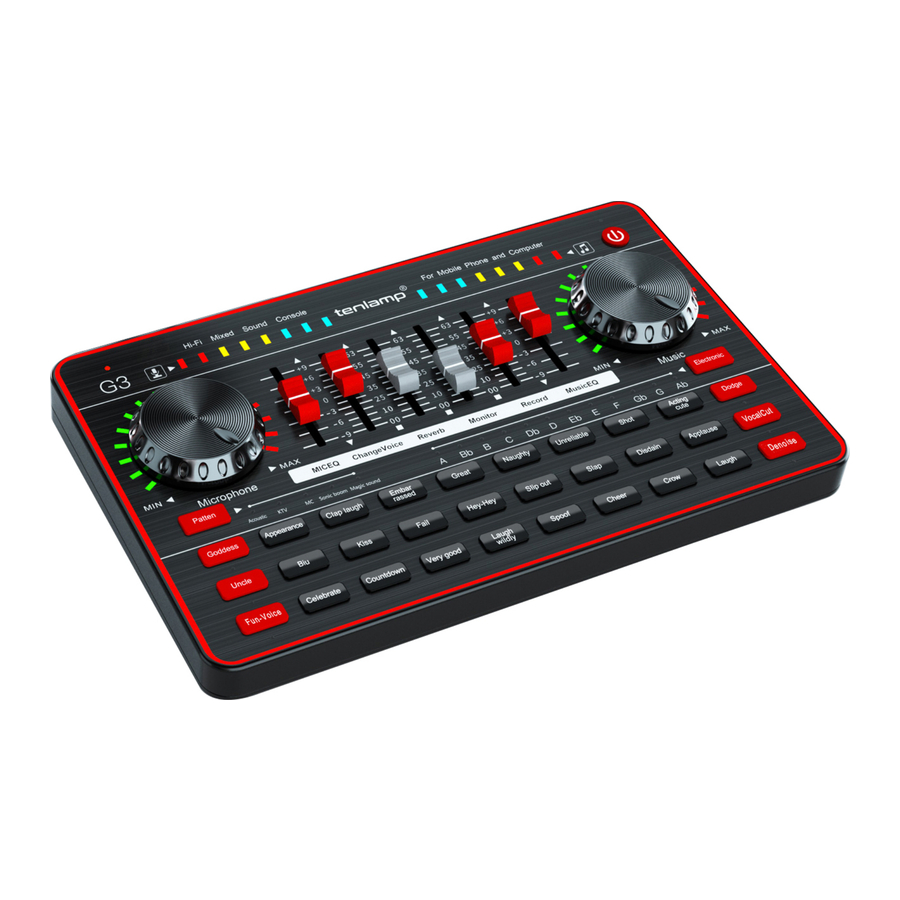
El mezclador de sonido G3 es una interfaz de audio digital con mezclador y tarjeta de sonido, una estación de trabajo integral para la transmisión en directo, el podcasting, la grabación y otras creaciones de contenido. Procesador de reverberación DSP digital de alto rendimiento incorporado, compatible con grabación digital de alta definición, interesantes cambiadores de voz, 5 modos de reverberación preestablecidos, transmisión digital por PC, transmisión en directo dual por smartphone, entrada de acompañamiento inalámbrica BT, monitorización de auriculares en tiempo real, 12 pasos de melodías de música electrónica, interesantes pads de sonido de ambiente. Adecuado para la transmisión en directo, la producción de podcasts, la grabación, el chat, el canto...
Funciona bien en smartphones, tabletas y ordenadores, incluyendo Android, iOS, Windows y macOS, Linux. Es plug-and-play y no requiere ningún controlador adicional. Ofrece canales de mezcla de audio y fáciles conexiones a micrófonos, smartphones y otras fuentes de audio; utiliza ingeniería avanzada que permite al usuario controlar los niveles de sonido en tiempo real y añadir efectos vocales e interesantes efectos de sonido, evitando la laboriosa postproducción y edición.
Para la creación de podcasts, la transmisión en directo, la producción de eventos o la voz en off, el mezclador G3 mezclará tu ordenador o PC, hará que tu creación de contenido sea intuitiva y fácil, y atraerá a tu audiencia como nunca antes.
INTERFACES DEL PRODUCTO

PC/Carga:
Puerto USB-C; recarga el mezclador a través de este puerto, puerto de transmisión digital USB-C; es para la conexión digital de la señal de audio, se puede conectar a ordenadores/teléfonos inteligentes para grabar/transmitir en directo, o introducir recursos de audio a través de este puerto.
NOTA: Es posible que el cable de USB-C a Lightning no se pueda utilizar para usar el iPhone para la transmisión en directo, el podcasting o la grabación a través del puerto USB-C.
Transmisión:
Puerto TRRS de 3,5 mm; A través del puerto, el audio procesado se puede enviar a un teléfono inteligente, una tableta u otros dispositivos a través de un cable TRRS de 3,5 mm. Puede transmitir en directo a varios dispositivos al mismo tiempo. Se utiliza principalmente para la transmisión en directo o la grabación en teléfonos inteligentes o tabletas.
Consejo: Cuando chateas en línea con seguidores, fans y otros streamers, la voz de la otra parte se puede introducir a través del puerto. Sin embargo, el volumen de la otra parte depende del volumen de salida de la otra parte, nuestro mezclador no puede controlar el volumen.
Utiliza el adaptador de USB-C o Lightning a 3,5 mm del teléfono
Música:
Puerto de entrada de recursos de música de acompañamiento de 3,5 mm; Conecta una fuente de audio externa o dispositivos al mezclador a través de un cable de audio de 3,5 mm, para introducir la música de fondo durante la transmisión en directo o la grabación. Se puede conectar a la toma de auriculares del teléfono inteligente, a la toma de auriculares del PC.
Audio:
Conecta dispositivos de reproducción de audio, como altavoces o auriculares.
Auriculares:
Puerto de monitorización de 3,5 mm. Se utiliza para monitorizar todos los recursos de sonido del mezclador en tiempo real, y es compatible con auriculares TRS/TRSS.
Auriculares:
Puerto TRRS de 3,5 mm. Conecta un micrófono de auriculares. Se utiliza para la entrada vocal a través de los auriculares, y también puede monitorizar en tiempo real todas las fuentes de sonido simultáneamente.
Micrófono:
Puerto de micrófono TRS de 3,5 mm. Conecta un micrófono de condensador (de XLR a 3,5 mm) que no requiera una fuente de alimentación externa. 【El micrófono de 48 V debe conectarse a una alimentación fantasma externa, y luego utilizar un cable de micrófono XLR-3,5 mm para conectarlo a la consola de audio】.
NOTA: Cuando el mezclador G3 tiene poca energía o está a punto de agotarse, hará mucho ruido; la energía sigue disminuyendo, el ruido será cada vez más fuerte. Por favor, cárguelo lo antes posible.
INTRODUCCIÓN A LAS FUNCIONES DEL PANEL

- Luz indicadora de carga
El indicador rojo está encendido durante la carga, y el indicador se apagará cuando esté completamente cargado. - Botón de encendido/apagado/Loopback
Pulsación larga de 3s para encender/apagar; Pulsación corta para activar/desactivar la función Loopback: introducir el audio interno del PC, como música, audio web, juego. Activar Loopback permitirá al mezclador G3 grabar el audio interno del sistema del PC desde la entrada del puerto USB-C OTG. Si está desactivado, podrás seguir escuchando el audio del sistema a través de los auriculares de monitorización, pero no se grabará ni será escuchado por el público. - Indicador de nivel de música de acompañamiento y luz de respiración
- Mando de música
Ajusta el volumen de entrada de la música desde el smartphone, el PC o el BT (a través del puerto OTG, el puerto MUSIC o el BT) - 12 pasos de melodías de música electrónica
Pulsa brevemente el botón Electronic (Electrónica) para cambiar cíclicamente las 12 melodías. - Botón Electronic (Electrónica)
Pulsación corta para cambiar cíclicamente las melodías automáticas de 12 pasos, Pulsación larga para desactivar el modo de melodía automática. - Botón Dodge (Esquivar)
Pulsación corta para activar/desactivar la función de audio del micrófono de atenuación automática. Cuando está activado, bajará automáticamente el volumen de la música de fondo mientras el streamer habla; y restaurará el volumen de la música después de que el streamer deje de hablar. - Botón VocalCut (Corte vocal)
Pulsación corta para activar/desactivar la función: elimina el 90% de las voces de la música de fondo actual (sólo para la música introducida por el puerto BT y el puerto Music). - Botón Denoise (Reducción de ruido)
Pulsación corta para activar la función de reducción de ruido, a continuación, pulsación corta para cambiar cíclicamente los niveles de reducción de ruido, Pulsación larga para desactivar la función de reducción de ruido. - Área de efectos de sonido de ambiente interesantes
- Botón Voice Changer (Cambiador de voz)
Diosa, Tío y Voz divertida; pulsa brevemente el botón Fun-Voice (Voz divertida) para cambiar cíclicamente la voz de bebé, la voz del Pato Donald, la voz del teléfono, la voz del robot, etc. - Botón Pattern (Patrón)
pulsación corta para cambiar cíclicamente 5 modos de reverberación preestablecidos: modo de sonido original, modo Karaoke, modo grito, modo popping, modo sonido mágico.
El modo predeterminado es el modo Karaoke. - Lámpara indicadora de patrón
Indica el modo de reverberación actual, un total de cinco modos. - Mando del micrófono
Ajusta el volumen de entrada del micrófono (introducido a través de los puertos Headset, Microphone1~2). - Indicador de nivel de micrófono y luz de respiración
- Luz indicadora de BT
La luz del botón BT parpadeará cuando el BT esté esperando a ser emparejado. La luz del botón BT estará siempre encendida después de que el BT se haya conectado correctamente - Indicador de nivel de volumen del micrófono
- Fader MIC EQ
Hacia arriba para aumentar el efecto de agudos de las voces del micrófono, deslizar hacia abajo para aumentar el efecto de graves de las voces del micrófono. - Fader ChangeVoice (Cambio de voz)
Ajusta con precisión el efecto de tono actual en Goddess (Diosa), Uncle (Tío) y Fun-Voice (Voz divertida). - Fader Reverb (Reverberación)
Ajusta el efecto de reverberación del sonido del micrófono. - Fader Monitor (Monitor)
Ajusta el volumen de monitorización de los auriculares de monitorización o del altavoz (a través de los puertos Audio, Earphone y Headset). - Fader Record (Grabar)
Ajusta el volumen de salida (salida a dispositivos de transmisión en directo o grabación a través de los puertos USB-C o Broadcast). - Fader Music (Música)
Hacia arriba, aumenta el efecto de agudos de las voces del cantante en la música de fondo; deslizar hacia abajo, aumenta el efecto de graves de las voces del cantante en la música de fondo. - Indicador de nivel de volumen de la música
CONSEJOS CÁLIDOS:
- El mezclador de sonido USB es una tarjeta de sonido de entretenimiento para la transmisión en directo en línea, el podcast y otros. Su calidad de sonido no es tan profesional como la de un mezclador de audio profesional.
- El volumen del monitor no es el volumen de salida principal, y el volumen que se escucha en los auriculares del monitor puede no ser el mismo que el volumen de salida principal. El volumen del monitor es el volumen de salida a los auriculares del monitor. El volumen de salida principal es el volumen de salida a los dispositivos de transmisión en directo o a los dispositivos de grabación, ajustado por separado por diferentes faders
GUÍA DE CONEXIÓN
Transmisión en directo o grabación en smartphone

- Conecte el smartphone de transmisión en directo, el smartphone de acompañamiento, los auriculares de monitorización y el micrófono a la mesa de mezclas como se muestra arriba.
- Descargue o abra la aplicación de transmisión en directo en el smartphone.
- Encienda la mesa de mezclas y configure los efectos de voz y las funciones necesarias.
- Abra la aplicación de música en el teléfono de acompañamiento e inicie la transmisión en directo.
CONSEJOS ÚTILES:
- Utilice el adaptador de USB-C o Lightning a 3,5 mm del fabricante.
- Es posible que el cable de USB-C a Lightning no se pueda aplicar a la transmisión en directo en el iPhone a través del puerto USB-C. Para el iPhone, utilice el adaptador de Lightning a 3,5 mm.
- Los dispositivos smartphone o PC también pueden introducir música a través del puerto USB-C.
- La mesa de mezclas admite simultáneamente la transmisión en directo en hasta 3 smartphones diferentes, 2 micrófonos y 1 entrada de micrófono de auriculares. No es necesario conectar todos los puertos de salida y entrada si no es necesario.
- Si hay ruido ambiental, active la función Denoise (Reducción de ruido), o baje el volumen del micrófono, o aleje el micrófono de la fuente de ruido.
- Recuerde: el fader Rocord controla el volumen de la salida principal (salida a los dispositivos de transmisión en directo o grabación)
- No se recomienda su uso durante la carga.
Transmisión en directo o grabación en PC

- Conecte el dispositivo de acompañamiento, los auriculares de monitorización y el micrófono a la mesa de mezclas G3 como se muestra arriba.
- Conecte el PC y la mesa de mezclas con un cable USB-C. Los ordenadores suelen reconocer automáticamente el ID de la mesa de mezclas.
- Entre en el panel de configuración de sonido del PC y configure la mesa de mezclas "G3 SoundCard" como dispositivo de entrada o salida predeterminado del sistema, o dispositivo de reproducción en la opción "Playback" (Reproducción) y dispositivo de grabación en la opción "Recording" (Grabación), como se muestra a continuación.
- Abra el software de transmisión en directo, el software de acompañamiento en el ordenador.
- Configure la entrada y la salida en las plataformas de transmisión en directo, el software de acompañamiento como G3 SoundCard.


CONSEJOS ÚTILES:
- No se recomienda utilizar Broadcast ports para conectar el PC para la transmisión o la grabación.
- Admite la transmisión en directo en el ordenador y el smartphone simultáneamente.
- Cuando solo utilice un PC para la transmisión en directo y desee introducir simultáneamente el audio del sistema del PC, active la función "LOOPBACK" (pulse brevemente el botón de encendido para activarla)
Karaoke en smartphone

- Conecte el smartphone, los auriculares y el micrófono a la consola de audio como se muestra arriba;
- Descargue la aplicación de karaoke en su smartphone;
- Encienda la consola de audio y depure los efectos de voz;
- Abra la aplicación en el smartphone y empiece a cantar en el karaoke.
Conexión inalámbrica BT
- El BT se encenderá automáticamente después de encenderlo, y automáticamente esperará el emparejamiento, el indicador rojo de BT parpadeará.
- Busque el dispositivo en el menú BT del teléfono, encuentre el dispositivo BT de "G3 SoundCard" y elíjalo para conectarse.
- Una vez que el BT del smartphone se haya conectado correctamente a la mesa de mezclas, el indicador rojo de BT (en la esquina superior izquierda del panel de la mesa de mezclas G3) estará siempre encendido.
- Reproduzca el acompañamiento en el reproductor de música, después de configurar la mesa de mezclas.
- Abra el software de transmisión en directo en el smartphone o el ordenador para la transmisión en directo.
Consejos útiles
- La conexión BT está limitada por la distancia (10 metros), no coloque el G3 demasiado lejos.
- Manténgase alejado de lugares con fuertes interferencias de señal.
- La función BT es solo para la reproducción de música de acompañamiento.
PARÁMETRO TÉCNICO
| Parámetro básico | |
| Nombre | G3 SoundCard |
| Dimensión | L225mm*W140mm*H40mm 460g |
| Entorno | Temperatura 0 ~ 45 /0 -113 |
| Batería | Iones de litio 1000mAh/3.7V (3.7Wh) |
| Carga | DC+5V  , 1A MAX , 1A MAX |
| Potencia de salida | 10mW Carga 32Ω Micrófono de condensador |
| Respuesta de frecuencia | 80Hz~18KHz |
| Procesamiento de reverberación | Procesador de reverberación digital RISC de 32 bits |
| Tasa de muestreo | 48000Hz/16Bit |
| Versión BT | V5.0 Compatible con Bluetooth 4.2BR1 |
| Recepción BT | <12 m Sin obstáculos |
| Relación S/N | >102dB |
| THD | <0.3% @1kHz Transmisión en directo |
| Parámetro de interfaces | ||
| Puerto USB-C | Puerto para auriculares USB de tipo C | Puerto TRS de 3,5 mm |
| Puerto de emisión | Puerto TRRS de 3,5 mm Puerto para auriculares | Puerto TRRS de 3,5 mm |
| Puerto de música | Puerto TRRS y TRS de 3,5 mm Puerto de micrófono | Puerto TRS de 3,5 mm |
| Puerto de audio | Puerto TRS de 3,5 mm | |
RESOLUCIÓN DE PROBLEMAS (FQA)
P: El dispositivo no funciona o no hay sonido de repente.
Respuesta: La batería está agotada, conéctelo al cable USB para cargarlo antes de usarlo;
P: Hay mucho ruido durante la transmisión en directo.
Respuesta:
- Compruebe si los auriculares están insertados en su sitio y, a continuación, vuelva a enchufarlos;
- Si los auriculares están enchufados en la posición de identificación correspondiente:
- Reduzca adecuadamente el volumen de entrada del micrófono y active la función de reducción de ruido;
- Compruebe si la batería está cerca de un estado de agotamiento, recárguela a tiempo;
- Si el PC está transmitiendo en directo, y algunos portátiles tienen tarjetas de sonido que interfieren, intente desenchufar el cable de carga del ordenador;
El micrófono no tiene sonido
Respuesta:
- Compruebe la posición de inserción del cable del micrófono y asegúrese de que el logotipo esté frente a usted, o sustituya el cable del micrófono para comprobar si el cable del micrófono está defectuoso;
- El sonido del micrófono está desactivado al mínimo, entonces, por favor, controle y aumente gradualmente el volumen de voz del micrófono;
El sonido de la transmisión en directo es pequeño o silencioso
Respuesta:
- Compruebe si la conexión del cable en directo está enchufada en el puerto de transmisión en directo;
- Sustituya el cable de audio o el cable USB para comprobar si el cable está defectuoso;
- Compruebe si el fader Record está activado al máximo;
- Compruebe si su teléfono puede grabar, y luego intente la transmisión en directo de nuevo.
La audiencia no puede oír la música cuando se utiliza la transmisión en directo por PC, y no tiene ningún efecto
Respuesta:
- Compruebe si el cable USB está enchufado en el puerto USB-C OTG, utilice correctamente el cable de configuración de esta máquina;
- Compruebe si el Record fader está activado al máximo, empuje el fader para aumentar el volumen de salida a la transmisión en directo;
- Compruebe si la función "LOOPBACK" está activada.
El sonido no es normal
Respuesta:
- Este dispositivo tiene una variedad de efectos de cambio de voz, por favor, cambie el modo de sonido al modo de sonido original;
- El auricular se inserta incorrectamente en la posición del auricular, por favor, desenchúfelo e insértelo en la posición de la marca del auricular.
La función de Auto Ducking no funciona
Respuesta: No funciona en una llamada de voz, funciona en podcast o transmisión en directo con música.
TRATAMIENTO DEL RUIDO
Función de reducción de ruido
La mesa de mezclas G3 tiene un botón de reducción de ruido incorporado (botón Denoise), si su habitación tiene mucho ruido de fondo, puede activar la función de reducción de ruido para filtrar el ruido de fondo.
Entrada baja y salida alta
Reduzca el volumen de entrada del micrófono en la G3 (hasta que no haya ruido) y, a continuación, amplifique el volumen de salida (fader de grabación), de forma similar al efecto de compresión.
Ajuste la sensibilidad del micrófono
Si su micrófono tiene un botón de ajuste de sensibilidad en el micrófono, mediante el botón, puede bajar el rango de captación y el volumen del micrófono para reducir el ruido de fondo.
Colocación del micrófono
Los micrófonos de condensador son sensibles a la captación de sonido, tienen un amplio rango de captación y pueden captar el ruido de fondo que nuestros oídos no pueden oír. Por lo tanto, se recomienda utilizarlo en un entorno silencioso; puede colocar el micrófono lejos de fuentes de ruido, como ventiladores, salidas de aire acondicionado y el host principal de un ordenador de sobremesa, etc.
Cerca del micrófono
Cuanto más fuerte sea el ruido ambiental, más cerca debe estar el micrófono, para mejorar la relación señal-ruido de la grabación y reducir el ruido ambiental grabado por el micrófono.
No lo use mientras se carga No se recomienda usarlo mientras se carga, para evitar el sonido de la corriente.
Filtrar el ruido en el software de transmisión en directo
Añada la supresión de ruido y la puerta de ruido al software de transmisión en directo, como OBS Studio.
Tratamiento acústico
Se pueden realizar algunos tratamientos acústicos en la sala, como espuma insonorizante, cortinas pesadas, alfombras gruesas, sofás, librerías, etc., que pueden reducir eficazmente la reflexión de la sala, la reverberación, el eco, etc.
Calidad de sonido
La consola de audio G3 está diseñada para la transmisión en directo, su calidad de sonido no es tan profesional como la de una mesa de mezclas profesional.
RECOMENDACIÓN DE AJUSTES DE SINTONIZACIÓN
Ajuste de transmisión en directo

Consejos útiles
La voz de cada persona es diferente, se recomienda usar auriculares de monitorización para ajustar el ecualizador del micrófono, la reverberación, el tono, etc.
CONSEJOS ÚTILES
- Cargue la consola de audio antes de usarla por primera vez.
- Si no se utiliza durante un largo periodo de tiempo, cargue la consola de audio cada 3 meses.
- La carga también es posible cuando está apagado. y no cargue durante mucho tiempo.
- Deje de cargar cuando la batería esté completamente cargada para evitar la sobrecarga.
- La conexión BT está limitada por la distancia.
- La función BT es solo para la reproducción de música de acompañamiento.
- la mesa de mezclas es una interfaz de audio de entretenimiento con mesa de mezclas y tarjeta de sonido, diseñada para la transmisión en directo, el podcast en línea, la grabación y otros, su calidad de audio no es tan profesional como la de una mesa de mezclas Pro.
Descargar el manual
Aquí puede descargar la versión PDF completa del manual. Puede contener instrucciones de seguridad adicionales, información de garantía, reglas de la FCC, etc.
Descargar Manual de tenlamp G3