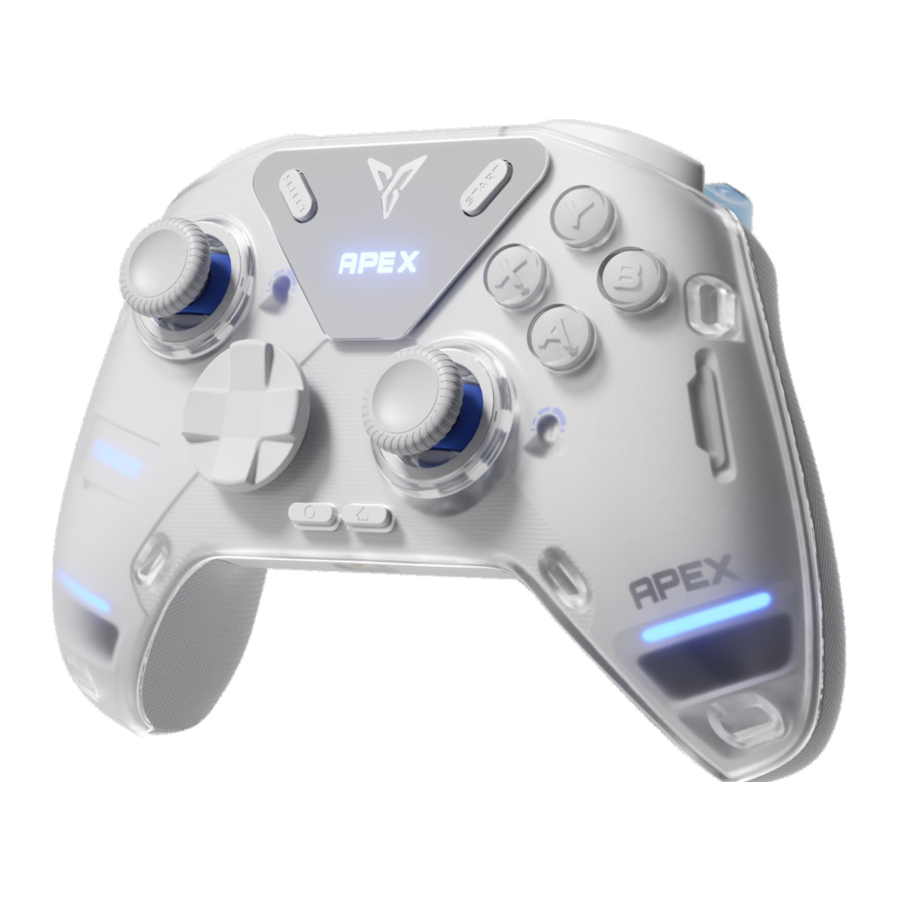
Manual de Flydigi APEX 4
- 1 Instrucciones del joystick de fuerza ajustable
- 2 Instrucciones del gatillo de retroalimentación de fuerza
- 3 Abra Flydigi Space Station para obtener más ajustes de personalización
- 4 Conecte su mando
- 5 Conectar a un PC
- 6 Conectar a una Switch
- 7 Conectar a un dispositivo Android/iOS
- 8 Especificaciones
- 9 Apariencia
- 10 PREGUNTAS FRECUENTES
- 11 Referencias
- 12 Descargar el manual
- 13 En otros idiomas
Instrucciones del joystick de fuerza ajustable
- Retire la tapa del joystick tirando de ella hacia arriba verticalmente y retire el D-pad.

- Retire la cubierta magnética del hueco de la empuñadura y saque la palanca de ajuste de fuerza del lado derecho del mando.

- Ajuste la sensibilidad del joystick girando el tornillo del lado derecho del joystick con la palanca de ajuste. Puede utilizar la posición tangente entre el borde del tornillo y la escala como referencia para recordar la sensibilidad actual del joystick. Una vez completado el ajuste, puede volver a colocar la tapa del joystick para experimentar cómodamente la sensibilidad en tiempo real.


Instrucciones del gatillo de retroalimentación de fuerza
Modo adaptable
De acuerdo con los cambios en tiempo real en la escena del juego, la sensación de retroalimentación de fuerza de los gatillos se conmuta automáticamente. Acceda a www.flydigi.com en su ordenador y descargue "Flydigi Space Station" para activar el modo adaptable.
Modo personalizado
| Modo | Introducción |
| Regular | Función de retroalimentación de fuerza desactivada, gatillos lineales regulares |
| Race | Simula la sensación de amortiguación al presionar el acelerador |
| Sniper | Simula la sensación de presionar el gatillo de un rifle de francotirador |
| Recoil | Simula la oscilación continua del gatillo al disparar una ametralladora en fuego automático sostenido |
| vibration | Vibra simultáneamente con el agarre para mejorar la inmersión |
| trigger lock | Ajuste el recorrido del gatillo |
Abra Flydigi Space Station para obtener más ajustes de personalización
Visite nuestro sitio web oficial www.flydigi.com para descargar "Flydigi Space Station". Puede personalizar botones, macros, detección de movimiento, joystick y otras funciones.

Conecte su mando
Mueva el interruptor del carrete del mando a ON (encendido) y, a continuación, pulse brevemente el botón  para abrir el menú en la pantalla, donde puede configurar el modo del mando y la configuración de los botones.

Conectar a un PC
Abra el menú en pantalla, seleccione [Connect] - [PC] y conecte el ordenador y el mando mediante un receptor o un cable. Captura de inicio

Si el mando no se utiliza durante un período de tiempo, entrará automáticamente en el modo de suspensión. Pulse el botón para activar el mando. Puede modificar el tiempo de espera de suspensión en Flydigi Space Station.
Conectar a una Switch
Ajuste el mando al modo Switch, haga clic en el icono de mandos en la página de inicio de su Nintendo Switch y vaya a [Change Grip/Order] (Cambiar agarre/orden). El mando se emparejará y conectará automáticamente.

En el modo Switch, la asignación de botón a tecla es la siguiente

Conectar a un dispositivo Android/iOS
- Escanee el código QR para descargar e instalar la aplicación Flydigi Game Hall.


- Entre en Flydigi Game Hall - Peripheral Management y haga clic en "Add Device" (Añadir dispositivo). Siga las instrucciones proporcionadas en el centro de juegos para conectar el mando.
Especificaciones
| Plataforma | Modo | Método de conexión | Requisitos del sistema |
| PC | Xlnput/Dlnput | Dongle/Cable/BT | Win 7 y superior |
| Switch | Switch | BT | Switch |
| Android | Dlnput/Flashplay | BT | Android 10 y superior |
| iOS | iOS | BT | iOS 14 y superior |
Modo XInput: Este modo es adecuado para juegos que admiten mandos de forma nativa.
Modo DInput: Este modo es adecuado para juegos de emulador que admiten mandos de forma nativa.
Modo Flashplay: Este modo es adecuado para juegos móviles que no admiten mandos. Requiere el uso de la aplicación Flydigi Game Hall como acompañante.
RF inalámbrico: BT 5.0, BT 5.0 BLE
Distancia de funcionamiento: Menos de 10 metros
Información de la batería: Batería recargable de iones de litio, capacidad de la batería 1500mAh, tiempo de carga 3-4 horas, voltaje de carga 5V, corriente de carga 1000mA
Corriente de funcionamiento: Corriente inferior a 80mA durante el uso (excluyendo motores y gatillos de retroalimentación de fuerza), corriente inferior a 0,1mA en modo de espera
Rango de temperatura: Utilizar y almacenar entre -10°C y 50°C.
Apariencia

PREGUNTAS FRECUENTES
P: ¿El BT del mando no se puede conectar?
R: En el menú de la pantalla - Connect (Conectar), haga clic en Re-pairing (Volver a emparejar). El mando mostrará "Pairing" (Emparejando) en este momento. Abra la configuración de BT del dispositivo y vuelva a conectar.
P: La señal de conexión del dongle es inestable. (retraso/desconexión, etc.)
R: Si hay muchas señales de 2,4 GHz en las proximidades, puede causar interferencias. Se recomienda utilizar un cable de extensión USB entre el dongle y el ordenador para mejorar la señal.
P: ¿El joystick/gatillo/sensor de movimiento tiene anomalías?
R: Instale Flydigi Space Station en su ordenador, entre en la página de prueba y siga las instrucciones para calibrar el mando.
Referencias


Descargar el manual
Aquí puede descargar la versión PDF completa del manual. Puede contener instrucciones de seguridad adicionales, información de garantía, reglas de la FCC, etc.
Descargar Manual de Flydigi APEX 4


