Manual de Uniformation GKTwo
- 1 Especificaciones técnicas
- 2 Lista de embalaje
- 3 Descripción general del producto
- 4 Directorio de menús
- 5 Montaje
- 6 Primeras instrucciones de impresión
- 7 Descripción general del software de corte
- 8 PREGUNTAS FRECUENTES
- 9 Mantenimiento de la máquina
- 10 Soporte
- 11 Instrucciones de seguridad
- 12 Referencias
- 13 Descargar el manual
- 14 En otros idiomas
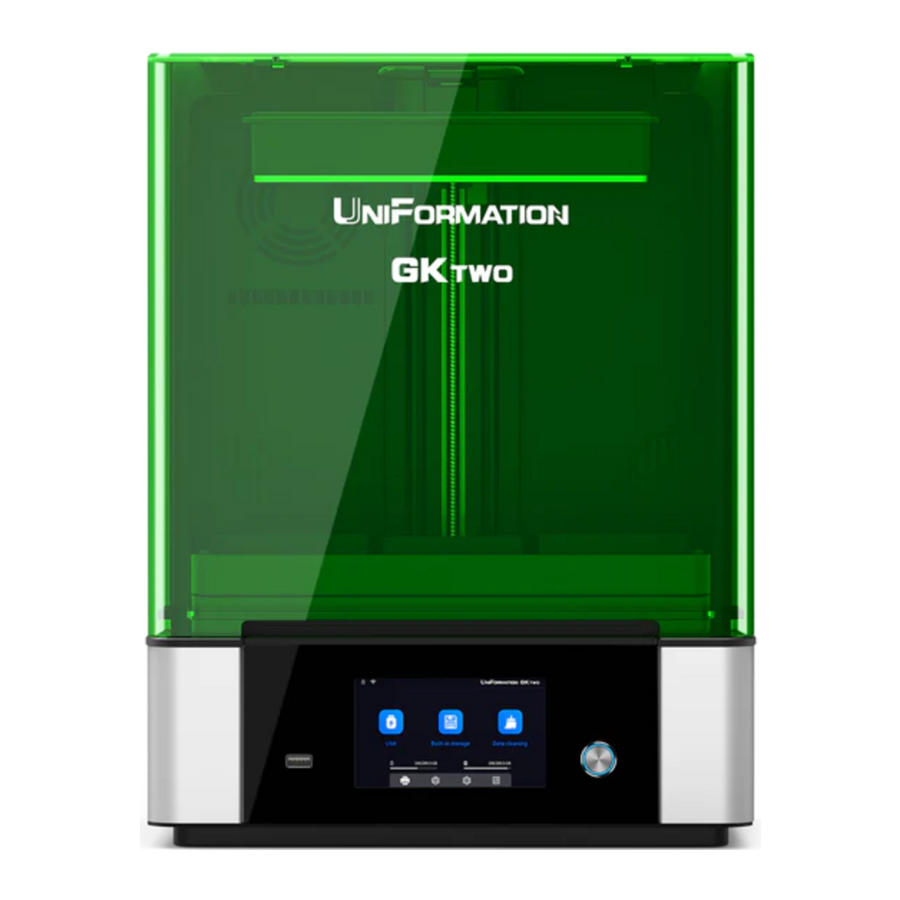
Especificaciones técnicas
Impresión
- Modelo: GKtwo
- Funcionamiento de la interfaz de usuario: Pantalla táctil capacitiva de 5"
- Software de corte: UniFormation Slicer
- Conectividad: Memoria USB
Especificaciones
- Técnica: Enmascaramiento de sombra LCD
- Fuente de luz: UV-LED (longitud de onda 405 nm)
- Resolución XY: 29,7 μm 7680*4320 (8K 10,3")
- Precisión del eje Z: 0,01 mm
- Grosor de capa sugerido: 0,03 mm/0,05 mm/0,1 mm
- Velocidad de impresión sugerida: MAX 35 mm/h
- Velocidad de exposición: 2-3S/capa(0,05 mm)
- Potencia nominal: 120 W
- Potencia de calentamiento: 200 W
Dimensiones físicas
| Tamaño de la máquina | 350 mm*315 mm*455 mm |
| Volumen de construcción | 228,1(L)*128,3(W)*245(H)mm |
| Tipo de resina | Resina UV de 405 nm |
| Temperatura de funcionamiento | 25°C,30°C,35°C |
| Peso | 19 KG (paquete incluido) |
Parámetros de impresión recomendados
| Grosor de capa | 0,05 mm |
| Tiempo de exposición normal | 3s |
| Tiempo de exposición inferior | 30s |
| Capas inferiores | 20 |
| Distancia de elevación en Z | 4 mm |
| Velocidad de elevación en Z | 50 mm/min |
| Velocidad de retracción en Z | 150 mm/min |
 Nota:
Nota:
Los parámetros de impresión recomendados anteriormente son solo para referencia, y están calibrados para las resinas de UniFormation. Consulte al fabricante de la resina para conocer la configuración de una resina específica.
Lista de embalaje

Descripción general del producto

Directorio de menús

Print

Function

Settings

Info

File List
En esta pantalla se muestran los archivos cargados en la impresora.

Preview and print
Esta pantalla se utiliza para ver el modelo antes de iniciar la impresión.

Print process information
Esta pantalla muestra el estado actual de la impresión en curso. Se muestra el porcentaje completado y la configuración de impresión

Data cleaning
Esta pantalla se utiliza para administrar y eliminar archivos que ya no se necesitan. Limpie el almacenamiento integrado con regularidad para evitar tener demasiados archivos

Function
Z-axis Movement
Esta pantalla se utiliza para controlar el movimiento de la plataforma de construcción.

Exposure Testing
Esta pantalla se utiliza para verificar que la función UV y la pantalla funcionan correctamente, se mostrará una imagen en la pantalla LCD. No la mire directamente (consulte "Prueba de luz UV").

Vat cleaning
Esta pantalla expone toda la pantalla durante un breve período de tiempo, lo que crea una fina capa de resina que se puede despegar para limpiar la cuba.

System Updates
Esta pantalla se utiliza para realizar actualizaciones del firmware y del sistema.

Settings
Language Setting
Esta pantalla sirve para configurar el idioma deseado.

System Settings
Esta pantalla sirve para configurar las opciones de calefacción o sonido

Information
Device Information
Esta pantalla muestra el firmware actual y otra información del sistema que se puede utilizar para el diagnóstico.

Usage Information
Esta pantalla le ayuda a realizar un seguimiento del uso de la impresora para el mantenimiento. Le ayudará a evitar fugas de piezas desgastadas.

Technical Support
Esta pantalla muestra las formas de ponerse en contacto con el servicio de asistencia.

Error log
Esta pantalla muestra cualquier error que haya notificado la máquina.

Montaje
Configuración de la impresora
- Desembale la máquina y saque los accesorios.
- Retire la espuma de entre la placa de construcción y la cubeta de resina.
- Saque el filtro de carbón activado del embalaje de espuma e instale el filtro de carbón activado en la parte posterior de la impresora. (Después de instalar el filtro de carbón activado por primera vez, compruebe si hay residuos de carbón activado y límpielo primero para evitar que caigan en la cubeta de resina).

- Tire con cuidado de la cubeta de resina hacia afuera y retírela levantándola hacia arriba.
- Retire la película protectora de la pantalla y la película protectora debajo de la cubeta de resina.
- Conecte el cable de alimentación a la toma de corriente y a la parte posterior de la impresora, luego encienda la impresora presionando el botón de encendido ubicado en la parte frontal.


Comprobación de la luz UV
Seleccione los iconos que se muestran a continuación para realizar una prueba de exposición de la pantalla.

La pantalla LCD debe mostrar la siguiente imagen de muestra (triángulo y cuadrado). Si la pantalla muestra algo más (o nada en absoluto), póngase en contacto con el servicio de asistencia para obtener ayuda.

Instrucciones de la prueba de nivelación
Aunque la máquina se nivela antes de salir de fábrica, el largo viaje de envío puede haber causado un cambio, y verificar que la impresora esté nivelada es fundamental. Podría dañar la impresora si no se realiza esta operación.
Doble la tira de prueba dos veces, lo que equivale al grosor de 3 hojas de papel, como se muestra a continuación.

Paso 1: Con el menú en la pantalla táctil de la impresora, seleccione el icono "Function" (Función), "Z-axis Movement" (Movimiento del eje Z) y, a continuación, seleccione el icono "Z 0". La placa de construcción descenderá hasta el botón y presionará las tiras de papel y el papel de nivelación.
Nota: La placa de construcción solo se puede mover manualmente a la parte superior después de la operación "Z 0"

Paso 2: Intente sacar las 4 tiras, debe estar apretado para tirar de cada esquina. Si puede moverlas, está demasiado suelto. Vea el vídeo en la unidad USB si no está seguro.

Función de calentamiento
La función de calentamiento se puede activar en la configuración del sistema. Cuando la función de calentamiento está activada, la impresora se calentará a la temperatura preestablecida antes de empezar a imprimir. Cuando la función de calentamiento está desactivada, la impresora empezará a imprimir directamente.
Nota: Intente ajustar la temperatura de calentamiento a 25°C cuando la temperatura ambiente sea muy baja para evitar que el calentador no pueda alcanzar la temperatura de calentamiento preestablecida debido a la baja temperatura ambiente.

Hay 3 ajustes de temperatura de calentamiento para elegir, 25°C, 30°C y 35°C.
Por lo general, la opción de calentamiento a 25°C es la temperatura de impresión recomendada.
Cuando la temperatura ambiente sea inferior a 10℃, no ajuste la temperatura a más de 25°C.

Esquema de calentamiento:

Nota: Dado que la temperatura de calentamiento no superará la temperatura de funcionamiento normal del panel LCD, la vida útil de la pantalla no se verá afectada.
Primeras instrucciones de impresión
Antes y después de cada impresión, examine el nFEP para asegurarse de que no haya agujeros, desgarros, rasgaduras, hendiduras evidentes u otras imperfecciones. Si ve algo, sustituya la película FEP por una nueva para asegurarse de que no se produzcan fugas.
Preparación de la resina
Utilice siempre una máscara y guantes para evitar el contacto directo de la piel con la resina. Agite la botella de resina durante 1 minuto y, a continuación, vierta lentamente la resina en la cubeta. NO supere la línea máxima de 700 g o se arriesga a que se produzca un desbordamiento y salpicaduras.

Imprimir modelo
Cierre la tapa e inserte la unidad flash USB.
- En la interfaz de usuario, seleccione el icono Imprimir (Print). La unidad USB debe aparecer en la lista, selecciónela y, a continuación, seleccione el archivo cortado que creó en el laminador.
- Se mostrará una vista previa del archivo cortado. Asegúrese de añadir suficiente resina (se mostrará un volumen estimado).
- Haga clic en el botón Imprimir (Print) dentro de la ventana de vista previa. Se supone que debe confirmar la impresión, seleccione sí (CHECK), la impresora copiará automáticamente el archivo en el almacenamiento integrado y, a continuación, comenzará a imprimir.
Tenga en cuenta que el tiempo de impresión y el consumo de resina son estimaciones. No se ofrece ninguna garantía de su exactitud.


Manipulación de modelos y residuos (postprocesamiento)
Una vez finalizada la impresión, espere unos 30 minutos para que la resina deje de gotear del modelo y la placa de construcción. Retire el modelo colocando con cuidado el rascador en la placa de construcción y deslizando el borde entre el modelo y la placa. (ver ilustración)

Después de la extracción, el modelo debe limpiarse en un mínimo de alcohol al 95% durante varios minutos, el tiempo depende de la complejidad y el tamaño del modelo.
A continuación, retire con cuidado los soportes que pueda tener su modelo. Es posible que el modelo impreso necesite un postcurado para solidificarse completamente mediante una caja de curado UV o la luz solar directa. Consulte las instrucciones específicas de su resina para el postprocesamiento recomendado.
Finalmente, habrá una situación en la que queden trozos de resina curada/endurecida en la cubeta después de una impresión. Los soportes fallidos, la geometría deficiente del modelo y muchos otros factores pueden causar esto. Por lo tanto, es fundamental filtrar la resina en su cubeta si sospecha que puede haber piezas curadas. No hacerlo puede provocar fugas importantes, pantallas agrietadas o dañadas y FEP rasgados.
Cualquier resina residual en la placa de construcción o en la cubeta se puede limpiar con una microfibra.

Descripción general del software de corte
Para que su impresora convierta un modelo digital en un objeto físico, es necesario realizar un proceso conocido como corte. Un modelo se imprime capa por capa y se apila sobre la capa anterior hasta que se imprimen las capas finales. El corte es el proceso de romper (cortar) un modelo en estas capas que la impresora puede utilizar para crear el modelo real. El software creará archivos de imagen e instrucciones de máquina para cada capa y crea un archivo que la impresora puede utilizar. Usted carga un archivo .stl o .obj, ajusta la configuración en el laminador y exporta un archivo cortado en .jxs o .ctb. La impresora utilizará el archivo .jxs o .ctb para imprimir. Transfiera el archivo cortado del ordenador a la impresora con una unidad USB.
Las instrucciones detalladas del laminador se encuentran en el USB y deben leerse detenidamente para comprender el proceso de corte.
Nota:
Para evitar la situación de que el archivo de corte se corrompa y haga que la impresión se detenga automáticamente a la mitad.
Copie el archivo de corte en la unidad USB después de que el software de corte termine de cortar y solicite el éxito.
Exporte primero el archivo de corte al disco del ordenador y, a continuación, cópielo del ordenador a la unidad USB para imprimir.
PREGUNTAS FRECUENTES
Los modelos no se adhieren a la plataforma
- El tiempo de exposición inferior es insuficiente, aumente el tiempo de exposición.
- El área de contacto entre el modelo y la plataforma es pequeña, añada una balsa.
- Nivelación incorrecta
Separación o división de capas
- Hay residuos de resina en el tanque, filtre la resina e imprima de nuevo.
- La velocidad de elevación es demasiado rápida
- La película FEP no está lo suficientemente apretada o necesita cambiarse por una nueva.
- El objeto de impresión está ahuecado sin crear agujeros. Esto causa problemas de succión
- La máquina no es estable durante la impresión.
Desplazamiento de capa
- Añada o aumente los soportes.
- Reduzca la velocidad de elevación.
- El objeto de impresión está ahuecado sin crear agujeros.
Partículas que quedan en la cubeta de resina
El tiempo de exposición es demasiado largo. Reduzca el tiempo de exposición normal y el tiempo de exposición inferior.
Compruebe si la pantalla tiene fugas de luz
Mantenimiento de la máquina
- Es necesaria una lubricación regular en el eje Z, utilice un aceite ligero.
- Retire siempre cualquier residuo o pieza curada de la cuba, utilice la función de limpieza para exponer toda la pantalla y, a continuación, retire la lámina de resina curada que eliminará el residuo. No utilice objetos afilados para raspar los residuos de la película FEP. Un soporte viejo es una excelente asa para tirar de la lámina de resina.
- No deje resina en la cuba durante más de 2 días. Filtre y almacene la resina correctamente. Si la resina permanece en la cuba durante más de 2 días, remueva la resina antes de la siguiente impresión.
- Después de la impresión, limpie la placa de construcción. Limpie a fondo con toallas de papel o lave con alcohol.
- Utilice alcohol para limpiar cualquier resina que pueda haber en la carcasa.
- Limpie la cuba de resina cuando cambie a una resina nueva para evitar la contaminación.
Soporte
En condiciones de uso normales, los productos tienen un período de garantía de hasta un año. Visite nuestro sitio web oficial www.uniformation3d.com para informar de cualquier problema que tenga.
Si tiene alguna pregunta, escanee el código QR

o vaya a www.uniformation3d.com para ponerse en contacto con nosotros.
También encontrará modelos para imprimir, vídeos que le ayudarán a empezar y las últimas versiones del software para su impresora.
Instrucciones de seguridad
Siga siempre las instrucciones de seguridad durante el montaje y el uso, para evitar daños innecesarios a la impresora 3D o lesiones personales
 | Si tiene algún problema, póngase en contacto con el servicio de atención al cliente. El código QR y la URL se incluyen en este manual. |
 | Tenga cuidado al utilizar el raspador. Raspe siempre en dirección contraria al cuerpo y las manos. |
 | En caso de emergencia, desconecte inmediatamente la alimentación de la impresora. |
 | Hay piezas móviles dentro de la impresora, por favor, no toque ninguna parte de la máquina interna durante su uso. |
 | Se deben usar gafas de seguridad y guantes como EPI. |
 | Mantenga la impresora y sus accesorios fuera del alcance de los niños. Mantenga la resina no curada fuera del alcance de los niños. |
 | Los vapores o gases pueden ser irritantes. Utilice siempre la impresora en una zona abierta y bien ventilada o utilice un respirador. |
 | No exponga nunca la impresora a los elementos, como la lluvia y el viento. |
 | La temperatura óptima de trabajo es de 0 - 40 °C, la humedad relativa es de 30%-60%, el uso fuera de este rango, puede traer un mal efecto de impresión. |
Referencias

Descargar el manual
Aquí puede descargar la versión PDF completa del manual. Puede contener instrucciones de seguridad adicionales, información de garantía, reglas de la FCC, etc.
Descargar Manual de Uniformation GKTwo